
Google Chromeを使用してインターネットを閲覧している際、ついつい大量のタブを開いてしまい、どこに何の情報があるのか分からなくなってしまった経験はないでしょうか。
ブラウザのタブが増えすぎると、作業効率が低下するだけでなく、目的のページを探す手間が発生し、ストレスの原因にもなりかねません。
幸いなことに、Google Chromeには直感的な操作でタブを整理できる機能が豊富に備わっています。
その中でも最も基本的かつ強力な操作が、マウスを使ったドラッグ&ドロップによるタブの入れ替えです。
この機能を正しく使いこなし、さらに高度な整理術を組み合わせることで、ブラウジングの快適性は劇的に向上します。
本記事では、初心者の方から効率を追求するパワーユーザーまで役立つ、タブの並べ替え手順と効率的な整理テクニックを詳しく紹介します。
タブを並べ替える基本操作:ドラッグ&ドロップの活用
Google Chromeでタブの順番を入れ替える操作は、非常にシンプルです。
まずは基本となる単一タブの移動方法と、その応用について見ていきましょう。
1つのタブを自由に移動させる
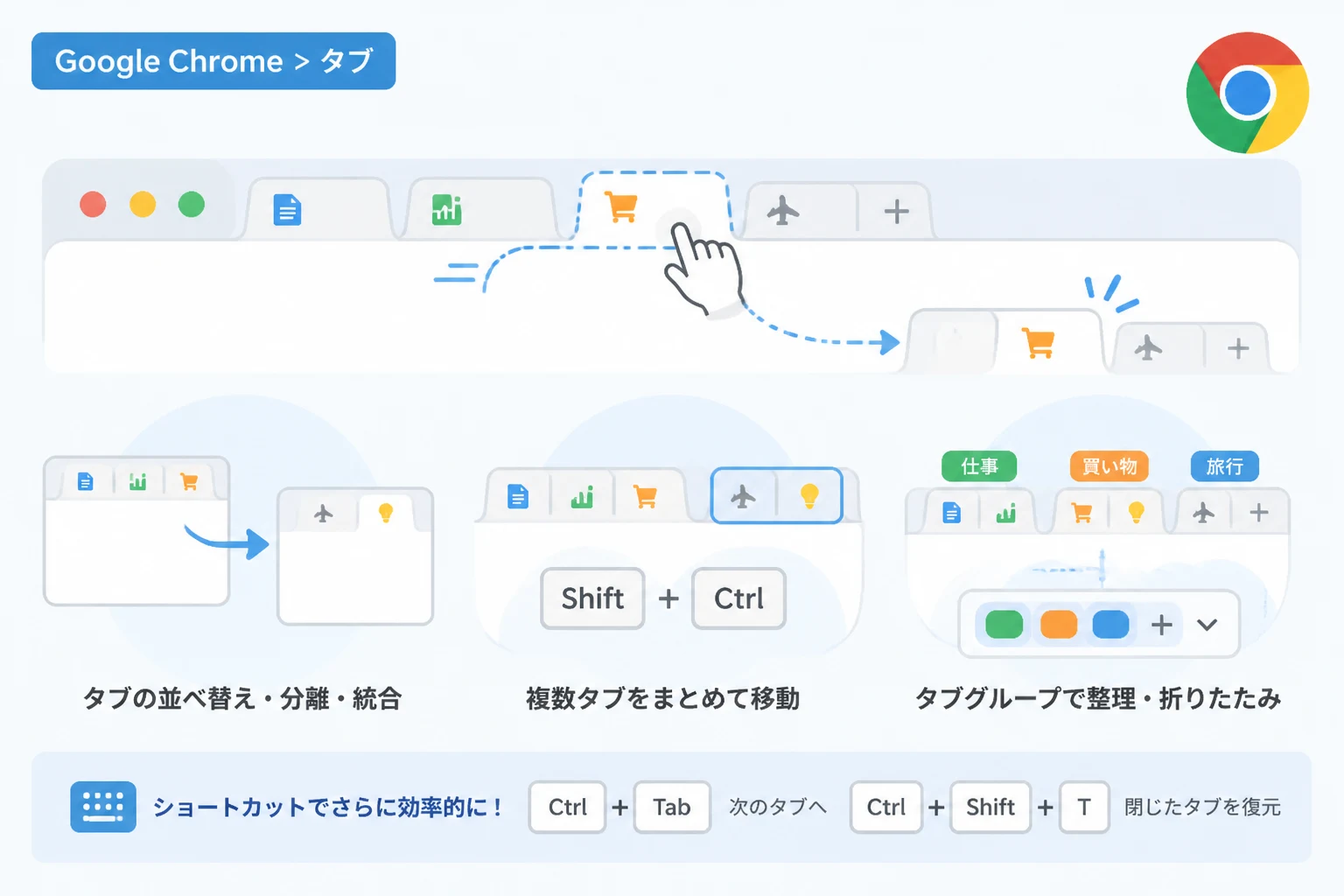
特定のタブを隣の位置や離れた位置へ移動させたい場合は、対象のタブをマウスの左ボタンでクリックしたまま放さず、左右にスライドさせます。
移動させたい場所までタブを運ぶと、他のタブが自動的に横にずれてスペースが空くのが確認できるはずです。
適切な位置でマウスのボタンを離すと、タブの配置が確定します。
この操作のポイントは、タブの上部(タイトルが表示されている部分)を正確に掴むことです。
タブ以外の場所をクリックしてしまうと正しく動作しないため注意しましょう。
別のウィンドウへタブを移動・独立させる
現在のウィンドウにあるタブを切り離して、新しいウィンドウとして独立させたい場合もドラッグ&ドロップが有効です。
- 切り離したいタブをマウスで掴みます。
- そのままタブをブラウザのタブバー領域の外(デスクトップ画面の中央方向など)へドラッグします。
- マウスを放すと、そのタブだけが含まれた新しいウィンドウが立ち上がります。
逆に、別のウィンドウで開いているタブを現在のウィンドウに統合したいときは、そのタブを掴んで、統合先のウィンドウのタブバー部分へ放り込むだけで完了します。
複数のサイトを比較しながら閲覧したいときや、作業内容ごとにウィンドウを分けたいときに非常に便利なテクニックです。
複数のタブを一括で操作する高度なテクニック
タブが20枚、30枚と増えてくると、1枚ずつドラッグして移動させるのは効率的ではありません。
Google Chromeでは、複数のタブを同時に選択して一気に移動させることが可能です。
連続した複数のタブを選択する
特定の範囲にあるタブをまとめて移動させたい場合は、Shift キーを利用します。
まず、選択したい範囲の端にあるタブをクリックします。
次に、Shiftキーを押しながら、反対の端にあるタブをクリックしてください。
すると、その間にあるすべてのタブがハイライト(選択状態)になります。
この状態でいずれかのタブをドラッグすると、選択したすべてのタブがひと塊のまま移動します。
離れた位置にある複数のタブを選択する
連続していない、飛び飛びのタブを選択したい場合は、Ctrl キー (macOSの場合は Command キー) を使用します。
Ctrlキーを押したまま、移動させたいタブを一つずつクリックしていくことで、離れた場所にあるタブを同時に選択できます。
選択が終わったら、そのままドラッグして好きな位置へ移動させましょう。
不要なタブをまとめて新しいウィンドウに切り出す際など、この方法は非常に重宝します。
タブグループ機能を活用した究極の整理術
ドラッグ&ドロップによる並べ替えをさらに進化させるのが「タブグループ」機能です。
関連するタブを名前や色でグループ化することで、タブバーをスッキリと整理できます。
グループの作成とタブの追加
タブを右クリックして「タブを新しいグループに追加」を選択すると、グループ名と色を設定できます。
作成されたグループのラベル(名前の部分)をドラッグすれば、グループ内のタブすべてを一度に移動させることが可能です。
また、既存のグループに新しいタブを追加したい場合は、そのタブをドラッグしてグループラベルのすぐ隣、またはグループの枠内にドロップするだけです。
グループに属しているタブは同じ色の枠線で囲まれるため、視覚的にも非常に分かりやすくなります。
グループの折りたたみでスペースを確保
タブグループの最大の利点は、グループ名をクリックすることでグループ内のタブを折りたたんで隠せることです。
これにより、今すぐ使わないタブを非表示にし、現在進行中の作業に必要なタブだけを広々と表示させることができます。
折りたたんだ状態のグループも、ドラッグ&ドロップで自由に入れ替えが可能です。
キーボードショートカットによる素早い入れ替え
マウス操作だけでなく、キーボードショートカットを覚えることで、さらに高速なタブ管理が可能になります。
| 操作内容 | Windows / ChromeOS | macOS |
|---|---|---|
| タブを左に移動する | Ctrl + Shift + PageUp | Control + Shift + PageUp |
| タブを右に移動する | Ctrl + Shift + PageDown | Control + Shift + PageDown |
| 特定の番号のタブへ移動 | Ctrl + 1 ~ 8 | Command + 1 ~ 8 |
| 一番右のタブへ移動 | Ctrl + 9 | Command + 9 |
マウスに手を伸ばすわずかな時間さえ惜しいと感じる場面では、これらのショートカットが威力を発揮します。
特に、タブの入れ替えショートカットは、並び順を微調整したいときに非常にスムーズです。
タブの整理がブラウジング環境に与えるメリット
ここまで具体的な操作方法を解説してきましたが、なぜタブの順番を整理することが重要なのでしょうか。
それには明確な理由がいくつかあります。
一つ目は、視覚的な認知負荷の軽減です。
タブが無秩序に並んでいると、次にどのページを見れば良いのか判断するたびに脳が余計なエネルギーを消費します。
作業の工程順や情報の重要度に合わせて並べ替えておくことで、迷いなく操作を続けることができます。
二つ目は、メモリ使用量の最適化とパフォーマンスの維持です。
Google Chromeには「メモリセーバー」などの機能がありますが、それでも大量のタブを開きっぱなしにすることはPCへの負担となります。
タブを整理し、不要なものをグループ化したり閉じたりする習慣をつけることで、ブラウザ全体の動作を軽快に保つことができます。
三つ目は、誤操作によるタブ削除の防止です。
タブが密集しすぎていると、間違って「×」ボタンを押してしまうリスクが高まります。
適切な間隔を空けたり、重要なタブを「固定」したりすることで、意図しないトラブルを防ぐことが可能です。
まとめ
Google Chromeにおけるタブの入れ替えは、単純なドラッグ&ドロップから、複数選択、タブグループの活用、そしてキーボードショートカットまで、多岐にわたるアプローチが存在します。
最初は「タブを掴んで横に動かす」という基本操作だけでも十分ですが、慣れてきたら Shift キーや Ctrl キーを併用した一括操作、さらにはタブグループによる管理を取り入れてみてください。
自分のワークフローに最適なタブの配置ルールが見つかれば、情報収集や業務のスピードは格段に上がるはずです。
デジタル環境の整理整頓は、生産性向上の第一歩です。
この記事で紹介したテクニックを駆使して、ストレスフリーで快適なブラウジング環境を構築しましょう。