
Javaは誕生から数十年が経過した現在も、エンタープライズ開発からクラウドネイティブなアプリケーション、さらにはAndroidアプリ開発まで、幅広い分野で不動の地位を築いています。
2026年現在、Javaは進化のスピードをさらに速めており、開発効率を最大化するためには最新のツールと環境構築の知識が欠かせません。
プログラミングを始める第一歩として、最も重要かつ最初の関門となるのが「開発環境の構築」です。
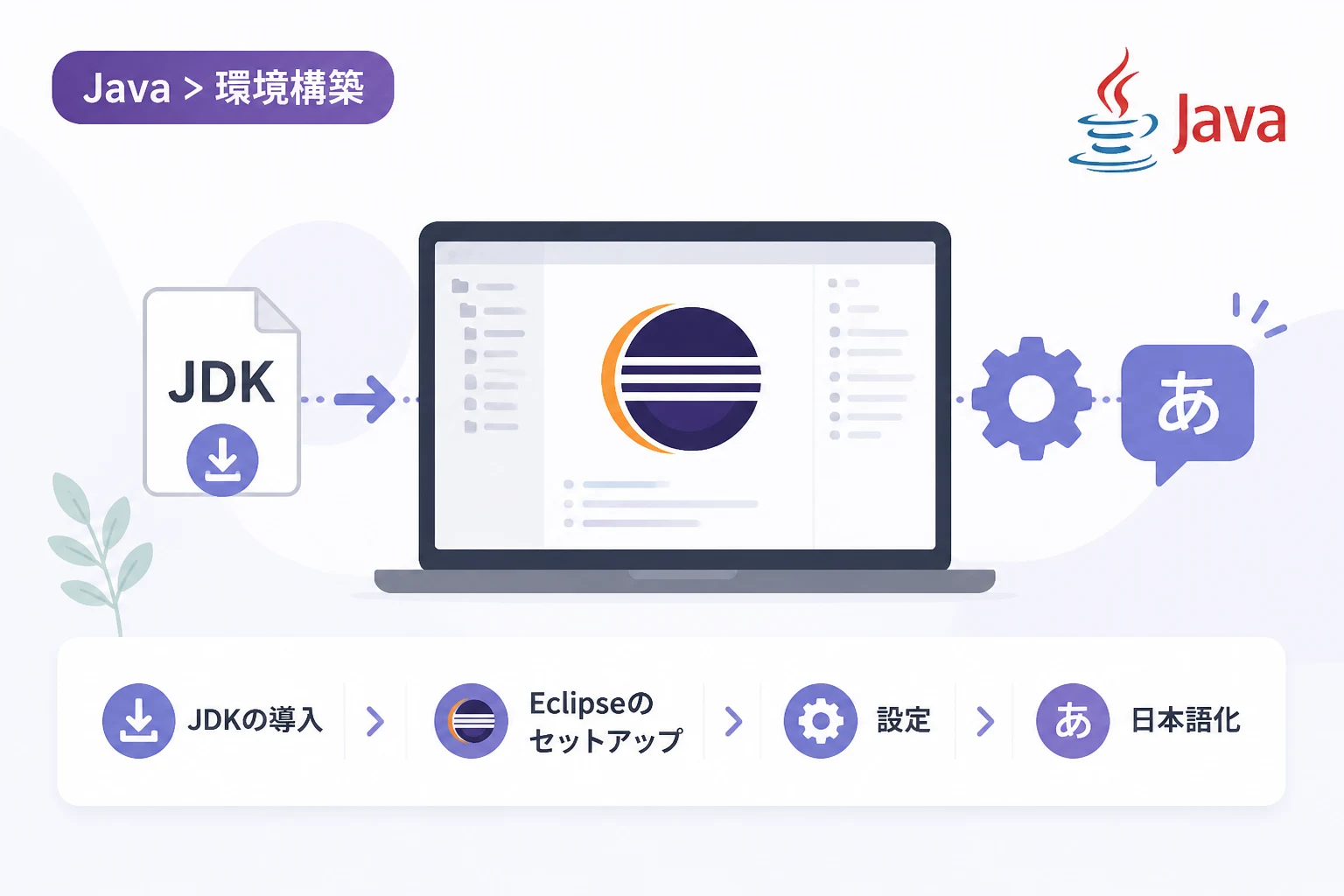
本記事では、Java開発者の間で長年愛用されている統合開発環境 (IDE) であるEclipse を使用し、最新のJDKの導入から、初心者でも扱いやすい日本語化対応まで、手順を追って詳しく解説します。
Java開発環境構築の全体像
Javaでの開発をスムーズに開始するためには、いくつかの構成要素を順番にインストールしていく必要があります。
2026年の開発現場では、安定性と最新機能のバランスを考慮し、LTS (長期サポート) 版のJDKを選択することが一般的です。
まず、Javaのプログラムを実行・コンパイルするために必要な JDK (Java Development Kit) を用意します。
その上で、コードの記述やデバッグを効率化するためのツールであるEclipseを導入し、さらに日本の開発環境で必須とも言える「Pleiades」による日本語化を適用します。
この環境構築が正しく行われていないと、プログラムが動かないだけでなく、ライブラリの管理やビルドプロセスで予期せぬエラーに遭遇する原因となります。
各ステップの内容を確実に理解しながら進めていきましょう。
JDKのダウンロードとインストール
Java開発の核となるのがJDKです。
2026年時点では、最新のLTS版である JDK 25 、あるいは広く普及している JDK 21 を利用するのが標準的です。
JDKの選び方
JDKにはいくつかのディストリビューションが存在します。
代表的なものは以下の通りです。
| ディストリビューション名 | 特徴 |
|---|---|
| Oracle JDK | オラクル社が提供。商用利用にはライセンス条件の確認が必要。 |
| Eclipse Temurin | Adoptiumプロジェクトが提供。オープンソースで信頼性が高く、広く利用されている。 |
| Amazon Corretto | Amazonが提供。AWS環境との親和性が高く、長期無料サポートが特徴。 |
本解説では、オープンソースで標準的な Eclipse Temurin を例に進めます。
JDKのインストール手順
- Adoptiumの公式サイト (https://adoptium.net/) にアクセスします。
- オペレーティングシステム (Windows/macOS/Linux) とアーキテクチャ (x64/aarch64) を選択します。
- 最新のLTS版のインストーラー
(.msi または .pkg)をダウンロードします。 - ダウンロードしたファイルを実行し、ウィザードに従ってインストールを完了させます。
この際、「PATHへの追加」や「JAVA_HOMEの設定」にチェックを入れる項目があれば、必ず有効にしてください。 これにより、手動で環境変数を設定する手間を省くことができます。
インストールの確認
インストールが完了したら、正しく認識されているかコマンドプロンプトやターミナルで確認します。
以下のコマンドを入力してください。
java -version実行結果として、以下のようなメッセージが表示されれば成功です。
openjdk version "25" 2025-09-16
OpenJDK Runtime Environment Temurin-25+9 (build 25+9-LTS)
OpenJDK 64-Bit Server VM Temurin-25+9 (build 25+9-LTS, mixed mode, sharing)
Eclipseのダウンロードと配置
次に、Java開発を強力にサポートするIDEであるEclipseを準備します。
Eclipseは多機能でありながら、プラグインによって柔軟にカスタマイズできる点が魅力です。
Eclipseパッケージの選択
Eclipse Foundationの公式サイトには、用途に合わせた複数のパッケージが用意されています。
Javaプログラミングを目的とする場合は、「Eclipse IDE for Java Developers」 または、Web開発も見据えた 「Eclipse IDE for Enterprise Java and Web Developers」 を選択してください。
ダウンロードと展開
Eclipseは、インストーラー形式とアーカイブ形式 (zip) の2種類で提供されています。
2026年現在の推奨は、管理が容易な zip 形式のダウンロードです。
- Eclipse公式サイトのダウンロードページにアクセスします。
- 対象のパッケージを選び、OSに合わせたファイルをダウンロードします。
- ダウンロードしたzipファイルを、任意のディレクトリ (例:
C:\Java\eclipse) に展開します。
注意点として、Windows標準の解凍機能ではパスの長さ制限によりエラーが発生することがあるため、「7-Zip」などの高機能な解凍ソフトを使用することをお勧めします。
PleiadesによるEclipseの日本語化
Eclipseは標準で英語表記ですが、日本語化プラグイン 「Pleiades (プレアデス)」 を適用することで、メニューやエラーメッセージが日本語になり、学習効率が飛躍的に向上します。
Pleiadesプラグインの入手
- 「Pleiades日本語化プラグイン」の公式サイト (https://mergedoc.osdn.jp/) にアクセスします。
- 「Pleiades プラグイン・ダウンロード」の項目から、最新版を選択してダウンロードします。
設定の適用方法
Pleiadesの適用には、手動での配置と設定ファイルの編集が必要です。
- ダウンロードしたPleiadesのzipファイルを解凍します。
- 中にある
featuresフォルダとpluginsフォルダを、Eclipseをインストールしたフォルダに上書きコピーします。 - Eclipseフォルダ内にある
eclipse.iniファイルをテキストエディタで開きます。 - ファイルの末尾に以下の設定を追記します。
-Xverify:none
-javaagent:plugins/jp.sourceforge.mergedoc.pleiades/pleiades.jar
これで日本語化の準備は完了です。
Eclipseを起動して、メニューが日本語になっていることを確認してください。
Eclipseの初期設定と最適化
Eclipseを初めて起動する際、いくつかの設定を行うことで開発環境がより使いやすくなります。
ワークスペースの指定
起動時に「ワークスペース」の場所を尋ねられます。
これは作成したプロジェクトを保存する場所です。
デフォルトのままでも構いませんが、自分の管理しやすいフォルダ (例: C:\Users\YourName\Documents\JavaWorkspace) を指定することをお勧めします。
文字コードの設定
複数の環境でコードを共有する場合、文字コードの不一致による文字化けが問題となります。
現代のJava開発では UTF-8 を使用するのが標準です。
- メニューの「ウィンドウ」→「設定」を選択します。
- 「一般」→「ワークスペース」を開きます。
- 「テキスト・ファイル・エンコード」を「その他: UTF-8」に変更します。
JDKの関連付け
Eclipseが使用するJDKを、先ほどインストールした最新のJDKに固定します。
- 「設定」画面から「Java」→「インストール済みのJRE」を選択します。
- インストールしたJDKのパスが表示されていることを確認し、チェックが入っていることを確認します。もし古いバージョンが表示されている場合は「追加」ボタンから正しいJDKフォルダを指定してください。
Javaプロジェクトの作成と動作確認
環境が整ったところで、実際にJavaのプログラムを作成して動作させてみましょう。
プロジェクトの新規作成
- 「ファイル」メニューから「新規」→「Javaプロジェクト」を選択します。
- プロジェクト名に
HelloJavaと入力します。 - 「JRE」の項目で、先ほど設定した最新のJDKが選択されていることを確認し、「完了」をクリックします。
クラスの作成
- 作成されたプロジェクトを右クリックし、「新規」→「クラス」を選択します。
- 名前に
Mainと入力します。 - 「public static void main(String[] args)」という項目にチェックを入れて「完了」を押します。
コードの記述と実行
エディタが開いたら、以下のコードを記述してください。
public class Main {
    /**
     * Javaアプリケーションのメインメソッドです。
     * 2026年の最新環境での動作を確認します。
     */
    public static void main(String[] args) {
        // 標準出力にメッセージを表示
        System.out.println("Java環境の構築に成功しました!");
        System.out.println("Eclipse 2026 Edition へようこそ。");
    }
}
記述が完了したら、ツールバーの「実行」ボタン (緑色の再生マーク) をクリックします。
画面下部の「コンソール」ビューに以下のように表示されれば、すべての工程が正しく完了しています。
Java環境の構築に成功しました!
Eclipse 2026 Edition へようこそ。
トラブルシューティング
もし構築中に問題が発生した場合は、以下の点を確認してください。
| 現象 | 原因と対策 |
|---|---|
java コマンドが認識されない | 環境変数 PATH が通っていません。JDKの再インストールか手動設定が必要です。 |
| Eclipseが起動しない | eclipse.ini の記述ミス、またはメモリ不足の可能性があります。 |
| 文字が化けて表示される | プロジェクトのエンコード設定が UTF-8 になっているか再確認してください。 |
| 日本語化されない | -javaagent のパスが正しいか、プラグインが適切な場所に配置されているか確認してください。 |
特に eclipse.ini の編集は、1文字のミスでも起動不可に陥るため、慎重に行ってください。
Java開発をさらに効率化するために
環境構築が終わった後は、さらに開発を便利にするためのツールについても知っておくと良いでしょう。
2026年の開発シーンでは、Eclipse単体での機能に加え、Maven や Gradle といったビルド自動化ツールの活用が必須です。
これらはライブラリの依存関係を自動で解消してくれるもので、Eclipseには標準で統合されています。
また、Gitによるバージョン管理も重要です。
Eclipseには「EGit」というプラグインが内蔵されており、GitHubやGitLabなどのリモートリポジトリとの連携もスムーズに行えます。
さらに、近年ではAIによるコーディングアシスタントも進化しています。
Eclipse向けのプラグインを導入することで、コードの自動補完やリファクタリングの提案を受けることができ、開発速度を劇的に向上させることが可能です。
まとめ
本記事では、2026年におけるJava開発環境の標準的な構築手順について解説しました。
最新の JDK 25 (LTS) の導入から、定番IDEである Eclipse のセットアップ、そして日本の開発者にとって使いやすい Pleiadesによる日本語化 まで、一通りの流れをカバーしました。
環境構築は一度成功してしまえば、その後はクリエイティブなプログラミングの作業に集中できるようになります。
もし途中でエラーに遭遇しても、それはエンジニアとしてのデバッグスキルを磨くチャンスです。
落ち着いて設定を見直し、一つひとつ解決していきましょう。
これで、Javaという強力な言語を使って新しい価値を創造する準備が整いました。
ぜひ、この素晴らしい開発環境を最大限に活用して、あなたのアイデアを形にしていってください。