
Windows 11を搭載したパソコンを使用している際、動作が急に重くなったり、マウスの動きがカクついたりすることはありませんか。
作業効率を著しく低下させるこれらの現象は、多くの場合、特定のプログラムやプロセスがPCのメモリやCPUを過剰に消費していることが原因です。
Windows 11に標準搭載されている「タスクマネージャー」を正しく活用すれば、どのプロセスが負荷をかけているのかを瞬時に特定し、適切に対処することが可能です。
本記事では、PCの動作を重くしている原因を突き止め、快適な操作環境を取り戻すためのタスクマネージャー活用術を詳しく解説します。
タスクマネージャーを起動する主な方法
PCの動作が重いと感じたとき、まず最初に行うべきアクションはタスクマネージャーの起動です。
Windows 11でタスクマネージャーを呼び出す方法は複数ありますが、状況に応じて最適なものを選べるようにしておきましょう。
最も素早く起動できるショートカットキーは、キーボードのCtrl + Shift + Escを同時に押す方法です。
マウス操作が可能な場合は、タスクバーの「スタートボタン」を右クリックして表示されるアドバンスドメニューから「タスクマネージャー」を選択してください。
もし画面が完全にフリーズして反応が悪い場合は、Ctrl + Alt + Delを押し、表示された青い画面からタスクマネージャーをクリックする方法が有効です。
検索バーに「タスク」と入力して検索結果から起動することも可能ですが、基本的にはショートカットキーを覚えておくと非常に便利です。
タスクマネージャーが起動したら、画面が簡略化されている場合は左下の「詳細」をクリックして、全ての情報が表示される状態にしましょう。
最新のWindows 11では、左側にナビゲーションメニューが配置されたモダンなデザインへと進化しており、視認性が向上しています。
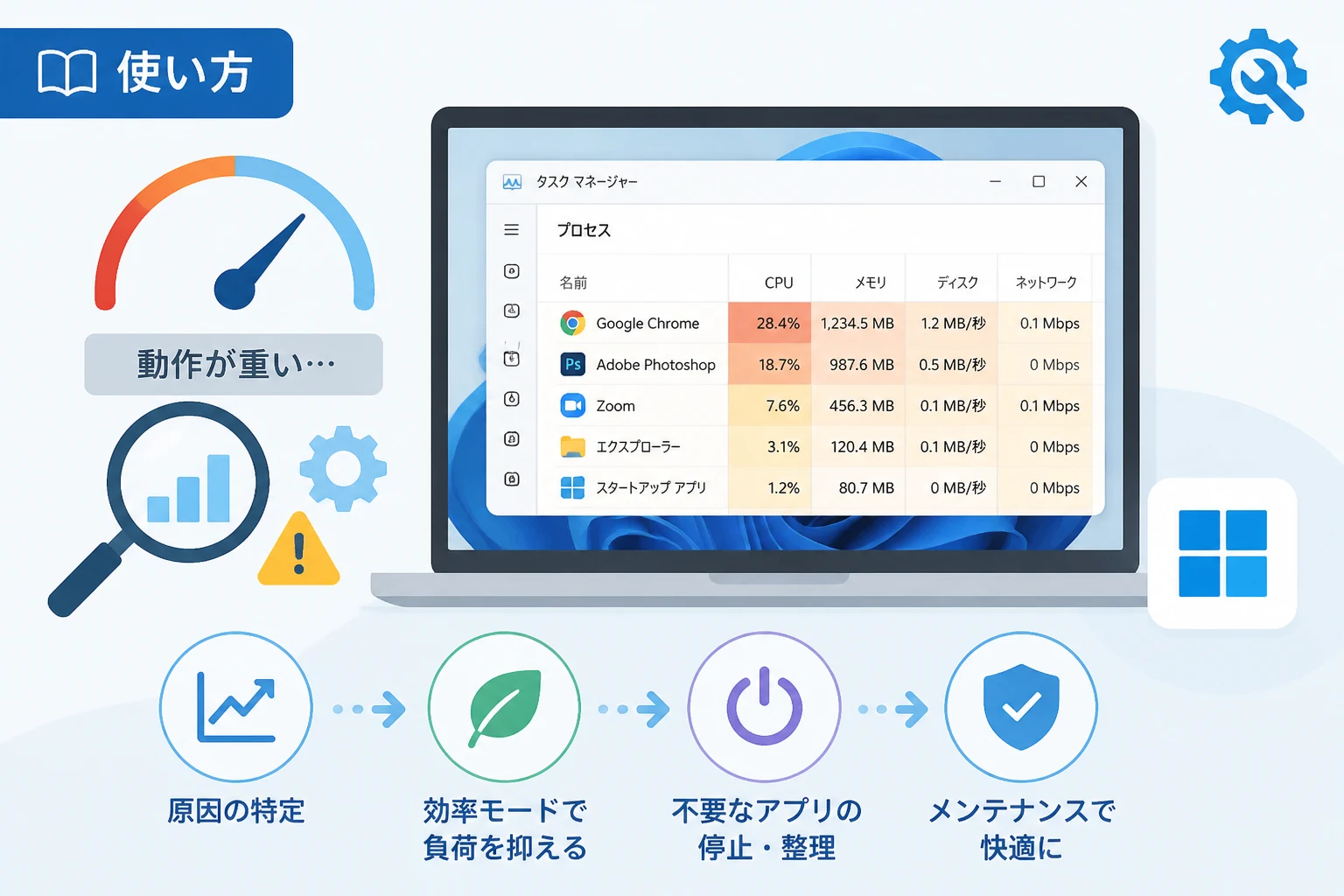
プロセス管理画面でPCの負荷状況を確認する
タスクマネージャーを起動すると、デフォルトで「プロセス」タブが表示されますが、ここが調査の拠点となります。
この画面では、現在実行されている全てのアプリケーションやバックグラウンドプロセスが一覧で表示されています。
PCが重い原因を特定するためには、上部に並んでいるリソース項目を詳しくチェックしていく必要があります。
主な項目には、「CPU」「メモリ」「ディスク」「ネットワーク」「GPU」の5つがあります。
各項目の最上部にあるヘッダー部分をクリックすると、使用率の高い順にプロセスを並べ替えることができます。
例えば、CPUの項目をクリックして数値が高い順に並べれば、どのプログラムがプロセッサを占有しているかが一目で分かります。
それぞれの数値が恒常的に高い状態、あるいは100%に近い状態になっているものが、PCの動作を阻害している直接的な要因です。
CPU負荷が高いプロセスの見極め方
CPUはPCの頭脳であり、ここが100%に達するとシステム全体が順番待ちの状態になり、動作が極端に遅くなります。
動画編集ソフトや複雑な計算を行うアプリケーションを起動していないのにCPU使用率が高い場合は注意が必要です。
Webブラウザで多数のタブを開いている場合や、広告が多いページを表示しているだけでも、特定のプロセスがCPUを激しく消費することがあります。
また、Windows Updateがバックグラウンドで動作している際もCPU負荷が高まりやすい傾向にあります。
メモリ消費量を確認して空き容量を確保する
メモリはPCが作業を行うための机の広さに例えられますが、ここがいっぱいになると「スワップ」という現象が発生します。
スワップが発生すると、低速なストレージをメモリの代わりに使用するため、PC全体の反応が著しく低下します。
メモリの項目で高い数値を占めているプロセスがあれば、不要なアプリケーションを終了させることで劇的に改善する可能性があります。
特に近年のWebブラウザはメモリ消費量が多くなりがちですので、タスクマネージャーでのチェックは欠かせません。
各リソースが示す異常のサイン
タスクマネージャーで確認できる各数値には、トラブルの種類を特定するための重要なヒントが隠されています。
以下の表を参考に、現在発生している重さの原因がどのリソースに起因しているのかを判断してください。
| リソース項目 | 異常とされる状態 | 主な原因 |
|---|---|---|
| CPU | 常に80%以上を推移している | 高負荷なアプリ、ウイルス、更新プログラム |
| メモリ | 90%を超えて余裕がない | 複数アプリの同時起動、ブラウザのタブ開きすぎ |
| ディスク | 常に100%に張り付いている | ウイルススキャン、大容量データの同期、HDDの寿命 |
| ネットワーク | 意図しない通信が発生している | クラウド同期、バックグラウンド更新、マルウェア |
| GPU | 映像を扱っていないのに高い | 動画再生、3Dグラフィックス、マイニングソフト |
ディスク使用率が100%になっている場合、Windowsのシステムサービスである「SysMain(旧Superfetch)」などが影響しているケースも少なくありません。
ネットワーク負荷が高い場合は、OneDriveやGoogle Driveなどのクラウドストレージが大量のデータを同期中である可能性が高いと言えます。
原因となるプロセスを終了させる手順
重い原因となっているプロセスを特定できたら、そのプロセスを停止させて動作が改善するかを確認します。
対象のプロセスを右クリックし、メニューから「タスクの終了」を選択することで、強制的にプログラムを閉じることができます。
ただし、作業中のデータがあるアプリケーションを終了させると、保存していない内容が失われるため十分注意してください。
また、Windowsのシステム自体に必要なプロセスを停止させてしまうと、PCが強制再起動したり青い画面(ブルースクリーン)が表示されたりする恐れがあります。
「Windowsプロセス」と分類されている項目については、名前がよく分からない場合は無理に終了させないのが賢明です。
もし名前の分からないプロセスが負荷をかけている場合は、右クリックメニューにある「オンラインで検索」を活用しましょう。
これにより、そのプロセスが正当なシステムファイルなのか、あるいは不要なアドウェアやマルウェアなのかを判断する材料が得られます。
効率モードを活用した負荷の抑制
Windows 11には、特定のプロセスの優先度を下げてリソースを節約する「効率モード」という機能があります。
完全に終了させたくはないものの、負荷を抑えたいアプリケーションがある場合に非常に有効な機能です。
対象のプロセスを右クリックして「効率モード」を選択すると、そのプロセスに割り当てられるリソースが制限され、他の作業にパワーを回せるようになります。
システムが自動的に一部のプロセスを効率モードに設定することもありますが、ユーザーが手動で制御することも可能です。
パフォーマンス詳細画面で長期的な推移を見る
プロセスタブだけでは分からない、時間の経過に伴うリソースの変化を確認するには「パフォーマンス」タブが役立ちます。
ここではCPUやメモリの負荷状況がグラフ形式で表示されるため、一時的なスパイクなのか継続的な高負荷なのかを判別できます。
例えば、CPUのグラフが常に高い位置にある場合は、冷却ファンが汚れて熱暴走気味になっているなど、ハードウェア側の問題を示唆していることもあります。
また、「メモリ」のセクションでは「コミット済み」という項目を確認することで、仮想メモリを含めた全体的な余裕度を把握できます。
「GPU」の項目では、複数のGPU(内蔵GPUと外部GPU)を搭載している場合に、どちらが主に稼働しているかを確認することが可能です。
グラフィックを多用するゲームや編集ソフトを使用している際に、適切なGPUが選ばれているかを確認する際にも重宝します。
スタートアップアプリを整理して起動時の重さを解消する
PCを起動した直後から動作が重い場合は、OSの起動と同時に自動実行される「スタートアップアプリ」が原因かもしれません。
タスクマネージャーのナビゲーションメニューから「スタートアップアプリ」を選択してください。
ここでは、Windowsの起動時に自動で立ち上がるアプリの一覧と、それらが起動時間に与える影響度が表示されています。
「スタートアップへの負荷」が「高」となっているアプリは、起動を遅くし、その後の動作にも悪影響を与えている可能性が高いです。
毎日必ず使うわけではないアプリについては、右クリックして「無効化」に設定することをおすすめします。
無効化してもアプリ自体が削除されるわけではなく、必要なときに手動で起動すれば良いだけなので安心してください。
スタートアップを整理するだけで、PCの起動スピードが驚くほど改善し、初期段階でのメモリ消費を抑えることができます。
サービス管理でより深く原因を探る
アプリケーションの一覧には出てこないものの、バックグラウンドで動き続けているのが「サービス」と呼ばれるプログラムです。
タスクマネージャーの「サービス」タブでは、システムが動作するために必要な細かなプログラムの稼働状況を確認できます。
特定のサービスがリソースを浪費している場合、プロセスタブからでは実態が掴みにくいことが多々あります。
もし高度な調査が必要な場合は、ここから各サービスの実行状態を確認し、必要に応じて停止や再起動を行います。
ただし、サービスの操作はシステムの根幹に触れるため、不慣れな場合は設定を変更せずに確認に留めるようにしましょう。
各サービスがどのプロセスID(PID)に関連付けられているかを知ることで、プロセスタブとの紐付けが可能になります。
まとめ
Windows 11でPCの動作が重くなった際、タスクマネージャーは原因特定のための最も強力な武器となります。
Ctrl + Shift + Escで即座に起動し、「プロセス」タブでCPUやメモリの数値をチェックする習慣をつけましょう。
負荷の高いプロセスを特定し、必要に応じて「タスクの終了」や「効率モード」を適用することで、システムを正常な状態へ戻すことができます。
また、スタートアップアプリを最適化し、日頃からリソースを無駄遣いしない設定を心がけることも大切です。
本記事で紹介した手順を参考に、タスクマネージャーを使いこなしてストレスのない快適なPCライフを実現してください。