
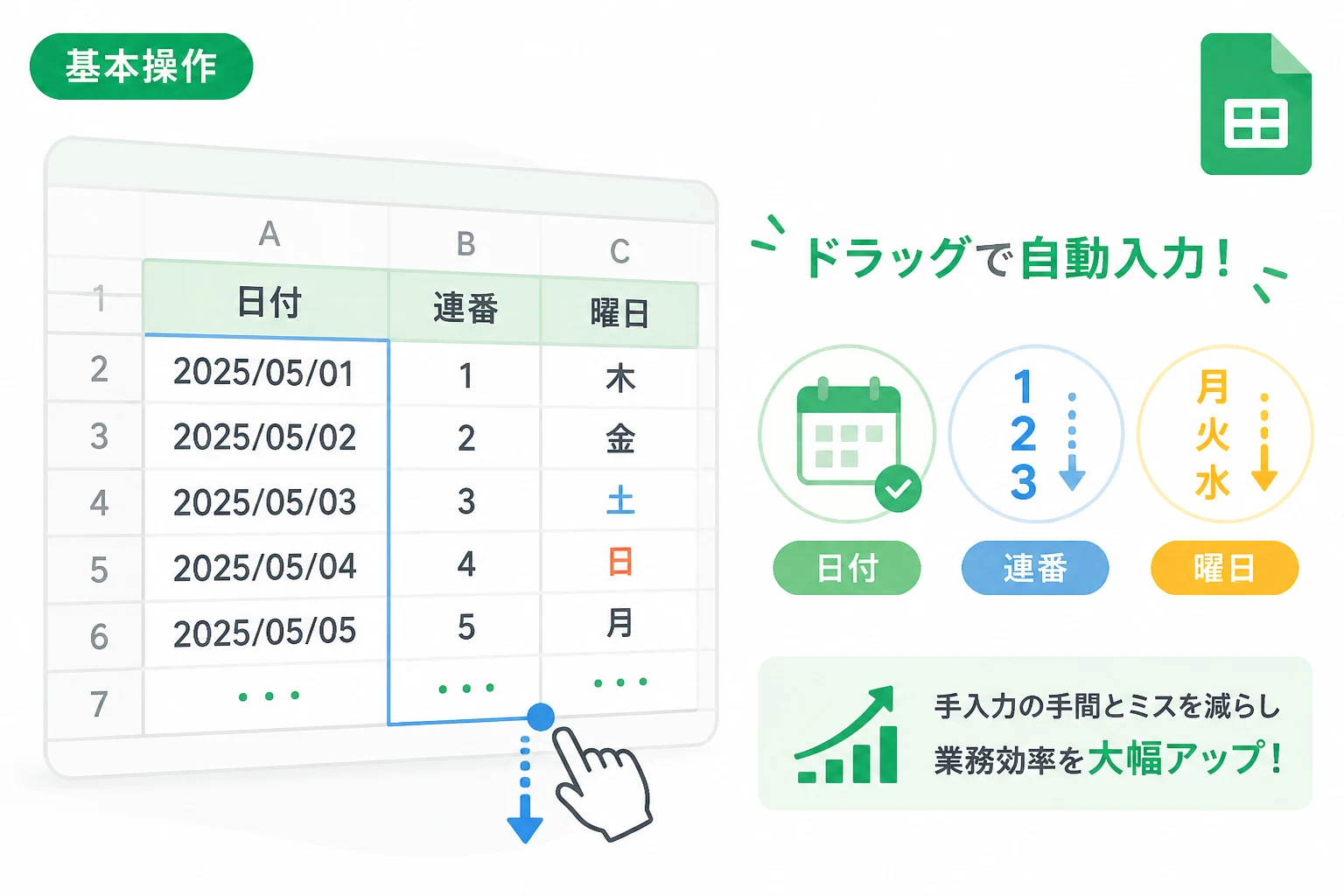
Googleスプレッドシートを使用してデータ入力を行う際、日付や連番、曜日などを一つずつ手入力していませんか。
もしそうであれば、非常に多くの時間を浪費している可能性があります。
スプレッドシートにはフィルハンドルと呼ばれる、データの規則性を読み取って自動的に入力を補完する非常に便利な機能が備わっています。
この機能を使いこなすだけで、事務作業やデータ分析の準備にかかる時間は劇的に短縮されます。
本記事では、初心者から中級者の方まで、今日からすぐに実践できるフィルハンドルの効率的な活用方法を詳しく解説します。
フィルハンドルとは?基本の操作方法
まずは、フィルハンドルがどのようなものか、そして基本的な操作方法について確認しておきましょう。
スプレッドシート上でセルを選択すると、選択範囲の右下に小さな青い正方形が表示されます。
これが「フィルハンドル」です。
この青い点にマウスカーソルを合わせると、カーソルが黒い十字マーク (+)に変化します。
この状態でマウスを左クリックしたまま、上下または左右の方向にドラッグすることで、選択したセルの内容をコピーしたり、連続するデータを自動生成したりすることができます。
スプレッドシートは、入力されたデータから「次に続くべき値は何か」をインテリジェントに推測してくれるため、ユーザーは最小限の手間で大量のデータを入力できる仕組みになっています。
日付をドラッグだけで連続入力する方法
業務の中で最も頻繁に利用されるのが日付の入力です。
日付データはフィルハンドルと非常に相性が良く、直感的な操作が可能です。
1日刻みで日付を増やす
もっとも単純な操作は、1日ずつ日付を更新していく方法です。
- 任意のセルに「2026/05/01」のように日付を入力します。
- そのセルを選択し、右下のフィルハンドルを下にドラッグします。
- ドラッグした範囲に「2026/05/02」「2026/05/03」と自動的に日付が入力されます。
このとき、月末から翌月初めへの切り替わりも自動的に計算されるため、カレンダーを確認しながら入力する必要はありません。
1週間おきや特定の期間おきに入力する
「毎週月曜日の日付だけを入力したい」といった場合も、フィルハンドルが活躍します。
この場合は、2つのセルを使ってパターンを提示するのがコツです。
- 1つ目のセルに「2026/05/04 (月)」を入力します。
- その下のセルに、7日後の「2026/05/11 (月)」を入力します。
- この2つのセルを同時に選択します。
- 2つのセルを囲む枠線の右下にあるフィルハンドルをドラッグします。
これにより、スプレッドシートは「7日間の間隔がある」と認識し、以降「2026/05/18」「2026/05/25」と1週間おきの日付を正確に入力してくれます。
月単位での連続入力
「毎月1日」を並べたい場合も同様です。
「2026/05/01」とその下に「2026/06/01」を入力して2つのセルをドラッグすれば、翌月以降の日付が並びます。
スプレッドシートは日付の形式を自動判別するため、非常にスマートに処理が行われます。
曜日を効率的に入力するテクニック
曜日の入力も、日付と同様にドラッグ操作だけで完結します。
日本語と英語の両方に対応
スプレッドシートは、日本語の「月、火、水…」や、英語の「Monday, Tuesday…」といった曜日の並びをあらかじめ認識しています。
- 「月」または「月曜日」と入力します。
- フィルハンドルをドラッグします。
- 自動的に「火、水、木…」と続き、日曜日の次は再び月曜日に戻るループ処理が行われます。
もし「(月)」のようにカッコ付きで入力してドラッグした場合も、その形式を維持したまま「(火)」「(水)」と補完してくれます。
これは名簿やスケジュール表を作成する際に非常に便利です。
日付の隣に曜日を表示させる際の注意点
日付の隣の列に曜日を入れたい場合、手書きで「月」と打ってドラッグするのも良いですが、日付データを参照して自動表示させる方法も覚えておくと効率的です。
例えば、A1セルに日付が入っている場合、B1セルに以下の数式を入力します。
// A1セルの日付から曜日を「月」の形式で取り出す
=TEXT(A1, "ddd")
この数式を入力したセルのフィルハンドルをダブルクリックまたはドラッグすることで、すべての日付に対応した正確な曜日が瞬時に埋まります。
日付を変更した際に曜日も連動して変わるため、ミスを防ぐという意味でも数式との併用が推奨されます。
連番 (1, 2, 3…) を入力する際のコツと注意点
数値の連番入力は、初心者の方が最初につまずきやすいポイントです。
単一のセルに「1」と入力してドラッグすると、期待に反して「1, 1, 1…」とコピーされてしまうことがあります。
2つのセルを選択してパターンを示す
最も確実な方法は、日付の時と同様にパターンを教えることです。
- 1つ目のセルに「1」、2つ目のセルに「2」を入力します。
- 両方のセルを選択します。
- フィルハンドルをドラッグします。
これにより、スプレッドシートが「1ずつ増える」という法則を理解し、正しい連番が生成されます。
Ctrlキー (Windows) または Cmdキー (Mac) を活用する
2つのセルを入力するのが手間に感じる場合は、キーボードを活用しましょう。
「1」と入力されたセルのフィルハンドルをドラッグする際、Ctrlキーを押しながらドラッグしてみてください。
すると、単一セルの選択であってもコピーではなく連番(加算)として処理されます。
膨大な連番を生成する場合
1000行や10000行といった膨大な連番を作成する場合、手動でドラッグし続けるのは大変です。
そのような時は、SEQUENCE 関数を使うのがスマートです。
// 1から1000までの連番を一瞬で作成する
=SEQUENCE(1000, 1, 1, 1)
この関数を一つのセルに入力するだけで、指定した行数分の数値が自動展開されます。
フィルハンドルの操作すら不要になるため、大規模なデータセットを扱う際には必須の知識です。
フィルハンドルを極める応用テクニック
基本操作を理解したら、さらに一歩進んだ応用技をマスターしましょう。
これらを知っているだけで、作業効率はさらに数倍向上します。
ダブルクリックによる自動フィル
ドラッグ操作すら不要になるテクニックがあります。
表の左側に既にデータが入っている場合、フィルハンドルをダブルクリックしてみてください。
例えば、A列に100行分の氏名が入っていて、B列に「1」から始まる連番を振りたい場合、B1に「1」、B2に「2」と入力して2つのセルを選択し、フィルハンドルをダブルクリックします。
すると、スプレッドシートは左側のA列にデータが入っている末尾の行まで、自動的にデータを流し込んでくれます。
長いリストの末尾までマウスを動かす必要がないため、非常に強力な時短テクニックとなります。
書式なしコピーとデータの規則性
フィルハンドルでドラッグすると、通常はセルの「背景色」や「枠線」などの書式も一緒にコピーされてしまいます。
もし、書式を壊さずに値だけを連続入力したい場合は、ドラッグ直後に表示される「オートフィルオプション」アイコンをクリックし、「書式なしコピー」を選択してください。
特殊なカスタムリストの利用
スプレッドシートには、ユーザーが意識しなくても認識されるパターンが他にもあります。
| 入力例 | ドラッグ後の結果 |
|---|---|
| 第1四半期 | 第2四半期、第3四半期… |
| 1組 | 2組、3組… |
| 商品A | 商品B、商品C… |
このように、「文字列 + 数字」の組み合わせであれば、スプレッドシートは数字部分を自動的にカウントアップしてくれます。
独自の管理コード(例: ID-001)なども、そのままドラッグするだけで「ID-002」「ID-003」と連番を作成できるため、商品管理や顧客管理の際に重宝します。
関数とフィルハンドルの組み合わせ
フィルハンドルは、数式をコピーする際にも欠かせません。
数式内で「セル参照」を使用している場合、ドラッグすることで参照先が自動的にズレてくれる(相対参照)ため、一行ずつ数式を書く必要がありません。
// A列の単価とB列の数量を掛け合わせる
=A2 * B2
この数式が入ったセルを下にドラッグすれば、次の行は =A3 * B3、その次は =A4 * B4 と自動的に調整されます。
もし、特定のセル(例えば消費税率が入ったセルなど)を固定して参照したい場合は、$ 記号を用いた絶対参照を利用しましょう。
// D1セルの消費税率を固定して計算する
=A2 * B2 * $D$1
このように絶対参照を適切に設定した状態でフィルハンドルを使用すれば、複雑な計算表も一瞬で完成させることができます。
まとめ
Googleスプレッドシートのフィルハンドルは、単なるコピー機能ではなく、ユーザーの意図を汲み取ってデータを補完する強力な自動化ツールです。
本記事で解説したポイントを振り返ります。
- 日付はドラッグだけで1日ずつ増加し、2セル選択で自由な間隔を指定できる。
- 曜日は「月」や「Monday」など、一般的な形式を自動認識してループする。
- 数値の連番は、2つのセルを選択するかCtrlキー(Windows)を併用してドラッグする。
- 大量のデータには、フィルハンドルのダブルクリックや
SEQUENCE関数が有効。 - 「文字列 + 数字」の形式も自動的に連番化される。
これらの機能を日常の業務に取り入れることで、手入力によるミスを減らし、より本質的な分析や業務に時間を割くことができるようになります。
まずは、身近な管理表の作成からフィルハンドルを積極的に活用してみてください。
その利便性を一度体感すれば、もう二度と手入力には戻れなくなるはずです。