
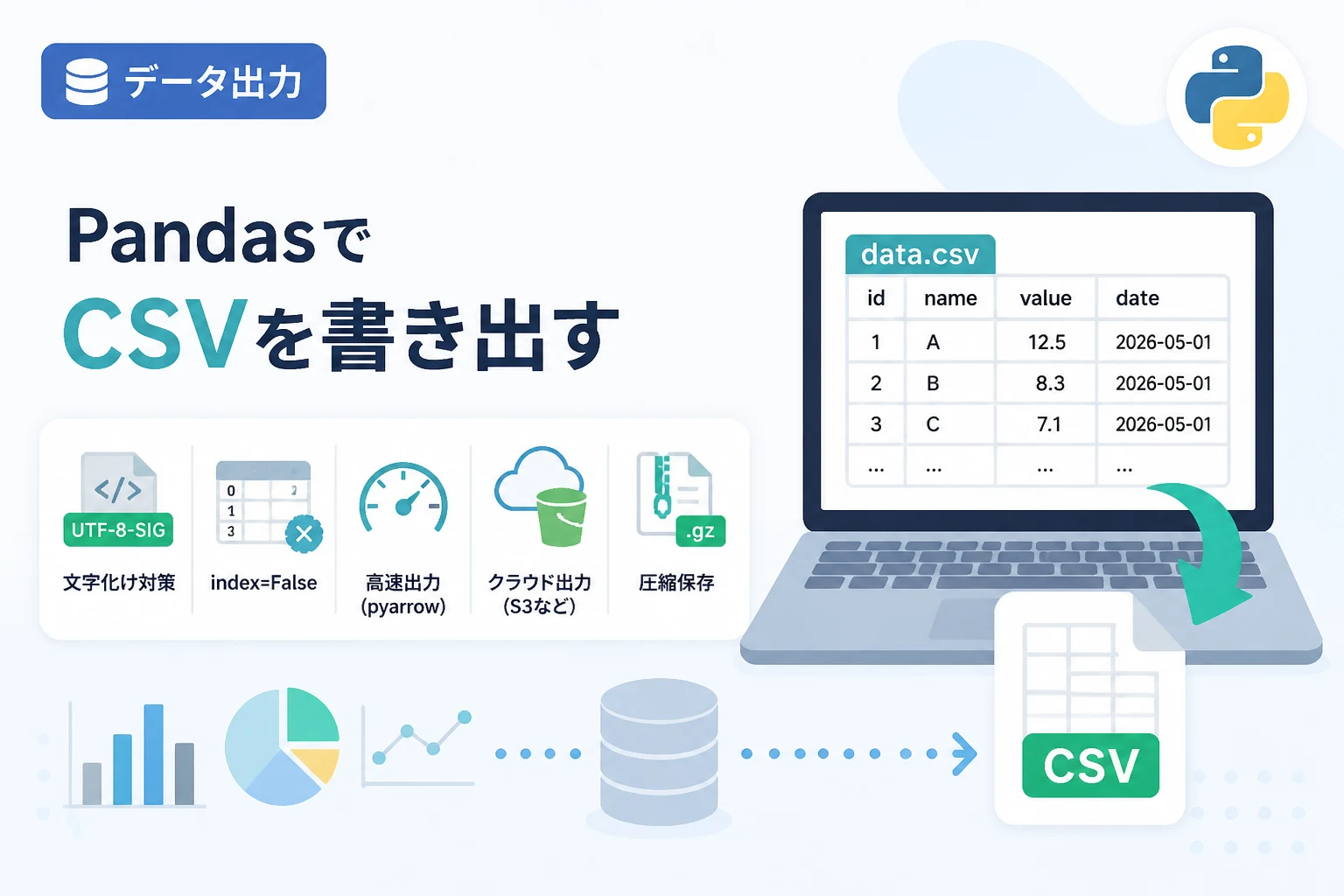
Pythonにおけるデータ分析ライブラリ「Pandas」は、2026年現在もデータサイエンスやAI開発の現場において、デファクトスタンダードとしての地位を確立しています。
その中でも、処理したデータをCSV形式で保存するto_csv関数は、最も頻繁に使用される機能の一つです。
データの可搬性を高め、他システムとの連携をスムーズにするためには、この関数の仕様を深く理解し、最適なパラメーター設定を行うことが不可欠です。
本記事では、基本的な書き出し方法から、大規模データ処理を見据えた高速化技術、文字化けを防ぐためのエンコーディング設定まで、実務で役立つノウハウを詳しく解説します。
PandasでのCSV書き出しの基本
PandasのDataFrameオブジェクトには、データをCSVファイルとして出力するためのto_csvメソッドが用意されています。
最もシンプルな形では、ファイルパスを指定するだけでデータの保存が完了します。
まずは、基本的な書き出しのコード例を確認しましょう。
import pandas as pd

# サンプルデータの作成
data = {
    'ID': [1, 2, 3],
    'Name': ['Alice', 'Bob', 'Charlie'],
    'Score': [85, 92, 78]
}
df = pd.DataFrame(data)

# CSVファイルとして保存
df.to_csv('output_basic.csv')

print("ファイルの書き出しが完了しました。")このコードを実行すると、実行環境の直下にoutput_basic.csvが生成されます。
しかし、デフォルトの設定では行インデックス(0, 1, 2…)もファイルに含まれてしまうため、多くの実務シーンでは不都合が生じます。
インデックスの除外設定
多くの場合、Pandasが自動的に割り振る行番号(インデックス)はデータそのものではないため、CSVには含めないのが一般的です。
その場合は、index=Falseという引数を追加します。
# インデックスを含めずに保存
df.to_csv('output_no_index.csv', index=False)
この設定により、ID、Name、Scoreの列だけが保存され、再読み込みした際に「Unnamed: 0」といった不要な列が発生するのを防ぐことができます。
「CSV保存時は原則として index=False を指定する」と覚えておくと良いでしょう。
主要な引数とその活用法
to_csv関数には、データの形式を細かく制御するための多くの引数が存在します。
これらを適切に使い分けることで、データの整合性を保ちながら保存することが可能です。
列の選択とヘッダーの制御
すべての列を保存する必要がない場合、columns引数を使用して特定の列だけを抽出して書き出すことができます。
また、ヘッダー(列名)を出力したくない場合はheader=Falseを指定します。
# 特定の列(NameとScore)だけを保存し、ヘッダーを書き換える
df.to_csv('output_columns.csv', columns=['Name', 'Score'], index=False)
区切り文字の変更 (TSV形式など)
CSVは「Comma Separated Values」の略ですが、タブ区切り(TSV)やセミコロン区切りで保存したいケースもあります。
その場合はsep引数を使用します。
# タブ区切り(TSV)で保存
df.to_csv('output_tab.tsv', sep='\t', index=False)このように、区切り文字を柔軟に変更できる点もPandasの強みです。
日本語環境での文字化け対策
日本のビジネスシーンにおいて、PandasのCSV出力で最も直面しやすい問題が「文字化け」です。
特に、作成したCSVをMicrosoft Excelで開く場合に頻発します。
UTF-8(BOM付き)によるExcel対応
現代の標準的な文字コードは「UTF-8」ですが、ExcelはBOM(Byte Order Mark)がないUTF-8ファイルを正しく認識できないことがあります。
これを解決するには、encoding='utf-8-sig'を指定します。
# Excelで開いても文字化けしないようにBOM付きUTF-8で保存
df_ja = pd.DataFrame({'名前': ['田中', '佐藤'], '値': [100, 200]})
df_ja.to_csv('japanese_data.csv', encoding='utf-8-sig', index=False)
Excelでの閲覧・編集が前提となるプロジェクトでは、utf-8-sig を使用するのが最も安全な選択です。
Shift_JIS(CP932)の利用
古いシステムや特定の日本語専用ソフトウェアとの連携が必要な場合は、encoding='shift_jis'またはencoding='cp932'を指定することもあります。
ただし、Shift_JISでは表現できない特殊文字が含まれているとエラーになる可能性があるため注意が必要です。
欠損値や数値データのフォーマット管理
データセットには、欠測値(NaN)や非常に桁数の多い浮動小数点数が含まれることがよくあります。
これらをそのまま出力すると、後続の処理でエラーの原因になることがあります。
欠損値の置換
デフォルトでは、欠損値は空文字として出力されます。
これを特定の文字列(例えば “NULL” や “None”)に置き換えたい場合は、na_rep引数を使用します。
import numpy as np

df_nan = pd.DataFrame({'A': [1, np.nan, 3], 'B': [4, 5, np.nan]})

# 欠損値を "N/A" として保存
df_nan.to_csv('output_nan.csv', na_rep='N/A', index=False)
浮動小数点数の精度指定
計算結果などの浮動小数点数を出力する際、小数点以下の桁数を制御したい場合はfloat_formatを使用します。
df_float = pd.DataFrame({'Value': [1.23456789, 2.34567890]})

# 小数点以下2桁まで出力
df_float.to_csv('output_float.csv', float_format='%.2f', index=False)この設定により、ファイルサイズを削減し、可読性を高める効果が得られます。
大規模データの高速書き出しと最適化
2026年のデータ分析現場では、数百万行を超えるビッグデータを扱うことが珍しくありません。
標準的な書き出し方法では時間がかかりすぎる場合、いくつかの最適化手法を検討する必要があります。
Pyarrowエンジンの活用
Pandas 2.0以降、そして現在の最新バージョンでは、バックエンドにPyarrowを使用することで劇的な高速化が可能になっています。
CSV書き出しにおいても、エンジンを指定することでパフォーマンスが向上します。
# Pyarrowエンジンを使用して高速に書き出す
# 事前に pip install pyarrow が必要です
df.to_csv('large_data.csv', engine='pyarrow', index=False)
大規模なデータフレームを扱う際は、engine=’pyarrow’ の利用を強く推奨します。 従来のエンジンと比較して、書き込み速度が数倍向上するケースもあります。
圧縮ファイルとしての保存
ディスク容量を節約したい場合や、ネットワーク経由でデータを転送する場合は、ファイルを圧縮して保存するのが効率的です。
Pandasは、拡張子を判別して自動的に圧縮処理を行ってくれます。
# gzip形式で圧縮して保存
df.to_csv('output_data.csv.gz', compression='gzip', index=False)

# zip形式で圧縮して保存
df.to_csv('output_data.zip', compression='zip', index=False)圧縮して保存しても、Pandasのread_csvでそのまま読み込めるため、中間データの保存に最適です。
特定の条件下での書き出しテクニック
実務では、単一のファイルに上書きするだけでなく、既存のファイルに追記したり、メモリ上に展開したりといった特殊な操作が求められることがあります。
既存ファイルへの追記 (Appendモード)
すでに存在するCSVファイルに新しいデータを追加したい場合は、Pythonの組み込み関数openと組み合わせて、モードを'a' (append) に設定します。
# 追記モードで保存
with open('log_data.csv', mode='a', encoding='utf-8') as f:
df.to_csv(f, header=f.tell()==0, index=False)ここで、header=f.tell()==0というテクニックを使っています。
これは「ファイルの先頭(0バイト目)であればヘッダーを書き込み、そうでなければ(追記であれば)書き込まない」という制御を行っています。
メモリ上への書き出し (StringIO)
ファイルを物理的にディスクに保存せず、メモリ上のバッファに書き出したい場合は、io.StringIOを利用します。
これはWebアプリケーションのレスポンスとしてCSVを返却する場合などに重宝します。
import io

buffer = io.StringIO()
df.to_csv(buffer, index=False)

# メモリ上の内容を文字列として取得
csv_string = buffer.getvalue()
外部ストレージ(クラウド)への直接保存
2026年現在のデータパイプラインでは、ローカル環境ではなくAWS S3やGoogle Cloud Storage (GCS) に直接保存する構成が一般的です。
Pandasは、適切なライブラリ(s3fsやgcsfs)がインストールされていれば、パスにURLを指定するだけで直接書き込みが可能です。
# AWS S3へ直接保存する例
# df.to_csv('s3://my-bucket/path/to/data.csv', index=False)

# Google Cloud Storageへ直接保存する例
# df.to_csv('gs://my-bucket/path/to/data.csv', index=False)これにより、一度ローカルに保存してからアップロードするという手間を省き、セキュリティと効率を高めることができます。
実務で遭遇しやすいトラブルと解決策
CSV書き出しにおいて発生するエラーやトラブルには、いくつかの典型的なパターンがあります。
1. Permission Denied (アクセス拒否)
書き出し先のファイルがExcelなどで開かれたままになっていると、Pythonから書き込みができずエラーが発生します。
- 解決策: ファイルを閉じてから再実行するか、プログラム側でタイムスタンプを付与した一意のファイル名(例:
data_20260503.csv)を使用するようにします。
2. クォート囲みの問題
データ内にカンマ(,)や改行が含まれている場合、CSVの構造が崩れることがあります。
- 解決策:
quoting引数を使用して、すべてのフィールドをダブルクォートで囲む設定にします。
import csv

# すべての項目を二重引用符で囲んで保存
df.to_csv('quoted_data.csv', quoting=csv.QUOTE_ALL, index=False)
3. 日付フォーマットの不一致
日付データ(datetime型)を出力する際、システムによって求められる形式が異なる場合があります。
- 解決策:
date_format引数で明示的に指定します。
# 日付を "YYYY-MM-DD" 形式で保存
df.to_csv('date_data.csv', date_format='%Y-%m-%d', index=False)
まとめ
Pandasのto_csv関数は、単純なデータ保存だけでなく、実務における多様な要件に応える強力な機能を備えています。
| 項目 | 推奨される設定・手法 |
|---|---|
| 基本設定 | index=False を指定して不要な行番号を除外する |
| Excel連携 | encoding='utf-8-sig' を使用して文字化けを防止する |
| 大規模データ | engine='pyarrow' や compression を活用して高速化する |
| 特殊データ | na_rep や float_format で出力形式を整える |
| クラウド連携 | S3やGCSのURIを直接指定してストレージへ保存する |
2026年のデータ活用シーンでは、データの量だけでなく、その「質」と「受け渡しやすさ」が重要視されます。
今回解説した手法を組み合わせることで、エラーに強く、後続の処理や人間にとっても扱いやすいCSVファイルを効率的に生成できるようになります。
日々のコーディングにおいて、これらのパラメーターを意識的に使い分け、より洗練されたデータパイプラインを構築していきましょう。