
Googleドキュメントは、場所を選ばずに文書作成ができる非常に便利なツールです。
しかし、作成した文書をいざ紙に印刷しようとした際、思い通りのレイアウトにならなかったり、余白が広すぎて不格好になってしまったりといった経験はないでしょうか。
特にビジネスシーンで標準とされるA4サイズでの出力は、基本的な設定を正しく理解しておくことが不可欠です。
本記事では、GoogleドキュメントをA4用紙に最適化して印刷するための基本設定から、美しく仕上げるための余白調整のコツ、さらにはトラブルを防ぐためのプレビュー確認方法までを詳しく解説します。
Googleドキュメントの印刷設定におけるページ構成の基本
Googleドキュメントで文書を作成する際、まず理解しておくべきなのが「ページ分けあり」モードと「ページ分けなし」モードの違いです。
近年のアップデートにより、Web閲覧に特化した「ページ分けなし (Pageless)」モードが選択できるようになりましたが、印刷を前提とする場合は必ず「ページ分けあり」に設定されている必要があります。
「ページ分けあり」モードでは、画面上に仮想の紙面が表示され、どこで改ページが行われるかがリアルタイムで把握できます。
これに対し「ページ分けなし」モードは、画像や表の幅が紙面に縛られないため便利ですが、印刷時には強制的に標準的なA4サイズに再配置されるため、意図しないレイアウト崩れが発生しやすくなります。
印刷が必要な文書を作成する場合は、作成開始時に必ずページ設定を確認する習慣をつけましょう。
A4用紙に合わせたページ設定の手順
それでは、具体的にGoogleドキュメントをA4サイズに設定する手順を解説します。
Googleドキュメントのデフォルト設定は、稀に米国仕様の「レターサイズ」になっていることがあるため、日本の標準であるA4への変更は必須の作業といえます。
ページ設定ダイアログの開き方
- 画面左上のメニューバーにある
ファイルをクリックします。 - ドロップダウンメニューの一番下付近にある
ページ設定を選択します。 - 表示されたダイアログボックスの上部で「ページ分けあり」が選択されていることを確認します。
用紙サイズをA4に変更する
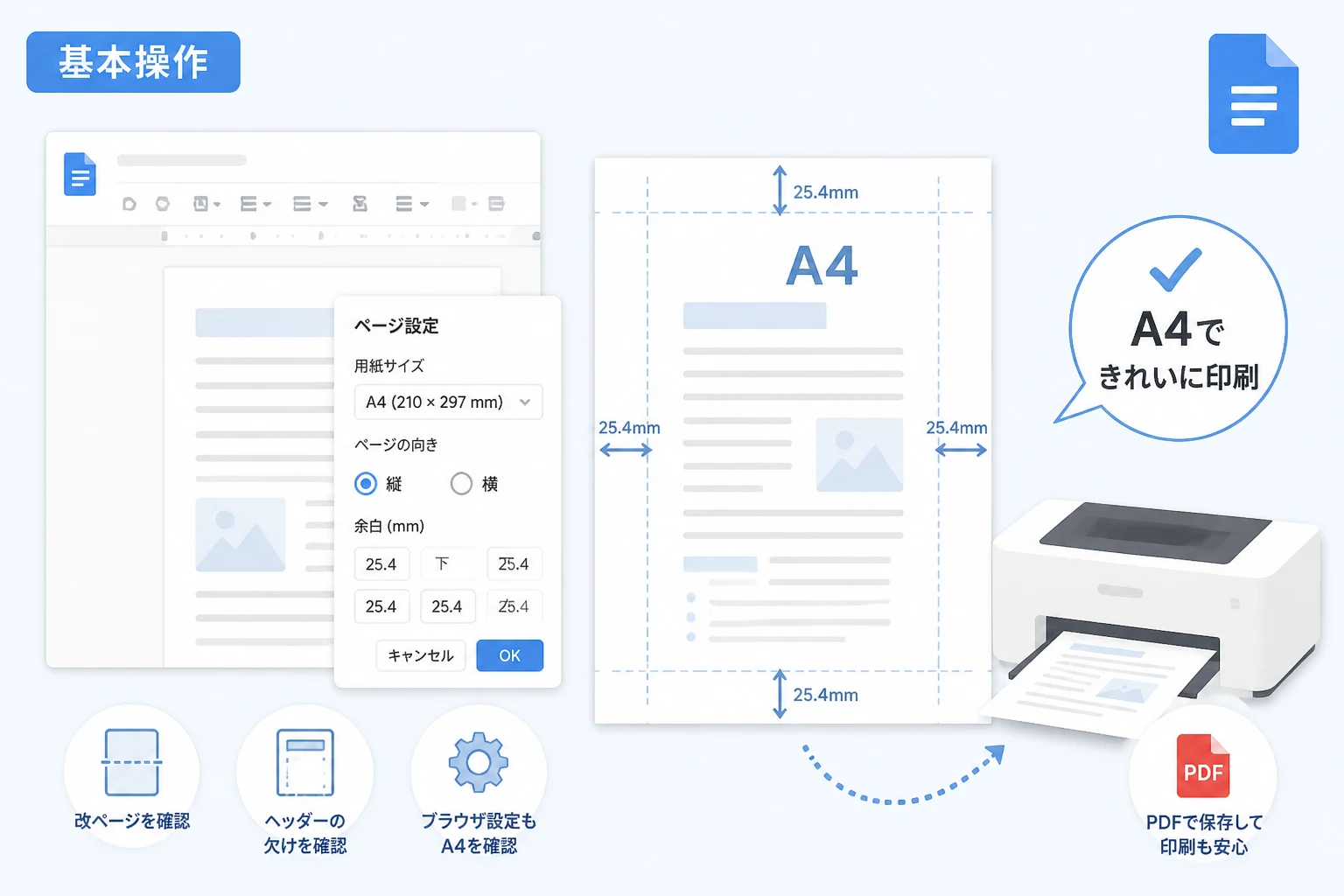
ページ設定ダイアログ内には、「用紙サイズ」を選択するプルダウンメニューがあります。
ここで「A4 (210mm x 297mm)」を選択してください。
この際、文書の向き(縦または横)も併せて設定可能です。
もし今後作成するすべての文書をA4サイズに固定したい場合は、ダイアログ左下にあるデフォルトとして設定をクリックしておくと、次回以降の手間を省くことができます。
余白設定のカスタマイズと最適化
印刷物の読みやすさを大きく左右するのが「余白」です。
Googleドキュメントでは、上下左右の余白を数値で細かく指定することができます。
標準的な余白の目安
デフォルトでは上下左右ともに25.4mm (1インチ)に設定されています。
これは一般的なビジネス文書としては適切ですが、より多くの情報を1枚に収めたい場合や、逆にゆとりを持たせたい場合には調整が必要です。
以下の表は、用途に応じた推奨余白設定の目安です。
| 用途 | 上下余白 | 左右余白 | 特徴 |
|---|---|---|---|
| 標準的なビジネス文書 | 25.4mm | 25.4mm | バランスが良く、公的な文書に適している |
| 情報量重視の資料 | 15.0mm | 15.0mm | 1枚に多くの表やテキストを詰め込める |
| 報告書・提出物 | 30.0mm | 20.0mm | 上下に余裕を持たせ、視線の誘導をスムーズにする |
| 穴あけパンチ用資料 | 20.0mm | 25.0mm(左) | 左側に綴じ代を確保し、ファイリングしやすくする |
余白を直接変更する方法
数値入力以外にも、編集画面上部の「ルーラー (定規)」をドラッグすることで視覚的に余白を調整することも可能です。
ただし、正確な寸法が求められるビジネス文書では、前述のページ設定ダイアログから数値を直接入力する方法を推奨します。
印刷プレビューで確認すべきポイント
設定が完了したら、いきなり印刷ボタンを押すのではなく、必ず印刷プレビューを確認してください。
ブラウザ経由で印刷を行うGoogleドキュメントでは、編集画面での見え方と実際の出力結果が微妙に異なる場合があります。
改ページ位置のチェック
特に注意すべきは、画像や大きな表の直後です。
余白設定を変更したことで、数行だけが次のページに溢れてしまっていないか確認しましょう。
もし1、2行だけが次ページに送られている場合は、余白をわずかに狭めるか、フォントサイズを0.5ポイント単位で小さくすることで、綺麗に1枚に収めることができます。
ヘッダーとフッターの影響
ページ番号や文書タイトルをヘッダー・フッターに挿入している場合、これらも余白の一部を占有します。
余白を極端に小さく設定すると、プリンターの印刷可能範囲を超えてしまい、ヘッダーの情報が欠けてしまう恐れがあります。
多くの家庭用・オフィス用プリンターでは、端から5mm程度は印刷できない領域となるため、最低でも10mm以上の余白を確保するのが安全です。
印刷時のトラブルシューティング
設定を正しく行ったつもりでも、期待通りの結果が得られないことがあります。
ここではよくあるトラブルとその解決策を紹介します。
ページサイズが合っていないと警告が出る場合
Googleドキュメント側の設定がA4になっていても、印刷を実行する際のブラウザ(Chromeなど)側の設定が「レターサイズ」になっていると、出力がずれる原因になります。
印刷ボタンを押した後に表示されるシステム側の印刷ダイアログにて、「詳細設定」から「用紙サイズ」がA4になっているかを再度確認してください。
PDFとして保存してから印刷するメリット
レイアウト崩れを確実に防ぎたい場合の裏技として、「PDFとしてダウンロードしてから印刷する」という方法があります。
ファイル>ダウンロード>PDFドキュメント (.pdf)を選択。- 保存されたPDFファイルをAdobe Acrobat Readerなどの専用ソフトで開く。
- 印刷設定で「実際のサイズ」を選択して出力する。
PDFはレイアウトを固定する形式であるため、ブラウザの仕様に左右されず、設計した通りの余白とフォントで印刷することが可能です。
特に重要なプレゼン資料や契約書の出力には、この手順を強くおすすめします。
モバイルデバイスからの印刷設定
スマートフォンやタブレットのGoogleドキュメントアプリから印刷する場合も、基本は同じです。
アプリ内のメニュー(三点リーダー)からページ設定を開き、用紙サイズをA4に変更できます。
ただし、モバイル版アプリはPC版に比べて細かな余白数値の指定が制限される場合があります。
厳密なレイアウト調整が必要な文書は、一度PCブラウザで最終確認を行ってから出力するのがベストです。
まとめ
GoogleドキュメントでA4用紙に正しく印刷するためには、「ページ設定」で用紙サイズをA4に固定し、用途に応じた適切な余白数値を入力することが基本となります。
また、ブラウザの印刷設定やプリンター側の用紙サイズ設定との不一致がトラブルの原因になりやすいため、最終的な印刷プレビューでの確認を怠らないようにしましょう。
今回ご紹介した手順と余白の目安を参考に、相手に伝わりやすく、かつプロフェッショナルな印象を与える美しい資料作成に役立ててください。
一度設定をマスターしてしまえば、GoogleドキュメントはWordにも劣らない強力な印刷ツールとして活躍してくれるはずです。