
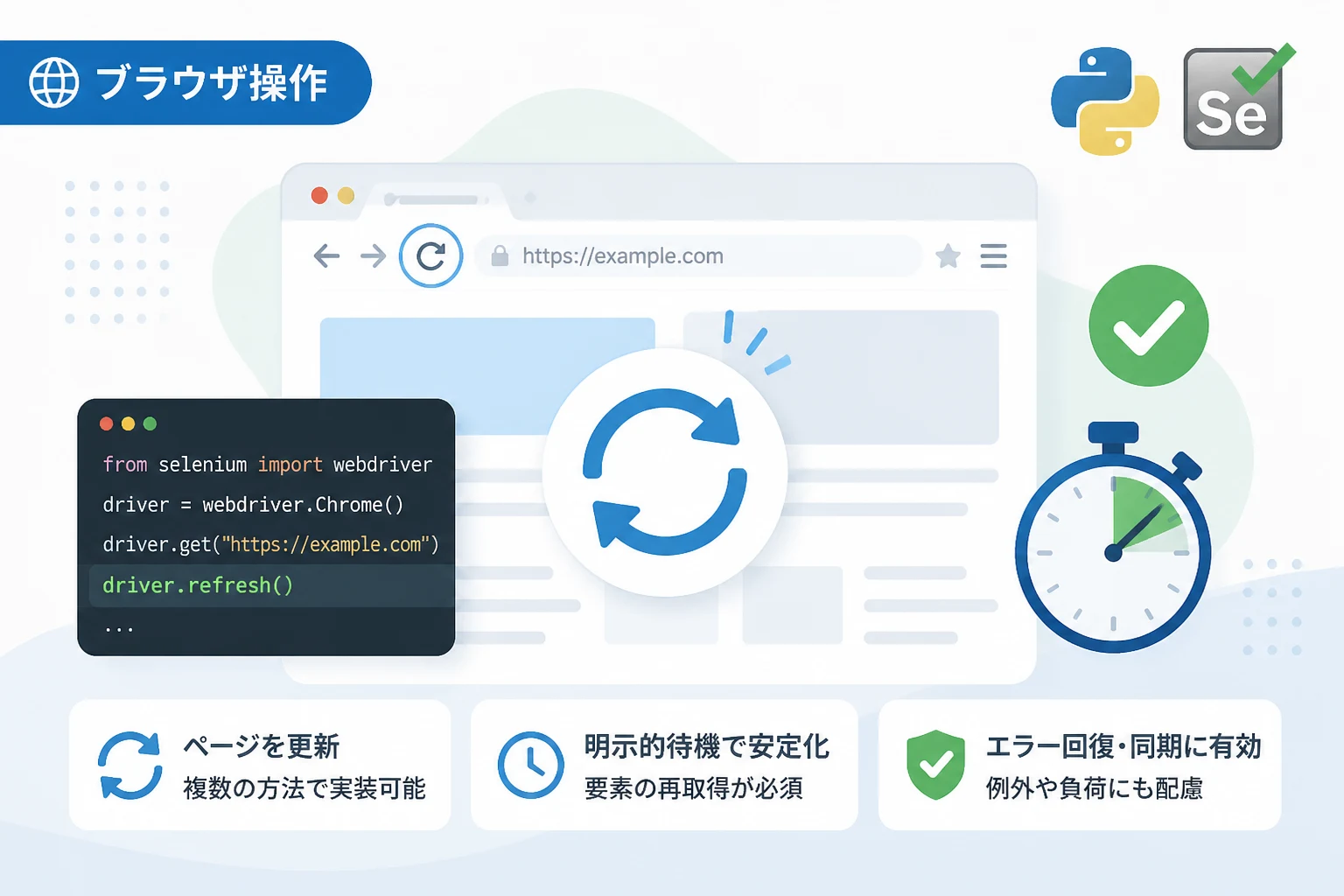
Webブラウザの自動操作を行うSeleniumにおいて、ページの更新(リロード)は非常に頻繁に使用される操作の1つです。
動的にコンテンツが更新されるサイトの情報を取得したり、特定の状態が変化するまで待機したりする際に、ページを最新の状態に保つことは欠かせません。
しかし、単にリロードを実行するだけでは、要素の取得に失敗したり、予期せぬエラーが発生したりすることがあります。
本記事では、PythonとSeleniumを組み合わせてページをリロードする際の標準的な実装パターンから、高度な待機処理を組み合わせた実践的な手法まで詳しく解説します。
2026年現在のブラウザ自動化におけるベストプラクティスを網羅しているため、安定性の高いスクリプト開発に役立ててください。
Seleniumにおけるページ更新の基本メソッド
Seleniumでページを更新するための最も一般的かつ推奨される方法は、driver.refresh()メソッドを使用することです。
このメソッドは、ブラウザのツールバーにある「再読み込み」ボタンをクリックする動作をシミュレートします。
まずは、最もシンプルな実装例を見てみましょう。
from selenium import webdriver
from selenium.webdriver.chrome.service import Service
from webdriver_manager.chrome import ChromeDriverManager

# WebDriverのセットアップ
driver = webdriver.Chrome(service=Service(ChromeDriverManager().install()))

try:
    # 対象のサイトを開く
    driver.get("https://example.com")

    # ページをリロードする
    driver.refresh()
    print("ページのリロードが完了しました。")

finally:
driver.quit()このメソッドの最大の特徴は、ブラウザ固有のリロード処理を呼び出すため、実装が非常に簡潔である点にあります。
ほとんどのケースでは、このrefresh()だけで十分な対応が可能です。
代替手法としてのURL再取得とJavaScript実行
refresh()以外にも、ページを実質的に更新する方法はいくつか存在します。
状況に応じて使い分ける必要があるため、以下の手法も覚えておくと便利です。
現在のURLを再度取得する
driver.get(driver.current_url)を実行することで、現在開いているページを再度読み込みます。これは厳密には「更新」ではなく「新規遷移」として扱われることが多いため、ブラウザのキャッシュ挙動がrefresh()とは異なる場合があります。JavaScriptでリロードを命令する
Seleniumのexecute_scriptを使用して、ブラウザ側でJavaScriptを実行させる方法です。
# JavaScriptによるリロード
driver.execute_script("location.reload()")
この方法は、Seleniumの標準メソッドが何らかの理由で期待通りに動作しない場合や、ブラウザ側の特定のキャッシュ制御をバイパスしたい場合などに利用されます。
しかし、基本的にはdriver.refresh()を使用するのがPythonらしい可読性の高いコードと言えます。
ページ更新が必要になる主なユースケース
自動化処理の中でページを更新すべき場面は、多岐にわたります。
主な用途を整理することで、どのようなロジックを組むべきかが明確になります。
動的コンテンツの同期
SPA(シングルページアプリケーション)などでない限り、サーバー側のデータ更新を反映させるにはリロードが必要です。
例えば、在庫状況の監視や、時間経過で変化するステータスの確認などが挙げられます。
セッションやエラーの回復
長時間ブラウザを開きっぱなしにしていると、セッションがタイムアウトしたり、ネットワークの一時的な瞬断によってページが正しく表示されなかったりすることがあります。
そのような場合に、リロードを行うことで正常な状態に復帰させる処理を組み込むことが一般的です。
広告や不要な要素の除去
一部のWebサイトでは、初回読み込み時のみ表示されるポップアップやバナーが存在します。
これらをリロードによって消去したり、あるいは逆に表示させたりすることで、後続のスクレイピング処理をスムーズに進める手法が取られることがあります。
ページ更新後の「待機処理」が重要な理由
リロード処理を実装する上で最も注意しなければならないのが、リロード完了直後の要素操作です。
Seleniumのrefresh()は、ブラウザが読み込み開始を認識するまでは同期的に動作しますが、ページのすべてのDOM要素が完全に構築されるのを厳密に待機するわけではありません。
リロード直後に要素を探そうとすると、以下のような問題が発生しやすくなります。
- StaleElementReferenceException: リロード前に取得していた要素変数をそのまま使おうとすると、DOMが新しくなったために「その要素はもう古い(腐っている)」というエラーになります。
- NoSuchElementException: リロードが完了する前に要素を探しに行き、まだ描画されていないためにエラーになります。
これらの問題を回避するために、「明示的待機(Explicit Wait)」を組み合わせることが必須となります。
実装パターン1:標準的なリロードと明示的待機
最も堅牢な実装パターンは、WebDriverWaitを使用して、特定の要素が表示されるまで待機する方法です。
from selenium import webdriver
from selenium.webdriver.common.by import By
from selenium.webdriver.support.ui import WebDriverWait
from selenium.webdriver.support import expected_conditions as EC

driver = webdriver.Chrome()

try:
    driver.get("https://example.com/status")

    # ページをリロード
    driver.refresh()

    # リロード後、特定の要素(例:IDが'data-table')が表示されるまで最大10秒待機
    wait = WebDriverWait(driver, 10)
    element = wait.until(EC.presence_of_element_located((By.ID, "data-table")))

    print("データテーブルの読み込みを確認しました。")
    print(element.text)

finally:
driver.quit()このコードでは、EC.presence_of_element_locatedを使用することで、ページが物理的にリロードされ、目的の要素がDOM上に現れるのを待ってから次の処理へ進みます。
これにより、実行環境の通信速度に左右されない安定した動作が保証されます。
実装パターン2:特定の状態になるまでリロードを繰り返す(ポーリング)
Webサイト上のデータが更新されるまで、一定間隔でリロードを繰り返したい場合があります。
いわゆる「ポーリング処理」です。
例えば、注文ステータスが「完了」になるのを待機する場合、以下のようなループ構造を作成します。
import time
from selenium import webdriver
from selenium.webdriver.common.by import By
from selenium.webdriver.support.ui import WebDriverWait
from selenium.webdriver.support import expected_conditions as EC

driver = webdriver.Chrome()

try:
    driver.get("https://example.com/order/123")

    max_retries = 5
    for i in range(max_retries):
        # 現在のステータスを確認
        status_element = driver.find_element(By.ID, "order-status")

        if "完了" in status_element.text:
            print("注文が完了しました。")
            break
        else:
            print(f"試行 {i+1}: まだ完了していません。リロードします。")
            time.sleep(5)  # サーバー負荷軽減のための待機
            driver.refresh()
    else:
        print("規定の回数以内に完了しませんでした。")

finally:
driver.quit()このパターンでのポイントは、サーバーへの負荷を考慮して適切なスリープ(time.sleep)を入れることです。
あまりにも短いスパンでリロードを繰り返すと、サイト側からアクセス制限(IP BAN)を受ける可能性があるため注意が必要です。
実装パターン3:アラートダイアログが表示される場合のリロード
ページをリロードしようとした際、ブラウザが「このサイトを離れますか? 入力内容が保存されない可能性があります」といった確認ダイアログ(アラート)を表示することがあります。
このダイアログが表示されている間、Seleniumはリロードを完了できず、エラーで停止してしまうことがあります。
このような状況では、アラートを検知して受け入れる処理を追加する必要があります。
from selenium.common.exceptions import UnexpectedAlertPresentException

try:
    driver.refresh()
except UnexpectedAlertPresentException:
    # アラートが表示された場合のハンドリング
    alert = driver.switch_to.alert
    alert.accept()  # 「OK」を押してリロードを継続
print("アラートを承諾してリロードを継続しました。")UnexpectedAlertPresentExceptionを捕捉することで、予期せぬ中断を防ぎ、プログラムの継続性を高めることができます。
実装時におけるベストプラクティスと注意点
Seleniumでページ更新を扱う際、パフォーマンスと安定性を両立させるためのポイントがいくつかあります。
1. 要素の再取得を忘れない
前述の通り、リロードを行うと以前取得した要素オブジェクトは無効になります。
リロード後にその要素を操作したい場合は、必ずfind_elementを再度実行して、新しいDOMから要素を取得し直してください。
2. 暗黙的待機と明示的待機の併用を避ける
driver.implicitly_wait()(暗黙的待機)を設定している状態で、WebDriverWait(明示的待機)を併用すると、待機時間が予期せず延びたり、動作が不安定になったりすることが公式ドキュメントでも警告されています。
リロード後の複雑な待機が必要な場合は、明示的待機に統一するのが定石です。
3. 通信エラーへの考慮
リロード中にインターネット接続が切れたり、サーバーが500エラーを返したりした場合、Seleniumはそのまま処理を継続しようとして失敗します。
以下のように、リロード後のページのタイトルや特定のキーワードを確認するバリデーションを入れるとより安全です。
| チェック項目 | 内容 |
|---|---|
| タイトル | ページタイトルが期待通りのものか(「404 Not Found」になっていないか) |
| URL | リダイレクトされて意図しないページに飛ばされていないか |
| 特定の要素 | ログイン状態が維持されているか、メインコンテンツが表示されているか |
高度なテクニック:CDPを使用したリロード(Chrome限定)
もしGoogle Chromeを使用している場合、Chrome DevTools Protocol(CDP)を利用して、より詳細なリロード制御を行うことも可能です。
例えば、キャッシュを完全に無視したハードリロードを行いたい場合は、以下のようになります。
# キャッシュを無視したリロード(ハードリロード)
driver.execute_cdp_cmd("Page.reload", {"ignoreCache": True})通常のdriver.refresh()ではキャッシュが効いてしまい、最新のデータが反映されないといった稀なケースにおいて、この手法は非常に強力です。
まとめ
PythonとSeleniumを用いたページ更新は、単にdriver.refresh()を呼び出すだけの単純な操作に見えますが、その背後にはDOMの状態管理や待機処理といった重要な概念が隠れています。
- 基本は
driver.refresh()を使用する。 - リロード後は必ず明示的待機(WebDriverWait)を用いて要素の出現を確認する。
- 以前取得した要素変数は破棄し、必ず再取得する。
- 状況に応じてJavaScript実行やCDPコマンド、アラートハンドリングを使い分ける。
これらのポイントを意識することで、リロードを伴う複雑なブラウザ自動化処理においても、エラーの少ない堅牢なスクリプトを構築できるようになります。
特に、変化の激しいWebサイトのスクレイピングや監視業務においては、適切なリロードと待機の組み合わせがプログラムの成否を分ける鍵となります。
今回紹介したパターンを自身のプロジェクトに合わせてカスタマイズし、最適な自動化を実現してください。