
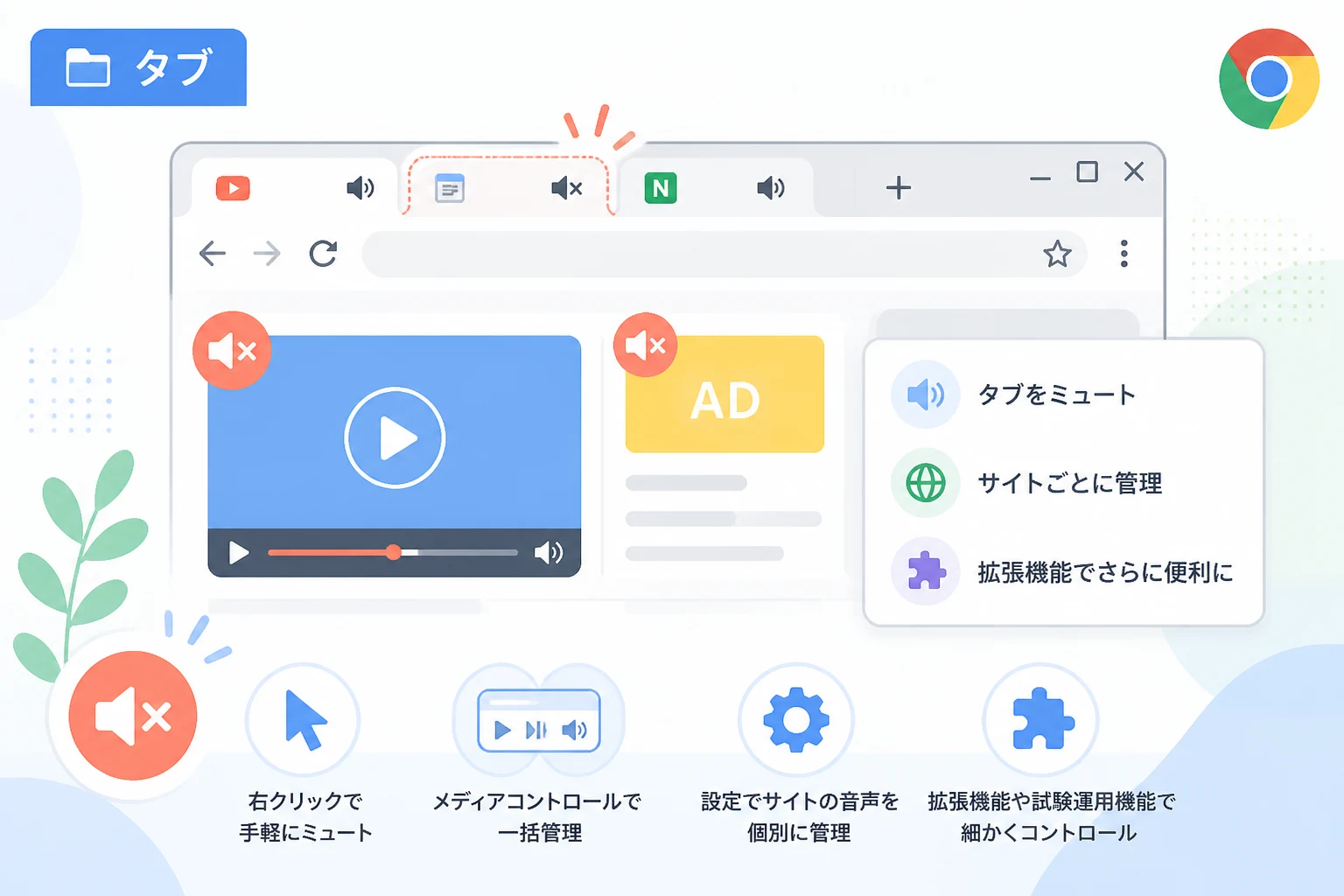
インターネットで情報を探している際、複数のタブを開いて作業をすることは珍しくありません。
しかし、突然どこかのタブから広告の音声や動画が流れ出し、慌てて音量を下げたりブラウザを閉じたりした経験はないでしょうか。
2026年現在、Webサイトのコンテンツはよりリッチになり、ユーザーの意図しないタイミングで音声が再生されるケースも増えています。
Google Chromeには、こうした「音のトラブル」をスマートに解決するための機能が標準搭載されています。
特定のタブだけを消音にしたり、サイト全体の音声をあらかじめ制限したりする方法を理解しておくことで、ブラウジングの快適性は劇的に向上します。
本記事では、Google Chromeでタブごとに音を消す具体的な手順と、設定のコツについて詳しくお伝えします。
Google Chromeの標準機能でタブをミュートする基本手順
Google Chromeには、拡張機能を導入しなくても標準で備わっている消音機能がいくつか存在します。
最も直感的で素早く行えるのが、タブの右クリックメニューを利用する方法です。
タブの右クリックから「サイトをミュート」する
現在開いているページで動画や広告の音が流れた場合、そのタブの見出し部分(タイトルが表示されている場所)を右クリックしてください。
表示されるコンテキストメニューの中から、「サイトをミュート」という項目を選択します。
これにより、そのタブで再生されているすべての音声が即座に消音されます。
注意点として、現在のChromeの仕様では「タブ単体」ではなく「そのドメイン(サイト)全体」がミュートの対象となります。
例えば、YouTubeのある動画タブをミュートにすると、同じYouTubeを開いている別のタブも同時に消音される仕組みです。
再度音を出したい場合は、同様にタブを右クリックして「サイトのミュートを解除」を選択するだけで元に戻ります。
非常にシンプルな操作ですが、急な会議中や公共の場でのブラウジングにおいて、最も頼りになる機能といえるでしょう。
グローバルメディアコントロールを活用した一括管理
複数のタブで動画や音楽を再生している場合、どのタブから音が鳴っているかを探すのが大変なこともあります。
そのような時に便利なのが、ブラウザのツールバー右上に表示される「メディアコントロール」アイコンです。
音符のようなマークが表示されている場合、それをクリックすると現在再生中のメディア一覧が表示されます。
このパネル内には、再生・一時停止ボタンのほかに、ミュートボタンも配置されています。
複数のタブを行き来することなく、一つのパネルから各タブの音声を個別にコントロールできるため、作業効率を落とさずに音の管理が可能です。
サイトごとの音声再生設定をカスタマイズする
「特定のサイトでは常に音を消しておきたい」というニーズがある場合は、その都度ミュート操作をするのではなく、ブラウザの設定画面からあらかじめ制御しておくのが効率的です。
サイト設定から音声を「許可」または「ブロック」する
Google Chromeの設定から、サイトごとの音声再生に関するデフォルトの挙動を変更できます。
以下の手順で設定画面にアクセスしてください。
- ブラウザ右上の3つの点(メニュー)をクリックし、「設定」を選択します。
- 左メニューの「プライバシーとセキュリティ」から「サイトの設定」に進みます。
- 下部にある「追加のコンテンツ設定」を展開し、「音声」をクリックします。
ここで、「サイトが音声を再生できるようにする」か「サイトに音声の再生を許可しない」かの基本設定を選択できます。
さらに、特定のサイトだけを例外として登録することも可能です。
| 設定項目 | 内容 |
|---|---|
| 音声の再生を許可する | デフォルトですべてのサイトの音を出す設定です。 |
| 音声の再生を許可しない | 基本的にすべてのサイトを無音にし、手動で許可したものだけ音を出します。 |
| 許可されていないサイト | 常にミュートにしたいドメインを個別に追加します。 |
| 許可されているサイト | 常に音を出したいドメイン(動画サイトなど)を追加します。 |
例えば、ニュースサイトなどで自動再生される動画広告が煩わしい場合は、そのサイトのURLを「許可されていないサイト」に追加しておくことで、次回訪問時からは自動的に消音された状態でページが表示されます。
拡張機能を使って「タブごとのミュート」をより便利にする
標準機能の「サイトをミュート」では、同じドメイン内のタブがすべて消音されてしまうため、不便に感じることもあるかもしれません。
より細かく、「特定のタブだけ」をピンポイントで管理したい場合は、Chromeウェブストアで公開されている拡張機能の導入を検討しましょう。
おすすめの拡張機能とそのメリット
古くから人気のある拡張機能として、Volume Master や Tab Muter などがあります。
これらを利用することで、標準機能にはない以下のような高度な操作が可能になります。
- タブ個別の音量調整: 特定のタブだけ音量を50%にし、別のタブは100%にするなど、細かなミキシングが可能です。
- ブースト機能: もともとの音源が小さい動画に対して、ブラウザ側で音量を増幅(最大600%など)させることができます。
- ワンクリックミュート: タブ上に表示されるアイコンをワンクリックするだけで、即座にそのタブのみを消音できます。
2026年現在の拡張機能は、プライバシー保護の観点からも進化しており、必要最小限の権限で動作する軽量なものが多くなっています。
頻繁に音声コンテンツを扱うユーザーであれば、標準機能に加えてこれらのツールを併用するのが賢明です。
試験運用機能(Flags)でミュート機能を強化する(上級者向け)
Google Chromeには、開発中の機能を先行して試すことができる「Flags」という設定項目があります。
ここを設定することで、タブ上のスピーカーアイコンをクリックするだけでミュートを切り替えられる機能を有効化できる場合があります。
アドレスバーに chrome://flags と入力して Enter キーを押し、検索窓で 「Tab audio muting」 と検索してみてください。
もし該当する項目が Enabled に設定可能であれば、それを有効にしてブラウザを再起動します。
これにより、タブの右クリックメニューを経由することなく、タブに表示される小さなスピーカーアイコンを左クリックするだけで消音のオン・オフが可能になります。
ただし、試験運用機能は将来的に削除されたり、動作が不安定になったりする可能性があるため、自己責任で使用するようにしてください。
動画や広告の音が消えない場合のチェックポイント
設定を変更しても音が消えない、あるいはミュートが効かないといったトラブルが発生した場合は、以下の点を確認してください。
ブラウザのアップデートを確認する
Google Chromeが最新バージョンでない場合、特定のサイトとの互換性により音声制御が正しく機能しないことがあります。
設定メニューの「Chromeについて」から、最新の状態に更新されているかを確認しましょう。
広告ブロック機能や他の拡張機能との干渉
一部の広告ブロック系拡張機能が、ブラウザ標準の音声制御と干渉しているケースがあります。
特定のサイトでだけミュートが効かない場合は、一度拡張機能をオフにして挙動が変わるかテストしてみてください。
OS側の音量ミキサー設定
ブラウザ内の設定ではなく、WindowsやmacOS側の設定でChrome全体の音がミュートになっていないかも確認が必要です。
OSの音量ミキサー(音量設定)を開き、Google Chromeの出力レベルが適切であるかをチェックしてください。
広告の音声を根本的に制御するためのヒント
動画内の広告など、特定の要素だけを消音したい場合、ブラウザのミュート機能だけでなく「自動再生の制限」を併用するのも効果的です。
Chromeには、ユーザーが過去にそのサイトでメディアを再生したかどうかの学習機能が備わっており、興味のない動画の自動再生を抑制する仕組みが働いています。
しかし、これをさらに厳格にしたい場合は、前述した「サイトの設定」から「自動再生」に関する項目(存在する場合)や、サードパーティ製の広告ブロックツールを適切に設定することで、音が出る前に再生自体を止めるアプローチが可能になります。
まとめ
Google Chromeでタブごとに音を消す方法は、単なる消音操作以上に、快適なインターネット環境を構築するための重要なスキルです。
2026年のリッチなWebコンテンツ時代においては、以下の3つのアプローチを使い分けるのが最適です。
- 一時的な対処: タブを右クリックして「サイトをミュート」、またはグローバルメディアコントロールを使用する。
- 継続的な管理: 設定画面の「音声」項目から、サイトごとに許可・ブロックリストを作成する。
- 高度なカスタマイズ: 拡張機能やFlagsを活用し、タブ個別の音量調整や直感的な操作を可能にする。
急に流れ出す音声に慌てることなく、これらの機能を活用してスマートにブラウジングを楽しみましょう。
まずはタブの右クリックメニューから試してみて、自分の利用スタイルに合った最適な管理方法を見つけてみてください。