
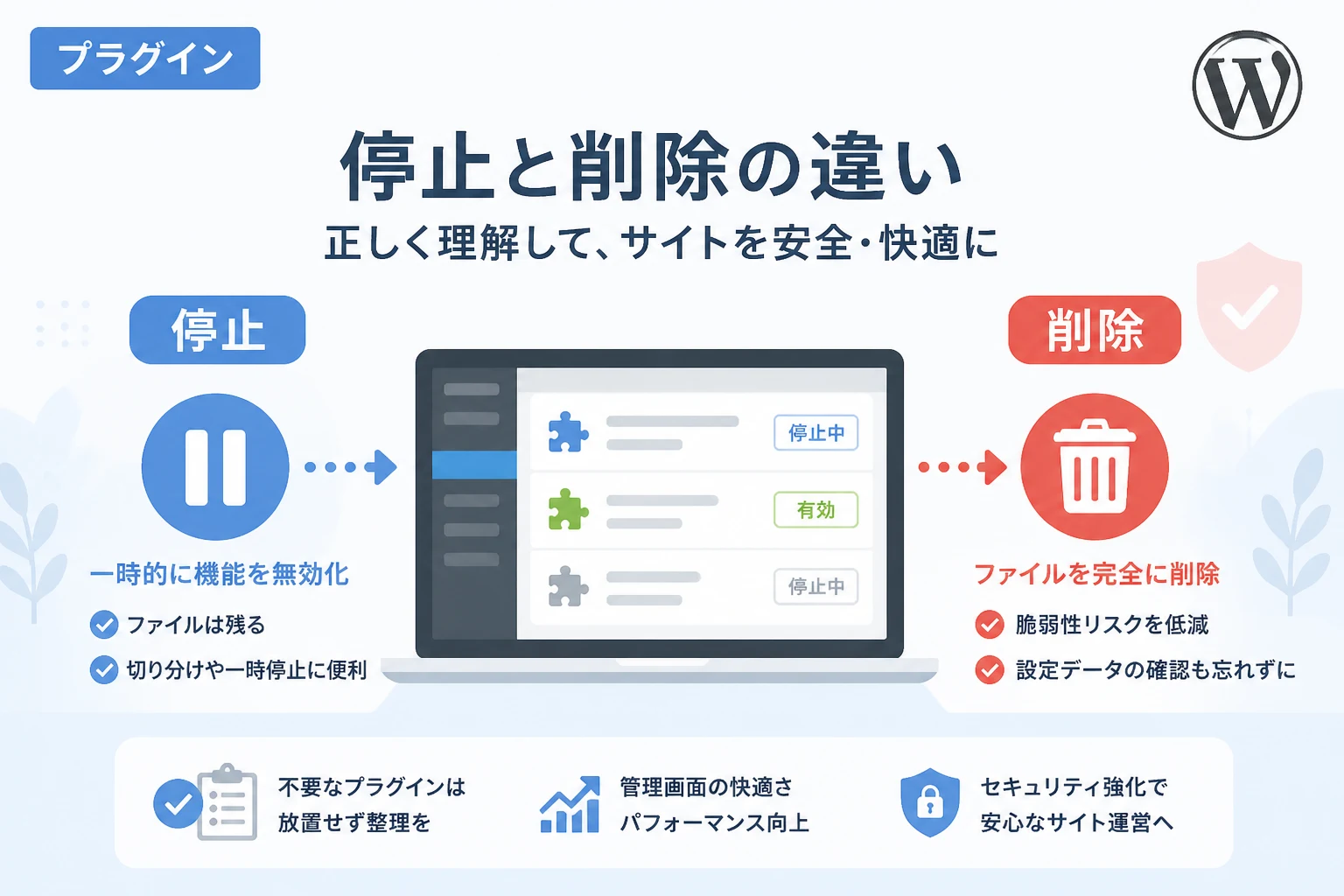
WordPressの運用において、プラグインの管理はサイトの機能性やセキュリティを左右する非常に重要な要素です。
機能を一時的にオフにしたいときに使う「停止」と、サイトから完全に抹消する「削除」ですが、これらにはシステム的な挙動やサイトへの影響に決定的な違いがあります。
特に、サイトの表示速度を維持し、予期せぬエラーやセキュリティリスクを回避するためには、それぞれの仕組みを正しく理解し、状況に応じて適切に使い分ける必要があります。
本記事では、WordPressプラグインの「停止」と「削除」の違いを深掘りし、Webサイト運営者が知っておくべき管理のポイントを詳しく解説します。
プラグインの「停止」が意味する状態と仕組み
WordPressの管理画面で「無効化」をクリックすると、そのプラグインは「停止」の状態になります。
このとき、サーバー内部ではどのような変化が起きているのでしょうか。
停止時のサーバー内部の挙動
プラグインを停止しても、サーバー上の wp-content/plugins ディレクトリ内にあるプラグインのファイル群はそのまま保持されます。
プログラムとしての実行権限が一時的に剥奪されるだけであり、ファイルそのものが消えるわけではありません。
WordPressはページが読み込まれるたびに有効化されているプラグインをチェックし、そのコードを実行します。
しかし、停止状態のプラグインは実行リストから除外されるため、サイトのフロントエンド(表側)の動作に直接的な影響を与えなくなります。
停止を選択すべき具体的なケース
プラグインを完全に削除せず、あえて「停止」に留めておくべき状況はいくつか存在します。
- トラブルシューティング(不具合の切り分け)を行うとき:
サイトの表示が崩れたり、特定の機能が動かなくなったりした際、原因がプラグインにあるかを特定するために一時的に停止します。削除してしまうと設定を戻すのが大変ですが、停止ならボタン一つで元の状態に復元できます。 - 期間限定で利用する機能:
キャンペーン期間中だけ表示するポップアップや、特定の時期だけ使用するメンテナンスモード用プラグインなどは、オフシーズンに停止しておくのが効率的です。 - 他のプラグインとの互換性をテストするとき:
新しいプラグインを導入する際、既存のプラグインと干渉しないかを確認するために、一時的に旧来のプラグインを停止して挙動を確認します。
プラグインの「削除」が意味する状態と仕組み
「削除」は、停止状態のプラグインに対して実行できる操作です。
これは単にリストから消すだけでなく、より物理的な処置を伴います。
削除によって消えるもの・消えないもの
プラグインを削除すると、サーバー上の plugins フォルダ内にある該当するプラグインのフォルダおよびファイルが物理的に消去されます。
これにより、サーバーのストレージ容量が解放されます。
しかし、ここで注意が必要なのは、プラグインを削除しても、そのプラグインが作成したデータベース上のテーブルや、設定値(options)が自動的に消えるとは限らないという点です。
多くのプラグインは、将来的な再インストールを想定して、設定データをデータベースに残す仕様になっています。
削除が必要な理由:セキュリティとストレージ
不要になったプラグインを「停止」のまま放置せず、積極的に「削除」すべき理由は主に2つあります。
一つはセキュリティリスクの低減です。
停止状態であっても、サーバー内にファイルが存在し続ける以上、そのプラグインに脆弱性が見つかればハッカーの攻撃対象になる可能性があります。
特に更新が止まっている古いプラグインを放置することは、サイトの裏口を開けっ放しにしているのと同義です。
もう一つは保守性の向上です。
管理画面に大量の停止済みプラグインが並んでいると、本当に必要なプラグインがどれか判断しにくくなり、管理ミスを誘発します。
不要なものは削除し、管理画面をクリーンに保つことが健全なサイト運営の第一歩です。
「停止」と「削除」の決定的な違い
運用上の違いを理解するために、主要な項目で比較してみましょう。
| 項目 | 停止 (無効化) | 削除 |
|---|---|---|
| サーバー上のファイル | 残る | 削除される |
| プログラムの実行 | 停止される | 完全に停止する |
| 設定データ (DB) | 保持される | 保持されることが多い (※1) |
| 復旧の容易さ | 再開ボタンで即復旧 | 再インストールと設定が必要 |
| セキュリティ | リスクが残る | リスクがほぼ解消される |
| 表示速度への影響 | 軽微 (無視できない場合あり) | 改善に寄与する |
(※1) プラグイン独自のアンインストール機能がある場合を除き、データベースにはゴミが残りやすい傾向にあります。
サイトの表示速度やSEOへの影響
プラグインの状態は、サイトのパフォーマンス、ひいてはSEOの評価にも間接的に関わってきます。
表示速度への影響は?
一般的に、停止しているだけのプラグインはフロントエンドの表示速度に大きな影響を与えないとされています。
WordPressは読み込み時に有効なプラグインのPHPファイルのみをロードするためです。
しかし、停止中のプラグインが増えすぎると、WordPressの管理画面(ダッシュボード)の動作が重くなることがあります。
また、停止していてもデータベースとの通信が発生する特殊な構造のプラグインも稀に存在するため、「使わないなら消す」がパフォーマンス最適化の鉄則です。
管理画面のレスポンス向上
サイト運営者にとって、管理画面の軽快さは作業効率に直結します。
プラグインの数が多いと、更新通知のチェックや管理画面内でのスクリプト読み込みが増え、レスポンスが低下します。
SEOの観点からも、Googleは「Core Web Vitals」などの指標を通じてユーザー体験を評価しています。
管理画面の重さが直接SEOスコアを下げることはありませんが、管理作業が滞ることでコンテンツ更新が遅れたり、サイトのメンテナンス不足に繋がったりするリスクは避けられません。
注意点:削除してもデータが残る「データベースの残骸」
多くのユーザーが見落としがちなのが、プラグインを「削除」した後のデータベースの状態です。
データベースに残る残骸の正体
多くのWordPressプラグインは、インストール時に wp_options テーブルに設定値を書き込んだり、独自の専用テーブル (例: wp_redirection_items など) を作成したりします。
残念ながら、WordPress標準の削除機能では、これらのデータベース上のデータをすべて消去することはできません。
これは、ユーザーが誤って削除した際に設定を失わないための配慮でもありますが、長年サイトを運営していると、この「残骸」が溜まり続け、データベースのサイズを肥大化させます。
クリーンアップの重要性
データベースが肥大化すると、クエリの実行速度が低下し、サイト全体のレスポンスが悪化します。
プラグインを削除する際は、以下のステップを検討してください。
- プラグイン設定内の「データ削除」オプションを確認:
高度なプラグイン (SEO関連やキャッシュ関連) には、設定画面内に「アンインストール時にデータをすべて削除する」という項目がある場合があります。削除前にこれをオンにする必要があります。 - 専用のクリーナープラグインを使用する:
Advanced Database Cleanerなどのツールを使用して、使われなくなったテーブルや孤立したオプションデータを定期的に掃除することを推奨します。
どちらを選ぶべき?状況別の使い分けマニュアル
「停止」と「削除」のどちらを選ぶべきか迷った際の判断基準をまとめました。
「停止」で止めておくべきケース
- 不具合調査中: どのプラグインがエラーの原因か特定できていない場合。
- 一時的な非表示: セール期間用のバナー表示プラグインなど、数日〜数週間後に再度使うことが確定している場合。
- アップデート待ち: 現在のバージョンでは不具合があるが、次期アップデートで修正される見込みがあり、設定を残しておきたい場合。
「削除」を断行すべきケース
- 1ヶ月以上使用していない: 「いつか使うかも」というプラグインのほとんどは、二度と使われません。
- 代替プラグインを導入した: 同じ機能を持つ別のプラグインに乗り換えた場合、古い方は即座に削除してください。
- 更新が1年以上止まっている: 開発が放棄されたプラグインは、将来的なPHPのバージョンアップに対応できず、サイトを破壊する原因になります。
- テスト目的で導入した: 機能を確認するために一時的に入れただけのプラグインは、確認後すぐに削除するのが鉄則です。
削除前のチェックリスト
プラグインを削除する前に、以下の確認作業を行ってください。
- バックアップの取得: 万が一、削除によってサイトが真っ白になった場合に備え、データベースとファイルのバックアップを取っておきましょう。
- ショートコードの確認: ページ内でそのプラグイン独自のショートコード (例:
[contact-form-7 ...]) を使用している場合、削除するとその部分はただの文字列として表示されてしまいます。
まとめ
WordPressプラグインの「停止」と「削除」は、似ているようで全く異なる管理アクションです。
「停止」は、一時的な休止やトラブル解決のための手段であり、設定やファイルを保持したまま機能をオフにします。
対して「削除」は、サーバーからファイルを排除し、セキュリティと管理効率を高めるための手段です。
サイトのパフォーマンスを最大限に引き出し、安全な運営を続けるためには、「不要なものは停止ではなく削除する」という習慣を身につけることが重要です。
また、削除してもデータベースにはデータが残る可能性があることを意識し、定期的なデータベースの最適化も併せて行うようにしましょう。
プラグインを整理整頓することは、サイト訪問者に快適な閲覧環境を提供するだけでなく、運営者自身の管理コストを削減することにも繋がります。
この記事を参考に、あなたのWordPressサイトのプラグインリストを今一度見直してみてはいかがでしょうか。