
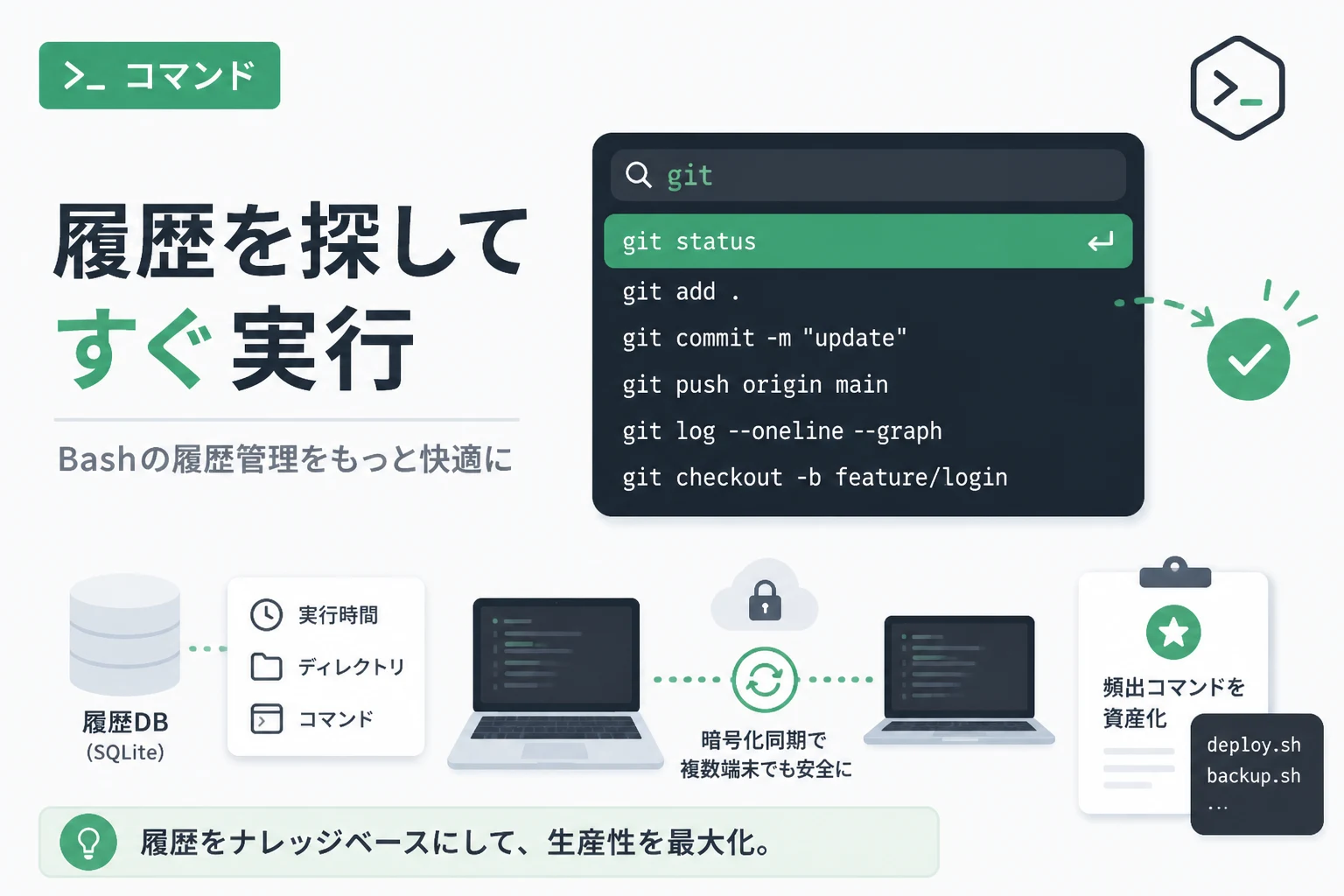
エンジニアにとって、ターミナル作業の効率化は永遠の課題といえます。
特にBash環境において、過去に実行したコマンドを再利用する作業は頻繁に発生しますが、標準の機能だけでは「あの時使ったオプションは何だったか」「複雑なワンライナーをもう一度打ちたい」といった要求に即座に応えるのが難しい場面も少なくありません。
近年のCLIエコシステムの進化により、従来の(Ctrl+R)による検索を遥かに超える、高速で直感的な履歴検索ツールが登場しています。
本記事では、定番のツールであるfzfから、次世代の履歴管理ツールまで、2026年現在のスタンダードとなるBash履歴の検索・実行テクニックを詳しく紹介します。
標準機能におけるBash履歴管理の限界と基本設定
Bashには標準で履歴管理機能が備わっていますが、デフォルトの設定では保存件数が少なかったり、検索性が低かったりすることが多々あります。
まずは、外部ツールを導入する前に、Bash自体の設定を最適化して基盤を整えることが重要です。
履歴の保存件数と重複排除の設定
標準設定のままでは、履歴がすぐに上書きされて消えてしまうことがあります。
数ヶ月前の作業内容を振り返るためには、.bashrcで保存件数を大幅に増やしておく必要があります。
# 履歴の保存件数を拡張する
export HISTSIZE=100000
export HISTFILESIZE=200000

# 重複するコマンドを記録しない、またはスペースで始まるコマンドを記録しない
export HISTCONTROL=ignoreboth

# 履歴に日時を記録する(後で分析する際に非常に役立ちます)
export HISTTIMEFORMAT='%Y-%m-%d %H:%M:%S '

# ターミナルを閉じるときに履歴を即座に書き込む
shopt -s histappendHISTSIZEを大きく設定しても、現代のマシンのストレージ容量からすれば微々たるものです。
後悔する前に余裕を持った数値を設定しておきましょう。
また、HISTCONTROL=ignorebothを設定することで、同じコマンドの連続投稿や、パスワードを含む可能性のある「先頭にスペースを入れたコマンド」を履歴から除外できます。
標準のインクリメンタル検索(Ctrl+R)の活用
多くのユーザーが利用しているのがCtrl+Rによる検索です。
これは入力した文字列に一致する直近のコマンドを遡る機能ですが、一度に一つの候補しか表示されないため、目的のコマンドに辿り着くまでに何度もキーを叩く必要があります。
| ショートカット | 機能 |
|---|---|
| Ctrl + R | 履歴を逆方向に検索(インクリメンタル検索) |
| Ctrl + S | 履歴を順方向に検索(設定が必要な場合あり) |
| Ctrl + G | 検索をキャンセルして元のプロンプトに戻る |
| !! | 直前に実行したコマンドを再度実行 |
| !n | 履歴番号 n 番のコマンドを実行 |
標準機能だけでも、!psのように入力すれば「最後に実行したpsで始まるコマンド」を即座に呼び出せますが、意図しない古いコマンドを誤って実行してしまうリスクがあるため、現代的なワークフローでは「検索して、確認してから実行する」スタイルが主流となっています。
fzfを導入した革新的な履歴検索
現代のCLI環境において、最も普及しているツールの一つがfzf (command-line fuzzy finder)です。
これをBashの履歴検索と連携させることで、体験は劇的に変化します。
fzfによる履歴検索のメリット
fzfを導入すると、従来の1行ずつの検索ではなく、画面全体を使ったリスト形式でのあいまい検索が可能になります。
- 入力した文字列と完全に一致しなくても、文字の並びから推測して候補を表示。
- 複数のキーワードをスペース区切りで入力して絞り込み(AND検索)。
- プレビュー機能により、長いワンライナーも全体を確認してから実行。
fzfのインストールとBashへの統合
主要なパッケージマネージャーから簡単にインストール可能です。
インストール後、Bashとの統合設定を有効にします。
# Ubuntu / Debian
sudo apt install fzf

# macOS (Homebrew)
brew install fzf

# Bashへの統合設定を適用(インストールスクリプトを実行)
$(brew --prefix)/opt/fzf/install設定が完了すると、Ctrl+Rがfzfのインターフェースに置き換わります。
以下のようなエイリアスや関数を自作して、さらに自分好みにカスタマイズすることも可能です。
# 履歴検索の見た目をカスタマイズする関数例
function fh() {
  # 履歴を逆順に読み込み、fzfで選択してバッファに戻す
  local selected_command=$(history | fzf --tac --height 40% --layout=reverse --border --query="$1")
  if [ -n "$selected_command" ]; then
    # 履歴番号を除去してコマンド部分のみを抽出
    READLINE_LINE=$(echo "$selected_command" | sed 's/^[ ]*[0-9]*[ ]*//')
    READLINE_POINT=${#READLINE_LINE}
  fi
}

# Ctrl+H など任意のキーに割り当てる例
bind -x '"\C-h": fh'このように、fzfを噛ませることで、数千件の履歴から一瞬で目的のコマンドを「視認しながら」選べるようになります。
Atuin:SQLiteによる履歴管理の次世代スタンダード
2026年現在、単なるテキストファイルとしての履歴管理を超え、データベース(SQLite)を用いた高度な履歴管理を行うツール「Atuin」が注目を集めています。
Atuinが解決する課題
従来の.bash_historyには、以下のような問題がありました。
- 複数の端末(ウィンドウ)を開いていると、履歴が混ざったり上書きされたりする。
- 実行時間、終了ステータス、実行時のディレクトリといったメタデータが保存されない。
- 複数台のサーバーやPC間で履歴を共有できない。
Atuinはこれらの課題をすべて解決します。
Atuinの主な機能と導入
AtuinはRustで書かれた高速なツールで、履歴をSQLiteデータベースに保存します。
# インストール(シェルスクリプトを使用する場合)
curl --proto '=https' --tlsv1.2 -sSf https://setup.atuin.sh | shインストール後、.bashrcにeval "$(atuin init bash)"を追加すると、標準の履歴機能がAtuinに置き換わります。
便利な検索モード
Atuinの検索画面では、以下の情報を一目で確認できます。
- Directory: そのコマンドを実行したときのカレントディレクトリ。
- Exit Code: コマンドが成功したか失敗したか(赤字で表示されるなど視認性が高い)。
- Duration: 実行にかかった時間。
例えば、「このディレクトリで昨日実行した、成功したコマンドだけを検索する」といった、従来のBashでは不可能だった検索が瞬時に行えます。
複数端末間での同期
Atuinの最大の特長は、エンドツーエンド暗号化による履歴の同期機能です。
自分のアカウントを作成してログインすることで、自宅のPCで打った複雑なコマンドを、職場のサーバー上でそのまま検索して実行することができます。
# 同期用のアカウント作成とログイン
atuin register -u <username> -e <email>
atuin login -u <username>
これにより、環境構築の手間や、過去の自分が行った作業を「検索」する時間が大幅に短縮されます。
実践的な履歴検索テクニックとセキュリティ
ツールを導入するだけでなく、日々の運用において意識すべきテクニックがあります。
履歴を汚さない「スペース」の活用
先述のHISTCONTROL=ignorespace(またはignoreboth)を設定している場合、コマンドの先頭に半角スペースを入れて実行すると、そのコマンドは履歴に残りません。
 # 履歴に残したくないパスワードを含むコマンドなど(先頭にスペース)
mysql -u root -p'SuperSecretPassword'このように、「意図的に履歴に残さない」という操作を習慣づけることで、セキュリティリスクを低減できます。
特定のディレクトリに特化した履歴検索
特定のプロジェクトディレクトリでのみ実行するコマンド(例えばDockerのビルドコマンドや複雑なテスト実行コマンド)は、グローバルな履歴の中から探すよりも、そのディレクトリに関連付けて探す方が効率的です。
fzfやAtuinには、カレントディレクトリをフィルタリングの条件にする機能があります。
fzfを自作関数で利用している場合は、grepなどと組み合わせて、現在のパスを含む履歴を優先的に表示させるようなロジックを組むことも検討してください。
長いパイプラインやワンライナーの管理
一度成功した複雑なパイプラインは、履歴から検索するのも良いですが、頻繁に使うのであればaliasやシェル関数に昇華させるべきです。
| 管理方法 | 向いているケース |
|---|---|
| 履歴検索 (fzf/Atuin) | たまにしか使わない、あるいは引数が毎回変わる複雑なコマンド |
| エイリアス (alias) | 短い名前で頻繁に呼び出したい定型コマンド |
| シェル関数 (function) | 条件分岐や引数の処理が必要な複雑な手続き |
| スクリプトファイル | チームで共有したり、長大な処理を行う場合 |
履歴検索はあくまで「過去の自分からの再利用」であり、再利用頻度が極めて高いものはコードとして資産化することが、中長期的な生産性向上に繋がります。
履歴データのメンテナンスとバックアップ
履歴は積み重なると膨大なデータになります。
SQLiteを使用するAtuinなどは高速ですが、標準の.bash_historyが数万行に達すると、プレーンなBash環境では動作が重くなることがあります。
履歴ファイルのクリーンアップ
定期的に履歴を整理したい場合は、重複行を削除するスクリプトを書くか、Atuinのような重複管理が組み込まれたツールへ移行することをお勧めします。
# .bash_historyから重複を排除して整理する(一例)
awk '!a[$0]++' ~/.bash_history > ~/.bash_history_tmp && mv ~/.bash_history_tmp ~/.bash_history
ただし、手動での編集は履歴の整合性を壊す可能性があるため、バックアップを取ってから行いましょう。
Atuinを使用している場合は、atuin history deleteコマンドを使用して、特定のパターンに一致する不要な履歴を一括削除することも可能です。
まとめ
Bashの履歴検索と実行の効率化は、CLI作業におけるストレスを劇的に軽減します。
従来のCtrl+Rによる検索に限界を感じているのであれば、まずはfzfを導入して「見える検索」を体験してみてください。
さらに、複数端末の同期や、実行時の詳細なメタデータを活用したい場合は、Atuinへの移行が最適解となります。
2026年現在の開発環境において、履歴は単なる過去のログではなく、個人のナレッジベースとしての価値を持っています。
適切なツール選びと設定を行い、タイピングの手間を減らすことで、より本質的な開発作業や創造的なタスクに時間を割けるようになるはずです。
この記事で紹介したテクニックを参考に、自分にとって最適なターミナル環境を構築してみてください。