
Windowsという複雑なオペレーティングシステムを利用していると、予期せぬエラーやフリーズ、動作の遅延といったトラブルに遭遇することは避けられません。
多くのユーザーはトラブルが発生した際、すぐに「直し方」を検索して場当たり的な対処を試みてしまいがちですが、実は解決への最短ルートは、その問題がどのような条件で発生するかという「再現性」を確認することにあります。
再現性の有無を確認し、パターンを特定することで、無数にある原因候補を劇的に絞り込むことができるからです。
本記事では、プロの現場でも実践されているトラブル解決の第一歩、再現性の確認手順と原因特定の手法について詳しく解説します。
トラブル解決における「再現性」の重要性
Windowsの不具合には、特定の操作をすると必ず発生する「再現性のある問題」と、いつ起こるかわからない「ランダムな問題」の2種類が存在します。
トラブルシューティングにおいて、前者の再現性がある状態へと持ち込むことは、解決の難易度を大幅に下げることを意味します。
再現性が確認できれば、どのソフトウェアが干渉しているのか、あるいはどのハードウェアデバイスが物理的な限界を迎えているのかを、論理的な消去法で特定できるようになります。
逆に、再現性が不明なまま修正プログラムを闇雲に適用したり、設定を変更したりすることは、新たな不具合の火種を作るリスクを伴います。
効率的なトラブル解決のためには、「なぜ起きたか」を考える前に、「どうすればもう一度起こせるか」を徹底的に探る姿勢が重要です。
このプロセスこそが、場当たり的な対処ではない、本質的な修復へと繋がります。
再現性を確認するための準備とマインドセット
闇雲にPCを操作しても、正確な再現手順を見つけることは困難です。
まずは冷静に状況を整理し、以下の準備を整えることから始めましょう。
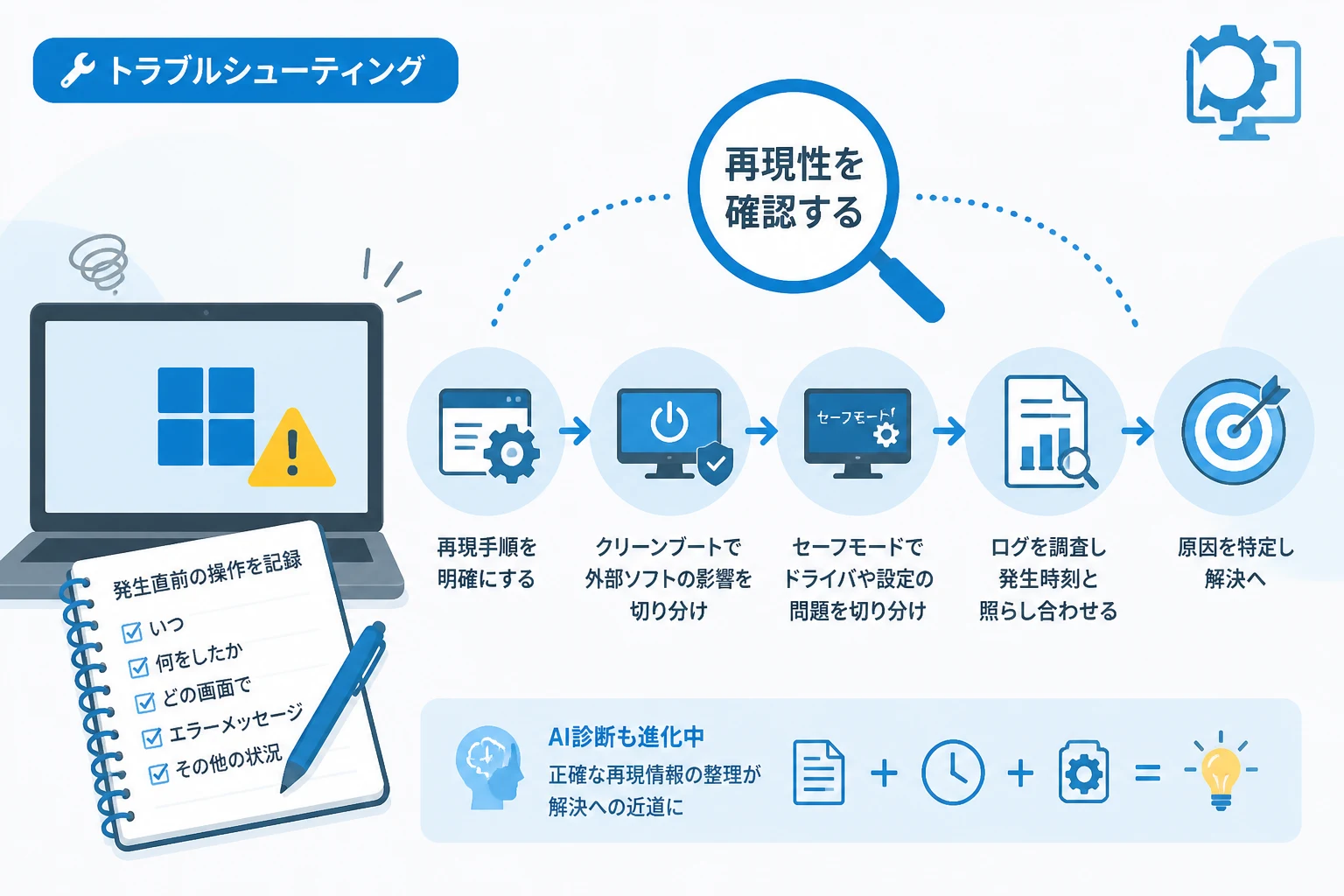
発生直前の操作を記録する
問題が発生した際、直前に何をしていたかを可能な限り詳細に書き出します。
具体的には、どのアプリケーションを起動していたか、どのファイルを開こうとしたか、周辺機器の接続状態はどうだったかといった情報です。
「いつもと同じ操作」の中に、エラーを誘発するトリガーが隠れていることが多いためです。
システムの状態を保存する
再現性の確認作業を始める前に、現在のシステム状態をバックアップしておくか、復元ポイントを作成しておくことを強く推奨します。
検証の過程で設定を変更したり、ドライバを入れ替えたりする場合、元の状態に戻せる保証を確保しておくことは、さらなるトラブルを防ぐための鉄則です。
観測の解像度を上げる
「画面が固まった」という大まかな事象ではなく、「特定のブラウザで動画をフルスクリーンにした瞬間に、カーソルは動くがクリックが効かなくなった」というレベルまで、事象を細分化して捉えるようにします。
曖昧な記憶に頼らず、発生した時刻(秒単位)をメモしておくことも、後のログ解析において極めて重要な意味を持ちます。
具体的な再現確認の手順:ステップ・バイ・ステップ
再現性を確認するためには、環境をシンプルにしていき、問題が発生する「最小条件」を見つけ出す作業が必要です。
以下の手順に従って進めてください。
ステップ1:同一操作によるトリガーの特定
まずは、問題が発生したときと全く同じ操作を繰り返してみます。
- PCを再起動し、メモリやキャッシュをリセットする。
- トラブル発生時に使用していたアプリケーションのみを起動する。
- エラーが出たときと同一のファイル、同一のボタン操作、同一のショートカットキー入力を試みる。
これで再現する場合、そのアプリケーションの設定や、処理対象となっているデータ自体に原因がある可能性が高まります。
ステップ2:クリーンブートによるサードパーティ製ソフトの除外
特定の操作で再現しない、あるいはOSの起動直後に不安定になる場合は、Windows標準以外のサービスやスタートアッププログラムが影響している可能性があります。
これを切り分けるのがクリーンブートです。
手順は以下の通りです。
- 検索ボックスに
msconfigと入力し、「システム構成」を開く。 - 「サービス」タブを選択し、「Microsoft のサービスをすべて隠す」にチェックを入れる。
- 残ったサードパーティ製のサービスをすべて無効にする。
- 「スタートアップ」タブからタスクマネージャーを開き、すべてのスタートアップ項目を無効にする。
- PCを再起動する。
このクリーンな状態で問題が発生しないのであれば、無効にしたプログラムのいずれかが原因です。
ステップ3:セーフモードによるドライバの切り分け
クリーンブートでも問題が解消しない、あるいはWindowsの基本機能自体に不具合がある場合は、最小限のドライバのみで起動する「セーフモード」を活用します。
セーフモードで問題が発生しない場合は、グラフィックスドライバやネットワークドライバなど、特定のデバイスドライバがWindowsのコア機能と衝突していることがわかります。
逆に、セーフモードでも同様の問題が発生する場合は、OSのシステムファイル自体の破損、あるいはハードウェア(物理故障)の可能性が濃厚になります。
再現性から「原因」を特定するための切り分け手法
再現する条件が絞り込めてきたら、次はその情報をもとに原因の所在を突き止めます。
以下の表は、再現状況と疑われる原因の典型的な例です。
| 再現する状況 | 疑われる原因 | 対処の方向性 |
|---|---|---|
| 特定のアプリ使用中のみ | アプリのバグ・設定不備 | アップデート・再インストール |
| 大容量ファイルの操作中 | ストレージ・メモリの不良 | 診断ツールの実行・交換 |
| 高負荷(ゲーム等)時のみ | 排熱不足・電源容量不足 | 清掃・電圧チェック |
| ネットワーク接続時のみ | NICドライバ・ルーター設定 | ドライバ更新・DNS設定変更 |
| PC起動から一定時間後 | メモリリーク・バックグラウンド処理 | プロセス監視・サービス停止 |
ソフトウェア起因かハードウェア起因かの判断
再現性が「100%」に近い場合はソフトウェアのバグや設定不備を疑いますが、再現性が「ときどき(30%程度など)」であったり、負荷がかかったときだけ発生したりする場合は、ハードウェアの不安定さを疑うべきです。
例えば、メモリ(RAM)の特定の領域に書き込みが行われたときだけエラーが出るようなケースでは、一見ランダムに見えますが、特定の「高負荷な操作」という条件下では高い再現性を示します。
Windows標準の mdsched.exe (Windows メモリ診断) を利用して、物理的なエラーがないか確認しましょう。
Windows Updateによる影響の調査
もしトラブルの発生が特定の時期から始まっているなら、Windows Updateによる更新プログラムが影響している可能性があります。
「更新履歴」を確認し、不具合の再現が始まったタイミングと、品質更新プログラムやドライバ更新がインストールされたタイミングが一致していないかを照合してください。
原因が特定の更新プログラムにあると判明した場合、そのプログラムを一時的にアンインストールすることで、再現性が消滅するかどうかを確認できます。
高度な解析ツールとイベントビューアーの活用
再現手順が判明し、特定の時刻に必ず不具合が起きる状態になれば、Windowsが記録しているログを詳細に解析する準備が整ったと言えます。
イベントビューアーの読み解き方
Windowsには、システム内で発生したすべての重要な出来事を記録する「イベントビューアー」が備わっています。
- スタートボタンを右クリックし、「イベントビューアー」を選択します。
- 「Windows ログ」から「システム」または「アプリケーション」を開きます。
- 再現確認を行った正確な時刻を探し、レベルが「エラー」または「重大」となっているログを特定します。
ログの詳細タブに記載されている「イベント ID」や「ソース」を検索キーワードとして使用することで、世界中のユーザーが報告している類似事例と解決策を見つけ出すことができます。
信頼性モニターによる傾向把握
イベントビューアーが詳細すぎて分かりにくい場合は、perfmon /rel (信頼性モニター) を活用しましょう。
これは、PCの安定性を時系列のグラフで表示するツールです。
いつ、どのアプリケーションがクラッシュしたのかが視覚的に表示されるため、再現性のパターンを一目で把握するのに役立ちます。
2026年現在の診断環境とAIの活用
2026年現在、Windowsの診断環境は大きく進化しており、標準搭載されたAIアシスタントや診断ツールが、収集した再現手順をもとに原因を推測する機能を提供しています。
従来はユーザーが手動で行っていた「クリーンブートでの試行錯誤」も、システムが自動的にサービスのオン・オフを切り替えて問題を特定する「インテリジェント・トラブルシューティング」によって半自動化されつつあります。
しかし、これら最新のAIツールであっても、ユーザーが「どのような状況で困っているか」という再現データを提供しなければ、正確な答えを導き出すことはできません。
トラブル発生時の画面録画や、ステップ記録ツールによる操作ログの保存は、依然として最も価値のある「解決のヒント」となります。
AIに丸投げするのではなく、確実な再現情報をAIに与えて解析させるという使い方が、現代におけるスマートな解決手法です。
まとめ
Windowsトラブルの解決は、魔法のようなワンクリックの設定変更で成されるものではありません。
原因を特定し、確実に修復するためには、まず「問題の再現性」を確立することが不可欠です。
- 発生条件を細かく記録し、再現手順を書き出す。
- クリーンブートやセーフモードで環境をシンプルにし、原因を切り分ける。
- イベントビューアーや信頼性モニターで、再現時のログを解析する。
このステップを丁寧に行うことで、たとえ複雑に見える不具合であっても、必ず解決の糸口が見えてきます。
トラブルに直面したときは焦って修復ツールに頼る前に、まずは一歩引いて、再現性の確認という「解決への第一歩」を踏み出してみてください。
その地道な確認作業こそが、結果として最も早く、そして確実にトラブルを解決するための近道となるはずです。