
Windows 11を快適に操作している最中、突然アプリケーションが応答しなくなったり、動作が極端に重くなったりした経験は誰にでもあるはずです。
そのようなトラブルを解決するための強力な味方が「タスクマネージャー」です。
しかし、マウスでスタートボタンを右クリックしてメニューから選ぶという操作では、一分一秒を争う状況において、わずかなタイムラグさえもどかしく感じることがあります。
Windows 11には多くのショートカットキーが存在しますが、中でもタスクマネージャーを呼び出すためのショートカットは、PCのメンテナンスやトラブル解決において最も習得すべきテクニックの一つです。
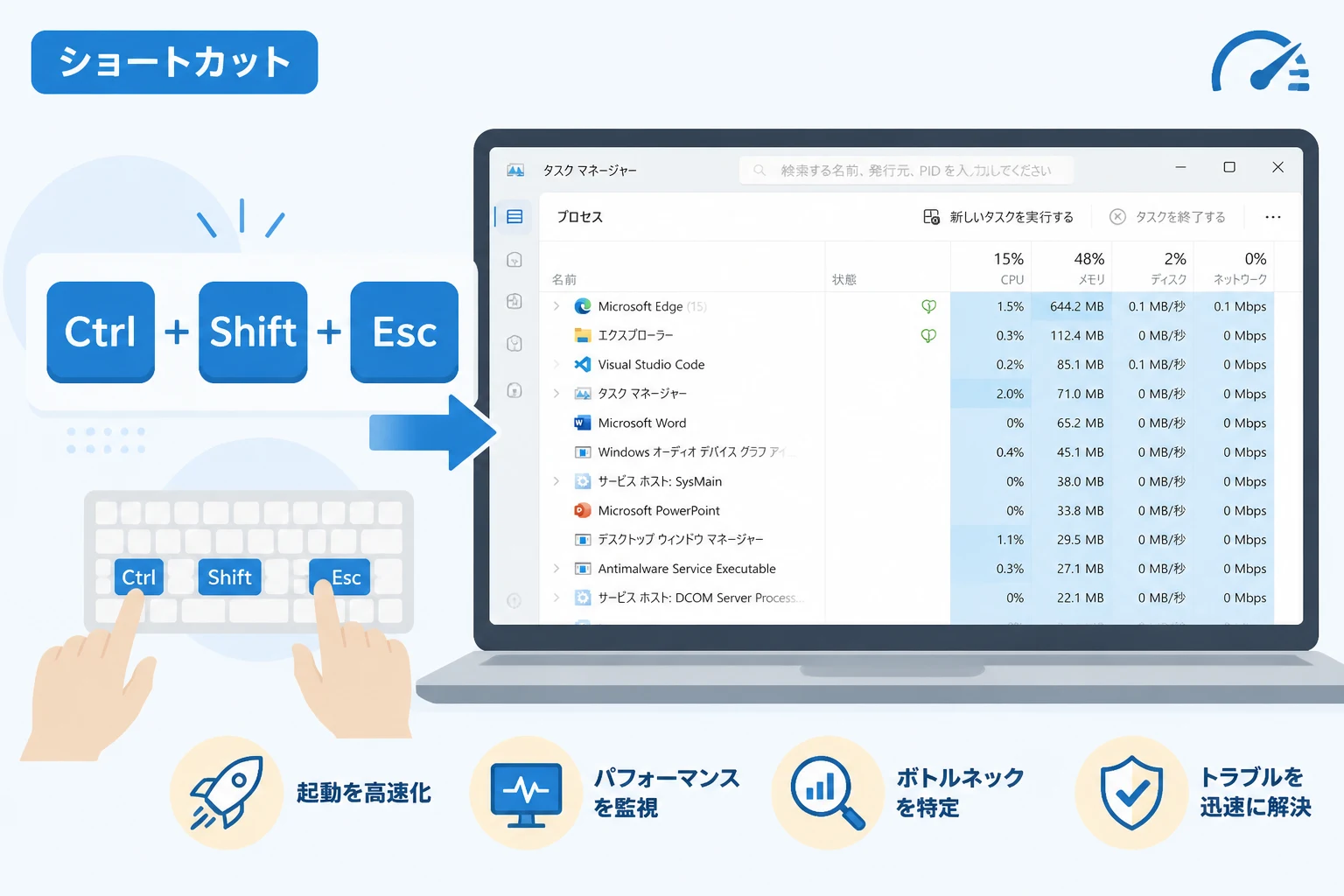
本記事では、一瞬でタスクマネージャーを起動させる究極のショートカットキーである Ctrl+Shift+Esc の使い方を中心に、最新のWindows 11におけるタスクマネージャーの便利な活用術について詳しく解説します。
Windows 11でタスクマネージャーを素早く起動する最強の近道
Windowsを利用しているユーザーの多くは、タスクマネージャーを起動する際に Ctrl+Alt+Del を使用しているかもしれません。
しかし、実はその操作は最短ルートではありません。
Ctrl+Shift+Escが最も推奨される理由
タスクマネージャーを起動するための最短かつ最も効率的な方法は、キーボードの Ctrl キー、Shift キー、そして Esc キーを同時に押すことです。
このショートカットが優れている点は、他の画面を経由せずに一瞬でタスクマネージャーが直接起動する という点にあります。
一般的に知られている Ctrl+Alt+Del の場合、一度ロック画面のような青いメニュー画面(セキュリティオプション)が表示され、そこからマウスで「タスクマネージャー」を選択するという二度手間が発生します。
これに対し、Ctrl+Shift+Esc はデスクトップ画面を維持したまま、即座にウィンドウが立ち上がります。
また、このショートカットはキーボードの左側に配置されているキーだけで完結するため、片手だけで操作が可能 というメリットもあります。
マウスを操作している右手はそのままに、左手の小指、薬指、中指(または親指)を駆使することで、流れるような動作でシステムの状況を確認できるのです。
他の起動方法との比較
状況によってはキーボード操作が難しい場合もあります。
Windows 11では、ショートカット以外にも以下のような起動方法が用意されています。
| 起動方法 | 操作内容 | メリット |
|---|---|---|
| ショートカット | Ctrl+Shift+Esc | 最速・直接起動 |
| タスクバー右クリック | タスクバーの空きスペースを右クリック | マウス操作だけで完結 |
| クイックリンクメニュー | Win+X またはスタートボタンを右クリック | 管理者向けツールを同時に探せる |
| 検索ボックス | 検索窓に「タスク」と入力 | 名前で確実に探せる |
Windows 11の初期バージョンではタスクバーの右クリックからタスクマネージャーが消えて不評を買っていましたが、その後のアップデートにより復活しました。
しかし、ブラウザやアプリを多数開いている状態では、タスクバーの「空きスペース」を見つけるのが難しいこともあるため、やはり ショートカットキーでの起動を習慣化しておくこと が最も効率的と言えます。
タスクマネージャーの基本操作とWindows 11での新機能
Windows 11のタスクマネージャーは、デザインが刷新され、よりモダンで直感的なインターフェースに進化しています。
以前のバージョンに慣れている方ほど、新しい機能や配置の変更を把握することで作業効率がさらに向上します。
プロセス管理と検索機能の活用
タスクマネージャーを起動して最初に表示されるのが「プロセス」タブです。
ここでは現在実行中のアプリケーションやバックグラウンドプロセスが一覧表示されます。
Windows 11のタスクマネージャーで特に便利なのが、上部に配置された「プロセス検索ボックス」です。
以前は、大量のリストの中から特定のアプリを探すためにスクロールを繰り返す必要がありましたが、現在はアプリ名やパブリッシャー名、あるいは PID (プロセスID)を入力するだけで、目的の項目を即座に絞り込めます。
特定のアプリがフリーズしてしまい、強制終了させたい場合は、検索ボックスにアプリ名を入力し、該当する項目を右クリックして「タスクの終了」を選択しましょう。
この際、Alt+E というショートカットを使えば、マウスを使わずに選択したタスクを終了させることも可能です。
効率モード(Efficiency Mode)でリソースを節約する
Windows 11独自の機能として注目したいのが「効率モード」です。
これは、特定のプロセスが消費するCPUリソースの優先度を下げ、バッテリーの持ちを改善したり、他の重要な作業のレスポンスを向上させたりする機能です。
リソースを大量に消費しているものの、すぐには終了させたくないバックグラウンドアプリがある場合、そのプロセスを選択して「効率モード」をオンにしてみましょう。
タスクマネージャー上のステータス欄に「葉のアイコン」が表示され、そのプロセスが省電力・低負荷状態で動作していることが確認できます。
ただし、システムにとって重要なプロセスや一部のアプリには適用できない場合があるため、注意が必要です。
パフォーマンスを最適化するための応用テクニック
タスクマネージャーは単にアプリを強制終了させるためだけのツールではありません。
PCの健康状態を把握し、設定を最適化するためのハブとしての役割も果たします。
スタートアップアプリの管理で起動を高速化
PCを起動してからデスクトップが操作可能になるまでの時間が長いと感じる場合、左側のメニューにある「スタートアップ アプリ」を確認してください。
ここには、Windowsの起動と同時に自動的に立ち上がるソフトウェアが一覧表示されています。
- 「状態」が「有効」になっているアプリをチェック。
- 「スタートアップへの負荷」が「高」となっているものは要注意。
- 不要なアプリがあれば、右クリックして「無効化」を選択。
ここで設定を最適化することで、PCの起動速度を劇的に改善できる 可能性があります。
特に、普段あまり使っていないメッセンジャーアプリやクラウドストレージのクライアントなどは、必要な時だけ手動で起動するように変更することをおすすめします。
パフォーマンス指標の見方
「パフォーマンス」タブでは、CPU、メモリ、ディスク、ネットワーク、GPUの使用率をリアルタイムのグラフで監視できます。
PCが重いと感じた際、どのパーツがボトルネックになっているかを特定するのに役立ちます。
例えば、メモリの使用率が常に90%を超えているようなら、物理的なメモリの増設を検討すべき時期かもしれません。
また、ディスクの使用率が100%に張り付いている場合は、Windows Updateの裏側での動作や、ストレージの故障の兆候である可能性も考えられます。
さらに、Windows 11のタスクマネージャーでは、個別のGPUごとに温度やビデオメモリの使用量まで詳細に確認できるようになりました。
クリエイティブな作業やゲーミングを行うユーザーにとって、ハードウェアの負荷状況を一目で把握できる この画面は非常に重要です。
タスクマネージャーをより使いやすくするカスタマイズ
意外と知られていないのが、タスクマネージャー自体の設定変更です。
画面左下の設定アイコン(歯車マーク)をクリックすることで、挙動をカスタマイズできます。
常に手前に表示する
他のウィンドウに隠れてしまわないよう、タスクマネージャーを常に最前面に表示する設定です。
トラブル対応中には非常に役立ちます。
既定の開始ページ
タスクマネージャーを開いたときに最初に表示されるタブを選択できます。
頻繁にスタートアップをチェックするなら「スタートアップ アプリ」を、システムの監視が主目的なら「パフォーマンス」を初期画面に設定しておくと、さらにワンアクションを減らすことができます。
リアルタイム更新のスピード
データの更新間隔を「高・通常・低・一時停止」から選べます。
非常に細かいリソースの変化を追いたい場合は「高」に設定すると良いでしょう。
トラブルシューティング:タスクマネージャーが反応しない時の対処法
万が一、PCが完全にフリーズしてしまい、Ctrl+Shift+Esc を押してもタスクマネージャーが起動しないという最悪のケースも想定されます。
そのような場合は、以下の手順を試してみてください。
Ctrl+Alt+Delを試す。
ハードウェアレベルで割り込み処理を行うこのコマンドは、通常のショートカットが効かない場合でも反応することがあります。Win+Ctrl+Shift+Bを押す。
これはグラフィックドライバーをリセットするショートカットです。画面が一瞬黒くなりますが、画面表示に関するフリーズであればこれで解決し、タスクマネージャーが操作可能になることがあります。- 電源ボタンの長押し。
最終手段ですが、5秒から10秒ほど電源ボタンを押し続けることで強制終了させます。
ただし、強制終了は作業中のデータを消失させるリスクがあるため、まずは Ctrl+Shift+Esc でタスクマネージャーが呼び出せるかを粘り強く試すべきです。
まとめ
Windows 11において、タスクマネージャーは単なる管理ツールを超え、PCのパフォーマンスを最大限に引き出すためのコントロールセンターへと進化しました。
その入り口となる Ctrl+Shift+Esc というショートカットキーを指に覚え込ませておくことは、デジタルワークの生産性を守るための最強の防衛手段となります。
今回解説した起動方法や活用術をまとめると以下の通りです。
Ctrl+Shift+Escは、直接タスクマネージャーを起動する最速の手段。- Windows 11の検索機能を使えば、膨大なプロセスから目的のタスクを即座に発見できる。
- 「効率モード」を活用して、システムの負荷を賢くコントロールする。
- 「スタートアップ アプリ」の管理により、PCの起動時間を短縮できる。
日常的な操作の中で、少しでも「動きが怪しい」と感じたら、迷わずショートカットキーを叩きましょう。
システムの裏側で何が起きているのかを瞬時に把握し、適切に対処できるスキルは、Windows 11を使いこなす上で欠かせない要素です。
この記事が、あなたのPCライフをよりスムーズで快適なものにする一助となれば幸いです。