
macOSは、そのUnixベースの設計からプログラミング開発に非常に適したOSとして知られています。
2026年現在においても、PHPはWeb開発のバックエンドを支える主要な言語であり続けており、Mac環境でのスムーズな開発環境構築はエンジニアにとって必須のスキルです。
本記事では、macOSで最も一般的かつ推奨されるパッケージ管理ツールHomebrew(ホームブリュー)を使用したPHPのインストール手順を、初心者の方でも迷わず進められるよう詳細に解説します。
システムの整合性を保ちながら、最新のPHP環境を手に入れるための最短ルートを確認していきましょう。
MacにおけるPHP開発環境の現状
かつてのmacOSにはPHPが標準でプリインストールされていましたが、現在のmacOSではセキュリティと自由度の観点からPHPは同梱されていません。
そのため、ユーザー自身で環境を構築する必要があります。
なぜHomebrewを使用するのか
macOSでPHPをインストールする方法はいくつかありますが、Homebrewを利用する方法が事実上の標準となっています。
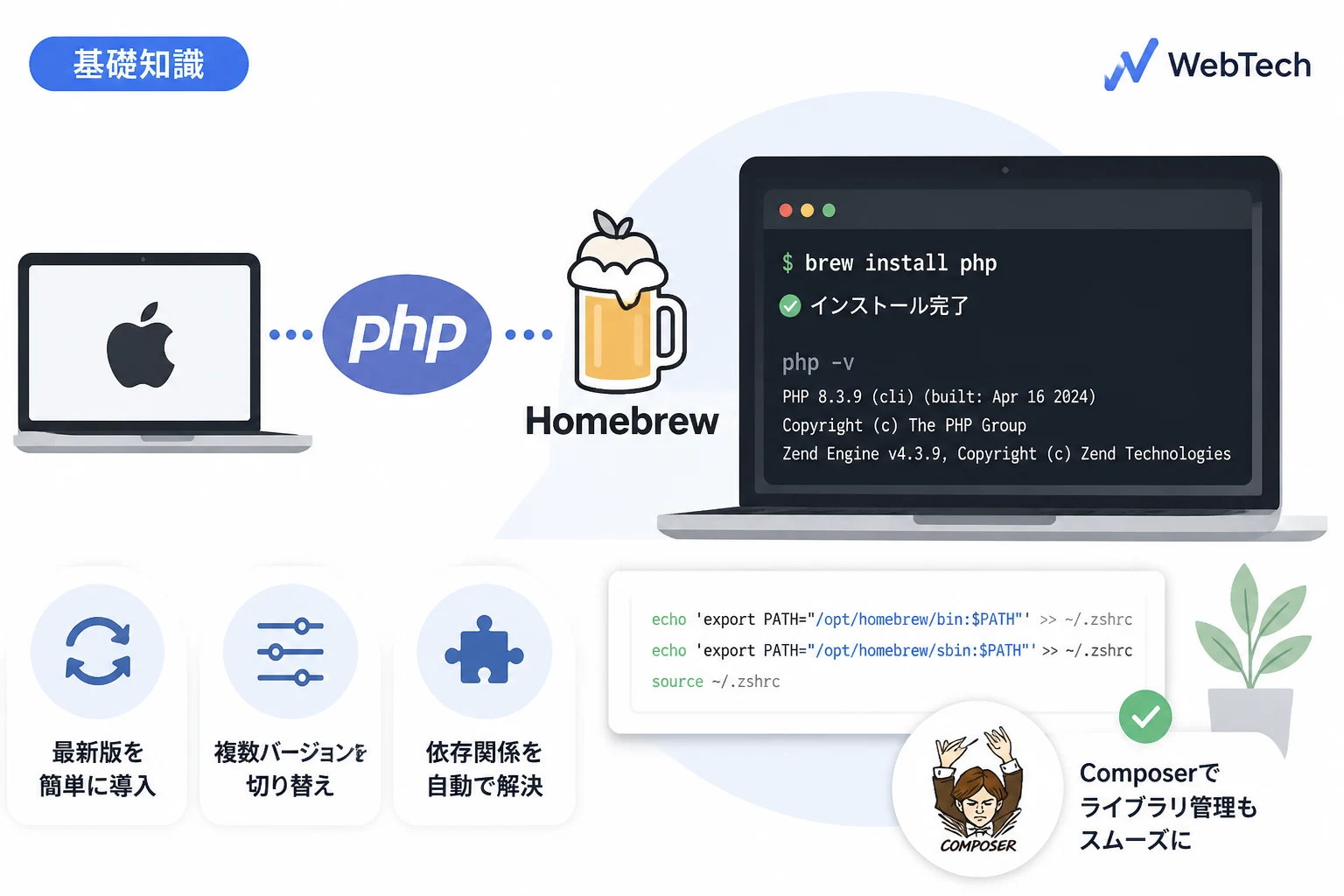
Homebrewを使う主なメリットは以下の通りです。
- コマンド一つで最新バージョンのインストールやアップデートが可能。
- 複数のバージョン(PHP 8.2, 8.3, 8.4など)を管理しやすく、切り替えも容易。
- 依存関係(PHPを動かすために必要な他のライブラリ)を自動的に解決してくれる。
- システム領域を汚さず、ユーザーディレクトリ配下で管理できる。
手動でバイナリを配置したり、ソースコードからコンパイルしたりする方法もありますが、管理コストが高くなるため、特別な理由がない限りはHomebrewを選択するのが賢明です。
事前準備:Homebrewのインストールと確認
PHPをインストールする前に、土台となるHomebrewが正しくインストールされているかを確認します。
Homebrewがインストールされているか確認する
まずは「ターミナル(Terminal.app)」を起動し、以下のコマンドを入力してください。
# Homebrewのバージョンを確認
brew -v
実行結果として、以下のような出力が得られれば既にインストールされています。
Homebrew 4.x.xもし「command not found: brew」と表示された場合は、まだインストールされていません。
その場合は、Homebrewの公式サイトに記載されているインストールスクリプトを実行してください。
Homebrewのアップデート
古いバージョンのHomebrewを使用していると、最新のPHPバージョンが見つからないことがあります。
インストール前に必ずリポジトリ情報を最新の状態に更新しておきましょう。
# Homebrew自体とフォーミュラ(パッケージ定義)を更新
brew update
PHPのインストール手順
準備が整ったら、いよいよPHP本体をインストールします。
インストール可能なPHPバージョンの確認
まずは、現在Homebrewで提供されているPHPのバージョンを確認してみましょう。
# PHPに関連するパッケージを検索
brew search php出力結果には、php(最新安定版)のほか、php@8.2やphp@8.3といったバージョン指定のパッケージが表示されます。
最新の安定版をインストールする
特定のバージョンにこだわりがない場合は、常に最新の安定版を指すphpパッケージをインストールするのが一般的です。
# PHPの最新安定版をインストール
brew install php
このコマンドを実行すると、PHP本体に加えて、Web開発に必要な基本的な拡張機能やライブラリも一括でダウンロード・ビルドされます。
インターネット環境によりますが、数分程度で完了します。
インストールの確認
インストールが完了したら、正しく認識されているか確認します。
# インストールされたPHPのバージョンを表示
php -v
実行結果に以下のような情報が表示されれば、インストールは成功です。
PHP 8.4.x (cli) (built: ...) ( NTS )
Copyright (c) The PHP Group
Zend Engine v4.4.x, Copyright (c) Zend Technologies
    with Zend OPcache v8.4.x, Copyright (c), by Zend Technologies
パス(PATH)の設定と環境変数の反映
インストールしただけでは、システムがHomebrewで入れたPHPよりも、他の古いPHPを優先して参照してしまうことがあります。
特にApple Silicon(M1/M2/M3/M4)を搭載したMacの場合、Homebrewのインストール先が/opt/homebrewとなるため、パスの設定が極めて重要です。
シェルの確認
現在のMacではデフォルトのシェルとしてzshが採用されています。
まずは自分が使っているシェルを確認しましょう。
echo $SHELL出力が/bin/zshであれば、設定ファイルは~/.zshrcになります。
環境変数の追加
HomebrewでインストールしたPHPを優先的に使用するために、設定ファイルにパスを追加します。
以下のコマンドを順に実行してください。
# 設定ファイルにパスを追加する(PHP 8.4の場合の例)
echo 'export PATH="/opt/homebrew/opt/php/bin:$PATH"' >> ~/.zshrc
echo 'export PATH="/opt/homebrew/opt/php/sbin:$PATH"' >> ~/.zshrc

# 設定を現在のシェルに反映させる
source ~/.zshrcこれで、ターミナル上でphpコマンドを叩いた際に、常にHomebrew版のPHPが呼び出されるようになります。
PHPの主要な設定ファイルの場所
インストール後、メモリ制限の変更やエラー表示の設定を行うためにphp.iniを編集する機会が出てきます。
Homebrewでインストールした場合、設定ファイルは以下のディレクトリに格納されています。
| 項目 | パス |
|---|---|
| php.ini 本体 | /opt/homebrew/etc/php/8.4/php.ini |
| 追加設定ディレクトリ | /opt/homebrew/etc/php/8.4/conf.d/ |
| PHP-FPM設定 | /opt/homebrew/etc/php/8.4/php-fpm.conf |
よく行われる初期設定
開発をスムーズに進めるために、php.ini内のいくつかの項目を調整しておくことを推奨します。
- memory_limit: PHPが使用できる最大メモリ量。デフォルトの128Mから256Mや512Mに増やすことが多いです。
- post_max_size / upload_max_filesize: 大容量のファイルをアップロードするアプリケーションを作る場合に調整します。
- date.timezone:
Asia/Tokyoに設定することで、ログなどの時刻を日本時間に合わせます。
設定を変更した後は、PHPサービスを再起動する必要があります(後述)。
複数のPHPバージョンを使い分ける方法
プロジェクトによっては「この案件はPHP 8.1で動かす必要がある」「最新のPHP 8.4を試したい」といった要望が出てきます。
Homebrewを使えば、複数のバージョンを共存させることが可能です。
特定バージョンのインストール
# PHP 8.2をインストール
brew install php@8.2
バージョンの切り替え手順
バージョンを切り替えるには、brew linkコマンドを使用します。
# 現在のリンクを解除
brew unlink php

# 8.2にリンクを張る
brew link --overwrite --force php@8.2切り替え後は、再度php -vを実行して、意図したバージョンに変わっているか確認してください。
パスの設定が正しく行われていないと、この切り替えが反映されないため注意が必要です。
PHPサービスの管理(PHP-FPM)
NginxなどのWebサーバーと連携させる場合、PHPはバックグラウンドで「PHP-FPM」というサービスとして動作させる必要があります。
Homebrewには、これらのサービス管理を簡単にするservices機能が備わっています。
サービスの起動・停止
# PHPサービスを開始する
brew services start php

# PHPサービスを停止する
brew services stop php

# PHPサービスを再起動する(設定反映時などに使用)
brew services restart php現在どのサービスが実行中かは、brew services listでいつでも確認できます。
開発に不可欠なツール「Composer」の導入
PHPのインストールが完了したら、ライブラリ管理ツールであるComposer(コンポーザー)もセットで導入しておきましょう。
現代のPHP開発において、Composerなしで開発を進めることはほぼありません。
Composerのインストール
以下の手順で、グローバルにインストールします。
# インストーラーのダウンロード
php -r "copy('https://getcomposer.org/installer', 'composer-setup.php');"

# インストールの実行
php composer-setup.php

# セットアップファイルの削除
php -r "unlink('composer-setup.php');"

# どこからでも呼び出せるように移動
sudo mv composer.phar /usr/local/bin/composer
移動時にパスワードを求められたら、Macのログインパスワードを入力してください。
これで、composerコマンドが利用可能になります。
よくあるトラブルと解決策
インストール作業中に遭遇しやすい問題とその対処法をまとめました。
1. command not found: php と表示される
これは、インストールは完了しているものの、シェルがPHPの場所を把握できていない状態です。
「パス(PATH)の設定」のセクションを再度見直し、~/.zshrcに正しい記述があるか確認してください。
Apple SiliconとIntel Macではパスの起点が異なる(/opt/homebrew vs /usr/local)点に注意が必要です。
2. 権限エラー(Permission Denied)が発生する
Homebrew自体のインストール先や、/usr/local/binへの書き込み権限がない場合に発生します。
sudoを乱用するのは避け、Homebrewの公式ドキュメントに従ってディレクトリの所有権を確認してください。
基本的にはHomebrew自体が適切な権限設定を案内してくれるはずです。
3. 古いPHPバージョンが消えない
macOSにかつて存在していた古いPHPが残っている場合や、別の手法でインストールしたPHPが優先されている場合があります。
which phpコマンドを実行して、現在どのパスにあるPHPが実行されているかを確認してください。
/opt/homebrew/bin/phpが表示されていれば正常です。
まとめ
本記事では、Homebrewを使用したMacへのPHPインストール手順について詳しく解説しました。
macOSでの開発環境構築は、正しいツール選びとパスの設定さえ押さえておけば、決して難しいものではありません。
Homebrewを軸に据えることで、将来的なバージョンのアップグレードや、他の開発ツール(MySQLやRedisなど)の導入も非常にスムーズになります。
- Homebrewを最新状態にする。
brew install phpで最新のPHPを導入する。- シェル設定ファイルでパスを通す。
- Composerを導入してライブラリ管理を可能にする。
この4ステップを完了すれば、あなたのMacはプロフェッショナルなPHP開発環境へと進化します。
これからLaravelやSymfonyといったフレームワークを学ぶ際も、この強固な基盤があれば安心して開発に没頭できるでしょう。
ぜひ、最新のPHPが提供する強力な機能を活用して、素晴らしいWebアプリケーションを構築してください。