
Microsoft Edgeに統合されたAIアシスタント「Copilot」は、日々の情報収集や文章作成を効率化する非常に強力なツールです。
しかし、対話形式でさまざまな情報をやり取りする性質上、入力した内容が履歴として保存されることに不安を感じる方も多いでしょう。
特にプライベートな相談や仕事上の機密に関わる情報を入力してしまった場合、履歴の管理はセキュリティの観点からも極めて重要です。
本記事では、2026年現在の最新仕様に基づき、EdgeにおけるCopilotの会話履歴を削除する方法と、プライバシー設定を最適化する手順を詳しく紹介します。
Copilotの会話履歴とプライバシー管理の重要性
Copilotとのやり取りは、利便性を向上させるためにMicrosoftアカウントに紐づいて保存されます。
過去の対話内容をAIがコンテキストとして参照することで、より精度の高い回答が得られる仕組みとなっています。
一方で、共有のパソコンを利用している場合や、意図せず個人情報を入力してしまった場合には、第三者に履歴を見られてしまうリスクも否定できません。
また、AIの学習データとして自分の入力内容がどのように扱われるかについても、ユーザーは慎重に判断する必要があります。
適切な設定を行うことで、自分の情報を自分でコントロールできる環境を整えることが可能です。
EdgeのサイドバーからCopilotの履歴を個別に削除する方法
Microsoft Edgeのサイドバーに表示されるCopilotは、最も利用頻度が高いアクセスポイントの一つです。
ここでは、特定の会話を一つずつ削除する手順について説明します。
個別のトピックを削除する手順
まず、Edgeの画面右側にあるCopilotアイコンをクリックしてパネルを開きます。
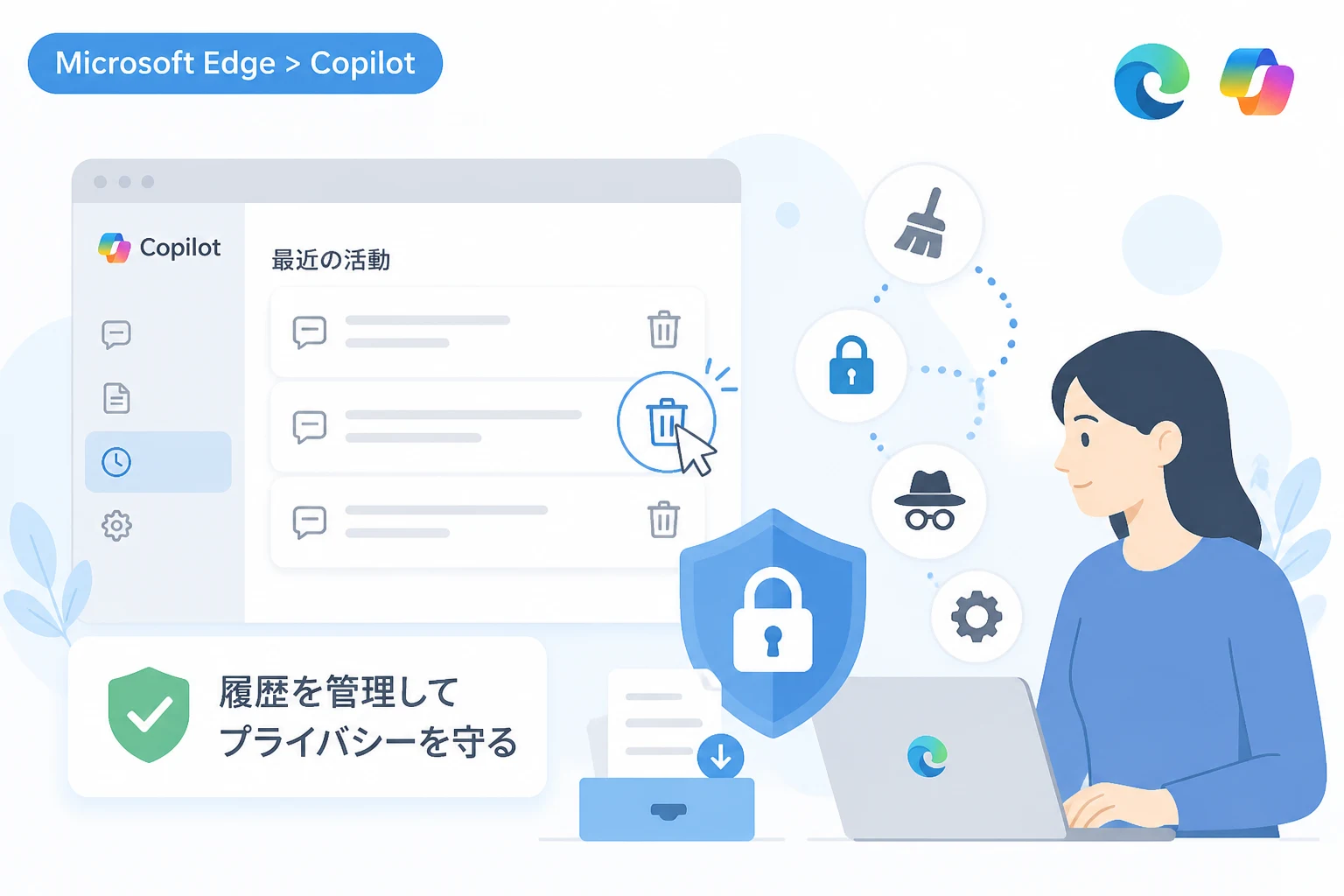
パネルの上部またはメニュー内に表示される「最近の活動」や「履歴」の項目を確認してください。
削除したい特定のチャットタイトルにカーソルを合わせると、ゴミ箱のアイコンが表示されます。
このゴミ箱アイコンをクリックすることで、そのトピックに関するすべてのやり取りを即座に消去できます。
一度削除した履歴は復元できないため、重要な情報が含まれていないか事前に確認しましょう。
現在進行中のチャットをリセットする
新しいトピックについて質問を始めたい場合は、履歴を削除するよりも「新しいトピック」ボタンを押すのが効率的です。
画面下部の入力欄の近くにある「箒(ほうき)」のようなアイコンをクリックします。
これにより、現在の会話コンテキストがクリアされ、新しいチャットセッションが開始されます。
ただし、この操作だけでは過去の「履歴リスト」からは消えないため、完全に消したい場合は前述の削除手順が必要です。
Microsoftアカウントから一括で会話履歴を削除する
ブラウザ上の操作だけでなく、Microsoftのアカウント管理画面からすべてのデータを一括で整理することも可能です。
複数のデバイスでEdgeを利用している場合、この方法が最も確実です。
プライバシーダッシュボードへのアクセス
まず、Microsoftの公式サイトから「プライバシーダッシュボード」にログインします。
「アクティビティの管理」というセクションの中に、Copilotの活動履歴という項目が存在します。
ここをクリックすると、これまでに行ったすべての対話履歴が時系列で表示されます。
データの全削除を実行する
画面上に表示される「すべてのCopilotアクティビティをクリアする」というボタンを選択してください。
確認のダイアログが表示されるので、内容を承認して削除を実行します。
この操作により、サーバー上に保存されている対話データが一括で消去されます。
スマートフォンのアプリ版Copilotや他のPCのEdgeと同期している場合も、この操作ですべての履歴がリセットされます。
プライバシー保護を強化するためのEdgeの設定
履歴を都度削除するのが手間だと感じる場合は、あらかじめプライバシー設定を厳格にしておくことが推奨されます。
InPrivateブラウズの活用
履歴を一切残したくない場合は、EdgeのInPrivateウィンドウでCopilotを使用するのが最も簡単です。
InPrivateモードでチャットを行うと、ウィンドウを閉じた瞬間に会話履歴が自動的に破棄されます。
アカウントにも履歴が保存されないため、一時的な調べ物をする際に非常に有効な手段となります。
AIによるデータの学習を制限する
多くのユーザーが懸念するのは、自分の入力内容がAIのトレーニングに使用されることでしょう。
Edgeの設定メニューから「プライバシー、検索、およびサービス」を選択します。
「パーソナライズと広告」や「AIサービスの改善」に関連する項目を確認してください。
ここで「データの共有」をオフに設定することで、プライバシーの安全性を高めることができます。
ただし、法人向けライセンス(Copilot for Microsoft 365など)を利用している場合は、標準で高い保護レベルが適用されています。
Copilotの履歴管理に関する注意点
履歴の削除を行う際に知っておくべき、いくつかの重要なポイントがあります。
| 項目 | 詳細 |
|---|---|
| 同期の遅延 | クラウド上で削除しても、別のデバイスに反映されるまで時間がかかる場合があります。 |
| キャッシュの残り | ブラウザのキャッシュに古い履歴が一時的に表示されることがありますが、再読み込みで解消されます。 |
| 組織のポリシー | 会社のPCを利用している場合、管理者が履歴の保存を強制しているケースがあります。 |
特に組織アカウントを使用している場合は、個人の判断で履歴を消去できない設定になっていることもあるため、システム管理者に確認が必要です。
履歴を消したくない場合の整理術
プライバシーは守りたいものの、後で見返したい重要な会話もあるはずです。
そのような場合は、履歴を削除する前に以下の方法で保存しておくことをおすすめします。
まず、Copilotの回答の右下にある「エクスポート」アイコンを活用しましょう。
会話内容をWordやPDF、またはテキスト形式で直接ローカルに保存することができます。
必要な情報を手元に残した上で、オンライン上の履歴を削除すれば、セキュリティと利便性を両立できます。
また、OneNoteなどのノートアプリに重要なプロンプトをコピー&ペーストして管理するのも良い方法です。
AIとの付き合い方を変える:プライバシーファーストの思考
2026年、AIはもはや生活の一部となっていますが、情報の扱いに慎重であることに越したことはありません。
「一度ネットに上げた情報は完全には消えない」という前提で、AIに対しても接することが重要です。
Copilotを利用する際は、パスワード、住所、銀行口座番号などの機密情報を決して入力しないよう心がけましょう。
AIは便利なパートナーですが、あくまで公共の場所で会話をしているような感覚で利用するのが、プライバシーを守る最大の秘訣です。
まとめ
Microsoft EdgeのCopilotは、履歴の削除や管理機能が充実しており、ユーザーが自分のデータをコントロールできるよう設計されています。
サイドバーからの個別削除、あるいはプライバシーダッシュボードからの一括削除を定期的に行うことで、安心してAIを活用し続けることができます。
また、InPrivateブラウズや設定の見直しを組み合わせることで、より強固なプライバシー保護が実現可能です。
今回の手順を参考に、自分にとって最適なバランスでCopilotを使いこなしてみてください。
プライバシーを守りながら最新のAI技術を享受することで、あなたのデジタルライフはさらに安全で豊かなものになるはずです。