
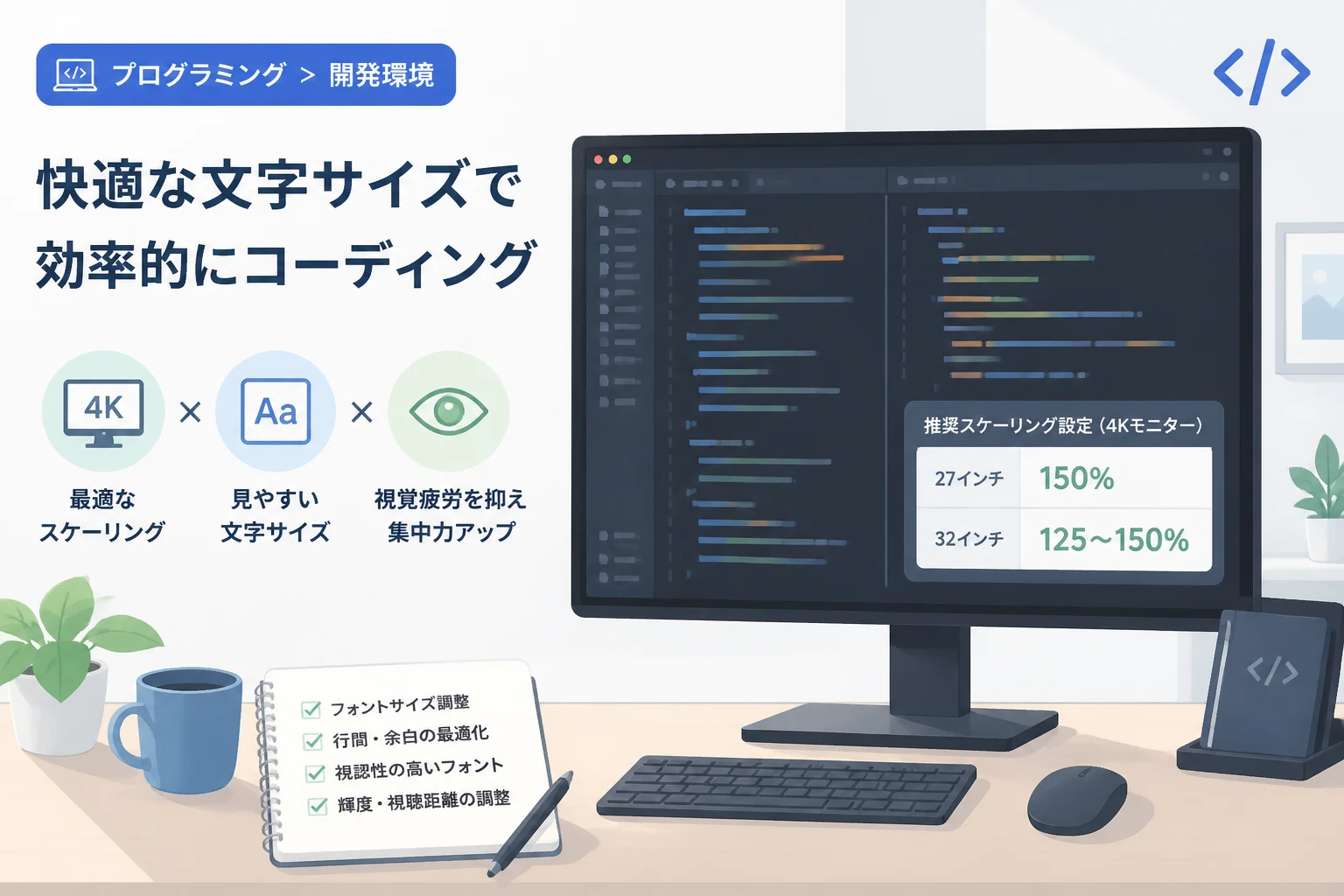
現代のソフトウェア開発において、4Kモニターはプログラマーの生産性を左右する重要なデバイスとなっています。
フルHDの4倍という広大な作業領域は、複数のウィンドウを同時に開く作業を劇的に快適にします。
しかし、高解像度ゆえに「文字が小さすぎて目が疲れる」「最適なスケーリング設定がわからない」といった課題に直面する方も少なくありません。
本記事では、4Kモニターでのプログラミングをより快適にするための、文字サイズとスケーリングの最適解を詳しく解説します。
視覚的なストレスを軽減し、長時間のコーディングでも集中力を維持できる環境を整えていきましょう。
4Kモニターがプログラミングにもたらすメリットと課題
圧倒的な情報量による開発効率の向上
4Kモニター(3840×2160ピクセル)を導入する最大の利点は、一度に表示できるソースコードの量が増えることです。
エディタの画面を左右に分割しても、十分な横幅を確保しながらコードを読み進めることができます。
サイドバーにディレクトリ構造を表示し、下部にターミナルを配置しても、メインの編集エリアが狭くなることはありません。
ドキュメントを参照しながら実装を行う際も、ウィンドウの切り替え頻度が減り、思考の分断を防ぐことが可能になります。
高精細な表示による文字の視認性
4K解像度は画素密度(PPI)が非常に高く、文字の輪郭が極めて滑らかに表示されます。
低解像度のモニターで発生しがちな「文字のドット感」が解消されるため、長時間テキストを凝視するプログラマーにとって大きな恩恵となります。
アンチエイリアスが綺麗に効いたフォントは、脳が文字を認識する際の負荷を軽減すると言われています。
特にiとl、0とOといった似た文字の判別も、高精細な環境ではより容易になります。
「文字が小さすぎる」問題という唯一の弱点
4Kモニターの唯一にして最大の課題は、ドットピッチが細かすぎるために標準設定では文字が極端に小さく表示されることです。
スケーリング(拡大表示)設定を適切に行わないと、画面を凝視するために前のめりの姿勢になり、肩こりや眼精疲労の原因となります。
ただ解像度を上げれば良いというわけではなく、モニターの物理サイズに合わせた調整が不可欠です。
OS別・スケーリング設定の基本知識
Windowsにおける「DPIスケーリング」の仕組み
Windows OSでは、設定アプリの「ディスプレイ」項目からスケーリングを変更できます。
システムが自動的に推奨値を提示してくれますが、プログラミングにおいては必ずしも推奨値が最適とは限りません。
Windowsのスケーリングは、150%や200%といった区切りの良い数値を選択するのが一般的です。
一部の古いアプリケーションではスケーリングによって表示がぼやけることがありますが、最新のIDEであれば問題なく対応しています。
macOSにおける「疑似解像度」の考え方
macOSでは、Retinaディスプレイの仕組みを利用したスケーリング設定が行われます。
「スペースを拡大」を選択することで、より多くの情報を表示しつつ、滑らかな描画を維持できます。
Macユーザーの場合、4Kモニターであっても「2560×1440相当」の表示設定を利用するケースが多いです。
これにより、Retinaの鮮明さを保ちつつ、実用的な作業領域を確保することができます。
モニターサイズ別:推奨スケーリングとフォントサイズの目安
モニターの物理的な大きさによって、最適な設定値は大きく異なります。
以下の表は、一般的な4Kモニターのサイズと推奨される設定をまとめたものです。
| モニターサイズ | 推奨スケーリング | エディタの推奨フォントサイズ | 主な特徴 |
|---|---|---|---|
| 27インチ | 150% 〜 175% | 14px 〜 16px | 高精細さが際立つが、100%では文字が読めない |
| 32インチ | 125% 〜 150% | 13px 〜 15px | プログラミングに最も人気のサイズ。作業領域と視認性のバランスが良い |
| 40インチ以上 | 100% 〜 125% | 12px 〜 14px | 広大なキャンバスとして利用可能。首の移動量が増える点に注意 |
27インチ4Kモニターの場合
27インチはデスク上での取り回しが良いサイズですが、4K解像度では密度が非常に高くなります。
スケーリングを150%に設定すると、表示領域は実質的に「WQHD(2560×1440)」と同等になります。
しかし、WQHDモニターを直接使うよりも、4Kの150%表示の方が文字のクオリティは格段に上がります。
125%設定で運用する強者もいますが、視力への負担を考えると150%が安全なラインと言えるでしょう。
32インチ4Kモニターの場合
32インチは、4K解像度を最大限に活かせる「プログラマーにとっての黄金サイズ」です。
スケーリング125%でも文字が読みやすく、広大な作業スペースを十分に体感できます。
150%に設定すると非常に快適な視認性が得られ、長時間のデバッグ作業でも疲れを感じにくくなります。
設置スペースが許すのであれば、4Kプログラミング環境としては32インチが第一選択となります。
IDE・テキストエディタの最適設定
Visual Studio Code (VS Code) での調整
VS Codeでは、editor.fontSizeという項目でフォントサイズをピクセル単位で指定できます。
OS側のスケーリングを150%にしている場合、エディタ内のフォントサイズは14から16程度が適切です。
また、行間を規定するeditor.lineHeightの調整も忘れてはいけません。
文字サイズに対して1.5倍から1.6倍程度の行間(例:14pxなら21px〜22px)を確保すると、コードの可読性が飛躍的に向上します。
JetBrains製IDE(IntelliJ IDEA, PyCharm等)の場合
JetBrains系のIDEでは、UI全体のフォントサイズと、エディタ部分のフォントサイズを個別に設定できます。
「Appearance & Behavior」の設定で全体のUIを少し大きめにし、「Editor | Font」でコードの文字を調整します。
また、Typography Settingsからフォントのウェイト(太さ)を細かく変更できるのも特徴です。
4Kモニターでは文字が細く見えすぎることがあるため、あえて「Medium」や「Semi-Bold」を選択するのも有効な手段です。
フォント選びも視認性に直結する
文字サイズを大きくするだけでなく、4K環境に最適なフォントを選ぶことも重要です。
JetBrains MonoやFira Codeのような、プログラミング専用に設計されたフォントは視認性が非常に高いです。
これらのフォントは「リガチャ(合字)」に対応しており、=>や!=といった記号を美しく表示してくれます。
高解像度モニターであれば、これらの特殊な記号も細部までくっきりと表示されるため、コードの意図がより直感的に伝わります。
視覚疲労を抑えるための追加テクニック
ダークモードと輝度調整の組み合わせ
多くのプログラマーがダークモードを好みますが、白背景に比べて「ハレーション(文字の滲み)」が気になることがあります。
4Kモニターは輝度が高いモデルが多いため、輝度を適切に下げる(20%〜40%程度)ことが目への優しさに繋がります。
周囲の照明環境に合わせて、モニターの明るさを調整する自動調光機能があれば活用しましょう。
また、コントラストが強すぎると目が疲れるため、少し柔らかいグレー系のテーマを選択するのも賢い選択です。
モニターとの適切な距離を保つ
4Kモニターは情報量が多いため、ついつい画面に近づいてしまいがちです。
しかし、視点を頻繁に大きく動かすことは目の筋肉を酷使する原因になります。
腕を伸ばして指先が画面に届くか届かないか程度の距離(60cm〜80cm)を維持するのが理想的です。
この距離で文字が読みにくいと感じる場合は、文字サイズを大きくするべきであり、顔を近づけて解決してはいけません。
ブルーライトカットとリフレッシュレート
2026年現在の最新モニターでは、ハードウェアレベルでのブルーライトカット機能が標準化されています。
色味を大きく損なわずに目の負担を減らすことができるため、常時オンにしておくことをおすすめします。
また、作業用であっても120Hz以上の高リフレッシュレート対応モニターを選ぶと、スクロール時の文字の残像が大幅に減ります。
滑らかなスクロールは、コードを読み飛ばす際や長いログを確認する際のストレスを確実に軽減してくれます。
マルチモニター環境での注意点
解像度の異なるモニターとの混在
4KモニターとフルHDモニターを併用する場合、ウィンドウを移動させた際に文字の大きさが急激に変化します。
この「表示サイズのギャップ」は脳に負担をかけ、作業のリズムを崩す要因となります。
可能であれば、同じ解像度、あるいは同じPPIのモニターで揃えるのが理想です。
どうしても異なる解像度を組み合わせる場合は、OS側の設定で「物理的な表示サイズ」が近くなるようにスケーリングを調整してください。
モニターアームによる位置調整
32インチ以上の大型4Kモニターを使用する場合、スタンドの調整範囲だけでは不十分なことがあります。
モニターアームを導入し、画面の上端が目線の高さ、あるいは少し低くなるように配置してください。
適切な角度と高さを維持することで、首や肩への負担を劇的に減らすことができます。
大画面だからこそ、「見上げる姿勢」にならないように注意することが、長期的な健康維持に繋がります。
まとめ
4Kモニターを活用したプログラミング環境において、最適な文字サイズの設定は単なる好みの問題ではありません。
それは、開発パフォーマンスを最大化し、かつプログラマーの健康を守るための重要な戦略です。
基本的には、32インチならスケーリング125%〜150%、27インチなら150%を基準に微調整を始めるのが良いでしょう。
「自分にとって読みやすい」と感じるサイズよりも、もう一段階だけ大きく設定することが、一日の終わりの目の疲れを軽減するコツです。
高精細な4Kディスプレイが提供する美しい描画と広大な作業空間を、適切な設定によって最大限に引き出してください。
今回のガイドを参考に、あなたにとって最適なコーディング環境を構築できることを願っています。