
Windows 11を快適に使用している中で、突然パソコンの動作が重くなったり、特定のアプリが応答しなくなったりするトラブルは誰しもが経験するものです。
このような状況に直面した際、多くのユーザーはまず「タスクマネージャー」を起動して、CPUやメモリの使用率を確認するのではないでしょうか。
しかし、タスクマネージャーで確認できる情報はあくまで概要であり、トラブルの根本的な原因を突き止めるには情報不足であることも少なくありません。
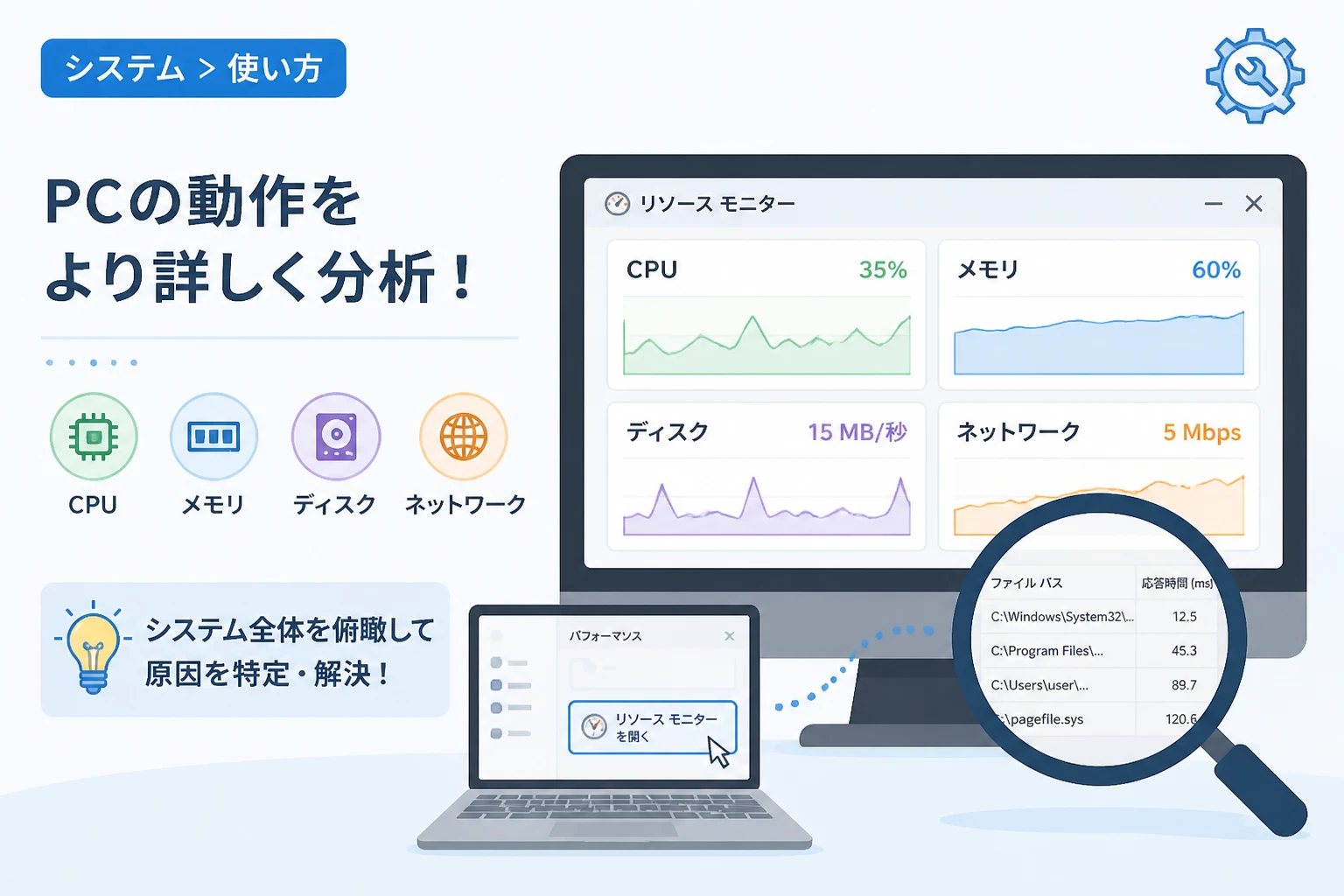
そこで活用したいのが、Windowsに標準搭載されている高度な解析ツール「リソースモニター」です。
リソースモニターを使用すれば、プロセスごとの詳細な挙動やネットワーク通信の宛先、ディスクへの書き込み状況などをリアルタイムで細かく監視できます。
本記事では、Windows 11におけるリソースモニターの具体的な活用手順と、トラブルシューティングに役立つ見方について詳しく解説します。
タスクマネージャーとリソースモニターの違い
リソースモニターの具体的な使い方を学ぶ前に、まずは一般的なタスクマネージャーとの違いを理解しておくことが重要です。
タスクマネージャーは、現在動作しているアプリケーションの管理や、大まかなリソース使用状況を素早く把握することに特化しています。
一方でリソースモニターは、システム内部で発生しているリソースの消費をより専門的に分析するためのツールとして位置づけられています。
例えば、タスクマネージャーでは「ディスク使用率100%」という事象は分かりますが、「具体的にどのファイルに対して読み書きを行っているか」までは見えません。
リソースモニターを利用すれば、システムがアクセスしているファイルパスまで特定できるため、原因不明の低速化を解決する強力な武器になります。
| 機能項目 | タスクマネージャー | リソースモニター |
|---|---|---|
| 主な用途 | アプリの強制終了、簡易的な負荷確認 | 詳細なパフォーマンス分析、原因特定 |
| CPU情報の詳細 | プロセス単位の使用率 | サービス単位、スレッド、待機チェーンの解析 |
| メモリ情報の詳細 | 使用量と空き容量の概要 | コミット、シェア、物理メモリの詳細な内訳 |
| ディスク情報の詳細 | 読み書き速度の合計値 | ファイルごとの応答時間、I/O優先度 |
| ネットワーク情報の詳細 | アプリごとの通信速度 | 接続先IPアドレス、ポート番号、パケット損失 |
リソースモニターを起動する4つの手順
Windows 11でリソースモニターを起動する方法はいくつか存在しており、状況に応じて使い分けることができます。
1. タスクマネージャーから起動する
最も一般的な方法は、タスクマネージャーを経由してアクセスする手順です。
まず、キーボードのCtrl + Shift + Escを同時に押して、タスクマネージャーを起動してください。
左側のメニューから「パフォーマンス」タブを選択し、画面右上に表示される「三点リーダー(…)」をクリックします。
表示されたメニューの中から「リソースモニター」を選択することで、ツールが立ち上がります。
2. スタートメニューの検索から起動する
マウス操作を最小限にしたい場合は、検索機能を利用するのが効率的です。
キーボードのWindowsキーを押し、そのまま「リソースモニター」またはresmonと入力してください。
最も一致する検索結果として「リソースモニター」が表示されるので、それをクリックするかEnterキーを押します。
3. 「ファイル名を指定して実行」から起動する
ショートカットコマンドを覚えていると、素早く起動することが可能です。
Windows + Rキーを同時に押して、「ファイル名を指定して実行」のダイアログを表示させます。
入力欄にresmonと入力して「OK」をクリックすると、リソースモニターが直接起動します。
4. クイックリンクメニューから起動する
Windows 11のスタートボタンを右クリックして表示されるメニュー(クイックリンクメニュー)を活用することもできます。
右クリックメニューから「コンピューターの管理」を選択し、左側のツリーから「パフォーマンス」を展開します。
そこにある「リソースモニターを開く」というリンクをクリックすることでもアクセスが可能です。
リソースモニターの主要タブと確認すべきポイント
リソースモニターを起動すると、「概要」「CPU」「メモリ」「ディスク」「ネットワーク」という5つのタブが表示されます。
それぞれのタブでどのような情報を確認できるのか、具体的に見ていきましょう。
概要タブ:システム全体の負荷を俯瞰する
「概要」タブでは、CPU、ディスク、ネットワーク、メモリの4つの主要リソースが一覧で表示されます。
各項目のグラフが右側に並んでおり、システム全体のバランスをひと目で確認するのに適しています。
特定の項目でグラフが振り切れている(100%に近い状態が続いている)場合、そのリソースがボトルネックになっている可能性が高いと言えます。
CPUタブ:プロセスの「待ち状態」を特定する
CPUタブでは、どのプロセスが計算資源を消費しているかを詳細に確認できます。
特に便利なのが「待機チェーンの分析」という機能です。
プロセスを右クリックして「待機チェーンの分析」を選択すると、そのプロセスが他のどのプロセスの終了を待っているのかが表示されます。
これにより、「アプリがフリーズしているが、実は別のバックグラウンドプロセスが原因だった」という複雑な問題を特定できます。
また、サービス単位でのCPU使用率も確認できるため、Windowsのシステムサービスによる負荷も見逃しません。
メモリタブ:物理メモリの内訳を可視化する
メモリタブの下部には、物理メモリの使用状況を示す色分けされたバーが表示されています。
ここでは、単なる「使用中」だけでなく、「修正済み」「スタンバイ」「空き」といった細かい分類を確認できるのが特徴です。
「スタンバイ」メモリは、次回以降の起動を速くするためにキャッシュされているデータを指します。
もし「空き」メモリが極端に少なく、「ハードフォールト」という数値が頻繁に発生している場合は、物理メモリの不足を疑う必要があります。
ハードフォールトとは、メモリ上に必要なデータがなく、低速なストレージ(SSDやHDD)へデータを取りに行った回数を示しており、数値が高いほど動作が重くなります。
ディスクタブ:どのファイルが負荷をかけているか暴く
ディスクタブは、Windows 11の動作が「カクつく」際に最も役立つセクションの一つです。
「ディスク活動」のセクションでは、現在読み書きが行われているファイル名がフルパスで表示されます。
ウイルス対策ソフトのスキャンや、クラウドストレージの同期、Windows Updateの裏側での動きなどが、どのファイルにアクセスしているのか一目瞭然です。
また、「応答時間(ミリ秒)」という項目に注目してください。
この数値が100msを超えているような場合は、ストレージの性能限界か、ハードウェア的な不具合が発生している可能性があります。
ネットワークタブ:通信の透明性を確保する
ネットワークタブでは、どのアプリがどこに対して通信を行っているかをリアルタイムで監視できます。
「ネットワーク活動」では送受信のバイト数が表示され、「TCP接続」では接続先のIPアドレスやポート番号が確認可能です。
身に覚えのないアプリが外部のサーバーと通信していないか、特定のプロセスが帯域を占有していないかをチェックするのに非常に有効です。
不審なプロセスを発見した際は、そのIPアドレスを調べることで、安全な通信かどうかの判断材料になります。
リソースモニターを使った高度なトラブルシューティング
基本的な見方を理解したところで、実務で役立つ具体的な活用テクニックを紹介します。
削除できないファイルを特定して解放する
ファイルを削除しようとした際、「別のプログラムがこのファイルを開いているので、操作を完了できません」というエラーが出ることがあります。
どのソフトがそのファイルを掴んでいるのか分からない場合、リソースモニターの「CPU」タブにある「ハンドル」検索を活用しましょう。
「ハンドルの検索」ボックスにファイル名の一部を入力すると、そのファイルをロックしているプロセス名が表示されます。
対象のプロセスを特定し、それを終了させることで、ファイルを安全に削除または移動できるようになります。
ネットワークの遅延原因を調査する
オンライン会議やゲームで通信が遅延する場合、「ネットワーク」タブの「TCP接続」を確認してください。
ここには「レイテンシ(待機時間)」という項目があり、接続先との通信速度の品質が数値化されています。
もし特定のプロセスのレイテンシが異常に高い場合、プロバイダーの問題ではなく、そのアプリ自体の設定やサーバー側に問題があることが分かります。
リソースモニターを扱う上での注意点
リソースモニターは非常に強力なツールですが、使用する際にはいくつか注意すべき点があります。
まず、リソースモニター自体も一定のシステムリソースを消費するという点です。
PCの動作が極限まで重くなっているときにリソースモニターを起動すると、さらに負荷を高めてしまう場合があります。
また、リソースモニターで表示される数値は刻一刻と変化するため、一瞬のスパイク(急上昇)に過剰に反応しないことも大切です。
数秒から数十秒単位で継続して高い負荷がかかっている項目を重点的に調査するのが、効率的な分析のコツです。
さらに、システムにとって重要なプロセスを誤って終了させないよう注意してください。
「System」や「svchost.exe」といったプロセスを無理に停止させると、Windows自体がクラッシュし、未保存のデータが失われる恐れがあります。
まとめ
Windows 11のパフォーマンスを深く理解するために、リソースモニターは欠かせないツールです。
タスクマネージャーでは見えてこない、ディスクアクセスの詳細やネットワークの接続先、メモリの細かな内訳などを把握することで、トラブルの解決スピードは飛躍的に向上します。
「PCがなんとなく重い」と感じたときは、まずリソースモニターを開き、どの項目がボトルネックになっているかを冷静に分析してみましょう。
今回解説したCPU、メモリ、ディスク、ネットワークの各タブの見方をマスターすれば、専門的な知識がなくてもシステムの状況を的確に診断できるようになります。
Windows 11をより高度に使いこなし、快適なコンピューティング環境を維持するために、ぜひこの記事で紹介した手順を日常のメンテナンスに役立ててください。