
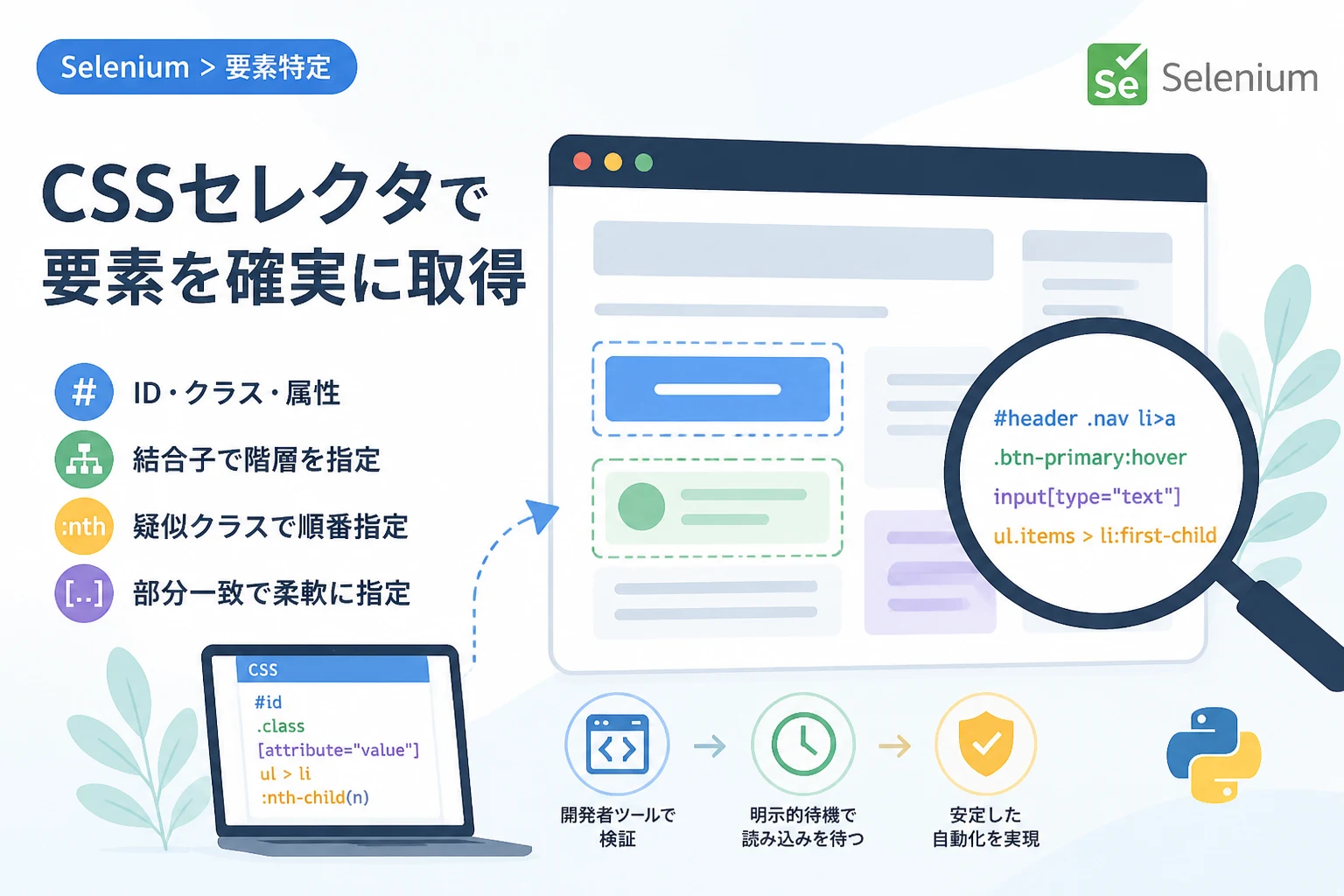
Webブラウザの自動操作を実現するSeleniumにおいて、操作対象となるHTML要素を正確に特定することは、自動化スクリプトの品質を左右する極めて重要な工程です。
CSSセレクタは、XPathと比較して記述が簡潔であり、実行速度も高速であるため、実務レベルのブラウザ自動化において最も推奨される手法の一つです。
本記事では、PythonとSeleniumを組み合わせた環境で、CSSセレクタを使いこなし、堅牢なスクレイピングや自動テストを実装するための実践的なテクニックを詳しく紹介します。
CSSセレクタがSeleniumにおいて推奨される理由
Seleniumで要素を特定する方法には、IDや名前、XPathなど複数の手段が存在しますが、その中でもCSSセレクタは非常にバランスの取れた選択肢です。
まず、CSSセレクタはブラウザがレンダリング時にスタイルを適用するために最適化されており、要素の検索スピードが非常に速いという特徴があります。
また、XPathと比較して構文がシンプルであるため、コードの可読性が高まり、後々のメンテナンスが容易になるというメリットも無視できません。
さらに、モダンなWebサイトで多用される複雑なデザイン構造に対しても、CSSセレクタの強力な組み合わせルールを用いることで、柔軟に対応することが可能です。
効率的で安定した自動操作プログラムを目指すのであれば、CSSセレクタの習得は避けて通れない道と言えるでしょう。
CSSセレクタの基本記述パターン
CSSセレクタを活用する第一歩は、タグ名、ID、クラス名を組み合わせた基本的な指定方法をマスターすることです。
IDとクラス名による指定
特定の要素を一意に識別するために最も利用されるのが、IDセレクタ(#)とクラスセレクタ(.)です。
IDはページ内で一意であることが保証されているため、#submit-buttonのように指定することで、目的の要素を素早く、かつ確実に見つけることができます。
一方、複数の要素に共通のスタイルが適用されている場合は、.item-listのようにドットに続けてクラス名を記述します。
特定のタグに絞り込みたい場合は、button.primary-btnのように、タグ名とクラス名を連結して記述することで、より精度を高めることが可能です。
属性セレクタの活用
IDやクラス名だけでは要素を特定できない場合、HTMLの属性値を利用する属性セレクタが力を発揮します。
例えば、[type="text"]や[name="username"]といった記述により、特定の属性を持つ要素をピンポイントで抽出できます。
属性セレクタは、input要素のタイプ指定や、独自のデータ属性(data-*属性)を持つ要素を操作する際に非常に重宝します。
複雑な構造を攻略する結合子と階層指定
Webサイトの構造が複雑になると、単一の要素指定だけでは目的の場所に辿り着けないケースが増えてきます。
そのような場合には、要素同士の親子関係や兄弟関係を利用した結合子を活用しましょう。
子孫セレクタと子セレクタ
ある要素の配下にある要素を指定する場合、半角スペースを用いた「子孫セレクタ」を使用します。
例えば、div.container pと記述すると、クラス名containerを持つdivタグの中にある、すべてのpタグが対象となります。
一方で、直下の子要素のみを対象にしたい場合は、>記号を用いた「子セレクタ」を利用します。
ul.menu > liという指定は、メニュー直下のリスト項目のみを選択し、さらに深い階層にあるリスト項目は除外するため、誤操作の防止に役立ちます。
隣接兄弟セレクタと一般兄弟セレクタ
同じ階層に並んでいる要素の関係性を利用して、特定の要素の「次にある要素」を取得することも可能です。
h2 + pという記述は、h2タグの直後に現れるpタグのみを選択する「隣接兄弟セレクタ」です。
また、h2 ~ pのように波線を用いると、h2タグより後にある同じ階層のすべてのpタグを対象とする「一般兄弟セレクタ」となります。
高度な要素取得を可能にする疑似クラス
要素の状態や順番に基づいて特定の要素を選択したい場合、疑似クラスを使用することで、より柔軟な記述が可能になります。
順番による指定
リストの3番目の要素や、最後から2番目の要素を取得したいシーンは多々あります。
このような状況では、:nth-child(n)や:nth-of-type(n)といった疑似クラスが非常に有効です。
li:first-childは最初のリスト要素を、li:last-childは最後のリスト要素を、li:nth-child(3)は3番目のリスト要素を正確に指し示します。
動的に要素数が増減するようなリスト形式のWebサイトにおいて、特定の順序にある要素を操作する際に必須となるテクニックです。
特定の状態や属性の除外
特定の条件に当てはまらない要素だけを取得したい場合には、:not()疑似クラスが便利です。
例えば、input:not([type="hidden"])と記述すれば、画面上に表示されない非表示フィールドを除外して、入力可能なテキストボックスだけを抽出できます。
これにより、エラーの原因となりやすい非表示要素への干渉をスマートに回避できます。
動的な属性値に対応する部分一致セレクタ
近年のWebアプリケーションでは、IDやクラス名の一部が実行のたびに動的に変化するケースが少なくありません。
そのような場合でも、CSSセレクタの部分一致機能を活用することで、安定した要素取得が可能になります。
| 記号 | 意味 | 使用例 |
|---|---|---|
| ^= | 前方一致(~で始まる) | [id^="user_"] |
| $= | 後方一致(~で終わる) | [id$="_submit"] |
| *= | 部分一致(~を含む) | [class*="active-"] |
このように、「IDの先頭は固定されているが末尾の数値が変わる」といったパターンに対して、柔軟に対応できるのがCSSセレクタの強みです。
Python Seleniumでの具体的な実装方法
ここからは、実際にPythonのコードを用いてCSSセレクタで要素を操作する具体的な方法を解説します。
Selenium 4以降では、find_elementメソッドの引数にBy.CSS_SELECTORを指定する形式が標準となっています。
from selenium import webdriver
from selenium.webdriver.common.by import By
from selenium.webdriver.chrome.service import Service
from webdriver_manager.chrome import ChromeDriverManager

# WebDriverのセットアップ
driver = webdriver.Chrome(service=Service(ChromeDriverManager().install()))

try:
    # 対象のWebサイトを開く
    driver.get("https://example.com")

    # 1. IDセレクタを使用して要素を取得
    main_title = driver.find_element(By.CSS_SELECTOR, "#main-header")
    print(f"タイトルテキスト: {main_title.text}")

    # 2. クラス名と属性の組み合わせでボタンを取得
    submit_btn = driver.find_element(By.CSS_SELECTOR, "button.btn-primary[type='submit']")

    # 3. 複数の要素をリストとして取得
    items = driver.find_elements(By.CSS_SELECTOR, "ul.product-list > li.item")
    for item in items:
        print(f"商品名: {item.text}")

finally:
    # ブラウザを閉じる
driver.quit()タイトルテキスト: Welcome to Example Site
商品名: Product A
商品名: Product B
商品名: Product C上記のコード例のように、単一の要素を取得する場合はfind_elementを、条件に一致するすべての要素を取得する場合はfind_elementsを使用します。
確実に要素を取得するための実践的な工夫
CSSセレクタの書き方を知っているだけでは、実戦のWeb自動化において不十分な場合があります。
ネットワークの遅延やJavaScriptによる非同期描画により、目的の要素がまだDOM上に存在しないタイミングでアクセスしようとすると、エラーが発生してしまうからです。
明示的待機(Explicit Wait)の導入
要素が確実に表示されるまで待つ仕組みとして、「明示的待機」を組み合わせることが推奨されます。
WebDriverWaitを利用することで、指定したCSSセレクタがブラウザ上に現れるまで最大数秒間待機するといった制御が可能になります。
from selenium.webdriver.support.ui import WebDriverWait
from selenium.webdriver.support import expected_conditions as EC

# 要素が表示されるまで最大10秒間待機する
element = WebDriverWait(driver, 10).until(
    EC.presence_of_element_located((By.CSS_SELECTOR, ".dynamic-content"))
)
print("要素の読み込みが完了しました")
ブラウザの開発者ツールを活用した検証
CSSセレクタを記述する際、いきなりPythonのコードを書くのではなく、ブラウザの「開発者ツール(F12キー)」をフル活用しましょう。
開発者ツールの「Elements」タブで「Ctrl + F」を押し、作成したCSSセレクタを入力することで、そのページ内でどの要素がヒットするかを事前に検証できます。
これにより、セレクタのミスによる実行エラーを未然に防ぎ、開発効率を大幅に向上させることが可能です。
まとめ
CSSセレクタは、Python Seleniumを用いた自動操作において、要素取得の精度とスピードを両立させるための強力な武器となります。
基本的なIDやクラスの指定から、親子関係を活かした結合子、さらには動的な属性に対応する部分一致まで、状況に応じた最適なセレクタを選択できるスキルを身につけましょう。
特に、「明示的待機」と「開発者ツールでの事前検証」を組み合わせることで、エラーの少ない、非常に堅牢な自動化スクリプトを構築することが可能になります。
本記事で紹介したテクニックを日々の開発に取り入れ、より効率的で信頼性の高いブラウザ自動化を実現してください。