
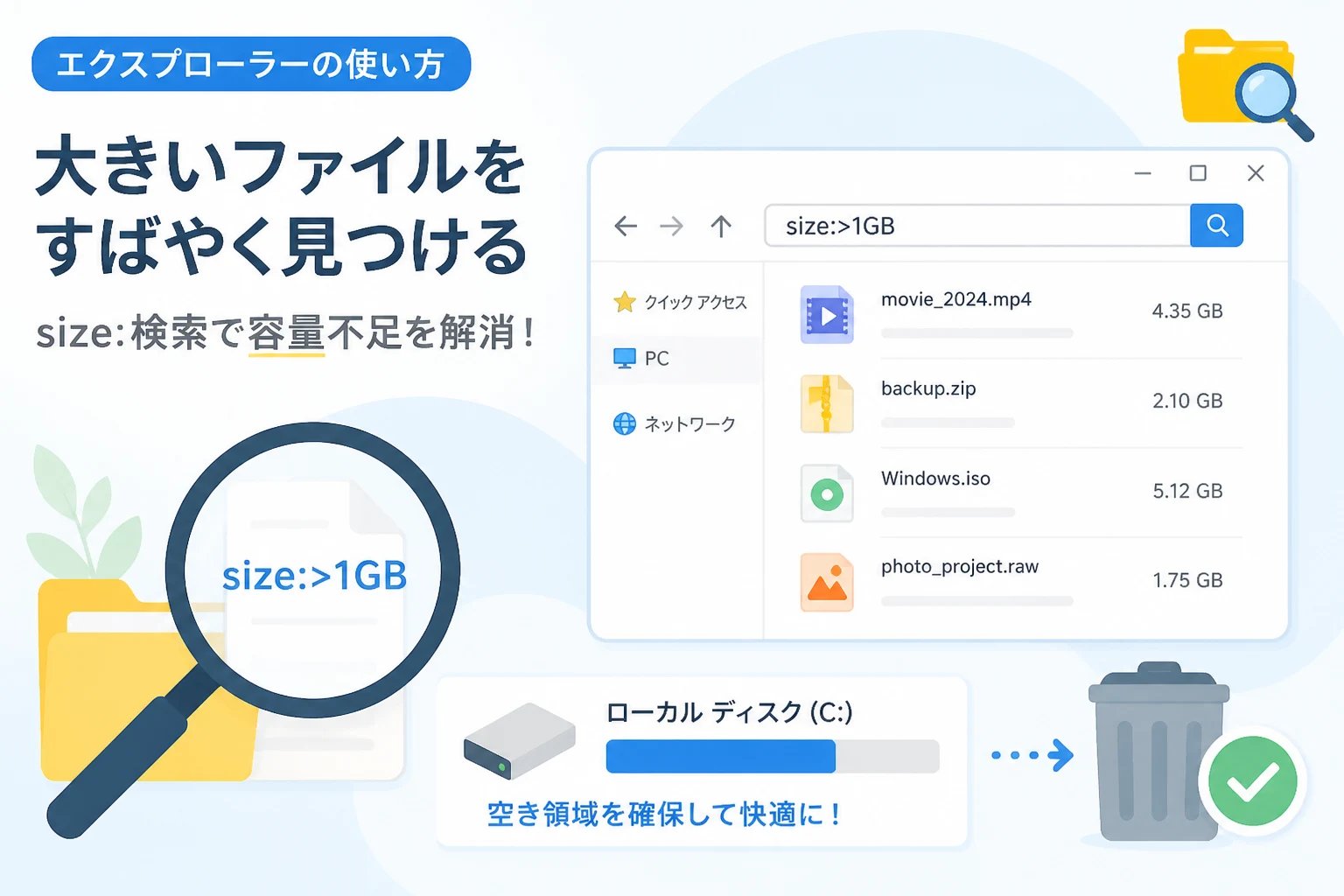
Windows PCを長期間使用していると、いつの間にかストレージの空き容量が不足して困ることがあります。
不要な動画ファイルや過去のバックアップデータが、ドライブのどこかに隠れて容量を圧迫しているケースは少なくありません。
そのような場合に、ファイルの名前が分からなくても「サイズ」を条件にして検索を行う方法は非常に有効です。
Windowsエクスプローラーの検索機能を使いこなせば、特定の容量を超えるファイルを一瞬でリストアップできます。
本記事では、大容量ファイルを効率的に見つけ出すための検索コマンドや、操作手順の詳細について詳しく解説します。
エクスプローラーの検索ボックスを活用する基本手順
Windowsでファイルを探す際、最も基本的なツールとなるのがエクスプローラーの右上にある検索ボックスです。
このボックスに特定のコマンドを入力することで、ファイル名だけでなくサイズによるフィルタリングが可能になります。
まず、対象のドライブやフォルダを開いた状態で、検索ボックスをクリックして入力状態にします。
ここで基本となるコマンドが、「size:」という演算子です。
「size:」の後に特定の数値を指定することで、その条件に合致するファイルだけを表示させることができます。
例えば、100MB以上のファイルを探したい場合は、検索ボックスに size:>100MB と入力します。
この検索方法は非常に高速であり、OSのインデックス機能が有効であれば瞬時に結果が表示されます。
また、この検索コマンドは半角英数字で入力する必要がある点に注意してください。
「サイズ」という日本語ではなく、必ず size と入力することが正しく動作させるためのポイントです。
サイズ指定で使える便利な演算子と指定方法
ファイルサイズを指定する際には、単純な数値以外にもいくつかの比較演算子を使用できます。
これらの演算子を組み合わせることで、より柔軟な絞り込みが可能になります。
使用頻度の高い比較演算子を以下の表にまとめました。
| 演算子 | 意味 | 入力例 |
|---|---|---|
> | 指定したサイズより大きい | size:>1GB |
< | 指定したサイズより小さい | size:<10MB |
>= | 指定したサイズ以上 | size:>=500MB |
<= | 指定したサイズ以下 | size:<=1KB |
.. | 範囲を指定する | size:100MB..500MB |
特に便利なのが「..」を用いた範囲指定です。
「100MBから500MBの間にあるファイル」といった、ピンポイントな検索を行う際に重宝します。
また、単位として KB、MB、GB が利用できるため、直感的にサイズを記述することが可能です。
数値を指定する際は、「size:」の直後にスペースを入れないように記述するのがコツです。
スペースが入ってしまうと、検索システムが正しく条件を認識できない場合があります。
あらかじめ定義された「サイズ分類」キーワードを使う
詳細な数値を入力するのが面倒な場合は、Windowsが標準で用意している分類キーワードを利用しましょう。
これらは特定の範囲をカバーするキーワードで、手軽に検索を開始するのに適しています。
エクスプローラーの検索ボックスに直接入力して使用することができます。
- size:empty(空:0KBのファイル)
- size:tiny(極小:0KBから16KB)
- size:small(小:16KBから1MB)
- size:medium(中:1MBから128MB)
- size:large(大:128MBから1GB)
- size:huge(特大:1GBから4GB)
- size:gigantic(巨大:4GB超)
特にストレージ整理においては、「size:gigantic」や「size:huge」が非常によく使われます。
これらを入力するだけで、システム内の動画ファイルや仮想ディスクなどの大きなデータを簡単に見つけ出せます。
GUI操作でこれらのキーワードを選択することも可能です。
検索ボックスにカーソルを合わせると、上部のリボンメニューに「検索オプション」や「検索」タブが表示されます。
その中の「サイズ」というドロップダウンメニューから、上記の分類を選択することができます。
コマンド入力を忘れてしまった場合は、このメニューから選択する方法を覚えておくと良いでしょう。
効率を最大化する組み合わせ検索テクニック
ファイルサイズだけでなく、他の条件と組み合わせることで検索効率は劇的に向上します。
例えば、特定の拡張子を持つ巨大なファイルだけを探したい場合を考えてみましょう。
検索ボックスに *.mp4 size:>2GB と入力すれば、2GBを超えるMP4動画ファイルだけを抽出できます。
この時、アスタリスク(*)はワイルドカードとして機能し、あらゆるファイル名に合致することを示します。
さらに、日付条件を加えることも可能です。
size:>1GB datemodified:今年 と入力すると、今年作成または更新された1GB以上のファイルを探せます。
これにより、「最近作成したはずの重いファイル」を特定するのが非常にスムーズになります。
検索結果が表示された後は、「表示」タブから「詳細」レイアウトを選択し、「サイズ」列の見出しをクリックしてソートすることをお勧めします。
サイズ順に並び替えることで、どのファイルが最も容量を占有しているかが一目で判断できるようになります。
大容量ファイルを見つけた後の対処と注意点
検索結果から不要なファイルが見つかった場合、削除する前にその中身を必ず確認してください。
特にシステムドライブ(Cドライブ)で検索を行った場合、重要なシステムファイルやアプリケーションのキャッシュファイルがヒットすることがあります。
それらを安易に削除してしまうと、Windowsの動作が不安定になるリスクがあります。
自分で作成した覚えのない巨大なファイルが「AppData」フォルダや「Windows」フォルダ内にある場合は、慎重な判断が必要です。
一方で、ダウンロードフォルダにある過去のインストーラーや、デスクトップに放置された動画ファイルなどは削除の候補として最適です。
また、「ゴミ箱」に移動しただけではディスク容量は空かないという点にも注意してください。
完全に空き容量を増やしたい場合は、ファイルを削除した後にゴミ箱を空にする操作が必要です。
大きなファイルを削除した直後は、エクスプローラー上の「空き領域」の表示が更新されるまで少し時間がかかる場合があります。
検索がうまくいかない場合のチェックポイント
「size:」コマンドを入力しても正しい結果が表示されない場合は、いくつかの設定を確認する必要があります。
まず、「インデックス」の構築状態を確認してください。
Windowsは高速な検索を実現するためにファイルの目次(インデックス)を作成していますが、これが最新でないと正しいサイズが反映されません。
コントロールパネルの「インデックスのオプション」から、インデックスの再構築を試みることができます。
また、ネットワークドライブや外部ストレージを検索する場合、ローカルドライブよりも検索に時間がかかることがあります。
検索ボックスに入力中、緑色のプログレスバーがアドレスバーに表示されている間は検索処理が継続しています。
途中で操作を止めず、バーが右端まで到達するのを待つようにしてください。
さらに、隠しファイルやシステムファイルが検索結果に含まれていない可能性もあります。
エクスプローラーの「表示」設定から「隠しファイル」にチェックを入れることで、これらも検索対象に含めることができます。
まとめ
Windowsエクスプローラーのサイズ指定検索は、PCのストレージ管理において欠かせないテクニックです。
size: 演算子や、gigantic などのキーワードを覚えるだけで、手作業でフォルダを一つずつ確認する手間を大幅に削減できます。
特に、比較演算子を用いた数値指定や拡張子との組み合わせは、プロフェッショナルなデータ整理においても非常に役立ちます。
定期的にこの方法で大容量ファイルをチェックし、不要なデータを整理する習慣をつけましょう。
そうすることで、常に快適で高速なPC環境を維持することが可能になります。
今回紹介した手順を参考に、まずは自分のPC内で最も大きなファイルが何であるかを探してみることから始めてみてください。