
Googleドライブで多くのドキュメントを管理していると、以前編集したファイルがどこにあるか分からなくなることがあります。
膨大なフォルダ階層の中から特定のファイルを探し出す作業は、日々の業務において大きなタイムロスになりかねません。
そこで活用したいのが、Googleドライブの「アクティビティ」機能です。
この機能を使えば、最近編集したり閲覧したりしたドキュメントの履歴を、一目で確認することができます。
本記事では、2026年現在の最新のUIに基づいた、アクティビティの確認手順や便利な活用方法について詳しくご紹介します。
Googleドライブのアクティビティ機能とは
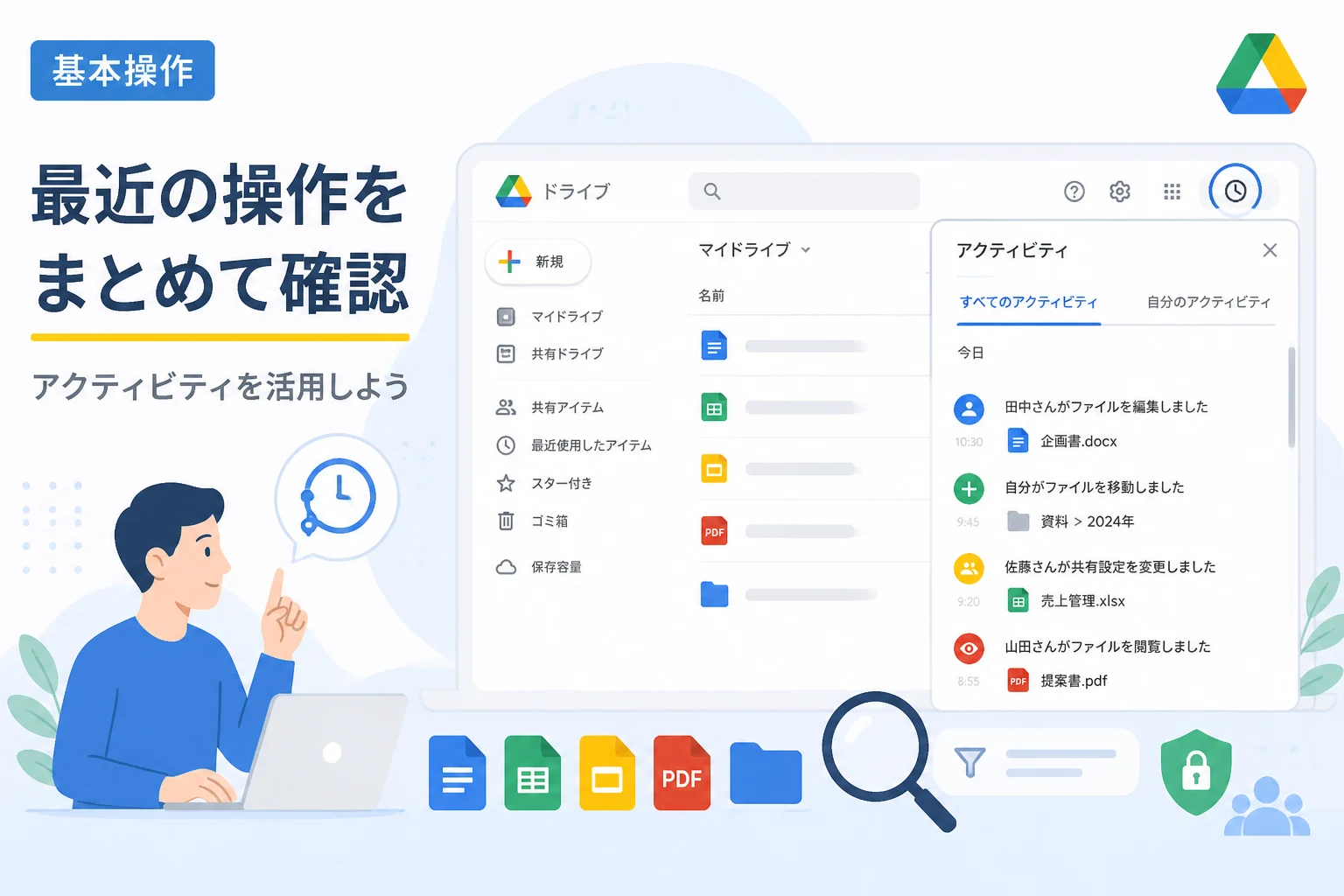
Googleドライブのアクティビティ機能は、自分や共有メンバーが行った操作の履歴をタイムライン形式で表示する機能です。
この機能を利用することで、いつ、誰が、どのファイルに対してどのような操作を行ったのかを正確に把握できます。
単なるファイル一覧とは異なり、「操作の内容」に焦点を当てて情報を整理できるのが大きな特徴です。
例えば、ドキュメントの新規作成、名前の変更、編集、移動、共有設定の変更などが記録されます。
複数のプロジェクトを並行して進めている場合でも、この履歴を追うことで直近の作業状況をすぐに思い出せます。
特にチームで共同編集を行っているドキュメントにおいては、他のメンバーの進捗を確認するための重要なツールとなります。
アクティビティ機能で確認できる主な操作内容
アクティビティ画面では、多岐にわたるアクションが記録の対象となっています。
具体的には、以下のような操作履歴を確認することが可能です。
- ファイルのアップロードおよび新規作成
- ドキュメントの内容の編集
- ファイル名の変更や削除
- フォルダ間の移動や整理
- 共有メンバーの追加や権限の変更
- コメントの投稿や解決
これらの情報はすべて自動的に記録されるため、ユーザー側で特別な設定を行う必要はありません。
アクティビティを確認する基本的な手順
それでは、実際にGoogleドライブでアクティビティを確認するための具体的なステップを見ていきましょう。
まずはブラウザでGoogleドライブ(drive.google.com)にアクセスし、ログインを完了させてください。
画面右上の上部に表示されている「i(詳細を表示)」アイコンをクリックします。
このアイコンをクリックすると、画面の右側にサイドパネルが表示されます。
サイドパネル上部には「詳細」と「アクティビティ」という2つのタブが並んでいます。
ここで「アクティビティ」タブを選択することで、履歴の確認が可能になります。
サイドパネルが表示されない場合は、画面右端のツールバーが折りたたまれていないか確認してください。
「マイドライブ」全体のアクティビティを見る方法
特定のファイルを選択せずにアクティビティパネルを開くと、マイドライブ全体の履歴が表示されます。
これは、自分が最近どのような作業をしていたかを俯瞰するのに非常に便利です。
新しい順に履歴が並んでいるため、「昨日の夕方に触ったあのファイル」といった記憶を頼りに検索できます。
履歴内のファイル名をクリックすれば、そのままそのドキュメントを開くことも可能です。
特定のフォルダやファイルのアクティビティを見る方法
特定のプロジェクトに関連する動きだけを知りたい場合は、対象のフォルダを選択した状態でパネルを開きます。
フォルダを選択すると、そのフォルダ内で行われた変更履歴のみに情報が絞り込まれます。
また、一つのファイルを選択すれば、そのファイル専用の履歴が表示されます。
「このファイルはいつ共有設定を変えたか」といった詳細な履歴を調べる際に役立ちます。
効率的に履歴を探すためのフィルタリング活用術
アクティビティの量が多くなると、目的の情報を見つけ出すのが難しくなる場合があります。
そのような時は、Googleドライブの検索フィルタ機能を併用すると効果的です。
検索バーの右側にあるフィルタアイコンをクリックし、「更新日」を指定してみましょう。
「今日」「過去7日間」「過去30日間」といった条件で絞り込むことができます。
また、「オーナー」を指定することで、自分が作成したファイルのみ、あるいは特定の同僚が編集したファイルのみを抽出できます。
これらを組み合わせることで、アクティビティパネルに表示される情報がより整理され、目的のドキュメントに素早く到達できます。
Googleドキュメント内での「アクティビティダッシュボード」活用
Googleドライブ全体のアクティビティとは別に、Googleドキュメント単体で提供されている機能もあります。
それが「アクティビティダッシュボード」です。
ドキュメントを開いた状態で、上部メニューの「ツール」から「アクティビティダッシュボード」を選択します。
この機能では、そのドキュメントを「誰がいつ閲覧したか」という閲覧履歴を確認できます。
ドライブのアクティビティパネルが「編集や操作」の履歴であるのに対し、こちらは「閲覧」の履歴に特化しています。
チームメンバーに資料を確認してもらったかどうかを確かめる際に、非常に有効な手段となります。
閲覧履歴の表示設定について
プライバシーの観点から、自分の閲覧履歴を表示させたくない場合もあるでしょう。
アクティビティダッシュボードの設定画面から、自分の履歴を非表示にすることも可能です。
ただし、組織のアカウントを使用している場合、管理者の設定によって強制的に表示されることもあります。
基本的には、チームの透明性を高めるための機能として理解しておくと良いでしょう。
アクティビティ機能と版管理(変更履歴)の違い
初心者が混同しやすい機能に「変更履歴(版管理)」があります。
これらには明確な役割の違いがあるため、適切に使い分けることが重要です。
以下の表に、それぞれの主な違いをまとめました。
| 機能名 | 主な目的 | 確認できる場所 | 主な内容 |
|---|---|---|---|
| アクティビティ | 操作の流れを追跡する | Googleドライブ右パネル | 移動、共有、編集、名前変更など |
| 変更履歴(版管理) | 内容を元に戻す・比較する | ファイル内の「ファイル」メニュー | 文章やデータの具体的な修正箇所 |
| アクティビティダッシュボード | 閲覧状況を確認する | ファイル内の「ツール」メニュー | 誰がいつそのファイルを見たか |
このように、「ファイルがどう扱われたか」を知りたい時はアクティビティパネルを使用します。
一方で、「ファイルの中身がどう変わったか」を知り、必要に応じて過去の状態に戻したい時は変更履歴機能を使用しましょう。
アクティビティ履歴が表示されない場合のチェックポイント
アクティビティを確認しようとしても、期待した情報が表示されないケースがあります。
まず確認すべきは、自分にそのファイルやフォルダの閲覧権限があるかどうかです。
権限がないアイテムに関するアクティビティは、セキュリティ上表示されません。
また、Googleドライブに反映されるまでには、わずかなタイムラグが生じることがあります。
操作直後に履歴が出ない場合は、数分待ってからページを更新してみてください。
さらに、あまりにも古い履歴(数年以上前など)は、保存期間の制限により表示されない可能性があります。
日常的な業務の範囲であれば問題ありませんが、長期的な証跡が必要な場合は別途ログ管理が必要です。
アクティビティ機能を活用した業務効率化のコツ
この機能を単なる履歴確認としてだけでなく、業務の質を高めるために活用しましょう。
例えば、休み明けの始業時にアクティビティを確認する習慣をつけることをおすすめします。
自分が不在の間に、共有しているドキュメントにどのような変更が加えられたかを数分でキャッチアップできます。
これにより、メールやチャットの通知を一つずつ遡る手間を大幅に削減できるでしょう。
また、「ファイル迷子」を防ぐためのショートカットとしても優秀です。
「最近触ったはずなのに、どのフォルダに入れたか忘れた」という場面で、アクティビティパネルから直接開くのが最短ルートとなります。
共有ミスを早期発見する
アクティビティには、共有範囲の変更履歴も克明に記録されます。
意図しないユーザーに権限を与えてしまった場合や、リンク共有をオンにしたままにしている場合も、履歴を見ればすぐに気付くことができます。
定期的に自分が行った共有アクションをアクティビティで振り返ることは、情報漏洩リスクの軽減にもつながります。
まとめ
Googleドライブの「アクティビティ」機能は、ドキュメント管理を劇的にスムーズにする強力なツールです。
サイドパネルを開くだけで、最近の編集履歴や閲覧履歴、さらには共有状況までをタイムライン形式で把握できます。
個人の作業効率化はもちろん、チーム内でのスムーズな情報共有や進捗管理においても、その価値は非常に高いと言えるでしょう。
今回ご紹介した手順を参考に、ぜひ日常のワークフローにアクティビティ確認を取り入れてみてください。
Googleドライブをよりスマートに使いこなし、生産性を向上させていきましょう。