
ウェブサイトを閲覧している際、そのサイトがどれほど人気があるのか、あるいはどのような運営背景を持っているのか気になったことはないでしょうか。
Microsoft Edgeに搭載されたAIアシスタント「Copilot」には、ブラウジングを劇的に効率化する「分析情報」という非常に強力なタブが用意されています。
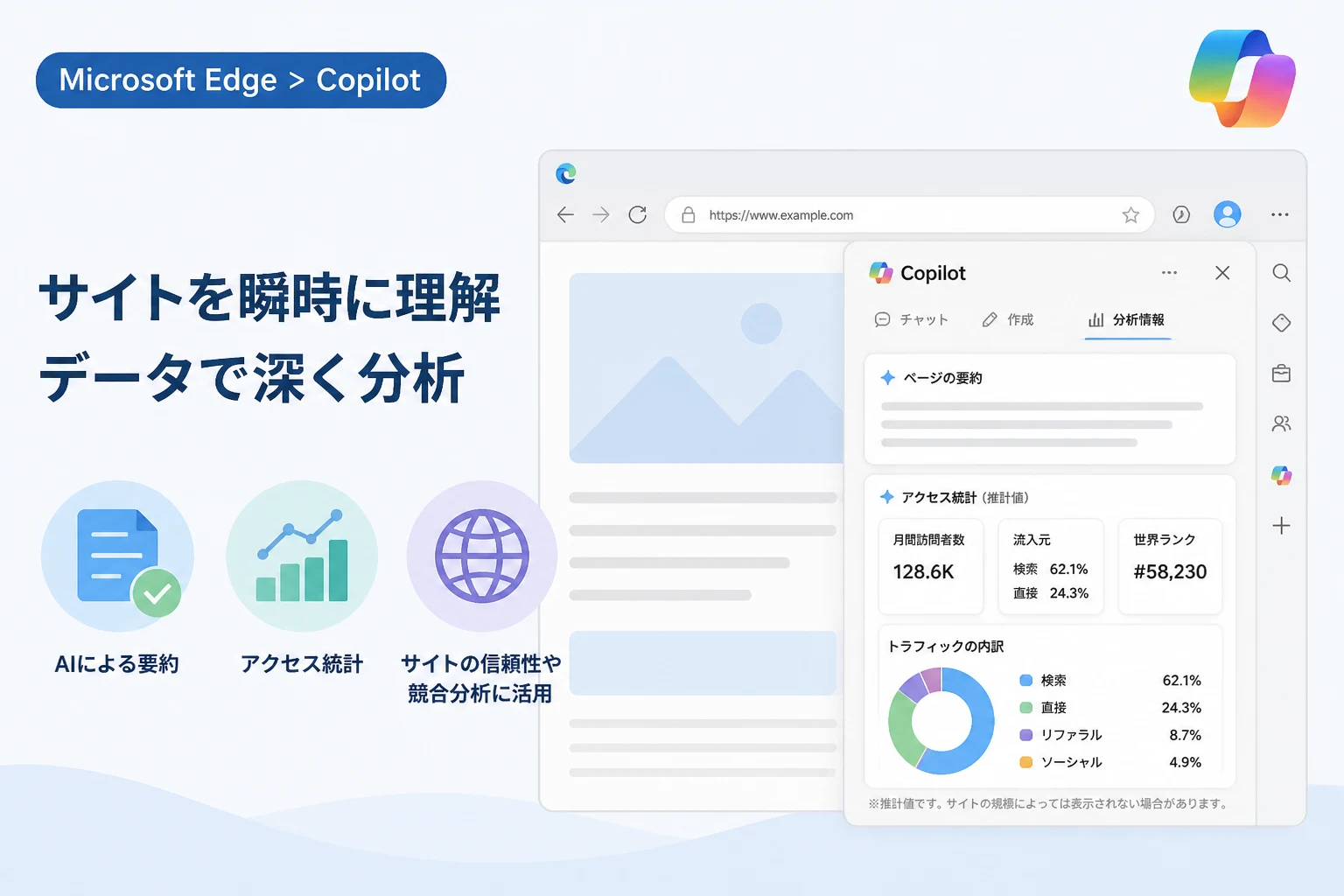
この機能を使えば、現在表示しているウェブページの内容を瞬時に要約するだけでなく、サイトのアクセス統計や関連する情報をひと目で把握することが可能です。
本記事では、2026年現在の最新機能を踏まえ、Microsoft Edgeの「分析情報」タブを活用して情報収集の質を高める具体的な方法を詳しくお伝えします。
Microsoft EdgeのCopilot「分析情報」タブとは
Microsoft Edgeのサイドバーに統合されているCopilotには、大きく分けて「チャット」「作成」「分析情報」という3つの主要なタブが存在します。
その中でも「分析情報」タブは、閲覧中のウェブページに関するメタ情報や統計データを自動的に抽出して表示する機能に特化しています。
従来のブラウザでは、サイトのアクセス規模を調べるために外部の解析ツールや拡張機能を利用する必要がありました。
しかし、Edgeの分析情報タブを利用すれば、ブラウザ標準の機能だけでサイトの信頼性や人気度を即座に判断できるようになります。
AIがページの内容を読み取り、重要なポイントを箇条書きで提示してくれるため、長い記事をすべて読み込む時間を節約できるのも大きなメリットです。
この機能は、ビジネスにおける競合調査や、学習時における情報の取捨選択において欠かせないツールとなっています。
「分析情報」タブを表示する手順
まずは、実際に「分析情報」タブを画面上に表示させるための基本的な操作手順を確認しておきましょう。
サイドバーのCopilotを起動する
Microsoft Edgeの画面右上にあるCopilotアイコン(ロゴマーク)をクリックしてサイドバーを開きます。
ショートカットキーを使用する場合は、Ctrl + Shift + .(ピリオド)を押すことで素早く起動することが可能です。
「分析情報」タブに切り替える
サイドバーが起動すると、上部に「チャット」「作成」「分析情報」というメニューが並んでいます。
ここで「分析情報(Insights)」をクリックすることで、現在閲覧しているサイトに特化した分析画面が表示されます。
もしサイドバーにアイコンが表示されていない場合は、設定メニューの「サイドバー」項目から「Copilot」が有効になっているかを確認してください。
分析情報タブで確認できる主なデータと機能
分析情報タブには、そのページの理解を深めるための多角的なデータが集約されています。
具体的にどのような情報を得ることができるのか、主要な項目を整理して解説します。
ページの要約と主要なトピック
タブの最上部には、現在開いているページの内容をAIが解析した「ページの要約」が表示されます。
数千文字に及ぶ長いニュース記事やブログポストであっても、3〜5行程度の簡潔な要約として提示されるため、読むべき価値があるかどうかを数秒で判断できます。
また、記事内で頻繁に登場するキーワードや、関連するトピックがタグ形式で表示されることもあります。
ウェブサイトのアクセス統計
「分析情報」タブの最大の特徴は、そのサイト全体のトラフィック(アクセス数)を確認できる点にあります。
具体的には、以下のような統計データをグラフ付きで閲覧することが可能です。
| 項目 | 確認できる内容 |
|---|---|
| 月間訪問者数 | サイト全体の月間トラフィックの推移と規模感。 |
| トラフィックの流入元 | 検索エンジン、SNS、直接アクセスなどの割合。 |
| 地理的な分布 | どの国や地域からのアクセスが多いかのランキング。 |
| サイトランク | 世界全体、あるいは国内でのサイトの人気順位。 |
これらのデータは、主に外部のデータプロバイダー(SimilarWebなど)との連携によって提供されており、精度の高い推計値を知ることができます。
競合他社の公式サイトや、参考にしているメディアの規模を把握する際に非常に役立つ情報です。
サイトの評価と評価分布
そのウェブサイトが利用者からどのように評価されているかを示す、レーティング情報も表示されます。
特にECサイトやレビューサイトを閲覧している場合、サイト自体の信頼性を測る一つの指標となります。
アクセス統計をビジネスや学習に活用する方法
単に数字を眺めるだけでなく、これらのデータをどのように活用すべきか、具体的なシーンを想定してみましょう。
情報の信頼性を裏付ける
インターネット上には無数の情報があふれていますが、中には信頼性に欠けるサイトも存在します。
「分析情報」タブでアクセス数が極端に少ない場合や、流入元が不自然な場合は、その情報の信憑性を慎重に判断する材料になります。
逆に、世界ランクが高く、長年安定したトラフィックを得ているサイトであれば、一定の権威性があると推測できます。
競合他社のマーケティング戦略を分析する
競合他社のウェブサイトを開いた状態で「分析情報」タブを確認すると、彼らがどこから顧客を集めているのかが見えてきます。
もし検索エンジンからの流入が多ければSEOに注力していることが分かりますし、SNSからの流入が多ければソーシャルメディア戦略が成功していることが分かります。
自社の戦略と比較することで、新たな改善のヒントを得ることができるでしょう。
効率的なリサーチと速読
専門的な論文や、海外の長いニュースサイトを読む際に、「分析情報」の要約機能は絶大な威力を発揮します。
まずは要約を読み、大まかな内容を把握してから詳細を読み進めることで、理解のスピードが格段に上がります。
また、関連する他のサイトやトピックも提示されるため、一つのテーマについて深掘りする際のリサーチ効率も向上します。
分析情報タブを活用する際の注意点
非常に便利な機能ですが、利用にあたってはいくつか知っておくべき制限事項や注意点があります。
すべてのサイトで統計が表示されるわけではない
アクセス統計データは、一定以上のトラフィックがあるサイトでなければ表示されません。
立ち上げたばかりの個人ブログや、アクセス数が極端に少ない小規模なサイトでは「データがありません」と表示されることがあります。
数値はあくまで「推計値」である
表示される訪問者数やランキングは、Google Analyticsなどの内部解析ツールから直接取得した確定値ではありません。
外部からの観測に基づいた「シミュレーション値」であるため、実際の数字とは乖離がある可能性を考慮する必要があります。
絶対的な数字として扱うのではなく、サイト間の比較や傾向を把握するための相対的な指標として活用するのが賢明です。
プライバシー設定による影響
Microsoft Edgeのプライバシー設定で「閲覧履歴の共有」などを制限している場合、一部の機能が制限されることがあります。
AIがページの内容を解析するためには、そのページのURLやコンテンツにアクセスする権限が必要になるためです。
機能をフル活用したい場合は、ブラウザの設定でCopilotによるページコンテキストへのアクセスを許可しておく必要があります。
Copilot「チャット」タブとの使い分け
サイドバーにある「チャット」タブでも「このページを要約して」と入力すれば内容をまとめてくれますが、「分析情報」タブとは役割が異なります。
「チャット」は対話形式で特定の疑問を解決するのに向いており、「分析情報」は受動的にページの全体像を把握するのに向いています。
まずは「分析情報」でサイトのスペックや要約を確認し、さらに詳しく知りたいポイントがあれば「チャット」で質問を投げかけるという連携が最も効率的です。
このように、タブを適切に切り替えることで、Microsoft Edgeは単なる閲覧ソフトから強力な分析ツールへと進化します。
まとめ
Microsoft EdgeのCopilot「分析情報」タブは、現代のインターネットユーザーにとって非常に価値のある機能です。
ページの要約機能によって膨大な情報から本質を抜き出す時間を短縮し、アクセス統計によってサイトの背景にある客観的な事実を知ることができます。
外部ツールを立ち上げることなく、サイドバー一つで完結する手軽さは、日常的なブラウジング体験を大きく変えてくれるはずです。
ビジネスパーソンから学生まで、より深いインサイトを得るための手段として、ぜひこの「分析情報」タブを積極的に活用してみてください。
日々の情報収集の精度が上がることで、意思決定のスピードも自ずと向上していくことでしょう。