
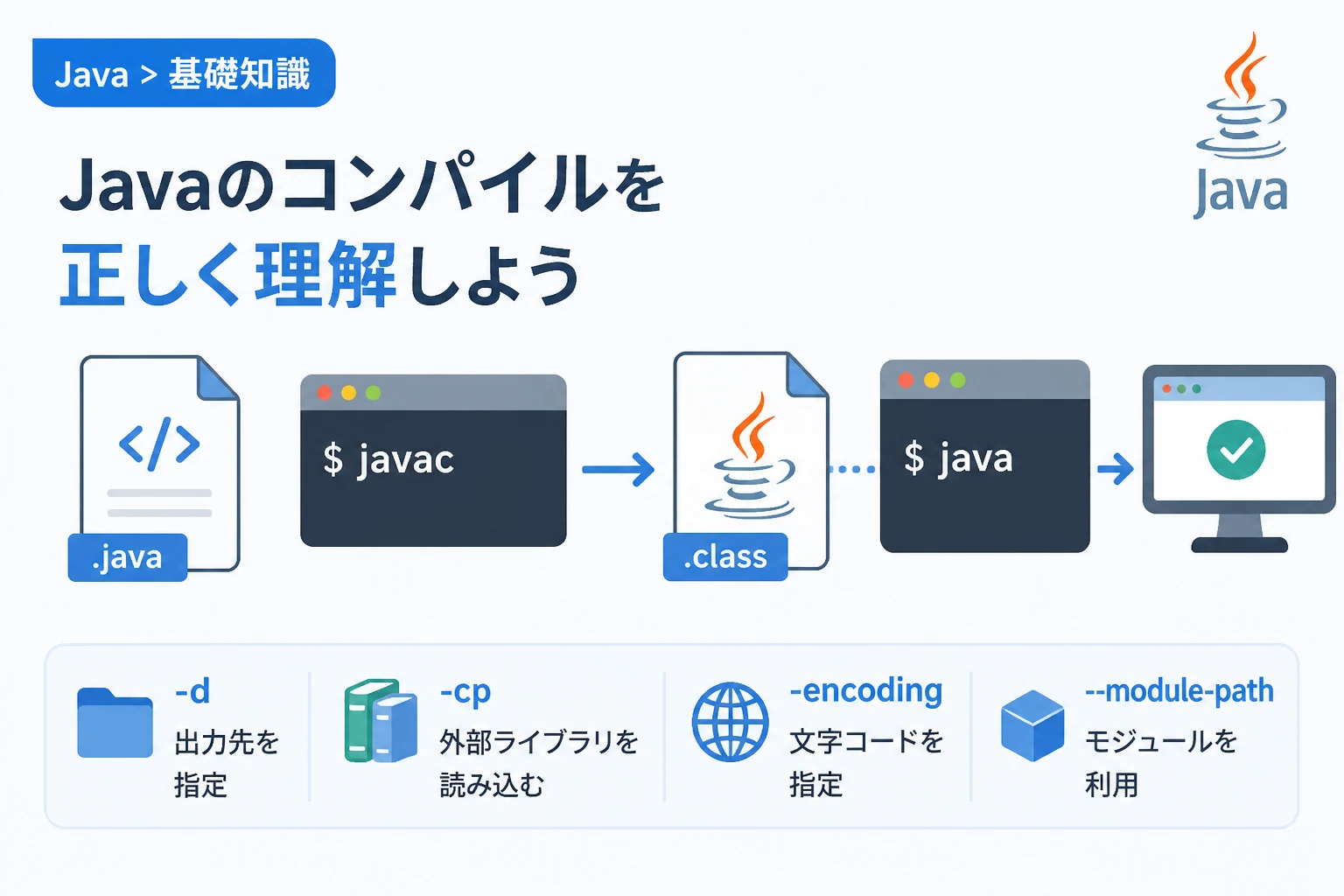
Javaの学習を始めたばかりの方から、現場でトラブルシューティングに当たるエンジニアまで、Javaのコンパイルプロセスを正しく理解することは非常に重要です。
現代のシステム開発において、Javaはバックエンドからモバイルアプリケーションまで、多岐にわたる領域で中核を担うプログラミング言語としての地位を確立しています。
2026年現在、Javaのバージョンアップは加速しており、最新の言語機能を使いこなすためにはコンパイルコマンドであるjavacの深い知識が欠かせません。
本記事では、Javaのコンパイルの基礎から、実戦で役立つ主要なオプション、そして最新の開発環境における実行手順までを詳しく解説していきます。
Javaコンパイルの仕組みとjavacコマンドの役割
Javaプログラムが動作する仕組みを理解するためには、まずソースコードがどのように実行形式へ変換されるかを知る必要があります。
Javaは「Write Once, Run Anywhere」という理念を掲げており、その核となるのがJavaバイトコードへの変換プロセスです。
私たちが記述する.javaファイルは人間が読みやすい形式ですが、これをJava仮想マシン(JVM)が理解できる形式に変換しなければなりません。
この変換作業を担うのがjavac(Java Compiler)と呼ばれるコマンドです。
javacコマンドを実行すると、ソースコードの構文チェックが行われ、問題がなければ中間形式である.classファイルが生成されます。
この.classファイルの中に含まれているのがJavaバイトコードであり、OSに依存しない共通の命令セットとなっています。
コンパイルという工程を挟むことで、実行時の処理速度を向上させるとともに、プログラムの安全性を静的にチェックすることが可能になります。
コンパイラはコード内の型チェックや構文エラーを厳密に行うため、バグを早期に発見する役割も果たしています。
2026年の最新JDK環境においても、基本的なコンパイルの概念は変わりませんが、モジュールシステムやプレビュー機能の活用により、その使い方はより高度化しています。
基本的なjavacコマンドの使用方法
まずは、最もシンプルにJavaファイルをコンパイルする手順を確認しましょう。
Javaのソースファイルを用意し、ターミナルやコマンドプロンプトから以下のコマンドを入力します。
// HelloWorld.java
public class HelloWorld {
    public static void main(String[] args) {
        // コンソールにメッセージを出力
        System.out.println("Javaのコンパイルに成功しました!");
    }
}
上記のファイルをコンパイルするには、以下のコマンドを実行します。
javac HelloWorld.javaコマンドの実行に成功しても、画面には何も表示されません。
しかし、同じディレクトリ内にHelloWorld.classというファイルが生成されているはずです。
この生成されたクラスファイルを実行するには、javaコマンドを使用します。
java HelloWorldJavaのコンパイルに成功しました!注意点として、コンパイル時はファイル名(拡張子あり)を指定し、実行時はクラス名(拡張子なし)を指定するという違いを覚えておきましょう。
複数のファイルを一度にコンパイルしたい場合は、スペース区切りでファイル名を並べるか、ワイルドカードを使用します。
javac src/*.javaこのように、単純な構成であれば基本コマンドだけで十分ですが、プロジェクトが大規模になるとディレクトリ構造が複雑になり、適切なオプション指定が必要になります。
開発効率を高める主要なjavacオプション一覧
javacコマンドには、コンパイルの挙動を細かく制御するための多彩なオプションが用意されています。
実務で頻繁に使用される主要なオプションを以下の表にまとめました。
| オプション | 説明 | 使用例 |
|---|---|---|
-d | クラスファイルの出力先ディレクトリを指定します。 | javac -d bin Main.java |
-cp / -classpath | 参照する外部ライブラリのパスを指定します。 | javac -cp lib/log4j.jar Main.java |
-encoding | ソースファイルの文字コード(UTF-8など)を指定します。 | javac -encoding UTF-8 Main.java |
-source / -target | ソースのバージョンとターゲットのバージョンを指定します。 | javac -source 17 -target 17 Main.java |
--release | 特定のJavaバージョンに最適化されたコンパイルを行います。 | javac --release 21 Main.java |
-verbose | コンパイルの詳細な進行状況を表示します。 | javac -verbose Main.java |
-parameters | メソッド引数の名前をリフレクション用に保持します。 | javac -parameters Main.java |
-Xlint | 推奨されない構文などの警告を詳細に表示します。 | javac -Xlint:unchecked Main.java |
出力先を指定する -d オプション
ソースコードとバイナリファイルを分離することは、プロジェクト管理における鉄則です。
-dオプションを使用すると、指定したディレクトリ内にパッケージ構成に合わせたフォルダが自動生成され、そこに.classファイルが配置されます。
javac -d out src/com/example/MyApp.javaこれにより、ソースコードが散らかるのを防ぎ、デプロイ用のファイルを一箇所に集約できます。
文字化けを防ぐ -encoding オプション
Windows環境などでソースコードを記述していると、デフォルトの文字コードがMS932(Shift_JIS)になることがあります。
しかし、現代の標準的な開発環境はUTF-8で統一されていることが多いため、コンパイル時に明示的に指定することが推奨されます。
文字コードの不一致はコンパイルエラーや実行時の文字化けの原因となるため、必ずUTF-8を指定するようにしましょう。
javac -encoding UTF-8 MyScript.javaクラスパスとモジュールパスの適切な設定方法
Javaのプログラムが他のライブラリやフレームワークに依存している場合、コンパイラに対してそれらの場所を教える必要があります。
これまでは-classpath(または-cp)オプションが主流でしたが、Java 9以降に導入されたモジュールシステムにより、--module-path(または-p)の利用も増えています。
クラスパス(Classpath)の指定
クラスパスは、コンパイル時に参照するクラスファイルやJARファイルのリストを指定するものです。
javac -cp "lib/*;bin" src/Main.java上記のように、セミコロン(Windows)またはコロン(Linux/macOS)で区切って複数のパスを指定できます。
現在のディレクトリを含めたい場合は、パスの中にドット(.)を含めることを忘れないでください。
モジュールパス(Module-path)の指定
2026年現在のモダンなJava開発では、Jigsawプロジェクトによって導入されたモジュール化が標準的に利用されています。
モジュールとして設計されたライブラリを使用する場合、クラスパスではなくモジュールパスを使用します。
javac --module-path mods -d bin src/module-info.java src/com/example/Main.javamodule-info.javaが存在するプロジェクトでは、依存関係が厳密に管理されるため、実行時の安定性が大幅に向上します。
もし古いライブラリと新しいモジュールが混在する場合は、両方のパスを適切に使い分ける必要があります。
最新のJavaバージョンにおけるコンパイルの変更点
Javaは年々進化しており、最新のLTS(長期サポート)バージョンや最新リリースでは、開発者の負担を減らす新機能が追加されています。
例えば、Java 11から導入された「単一ソースファイル実行機能」は、小規模なプログラムであればコンパイルコマンドすら不要にしました。
java HelloWorld.javaこのようにjavaコマンドに直接ソースファイルを渡すと、メモリ上でコンパイルが行われ、そのまま実行されます。
これは、スクリプト言語のような感覚でJavaを扱えるようにするための機能です。
ただし、複数のファイルで構成されるプロジェクトや、複雑なオプションが必要な場合は、依然としてjavacによる明示的なコンパイルが必要です。
また、「プレビュー機能」を使用する場合のコンパイル方法についても知っておく必要があります。
正式リリース前の新機能を試すには、--enable-previewオプションを付与し、さらに--releaseでバージョンを指定しなければなりません。
javac --enable-preview --release 25 NewFeatureTest.java2026年の時点では、Java 21以降に導入された構造化並列処理や、文字列テンプレート(String Templates)などの機能が正式採用されています。
最新の構文を利用する際は、使用しているjavacのバージョンがそれらに対応しているか、常にjavac -versionで確認する習慣をつけましょう。
トラブルシューティング:よくあるコンパイルエラーとその対策
コンパイルコマンドを実行した際にエラーが発生するのは、開発において日常的な光景です。
エラーメッセージを正しく読み解くことが、スキルアップの近道となります。
シンボルを見つけられません (Cannot find symbol)
このエラーは、コンパイラが変数名やクラス名を認識できない場合に発生します。
原因としては、綴りミス、インポート漏れ、またはクラスパスの指定ミスが考えられます。
特に、外部ライブラリを使用している場合は、JARファイルが正しくクラスパスに含まれているか再確認してください。
型が一致しません (Incompatible types)
Javaは静的型付け言語であるため、代入しようとしているデータの型が変数と一致しない場合にこのエラーが出ます。
明示的なキャストが必要な場面でないか、あるいは戻り値の型を誤解していないかを確認しましょう。
パッケージが存在しません (Package does not exist)
このエラーは、import文で指定したパッケージが見つからないことを示しています。
ソースファイルの先頭に記述したpackage宣言と、実際のディレクトリ構造が一致しているかを確認してください。
Javaの規約では、パッケージ名がフォルダ構造と完全に一致していなければならないというルールがあります。
ビルドツール(Maven/Gradle)とjavacの関係性
実際の現場では、エンジニアが手動でjavacを叩く機会は少なくなっています。
代わりに、Maven(メイヴン)やGradle(グレードル)といった「ビルドツール」がコンパイル工程を自動化しています。
ビルドツールは、プロジェクトの依存関係を解決し、適切な順番でjavacを実行してくれる非常に便利な存在です。
しかし、ビルドツールが内部で何をやっているのかを理解するためには、やはりjavacの知識が不可欠です。
例えば、Mavenの設定ファイルであるpom.xmlには、コンパイラのオプションを指定する箇所があります。
<plugin>
    <groupId>org.apache.maven.plugins</groupId>
    <artifactId>maven-compiler-plugin</artifactId>
    <version>3.13.0</version>
    <configuration>
        <source>21</source>
        <target>21</target>
        <compilerArgs>
            <arg>-parameters</arg>
        </compilerArgs>
    </configuration>
</plugin>この設定は、最終的にjavac -source 21 -target 21 -parametersというコマンドを実行しているのと同義です。
IDE上でのビルドエラーが解決できないとき、ターミナルから直接javacを実行してみることで、問題がIDEにあるのかコードにあるのかを切り分けられるようになります。
自動化ツールの恩恵を最大限に受けるためにも、基礎となる低レイヤーのコマンド操作を疎かにしてはいけません。
実戦的なコンパイル手順の例
最後に、より実務に近い形でのコンパイル手順をシミュレーションしてみましょう。
以下のようなディレクトリ構成を想定します。
MyProject/
├── src/
│   └── com/
│       └── example/
│           └── Main.java
├── lib/
│   └── helper.jar
└── out/
このプロジェクトをコンパイルし、特定のディレクトリに出力するコマンドは以下のようになります。
# カレントディレクトリをMyProjectに移動
cd MyProject

# コンパイルを実行
javac -d out -cp "lib/helper.jar" src/com/example/Main.javaコンパイル後、実行する際には出力先のoutフォルダと、依存しているlib/helper.jarの両方をクラスパスに含める必要があります。
# 実行コマンド
java -cp "out;lib/helper.jar" com.example.Mainこのように、「どこにソースがあり、どこにライブラリがあり、どこに結果を出すか」を常に意識することが、コンパイルコマンドマスターへの第一歩です。
スクリプトファイル(.batや.sh)を作成して、これらのコマンドを保存しておけば、ビルドツールを使わなくても簡易的な自動化が可能です。
2026年のJava環境では、Dockerコンテナ内で最小限のJREを用いて動作させる「軽量化」もトレンドの一つです。
その際も、必要なクラスファイルだけを効率よくコンパイルし、抽出する技術が役立ちます。
まとめ
Javaのコンパイルコマンドjavacは、単なるプログラムの変換ツール以上の意味を持っています。
それは、Javaの厳格な型システムやセキュリティ、そしてプラットフォーム独立性を支える屋台骨です。
本記事で紹介した-dや-cp、--releaseといった主要なオプションを使いこなすことで、開発効率は劇的に向上します。
また、文字コードの指定やエラーメッセージの読み解き方を学ぶことは、プロフェッショナルなエンジニアとしての基礎体力を養うことにつながります。
IDEやビルドツールが主流の時代だからこそ、コマンドラインからの操作に習熟し、Javaの動作原理を深く理解しておきましょう。
最新のJavaバージョンが提供する新機能を積極的に取り入れながら、より堅牢で効率的なソースコードのコンパイルを実践してみてください。
一見遠回りに見えるコマンドラインの学習が、結果として最も確実なトラブル解決の武器となるはずです。