
HTMLでWebサイトを構築する際、最も頻繁に使用されるタグの一つが「aタグ」です。
ウェブページ同士を繋ぐリンクは、インターネットの利便性を支える最も重要な要素と言っても過言ではありません。
本記事では、初心者の方から実務で活用したい方まで、aタグの基本的な書き方や属性の使い方を詳しく解説します。
最新のWeb標準に基づいた適切なマークアップを学び、ユーザーにとって使いやすくSEOにも強いサイト制作を目指しましょう。
aタグの基本構造と役割
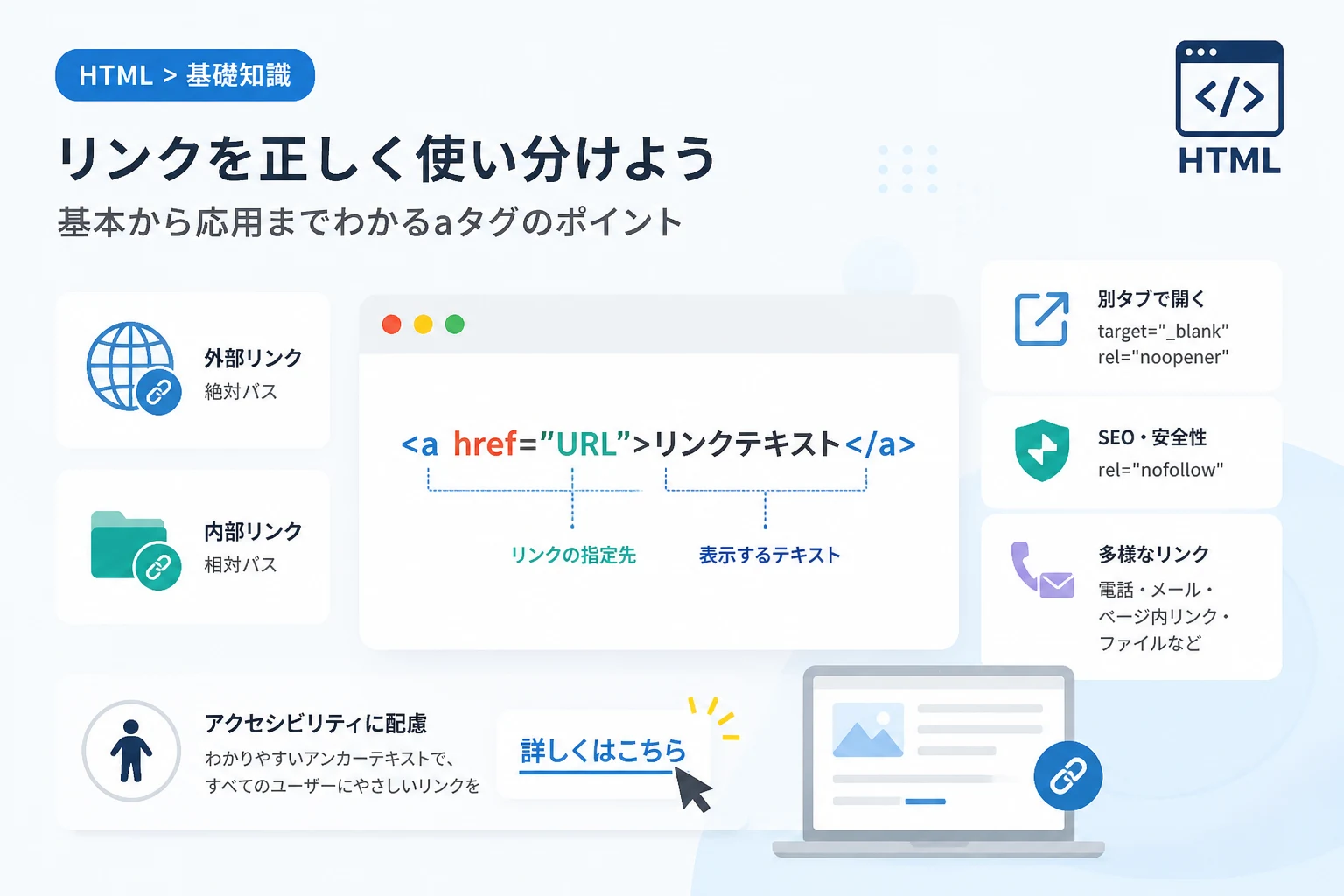
aタグは「Anchor(アンカー)」の略称であり、指定した場所へ移動するためのハイパーリンクを作成します。
基本的な記述方法は非常にシンプルで、移動先のURLを指定する属性と、ユーザーがクリックするテキストで構成されます。
href属性(Hypertext Reference)は必須の属性であり、ここに遷移先のパスを記述します。
具体的なコードの記述例を確認してみましょう。
<!-- 基本的なリンクの書き方 -->
<a href="https://example.com">公式サイトへ移動する</a>公式サイトへ移動する(クリックすると指定のURLへ遷移します)
このように、<a>と</a>で囲まれた部分がブラウザ上でリンクとして表示されます。
この囲まれたテキストのことを「アンカーテキスト」と呼び、ユーザーと検索エンジンの両方にとって重要な情報となります。
href属性の仕組み
href属性には、ウェブ上の住所にあたるURLを指定します。
この属性を省略したり空にしたりすると、ブラウザはそれを有効なリンクとして認識できない場合があります。
リンクを機能させるためには、必ず有効なパスを引用符で囲んで記述する必要があります。
リンクの種類とURLの指定方法
リンク先を指定する方法には、大きく分けて「絶対パス」と「相対パス」の2種類が存在します。
これらを適切に使い分けることで、効率的なサイト運営が可能になります。
絶対パスによる指定
絶対パスとは、URLのすべてを「https://」から省略せずに記述する方法です。
主に外部のウェブサイトへリンクを貼る際に使用されます。
<!-- 外部サイトへの絶対パスによるリンク -->
<a href="https://www.google.com">Googleで検索する</a>
自サイト内のページを指定する場合でも、ドメインを含めたフルURLで記述すれば絶対パスとなります。
どの階層から呼び出しても常に同じ場所を指し示すため、リンク切れが起きにくいというメリットがあります。
相対パスによる指定
相対パスとは、現在表示しているファイルの位置を基準にして、目的のファイルの場所を指定する方法です。
自サイト内のページ遷移では、一般的にこの相対パスが利用されます。
同じディレクトリ(フォルダ)内にあるファイルへのリンクは、ファイル名のみを記述します。
<!-- 同じフォルダ内の「contact.html」へリンク -->
<a href="contact.html">お問い合わせ</a>
一つ上の階層にあるファイルを指定する場合は、../を使用します。
<!-- 1つ上の階層にある「index.html」へリンク -->
<a href="../index.html">トップページへ戻る</a>
相対パスはドメイン名が変わってもリンク構造を維持できるため、開発環境から本番環境への移行がスムーズになります。
主要な属性とその活用方法
aタグには、リンクの動作を細かく制御するための様々な属性が用意されています。
用途に合わせてこれらを使い分けることで、より高度なユーザー体験を提供できます。
target属性で別タブ開閉を制御する
target属性を使用すると、リンク先のページをどこで開くかを指定できます。
最もよく使われる値は、新しいタブでページを開く_blankです。
<!-- 新しいタブでリンクを開く -->
<a href="https://example.com" target="_blank">新しいタブで開く</a>
ただし、target="_blank"を使用する際はセキュリティ上のリスクに注意が必要です。
古いブラウザでは、遷移先のページから遷移元のページを操作されるリスクがありました。
現在ではブラウザの機能により自動的に対策されることが多いですが、明示的にセキュリティ対策を行うのがベストプラクティスです。
rel属性によるセキュリティとSEO対策
rel属性は、現在の文書とリンク先の文書との関係性を定義します。
前述のtarget="_blank"と組み合わせてよく使われるのが、noopenerやnoreferrerです。
<!-- セキュリティに配慮した別タブリンク -->
<a href="https://example.com" target="_blank" rel="noopener noreferrer">安全な別タブリンク</a>
また、SEOに関連する重要な値としてnofollowがあります。
nofollowを指定すると、検索エンジンに対してリンク先に評価を引き継がないよう指示できます。
信頼できないコンテンツや、広告などの有料リンクには必ずこの設定を検討してください。
2026年現在の検索エンジン最適化においては、さらに細かい属性値も活用されています。
| 値 | 役割 |
|---|---|
| noopener | リンク先のページから元のページを操作できないようにして、セキュリティを高めます。 |
| noreferrer | リンク先にリファラー(どこから来たかという情報)を送らないようにします。 |
| nofollow | 検索エンジンにリンク先をクロールさせない、または評価を与えないようにします。 |
| sponsored | 広告や有料掲載のリンクであることを検索エンジンに明示します。 |
| ugc | コメント欄など、ユーザーが作成したコンテンツ内のリンクであることを示します。 |
download属性でファイルを保存させる
リンクをクリックした際にページ遷移させるのではなく、ファイルをダウンロードさせたい場合にはdownload属性を使います。
<!-- PDFファイルをダウンロードさせる -->
<a href="document.pdf" download="資料サンプル.pdf">資料をダウンロードする</a>
この属性に値を指定すると、ダウンロード時のファイル名を任意に設定することができます。
ただし、この属性は同一ドメインのファイル、あるいは特定の条件下でしか動作しない場合があるため注意してください。
電話番号やメールアドレスへのリンク
aタグはウェブページへの移動だけでなく、端末の機能と連携させることも可能です。
telリンクの記述
href属性の値をtel:で始めることで、スマートフォンなどの端末で電話を発信できるリンクを作成できます。
<!-- 電話番号リンク -->
<a href="tel:0312345678">電話でお問い合わせ(03-1234-5678)</a>
番号の間にハイフンを入れても動作しますが、基本的には数字のみで記述するのが推奨されます。
PCブラウザではクリックしても何も起きないか、外部アプリの起動を促されるため、デザイン面での配慮も必要です。
mailtoリンクの記述
mailto:を使用すると、ユーザーがインストールしているメールソフトを起動させることができます。
<!-- メール送信リンク -->
<a href="mailto:info@example.com">メールを送る</a>
件名や本文をあらかじめセットしておくことも可能ですが、スパム対策の観点から現在ではお問い合わせフォームの利用が推奨されるケースが多いです。
ページ内リンク(アンカー)の設定
同じページ内の特定の場所にジャンプさせるリンクを「ページ内リンク」と呼びます。
これには、移動先の要素にid属性を指定する必要があります。
まず、ジャンプ先となる要素に任意のIDを付与します。
<!-- ジャンプ先の要素 -->
<h2 id="section1">第1章:はじめに</h2>
次に、リンク側のhref属性に、先ほど指定したIDの前に#を付けて記述します。
<!-- ページ内リンクの記述 -->
<a href="#section1">第1章へ移動する</a>
長い記事の目次などで非常によく使われるテクニックです。
他のページの特定の場所へ直接リンクさせたい場合は、「URL#ID名」の形式で記述します。
画像をリンクにする方法
テキストだけでなく、画像自体をリンクボタンとして機能させることもできます。
この場合は、aタグの中に<img>タグを配置します。
<!-- 画像リンクの例 -->
<a href="index.html">
    <img src="logo.png" alt="サイトロゴ:トップページへ戻る">
</a>
ここで非常に重要なのが、imgタグのalt属性です。
画像がリンクになっている場合、alt属性はアンカーテキストと同じ役割を果たします。
何についてのリンクなのかがわかるように、適切な代替テキストを設定しましょう。
アクセシビリティへの配慮
誰もが使いやすいWebサイトを作るためには、アクセシビリティを意識したリンク作成が欠かせません。
例えば、「ここをクリック」や「詳しくはこちら」といった言葉だけでは、リンク先の内容が不明透明です。
スクリーンリーダーを利用しているユーザーは、リンクの一覧だけを読み上げさせることがあります。
「2026年度の事業報告書(PDF形式)」のように、単体で内容が理解できるテキストにしましょう。
また、キーボード操作を行うユーザーのために、フォーカスが当たったときのスタイル(outline)を消さないことも重要です。
視覚的にリンクであることがわかるよう、色を変えるだけでなく下線を付けるなどの工夫も検討してください。
まとめ
aタグは非常にシンプルな構造をしていますが、属性を使いこなすことで多様な機能を持たせることができます。
href属性による正確なパス指定、target属性とrel属性を組み合わせた安全な別タブ遷移などは、現代のWeb制作において必須の知識です。
また、電話番号リンクやページ内リンクを活用することで、サイトの利便性は飛躍的に向上します。
常にユーザーの視点に立ち、アクセシビリティとセキュリティに配慮したコーディングを心がけましょう。
本記事で紹介した基本をマスターすれば、より専門的で質の高いWebサイト制作が可能になるはずです。