
WordPressを導入してサイト運営を続けていると、一人ですべての更新作業を行うのが難しくなる場面が増えてきます。
記事の執筆をライターに依頼したり、デザインの修正を外部のエンジニアに任せたりする場合、一つのアカウントを共有するのはセキュリティ上のリスクが非常に高い行為です。
WordPressには標準で「ユーザー管理機能」が備わっており、複数の人がそれぞれの権限でサイトにアクセスできる仕組みが整っています。
本記事では、複数人で安全かつ効率的にサイトを管理するために欠かせない、ユーザーの追加手順と権限グループの設定方法について詳しく解説します。
複数人でWordPressを管理するメリットと必要性
サイトの規模が拡大するにつれて、コンテンツの更新頻度を高めるためにはチーム体制での運用が不可欠となります。
複数人で管理を行う最大のメリットは、業務効率の劇的な向上にあります。
役割を分担することで、記事の執筆、校閲、デザイン修正、システムメンテナンスを並行して進めることが可能になります。
また、個別のユーザーアカウントを発行することで、「誰がいつ、どの記事を更新したか」という操作ログを正確に把握できるようになります。
これは、万が一サイトに不具合が生じた際の原因究明や、誤操作によるデータの消失を防ぐための重要な防衛策となります。
セキュリティリスクの低減
一つの管理者アカウントを複数人で使い回す行為は、パスワードが漏洩するリスクを飛躍的に高めてしまいます。
各担当者に必要最低限の権限だけを与えることで、重要な設定を誤って変更されるリスクを最小限に抑えることができます。
例えば、外部のライターには記事の作成権限のみを与え、サイト全体のデザインやプラグインの設定には触れさせないといった運用が基本です。
これを「最小権限の原則」と呼び、安全なWebサイト運営には欠かせない考え方です。
運用の透明性の確保
誰がどの作業を担当しているのかを明確にすることで、チーム内のコミュニケーションがスムーズになります。
WordPressのダッシュボード上では、投稿一覧から各記事の作成者を確認することができるため、進捗管理も容易になります。
また、責任の所在をはっきりさせることで、各自がプロフェッショナルな意識を持って作業に取り組む環境が整います。
WordPressの5つの基本権限グループを理解する
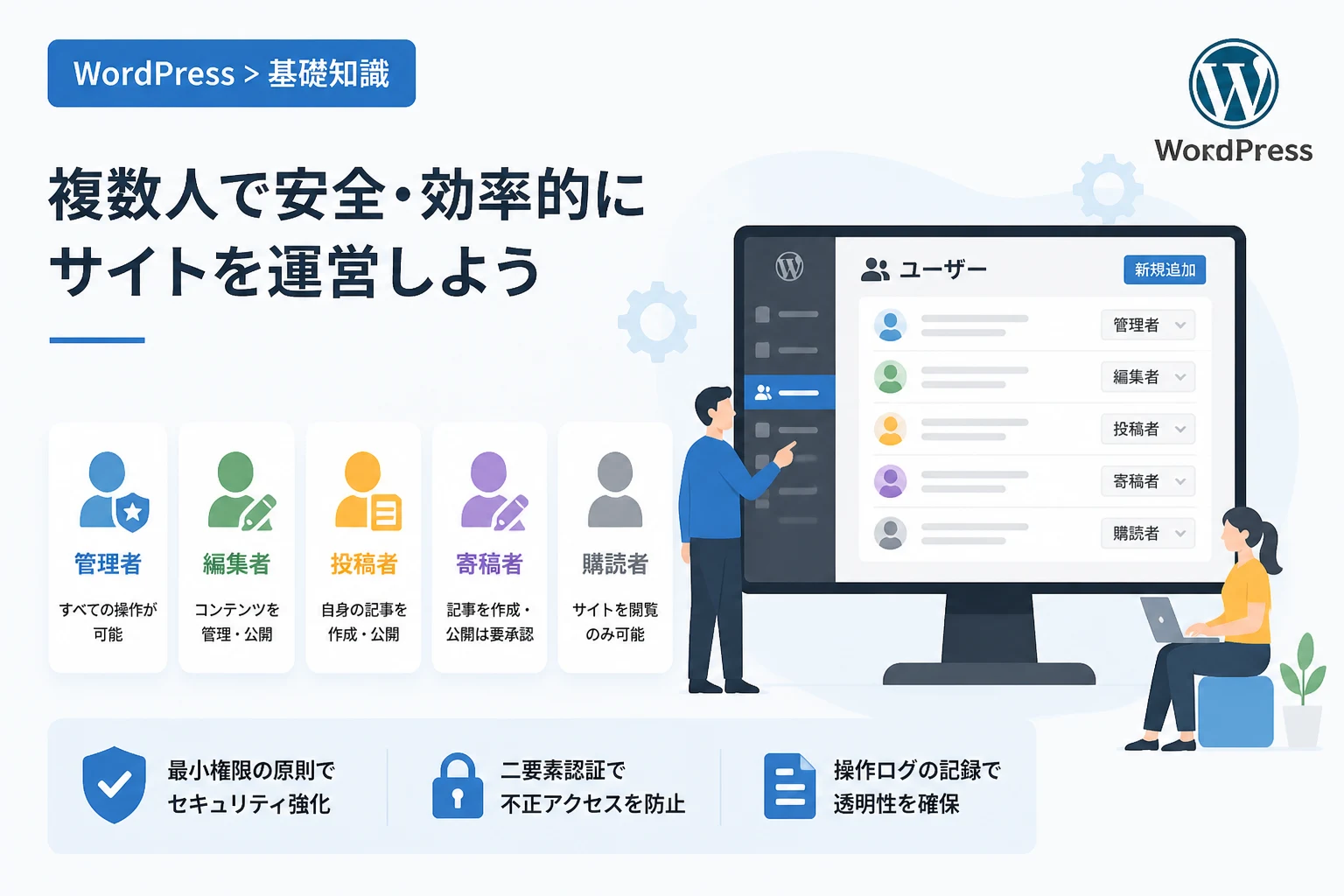
WordPressには、標準で5種類の権限グループが用意されています。
新しいユーザーを追加する前に、それぞれの権限で「何ができるのか」を正確に把握しておく必要があります。
適切な権限設定を行わないと、意図しない操作によってサイトが停止してしまう恐れがあるため、慎重に選択しましょう。
1. 管理者(Administrator)
サイト内のすべての操作を行うことができる、最高権限を持つユーザーです。
記事の投稿や編集はもちろん、テーマの変更、プラグインの追加・削除、ユーザーの管理、サイトの基本設定まですべてのアクセスが可能です。
管理者はサイトを完全にコントロールできるため、信頼できる最小限の人数に限定して付与するのが鉄則です。
2. 編集者(Editor)
コンテンツ管理に関する広範な権限を持つユーザーです。
自分自身の記事だけでなく、他のユーザーが作成した記事の編集や公開、削除も行うことができます。
また、カテゴリーの管理やコメントの承認作業も可能なため、編集長やコンテンツマネージャーに適した権限です。
ただし、サイトのデザイン設定やプラグインの管理など、システム面に関わる操作は制限されています。
3. 投稿者(Author)
記事の作成、編集、そして「公開」までを自分で行うことができる権限です。
編集者との大きな違いは、「他人の記事には一切触れられない」という点にあります。
自社スタッフなど、ある程度信頼して記事の公開を任せられる担当者に適しています。
ファイルのアップロードも可能ですが、固定ページの作成権限は持っていません。
4. 寄稿者(Contributor)
記事の作成と保存のみが可能で、自分自身で記事を公開することはできない権限です。
作成した記事を公開するためには、管理者や編集者によるレビューと承認が必要になります。
外部ライターやインターン生など、内容の最終チェックが必須となる相手に付与するのに最適な設定です。
また、標準状態では画像のアップロード権限も持っていないため、セキュリティレベルが高いのが特徴です。
5. 購読者(Subscriber)
最も権限が限定されており、基本的にはプロフィールの編集と記事の閲覧のみが可能です。
会員制サイトなどで、ログインしたユーザーのみに特定のコンテンツを見せたい場合などに活用されます。
サイトの管理画面に入ることはできますが、投稿メニューなどは表示されません。
権限グループ別機能比較表
| 機能・権限 | 管理者 | 編集者 | 投稿者 | 寄稿者 | 購読者 |
|---|---|---|---|---|---|
| サイト全体の基本設定 | ○ | × | × | × | × |
| テーマ・プラグイン管理 | ○ | × | × | × | × |
| 他人の投稿の編集・公開 | ○ | ○ | × | × | × |
| 自分の投稿の公開 | ○ | ○ | ○ | × | × |
| 画像のアップロード | ○ | ○ | ○ | × | × |
新しいユーザーを追加する具体的な手順
権限グループの違いを理解したら、実際に新しいユーザーを追加してみましょう。
操作は非常にシンプルですが、入力内容には細心の注意を払ってください。
ステップ1:新規追加画面を開く
まずはWordPressのダッシュボード(管理画面)にログインします。
左側のメインメニューから「ユーザー」を選択し、その中にある「新規追加」をクリックしてください。
ステップ2:ユーザー情報の入力
新規追加画面が表示されたら、各項目を入力していきます。
「ユーザー名」と「メールアドレス」は必須項目です。
ユーザー名は一度登録すると後から変更することが非常に困難なため、慎重に決定しましょう。
メールアドレスは、そのユーザーがパスワードを忘れた際の再発行手続きや、サイトからの通知を受け取るために使用されます。
ステップ3:パスワードの発行
WordPressは自動的に強力なパスワードを生成してくれます。
基本的には自動生成された複雑なパスワードをそのまま使用することを強く推奨します。
脆弱なパスワードを設定してしまうと、第三者による不正アクセスの原因となるため注意してください。
ステップ4:権限グループの選択
「権限グループ」のドロップダウンメニューから、先ほど解説した5つのグループのいずれかを選択します。
この時、「本当に管理者権限が必要か?」を再度自問自答してください。
通常の運用であれば「編集者」や「投稿者」で十分なケースがほとんどです。
ステップ5:ユーザーの確定と通知
最後に「新規ユーザーを追加」ボタンをクリックすれば完了です。
「新規ユーザーに通知メールを送信」にチェックを入れておくと、そのユーザー宛にログインURLとログイン情報の案内が自動で送信されます。
セキュリティの観点から、パスワード自体はメールに記載されない仕組みになっています。
セキュリティを強化するための高度なユーザー管理
複数人でサイトを管理する場合、単にユーザーを追加するだけでは不十分です。
2026年現在のWeb環境においては、より高度なセキュリティ対策が求められます。
ここでは、チーム運用で実践すべき具体的なセキュリティ対策について触れていきます。
二要素認証(2FA)の導入
IDとパスワードだけの認証は、もはや安全とは言えません。
特に管理者権限を持つユーザーに対しては、スマートフォンアプリなどを用いた二要素認証を必須化すべきです。
「Two Factor Authentication」などのプラグインを導入することで、万が一パスワードが盗まれても不正ログインを防ぐことができます。
パスワードマネージャーの活用
ユーザーごとに異なる強力なパスワードを管理するのは大変な作業です。
チーム全体で1PasswordやBitwardenなどのパスワードマネージャーを導入することを検討してください。
安全な方法でログイン情報を共有・管理することで、安易なパスワード設定を根絶できます。
操作ログの記録(オーディットログ)
「誰がいつログインし、どの設定を変更したか」をすべて記録しておくことは、トラブル発生時の早期解決に繋がります。
「WP Activity Log」などのプラグインを使用すれば、詳細なアクティビティを自動でログとして残すことが可能です。
これは不正アクセスの早期発見だけでなく、内部の人的ミスの把握にも役立ちます。
特定の権限をカスタマイズする方法
WordPress標準の5つの権限グループでは、業務実態に合わない場合があります。
例えば、「寄稿者だけど画像のアップロードだけは許可したい」といったケースです。
このような細かな調整を行うには、コードを記述するか、専用のプラグインを使用します。
User Role Editorプラグインの活用
「User Role Editor」は、WordPressの権限設定を視覚的にカスタマイズできる非常に便利なプラグインです。
チェックボックスをオン・オフするだけで、各権限グループができることを細かく制御できます。
新しく独自の権限グループ(例:外部デザイナー、翻訳担当者など)を作成することも可能です。
コードによる権限の追加(エンジニア向け)
プラグインを増やしたくない場合は、functions.phpにコードを記述することで権限を操作できます。
以下は、新しい独自の権限グループを追加する際のサンプルコードです。
/**
 * 新しいユーザー権限グループ「限定編集者」を追加する
 */
function add_custom_user_role() {
    add_role(
        'limited_editor',
        '限定編集者',
        array(
            'read'         => true,  // 読み取り権限
            'edit_posts'   => true,  // 自分の投稿の編集権限
            'upload_files' => true,  // ファイルアップロード権限
        )
    );
}
add_action('init', 'add_custom_user_role');
このようにコードで制御することで、サイトの要件に完全に合致した権限体系を構築できます。
ただし、functions.phpの編集は慎重に行い、必ずバックアップを取ってから作業してください。
不要になったユーザーの削除と後処理
プロジェクトが終了したり、担当者が退職したりした場合は、速やかにユーザーアカウントを削除または無効化する必要があります。
放置されたアカウントは、ハッカーにとって絶好の侵入経路となります。
削除時のコンテンツの継承
ユーザーを削除しようとすると、そのユーザーが書いた記事をどう扱うか確認されます。
「すべてのコンテンツを削除しますか?」という問いに対して、安易に「はい」を選んではいけません。
「すべてのコンテンツを以下のユーザーに割り当てる」を選択し、現役の管理者に所有権を移譲するのが一般的です。
これにより、作成された記事がサイトから消えることなく、安全にアカウントだけを削除できます。
一時的な停止なら権限変更で対応
将来的に再度ログインする可能性がある場合は、削除ではなく権限を「購読者」に変更する、あるいはログインを禁止するプラグインを利用するのも一つの手です。
重要なのは、「不要な権限がアクティブなまま放置されない」状態を作ることです。
まとめ
WordPressにおける複数人でのサイト管理は、正しく設定を行えば運営の効率と安全性を飛躍的に高めてくれます。
重要なのは、各ユーザーに最適な権限を割り当て、常にセキュリティを意識した運用を心がけることです。
まずは「管理者」「編集者」「投稿者」「寄稿者」「購読者」の役割を正しく理解することから始めましょう。
そして、新規ユーザーを追加する際は、必ず「最小権限の原則」を思い出し、必要以上の権限を与えないように注意してください。
適切なユーザー管理体制を整えることは、Webサイトを長期的に成長させていくための強固な土台となります。
本記事を参考に、あなたのサイトでも安全でスムーズなチーム運用を実現してください。