
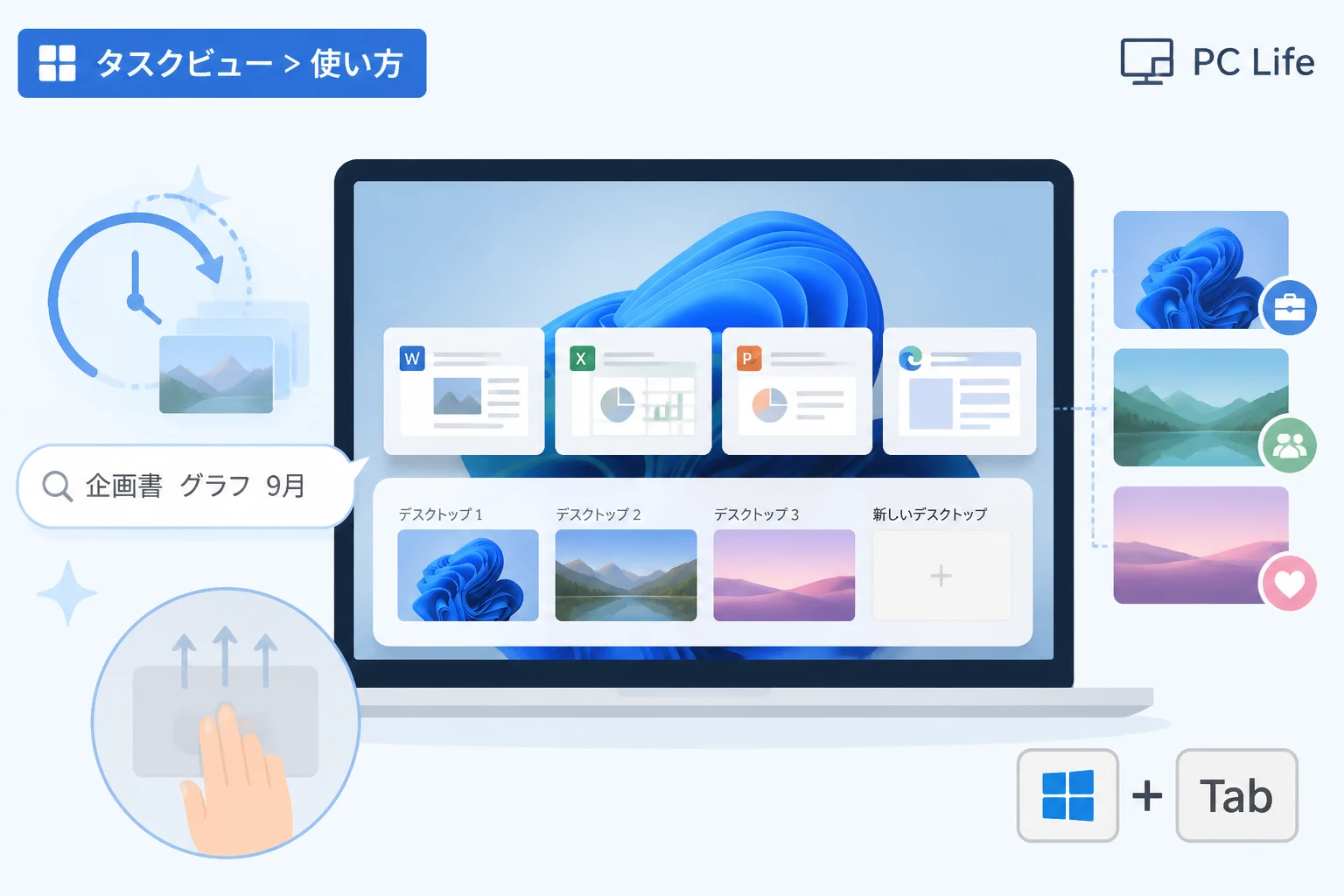
Windows 11を快適に使いこなすためには、複数のアプリケーションを効率的に切り替えるスキルが欠かせません。
その中核を担う機能が「タスクビュー」であり、単なるウィンドウ切り替え以上の役割を果たしています。
多くのユーザーが日常的に利用しているこの機能は、2026年現在の最新アップデートにより、さらに直感的で強力なツールへと進化を遂げました。
特に「過去の作業履歴を遡る」というタイムマシンのような側面は、ビジネスシーンでの生産性を劇的に向上させます。
本記事では、Windows 11のタスクビューを使いこなし、作業効率を極限まで高めるための具体的なテクニックを解説します。
タスクビューとは何か:基本概念を理解する
タスクビューとは、現在開いているすべてのウィンドウを一括で表示し、素早く目的のアプリへ切り替えるための管理画面です。
Windows 10から搭載されていた機能ですが、Windows 11ではインターフェースが刷新され、より視認性が高まりました。
タスクビューの最大の特徴は、単一のデスクトップ内での切り替えだけでなく、「仮想デスクトップ」の作成や管理が可能である点にあります。
仮想デスクトップを活用することで、仕事用、プライベート用、あるいはプロジェクトごとに作業空間を完全に分離できます。
さらに、AIアシスタントとの統合により、過去に閲覧したファイルやウェブサイトの履歴を視覚的に遡ることも容易になりました。
まさに、PC内での行動を記録し、必要な時にいつでも戻れる「タイムマシン」のような利便性を提供してくれます。
タスクビューを起動する3つの主要な方法
タスクビューを使いこなすための第一歩は、自分に合った起動方法をマスターすることです。
Windows 11では、マウス操作、キーボード操作、そしてタッチジェスチャの3つの経路が用意されています。
タスクバーのアイコンから起動する
最も基本的な方法は、タスクバー上に配置されているタスクビューアイコンをクリックすることです。
デフォルトでは、検索アイコンの隣に「重なり合った四角形」のようなアイコンが表示されています。
このアイコンの上にマウスカーソルを合わせるだけで、現在開いているデスクトップのプレビューが表示されます。
アイコンをクリックすれば、全画面でタスクビューが展開され、作業の全体像を把握できます。
ショートカットキーで瞬時にアクセスする
効率を重視するプロフェッショナルであれば、ショートカットキーの利用が最も推奨されます。
キーボードのWindowsキーとTabキーを同時に押すことで、即座にタスクビューが起動します。
この操作は、マウスに持ち替える手間を省き、作業のリズムを崩さずにウィンドウを切り替えることを可能にします。
また、AltキーとTabキーによる切り替えとは異なり、タスクビューは「デスクトップ全体の俯瞰」に特化しているのが特徴です。
タッチパネルや高精度タッチパッドを利用する
ノートPCやタブレット端末を使用している場合、ジェスチャ操作が非常に便利です。
3本指または4本指でトラックパッドを上方向にスワイプするだけで、タスクビューが表示されます。
この直感的な操作感は、直近のWindows 11アップデートにより、さらにレスポンスが改善されました。
画面端からのスワイプ動作を組み合わせることで、物理的なキー入力なしに過去の作業履歴へアクセスできます。
過去の作業を遡る「タイムマシン」機能の活用法
Windows 11のタスクビューは、現在進行中の作業を整理するだけではありません。
過去の作業履歴を視覚的にリストアップし、数時間前や数日前の状態を呼び出す機能が備わっています。
タイムラインから進化した「アクティビティ履歴」
かつてのWindows 10にあった「タイムライン」機能は、Windows 11でよりスマートな「アクティビティ履歴」へと統合されました。
タスクビュー画面を下方向にスクロール、あるいは特定の検索窓を利用することで、過去に使用したドキュメントが表示されます。
これにより、「昨日の夕方編集していたExcelファイル」を、ファイル保存場所を探すことなく即座に開くことができます。
この機能は、ブラウザの閲覧履歴や特定のアプリケーション内の活動とも連携しており、作業の再開を強力にサポートします。
AI(Recall/リコール)による高度な履歴検索
2026年現在のWindows 11では、AI技術を用いた「Recall」機能がタスクビューと深く連携しています。
これは、画面上の情報を定期的にスナップショットとして記録し、自然言語で過去の状況を検索できる機能です。
「先週見た青い服のウェブサイト」や「上司と相談したチャットの内容」をタスクビュー内で検索すれば、その瞬間の画面が再現されます。
まさにPC作業の全履歴を記憶するタイムマシンとして機能し、記憶に頼らない情報収集を可能にしています。
仮想デスクトップによる作業空間の分離と整理
タスクビューの真価を発揮させるのが、仮想デスクトップ機能です。
1つのモニターしかなくても、複数のモニターがあるかのように作業領域を拡張できます。
新しいデスクトップの作成手順
タスクビューを起動すると、画面下部(または上部)に「新しいデスクトップ」というプラスマークのボタンが表示されます。
これをクリックするだけで、何もないクリーンなデスクトップが追加されます。
例えば、「デスクトップ1」では資料作成を行い、「デスクトップ2」ではWeb会議システムを開いておくといった使い分けが可能です。
このように環境を分けることで、視覚的なノイズを排除し、集中力を維持する効果が得られます。
デスクトップのカスタマイズと移動
Windows 11では、デスクトップごとに異なる壁紙を設定できるようになりました。
各デスクトップに名前を付けることも可能で、「リサーチ」「執筆」「事務作業」などと命名すれば、混乱を防げます。
作成したデスクトップ間でウィンドウを移動させるには、タスクビュー内でアプリのサムネイルを別のデスクトップへドラッグ&ドロップするだけです。
ショートカットキーWindowsキー + Ctrlキー + 左右の矢印キーを使えば、作業中に瞬時にデスクトップを切り替えられます。
タスクビューをより便利にする設定とショートカット一覧
タスクビューの操作を極めるために、覚えておくべきショートカットキーと設定項目をまとめました。
これらを習得することで、マウス操作の頻度を極限まで減らし、高速なウィンドウ操作が可能になります。
| 操作内容 | ショートカットキー |
|---|---|
| タスクビューの起動 | Windows + Tab |
| 仮想デスクトップの新規作成 | Windows + Ctrl + D |
| デスクトップの切り替え(右へ) | Windows + Ctrl + → |
| デスクトップの切り替え(左へ) | Windows + Ctrl + ← |
| 現在のデスクトップを閉じる | Windows + Ctrl + F4 |
また、設定アプリの「システム」>「マルチタスク」項目も確認しておきましょう。
ここでは、Alt + Tabを押した際に「すべてのデスクトップのウィンドウを表示するか」などの挙動を細かく調整できます。
自分のワークスタイルに合わせて、最適な表示ルールを構築することが、使いこなしのコツです。
プライバシーとセキュリティ:履歴管理の注意点
過去の作業履歴を遡れる機能は便利ですが、一方でプライバシーへの配慮も必要です。
特に共有PCを使用している場合や、機密情報を扱う仕事をしている場合は注意が必要です。
Windows 11の設定では、特定のアクティビティを履歴に残さないように制限をかけることができます。
「プライバシーとセキュリティ」の設定から、アクティビティの保存期間や、クラウドへの同期の有無を選択しましょう。
また、AIによるリコール機能についても、特定のアプリやウェブサイトを除外リストに登録することが可能です。
利便性とセキュリティのバランスを保ちながら、自分にとって安全な作業環境を維持することが大切です。
タスクビューが動かない・重い時の対処法
多機能になったタスクビューですが、多くのアプリを立ち上げすぎると動作が重くなることがあります。
もしタスクビューの表示がカクついたり、反応しなかったりする場合は、まずエクスプローラーの再起動を試してください。
タスクマネージャー(Ctrl + Shift + Esc)を開き、「エクスプローラー」を右クリックして「再起動」を選択します。
これだけで、タスクビューを含むシェルの動作がリセットされ、スムーズな操作感が戻ることが多いです。
また、グラフィックスドライバが古い場合もパフォーマンスに影響するため、最新の状態にアップデートしておくことを推奨します。
まとめ
Windows 11のタスクビューは、現代のマルチタスク環境において最強の司令塔となります。
仮想デスクトップで作業空間を整理し、アクティビティ履歴やAI機能を駆使して過去の作業を瞬時に呼び出すことで、私たちの生産性は飛躍的に向上します。
今回ご紹介した基本操作やショートカットキーを、ぜひ今日からのルーティンに取り入れてみてください。
最初は慣れない操作もあるかもしれませんが、使いこなせるようになれば、PC作業がより自由でストレスのないものに変わるはずです。
最新のWindows機能を最大限に活用し、スマートなワークスタイルを実現しましょう。