
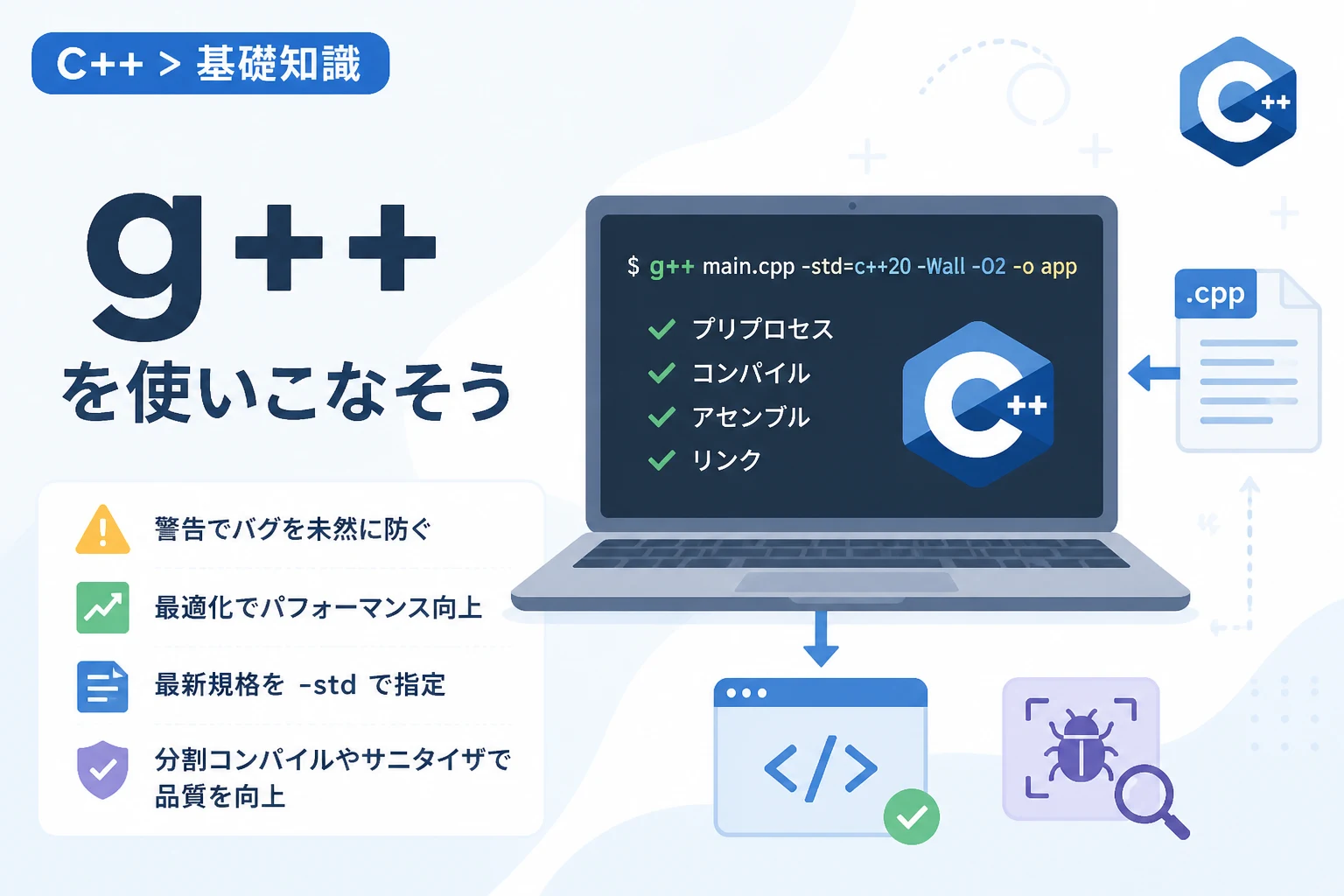
C++言語は1980年代の登場以来、システム開発やゲームエンジン、AI(人工知能)の基盤、組み込みシステムなど、極めて幅広い分野で利用され続けてきました。
その進化は今なお加速しており、2020年代後半に入った現在ではC++23が普及し、C++26への期待が高まっています。
こうした最新のC++プログラミングにおいて、開発者が避けて通れないのがコンパイラの操作です。
特に、オープンソースで提供されているGNUコンパイラコレクション(GCC)のC++フロントエンドである「g++」は、デファクトスタンダードとしての地位を確立しています。
本記事では、g++を使用したコンパイルの基本手順から、開発効率を高めるためのコマンドオプション、そして最新規格に対応するための具体的な手法について詳しく解説します。
g++コンパイラの基本概念とセットアップ
g++は、C言語のコンパイラであるgccをベースに、C++特有の機能を扱うために最適化されたツールです。
C++のソースコードをコンピュータが理解できるバイナリ形式に変換するだけでなく、標準ライブラリの自動的なリンクや例外処理のハンドリングなど、現代的なプログラミングに不可欠な役割を担っています。
インストールの確認とバージョン確認
まず、自身の開発環境にg++がインストールされているかを確認する必要があります。
ターミナル(またはコマンドプロンプトやパワーシェル)を開き、以下のコマンドを入力してください。
g++ --version実行結果の例(環境により異なります):
g++ (Ubuntu 13.x.x-xubuntu1) 13.2.0
Copyright (C) 2023 Free Software Foundation, Inc.
This is free software; see the source for copying conditions.  There is NO
warranty; not even for MERCHANTABILITY or FITNESS FOR A PARTICULAR PURPOSE.2026年時点の最新環境では、g++のバージョンは13から15以上が一般的でしょう。
最新の言語機能を利用するためには、常にコンパイラを最新の状態にアップデートしておくことが推奨されます。
Linux環境であればパッケージマネージャ(aptやdnfなど)、macOSであればHomebrew、WindowsであればMSYS2やWSL2を利用するのが一般的です。
なぜgccではなくg++を使うのか
GCCパッケージには gcc コマンドと g++ コマンドの両方が含まれています。
gcc でもC++ファイルをコンパイルすることは可能ですが、 C++の標準ライブラリ(libstdc++)が自動的にリンクされないという問題があります。
そのため、C++のコードを扱う際には、明示的に g++ コマンドを使用することが、トラブルを防ぐためのベストプラクティスとなります。
C++コンパイルの基本手順
g++を用いた最もシンプルなコンパイル手順について見ていきましょう。
ここでは、1つのソースファイルから実行ファイルを作成する流れを解説します。
シンプルなプログラムのコンパイル
まず、以下のような基本的なC++プログラム hello.cpp を用意します。
#include <iostream>

int main() {
    // 標準出力にメッセージを表示
    std::cout << "Hello, Modern C++ World!" << std::endl;
    return 0;
}
このファイルをコンパイルして実行ファイルを作成するには、以下のコマンドを実行します。
g++ hello.cpp -o helloここで使用している -o オプションは、 出力される実行ファイルの名前を指定するものです。
このオプションを省略した場合、デフォルトでは a.out というファイル名が付けられますが、管理の観点からは常に適切な名前を指定すべきです。
コンパイルが成功すると、カレントディレクトリに hello (Windowsの場合は hello.exe )が生成されます。
実行するには以下のコマンドを入力します。
./helloHello, Modern C++ World!コンパイルの内部プロセス
g++が裏側で行っている処理は、大きく分けて「プリプロセス」「コンパイル」「アセンブル」「リンク」の4段階に分かれています。
- プリプロセス:
#includeや#defineなどのディレクティブを処理します。 - コンパイル:ソースコードをアセンブリ言語に変換します。
- アセンブル:アセンブリ言語を機械語(オブジェクトファイル)に変換します。
- リンク:複数のオブジェクトファイルやライブラリを結合し、最終的な実行ファイルを作成します。
大規模なプロジェクトでは、これらを一気に行わず、分割して処理することが一般的です。
重要なコマンドオプションの活用
g++には、コードの品質向上や実行速度の最適化のために、数多くのオプションが用意されています。
ここでは、実務で必須となる主要なオプションを紹介します。
警告表示とエラーチェック
プログラムの潜在的なバグを早期に発見するために、警告オプションの指定は必須です。
| オプション | 意味 |
|---|---|
-Wall | 主要な警告をすべて有効にする |
-Wextra | -Wall でカバーされない追加の警告を有効にする |
-Werror | 警告をエラーとして扱い、コンパイルを中断させる |
-Wpedantic | ISO C++規格に厳密に従っていない場合に警告を出す |
特に、開発初期段階から -Wall -Wextra を指定しておくことで、 未初期化変数の使用や型変換の不整合といったミスを未然に防ぐことができます。
最適化オプション
生成されるバイナリの実行速度やサイズを調整するためのオプションです。
-O0:最適化を行いません(デフォルト)。デバッグ時に使用します。-O1:基本的な最適化を行います。-O2:推奨される一般的な最適化です。実行速度が向上します。-O3:より強力な最適化を行いますが、バイナリサイズが大きくなる可能性があります。-Os:バイナリサイズを最小化することに特化した最適化です。
商用アプリケーションをリリースする際は、 -O2 または -O3 を指定してコンパイルするのが一般的です。
デバッグ情報の埋め込み
プログラムのバグを修正する際、デバッガ(gdbなど)を利用するために必要な情報をバイナリに含める必要があります。
これには -g オプションを使用します。
g++ -g main.cpp -o appこのオプションを付けることで、ソースコード上のどの行でエラーが発生したかを特定できるようになります。
なお、デバッグ情報を含めるとファイルサイズが大きくなるため、 リリース用のバイナリでは -g を外すのが通例です。
最新規格(C++20/23/26)への対応方法
C++は3年ごとに大規模な規格アップデートが行われています。
g++で特定の規格の機能を使用するには、 -std オプションを明示的に指定する必要があります。
規格指定の基本
g++のデフォルトの規格はバージョンによって異なりますが、最新の機能(例えばコンセプト、レンジ、コルーチンなど)を使用したい場合は、以下のように記述します。
# C++20を使用する場合
g++ -std=c++20 main.cpp -o app

# C++23を使用する場合
g++ -std=c++23 main.cpp -o app

# C++26(実験的機能)を使用する場合
g++ -std=c++26 main.cpp -o app
最新機能の活用例:C++23の「std::print」
C++23で導入された便利な機能の一つに、 <print> ヘッダによる出力があります。
これを試すためのコードを見てみましょう。
#include <print>

int main() {
    // C++23で導入されたstd::print
    std::print("Hello, {} world!\n", 2026);
    return 0;
}
このコードをコンパイルする場合、規格指定を忘れるとコンパイルエラーになります。
# 誤り:規格を指定しないと <print> が見つからない可能性がある
g++ main.cpp -o app

# 正解:C++23以上を明示的に指定する
g++ -std=c++23 main.cpp -o app
C++26に向けた準備
2026年時点では、g++は次期規格であるC++26の機能を一部先取りして実装しています。
これらは -std=c++26 や、開発途中の段階では -std=c++2c といったフラグで有効化できます。
新しい言語機能を評価する際には、コンパイラのドキュメントを確認し、どの機能がサポート済みであるかを把握することが重要です。
複数ファイルのコンパイルとリンク
現実のプロジェクトでは、ソースコードを複数のファイルに分割して管理します。
ここでは、効率的な分割コンパイルの手順を解説します。
分割コンパイルの仕組み
例えば、 main.cpp と、独自の計算ロジックを持つ math_utils.cpp があるとします。
math_utils.hpp (ヘッダファイル)
#ifndef MATH_UTILS_HPP
#define MATH_UTILS_HPP

int add(int a, int b);

#endif
math_utils.cpp (実装ファイル)
#include "math_utils.hpp"

int add(int a, int b) {
    return a + b;
}
main.cpp (メインロジック)
#include <iostream>
#include "math_utils.hpp"

int main() {
    std::cout << "Sum: " << add(5, 3) << std::endl;
    return 0;
}
これらを一度にコンパイルして実行ファイルを作ることも可能ですが、大規模な開発では 「オブジェクトファイル」の中間生成を挟みます。
オブジェクトファイルの生成(-c オプション)
まず、各ソースファイルをオブジェクトファイル(.o ファイル)に変換します。
これには -c オプションを使います。
g++ -c main.cpp -o main.o
g++ -c math_utils.cpp -o math_utils.o
この段階ではリンクは行われないため、実行ファイルは作成されません。
最後に、これらのオブジェクトファイルをリンクして1つの実行ファイルにまとめます。
g++ main.o math_utils.o -o my_appこの手法のメリットは、 「変更があったファイルだけを再コンパイルすれば済む」点にあります。
1000個のファイルがあるプロジェクトで、1つのファイルを修正しただけで1000個すべてをコンパイルし直すのは非効率です。
この仕組みを自動化したのが「Make」や「CMake」といったビルドツールです。
高度なコンパイルテクニック
g++をより使いこなすための応用的なオプションや設定についても触れておきます。
外部ライブラリのリンク
自分自身で書いたコード以外の外部ライブラリ(例えばグラフィックスライブラリや暗号化ライブラリなど)を使用する場合、コンパイラにその場所を教える必要があります。
-I:インクルードファイル(ヘッダ)を検索するディレクトリを追加します。-L:ライブラリファイルを検索するディレクトリを追加します。-l:リンクするライブラリ名を指定します(例:libm.soをリンクする場合は-lm)。
g++ main.cpp -I/usr/local/include -L/usr/local/lib -lssl -lcrypto -o secure_appプリコンパイル済みヘッダ(PCH)の利用
C++のコンパイル時間が長くなる原因の多くは、巨大な標準ライブラリ( <iostream> や <vector> など)の再帰的な展開にあります。
g++には、これらを事前にコンパイルして再利用する 「プリコンパイル済みヘッダ」 という機能があります。
まず、よく使うヘッダをまとめた pch.h を作成し、それをコンパイルします。
g++ pch.hこれにより pch.h.gch というバイナリが生成されます。
g++はコンパイル時に同名の .gch ファイルを見つけると自動的にそれを利用し、ビルド時間を大幅に短縮します。
サニタイザによるメモリチェック
実行時のメモリリークや境界外アクセスを防ぐために、Googleが開発した「サニタイザ」を利用できます。
これは非常に強力なデバッグツールです。
g++ -fsanitize=address -g main.cpp -o appこのオプションを付けてコンパイルした実行ファイルは、 メモリ不正使用が発生した瞬間に詳細なレポートを出力して停止します。
品質管理において極めて重要なオプションです。
まとめ
g++は、C++プログラミングにおける心臓部とも言えるツールです。
基本的なコンパイル手順をマスターするだけでなく、適切なオプションを選択することで、コードの実行速度を劇的に向上させたり、発見が困難なバグをコンパイル段階で検出したりすることが可能になります。
特に、2026年という現代においては、 C++20/23/26といった新規格への対応が不可欠です。
-std オプションを使いこなし、新しい言語仕様がもたらす「より安全で、より高速な記述」を積極的に取り入れていきましょう。
また、プロジェクトの規模が大きくなるにつれて、分割コンパイルやライブラリのリンク、サニタイザの活用といった知識も欠かせなくなります。
本記事で解説したコマンドやオプションは、g++が持つ膨大な機能のほんの一部に過ぎません。
まずは日常的な開発の中で -Wall や -O2 を常用することから始め、徐々に自身のプロジェクトに最適なコンパイル環境を構築していってください。
C++の深い理解は、正確なコンパイル技術から始まると言っても過言ではありません。