
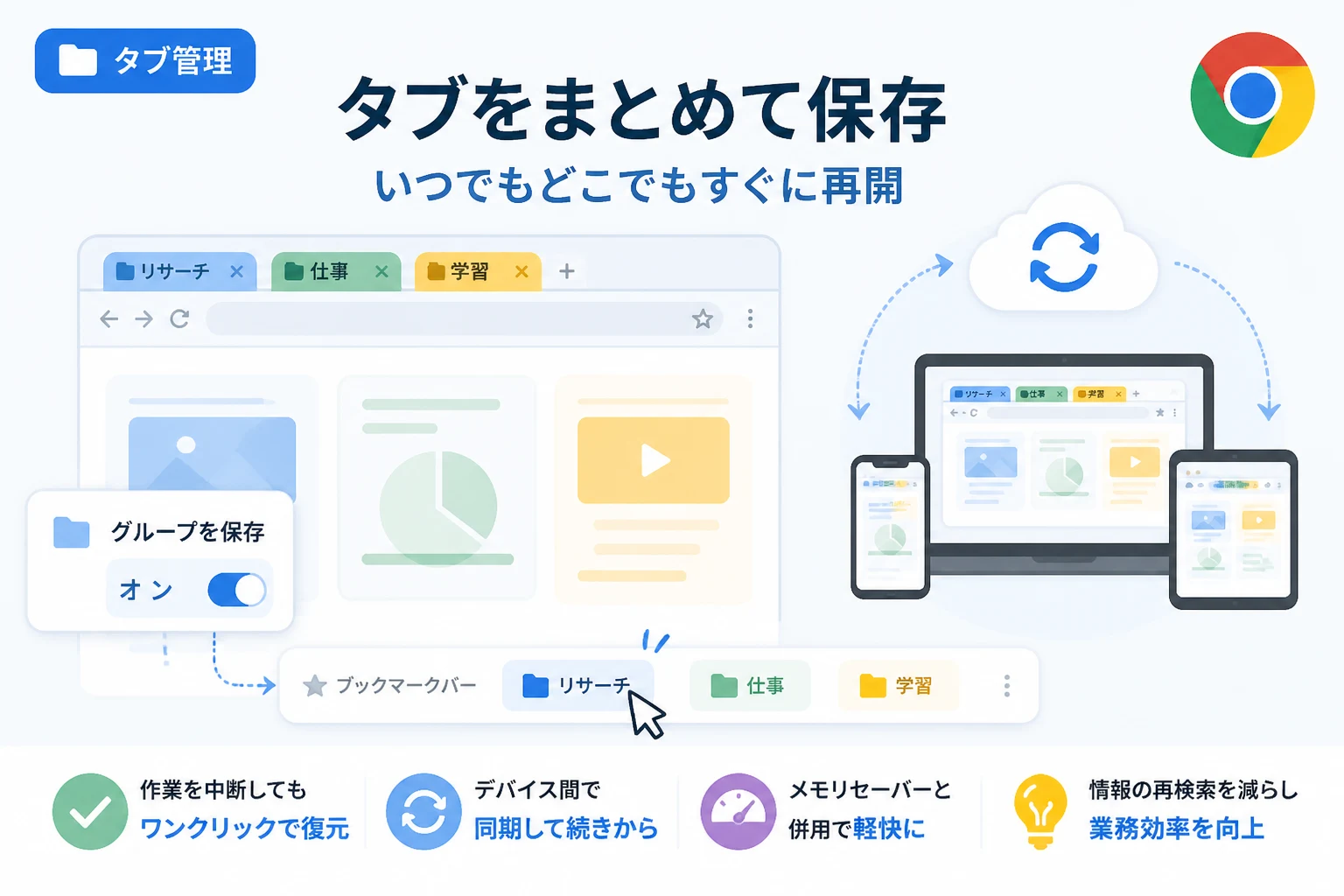
インターネット上での情報収集や複数のプロジェクトを並行して進める際、ブラウザのタブが際限なく増えてしまう現象は、多くのユーザーが直面する課題です。
特に、作業を中断してPCを再起動したり、別のデバイスに移動したりする際に、開いていたタブの状態を完全に復元するのは手間がかかる作業でした。
しかし、Google Chromeのタブグループ保存機能を活用すれば、開いているタブのセットを一つの「セッション」として記憶させ、いつでも瞬時に復元できるようになります。
本記事では、この機能を使いこなし、日々の業務効率を劇的に向上させるためのテクニックを詳しく解説します。
Google Chromeのタブグループ保存機能とは
Google Chromeには、複数のタブを色や名前で色分けして整理できる「タブグループ」機能が以前から搭載されていました。
2026年現在の最新バージョンでは、この機能がさらに進化し、作成したグループをブラウザ内に「保存」し、デバイス間で同期する機能が標準化されています。
従来のタブグループは、ブラウザを閉じると(設定によっては)消えてしまったり、手動で履歴から探し出したりする必要がありました。
しかし、保存機能を利用することで、ブックマークのように特定のタブセットを固定し、ブラウザを終了した後でもワンクリックで元の作業状態に戻ることが可能です。
セッション管理の新しい形
これまでのセッション管理といえば、サードパーティ製の拡張機能を利用するのが一般的でした。
しかし、Chrome純正の保存機能は、Googleアカウントに紐づいた同期機能と強力に連携しているのが最大の特徴です。
自宅のPCで整理したタブグループを、外出先のラップトップやオフィスのPCでそのまま呼び出せるため、作業の文脈を途切れさせることがありません。
タブグループを作成して保存する基本手順
まずは、基本となるタブグループの作成と保存の方法を確認しましょう。
直感的な操作で、複雑なプロジェクトごとのタブを整理できます。
タブグループの作成
- まとめて管理したいタブを右クリックします。
- 表示されるメニューから「タブを新しいグループに追加」を選択します。
- グループに名前(例:「プロジェクトA」「経費精算」など)を付け、好みの色を選択します。
グループを保存してブックマークバーに表示する
グループを作成しただけでは、まだ一時的な状態です。
これを「保存」状態にするには、グループ名をクリックして表示されるメニュー内の「グループを保存」のトグルスイッチをオンにします。
保存が有効になると、ブックマークバーの左端にそのグループのアイコンが表示されるようになります。
これにより、たとえそのグループ内のタブをすべて閉じてしまったとしても、ブックマークバーにあるアイコンをクリックするだけで、保存されたすべてのタブが一斉に再展開されます。
作業セッションを丸ごと復元する方法
保存機能の真価は、作業を中断した後の「復元」の速さにあります。
具体的な復元パターンを見ていきましょう。
閉じてしまったグループの再開
間違えてタブグループを閉じてしまった場合や、メモリ節約のために意図的に閉じた場合でも、保存済みであれば問題ありません。
ブックマークバーに表示されているグループ名をクリックするだけで、直前まで開いていたURLがすべて復元されます。
別のデバイスからのアクセス
複数のデバイスで同じGoogleアカウントにログインしている場合、同期設定が有効であれば、他のPCで作成したタブグループも共有されます。
サイドパネルの「履歴」や「保存済みグループ」のセクションから、別のPCで開いていたセッションを呼び出すことができます。
ブラウザ再起動時の挙動
Chromeの設定で「前回開いていたページを開く」にしていない場合でも、保存されたタブグループはブックマークバーに残り続けます。
朝一番でブラウザを立ち上げ、プロジェクト用グループをクリックするだけで、一瞬にして前日の作業環境を再現できるのです。
効率を最大化するセッション管理の活用シーン
タブグループの保存機能は、単なる整理整頓以上の価値を提供します。
具体的な活用例を挙げ、どのようにワークフローを最適化できるか考察します。
定型業務のルーチン化
毎日必ずチェックするニュースサイト、メール、カレンダー、社内ツールなどを一つのグループにまとめ、「ルーチン」として保存しておきます。
PCを起動してまずそのグループを開くことで、ブラウジングの初動を自動化できます。
比較検討とリサーチ
旅行の計画や、新しい機材の購入検討など、大量のページを比較する際にも有効です。
例えば、「2026年夏休み旅行」というグループを作り、航空券、ホテル、現地の観光スポットのページをすべて保存しておきます。
検討を一時中断して数日後に再開する場合でも、情報を探し直す手間が一切なくなります。
開発・クリエイティブワーク
エンジニアであれば、仕様書、GitHub、スタックオーバーフロー、開発中のローカル環境などを一つのセッションとして保存します。
デザイナーであれば、参考資料、フォントサイト、デザインツール(Figmaなど)をまとめます。
プロジェクトを切り替える際に、「脳のスイッチ」を切り替えるトリガーとしてタブグループを活用できるのです。
応用テクニック:メモリ管理と同期の最適化
大量のタブを保存・管理する場合、PCのパフォーマンスへの影響が気になるかもしれません。
Chromeの最新機能と組み合わせることで、動作を軽快に保つことができます。
メモリセーバーとの併用
Chromeの「パフォーマンス」設定にあるメモリセーバー機能は、保存されたタブグループに対しても有効に働きます。
開いているグループの中で長時間アクティブでないタブは自動的にスリープ状態になりますが、グループとしてのまとまりは維持されます。
| 機能名 | 役割 | メリット |
|---|---|---|
| タブグループ保存 | 構造の記憶 | 視覚的な整理と復元の容易化 |
| メモリセーバー | 資源の最適化 | 多数のタブを開いても動作が重くならない |
| 同期機能 | デバイス間共有 | 場所を選ばず同じ環境で作業可能 |
保存済みグループの整理術
保存したグループが増えすぎると、ブックマークバーが圧迫されてしまいます。
これを防ぐために、以下の運用ルールを推奨します。
- 進行中のプロジェクトのみを保存する。
- 完了したプロジェクトは、グループを右クリックして「グループの保存を解除」を選択し、必要であれば通常のブックマークフォルダへ移動させる。
- グループ名には
[至急]や[参照]といったプレフィックスを付けることで、優先順位を可視化する。
トラブルシューティング:グループが消えた・同期されない場合
万が一、保存したはずのタブグループが見当たらない場合の対処法をまとめました。
同期設定の確認
複数のデバイス間でグループが共有されない場合は、Chromeの設定を確認してください。
設定 > Googleの設定 > 同期とGoogleサービス > 同期する内容を管理 へ進み、「開いているタブ」または「保存済みのタブグループ」がオンになっていることを確認します。
ブックマークバーの表示
保存したグループはブックマークバーに表示されます。
もしブックマークバー自体が非表示になっている場合は、Ctrl + Shift + B (Windows) または Command + Shift + B (Mac) を押して表示させてください。
誤って削除した場合の復元
タブグループを「削除(グループを閉じるのではなく、削除を選択)」してしまった場合、残念ながらゴミ箱のような機能は標準では備わっていません。
ただし、ブラウザの「履歴」から最近閉じたタブとして個別に復元することは可能です。
重要なセッションについては、定期的に「すべてのタブをブックマークに追加」してバックアップを取っておくのも一つの方法です。
タブグループ保存機能がもたらす生産性の向上
この機能を使いこなすことで、私たちのデジタルワークフローはどのように変化するのでしょうか。
最大のメリットは、「忘れることを許容できる」ようになる点にあります。
人間の短期記憶には限界があり、多くの情報を同時に処理しようとすると「認知負荷」が高まります。
タブを出しっぱなしにするのは、まさにその認知負荷をブラウザ上に具現化している状態です。
保存機能を使い、「後でやる作業」をシステムに記憶させることで、今目の前にあるタスクにのみ集中できる環境が整います。
また、ブラウザのクラッシュや予期せぬ再起動に対する不安が解消されることも精神衛生上大きなプラスとなります。
「いつでも元の場所に戻れる」という安心感が、より大胆で広範なリサーチを可能にし、結果としてアウトプットの質を高めることにつながります。
まとめ
Google Chromeのタブグループ保存機能は、単なるタブの整理ツールではなく、強力なセッション管理ツールです。
- タブをグループ化し、「グループを保存」を有効にする。
- ブックマークバーからワンクリックで作業を再開。
- デバイスをまたいで作業環境を同期。
- メモリセーバーと併用し、PCへの負荷を最小限に抑える。
これらのステップを踏むだけで、あなたのブラウジング体験はより洗練されたものへと進化します。
散らかったタブに別れを告げ、スマートなセッション管理で効率的なデジタルライフを実現しましょう。
まずは、今開いている関連性の高いタブを右クリックし、最初のグループを作るところから始めてみてください。