
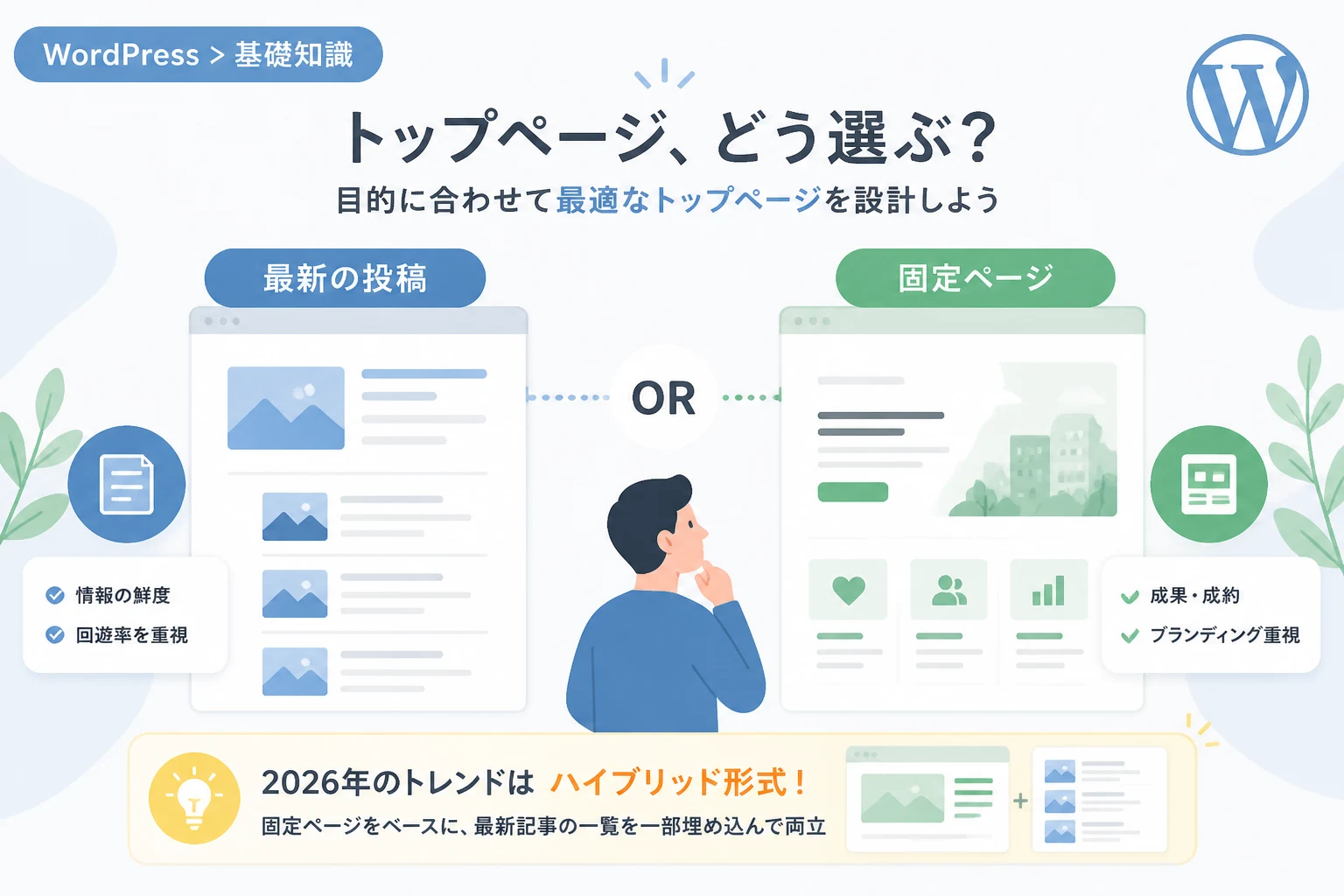
WordPressでウェブサイトを制作する際、最初に突き当たる大きな壁の一つが「トップページのデザイン」です。
WordPressの初期設定では「最新の投稿」が並ぶ形式になっていますが、最近のウェブデザインの傾向では、特定の情報を整理して伝える「固定ページ」をフロントページに据えるケースも非常に増えています。
サイトの目的が個人の日記ブログなのか、それとも企業のブランドサイトや特定のサービスを紹介するランディングページなのかによって、最適な選択肢は異なります。
本記事では、2026年現在の最新のウェブデザイン・SEOの動向を踏まえ、「最新の投稿」と「固定ページ」のどちらを選ぶべきか、その判断基準と設定方法を詳しく解説します。
WordPressのトップページ設定における2つの選択肢
WordPressには、サイトの入り口となるフロントページ (トップページ) を制御するための標準機能が備わっています。
大きく分けて「最新の投稿」を表示するスタイルと、あらかじめ作成した「固定ページ」を表示するスタイルの2種類があります。
まずは、それぞれの特徴を整理してみましょう。
「最新の投稿」を表示する場合
WordPressをインストールした直後の状態はこの設定になっています。
サイトのトップにアクセスすると、新しく公開された記事から順番にリスト形式で並ぶ仕組みです。
主にブログやニュースメディアなど、情報の鮮度が重要視されるサイトに適しています。
ユーザーがサイトを訪れるたびに新しいコンテンツが一番上に表示されるため、リピーターが「何が更新されたか」をひと目で把握できるのが最大のメリットです。
「固定ページ」を表示する場合
あらかじめ「固定ページ」機能で作成した特定のページをトップページとして固定する設定です。
企業のコーポレートサイト、Webサービス紹介、ポートフォリオサイトなどで主流の形式です。
この設定を選ぶと、最新記事の一覧は別のページ (例:/blog/ や /news/) に追い出し、トップページでは「サイトの強み」「提供サービス」「信頼性」を自由なレイアウトで表現できるようになります。
目的別:どちらの設定を選ぶべきかの判断基準
「最新の投稿」と「固定ページ」のどちらが優れているかという答えはなく、サイトを訪れるユーザーに何を最も伝えたいかという目的によって決まります。
1. 最新の投稿が適しているサイト
情報の更新頻度が高く、常に最新のトピックを読んでもらいたい場合は「最新の投稿」が適しています。
- 個人ブログ・日記
- ニュースサイト・トレンドメディア
- 頻繁に更新される情報まとめサイト
- コミュニティサイト
これらのサイトでは、ユーザーは「新しい情報を探しにくる」という動機で訪問します。
トップページに古い情報が固定されていると、更新が止まっているような印象を与えてしまうリスクがあります。
また、記事一覧をトップに置くことで、サイト全体のページ回遊率を高める効果も期待できます。
2. 固定ページが適しているサイト
特定の「ゴール (成約や問い合わせ) 」がある場合や、サイトの世界観をしっかりと構築したい場合は「固定ページ」を選択すべきです。
- 企業サイト (コーポレートサイト)
- サービス・製品の紹介サイト
- ポートフォリオ・個人の実績紹介
- オンラインスクールや会員制サイトの入口
ビジネス用途の場合、トップページにアクセスしたユーザーに対して、まずは「この会社は何をしているのか」「どのような課題を解決できるのか」という全体像を伝える必要があります。
最新の投稿が並んでいるだけでは、伝えたいメッセージが分散してしまい、コンバージョン率の低下を招く恐れがあります。
最新の投稿を表示するメリットとデメリット
多くのブロガーに愛用される「最新の投稿」形式ですが、採用する際にはメリットとデメリットを正しく理解しておく必要があります。
メリット:運用の手軽さと情報の鮮度
最大のメリットは、記事を書くだけでトップページが自動的に更新される点にあります。
特別なページデザインを考えなくても、WordPressテーマが提供する記事一覧レイアウトによって、整ったトップページが維持されます。
また、検索エンジンに対して「サイトが活発に動いている」ことを示しやすく、クローラビリティ (検索エンジンの巡回しやすさ) の面でも有利に働くことがあります。
デメリット:重要な情報が埋もれやすい
新しい記事が一番上にくるということは、過去に書いた重要なまとめ記事や自信作が下へと押し流されてしまうことを意味します。
サイトのコンセプトを伝えるページや、収益性の高いページがユーザーの目に触れにくくなるため、サイドバーやメニューなどの導線設計に工夫が必要になります。
固定ページをトップにするメリットとデメリット
2026年現在のモダンなウェブサイト制作においては、固定ページをトップにする手法が標準化されつつあります。
メリット:デザインの自由度とブランド構築
固定ページを使用すれば、ブロックエディタ (Gutenberg) やページビルダーを駆使して、自由自在にコンテンツを配置できます。
| 要素 | 固定ページでの表現方法 |
|---|---|
| メインビジュアル | スライダーやフルスクリーンの動画、インパクトのあるキャッチコピー |
| サービス概要 | アイコンや図解を用いた直感的な説明 |
| 信頼性向上 | お客様の声、導入実績、ロゴの羅列 |
| 最新情報 | 特定のカテゴリの最新3件だけを表示する、といった制御が可能 |
このように、戦略的に情報を配置できるため、ユーザーを特定の行動 (購入、申し込み) へと誘導しやすくなります。
デメリット:情報の更新が手動になる
一度作り込んだ固定ページは、自動的に内容が変わることはありません。
キャンペーン情報が古くなったり、提供サービスの内容が変わったりした場合には、その都度手動でトップページを編集する必要があります。
放置しておくと「情報の古いサイト」と見なされるリスクがあります。
設定手順:WordPressでトップページを切り替える方法
では、具体的にWordPressの管理画面から設定を変更する手順を説明します。
現在のテーマがブロックテーマ (FSE: Full Site Editing) か、従来のテーマかによって操作が若干異なりますが、まずは標準的な方法から解説します。
基本的な切り替え手順 (表示設定)
- WordPress管理画面にログインします。
- 左メニューの 「設定」>「表示設定」 をクリックします。
- 一番上の項目「ホームページの表示」を確認します。
ここで設定を選択します。
「最新の投稿」にする場合
「最新の投稿」にチェックを入れて保存します。「固定ページ」にする場合
- 「固定ページ」にチェックを入れます。
- 「ホームページ:」のドロップダウンから、トップページとして表示したいページを選択します。
- 「投稿ページ:」のドロップダウンから、記事一覧を表示するためのページ (例:お知らせ、ブログ) を選択します。
- 画面下の「変更を保存」をクリックします。
注意点として、固定ページをトップにする場合は、あらかじめ「トップページ用」と「ブログ一覧用」の2つの固定ページを作成しておく必要があります。
ブロックテーマ (サイトエディター) を使用している場合
最新のWordPressテーマ (Twenty Twenty-Four など) では、サイトエディターから直接設定が可能です。
- 管理画面から 「外観」>「エディター」 を開きます。
- 「デザイン」メニューの中から「テンプレート」を選択します。
- 「Front Page」や「Home」といったテンプレートを編集することで、設定メニューを介さずにビジュアルを構築できます。
2026年のトレンド:ハイブリッド形式の推奨
現代のWebサイトにおいて、完全に「最新の投稿だけ」あるいは「静的な固定ページだけ」という割り切りは少なくなっています。
推奨されるのは、固定ページをベースにしながら、動的な最新投稿セクションを埋め込む「ハイブリッド形式」です。
ハイブリッド形式の構成例
トップページを「固定ページ」として作成し、以下の要素を配置します。
- ヒーローエリア: サイトのメインビジュアルとコピー。
- サービス紹介: サイトの主要コンテンツへのリンク。
- クエリーループ (最新記事リスト): 特定のカテゴリの最新記事を数件だけ表示。
- CTA (Call To Action): メルマガ登録や問い合わせボタン。
このように構築することで、ブランディングの自由度を保ちつつ、情報の更新性もアピールできる理想的なトップページが完成します。
WordPressの標準機能である「クエリーループブロック」を使えば、プログラムの知識がなくても簡単に記事一覧を好きな場所に挿入できます。
SEOとユーザビリティへの影響
トップページの設定はSEO (検索エンジン最適化) にも影響を与えます。
検索キーワードとの関連性
「最新の投稿」が並ぶページは、特定のキーワードに対して専門性をアピールしにくい傾向があります。
一方、特定のテーマで作り込まれた「固定ページ」は、タイトルタグやメタディスクリプション、見出しタグ (H2, H3) を戦略的に配置できるため、特定のキーワードでの上位表示を狙いやすくなります。
Core Web Vitals (ウェブバイタル) への配慮
トップページに大量の投稿を表示させると、画像の読み込み量が増え、ページスピードが低下する恐れがあります。
特に2026年現在のモバイルユーザーの体験を重視するGoogleの指標においては、LCP (最大コンテンツの描画) の遅延は大きなマイナスとなります。
固定ページを採用し、画像を最適化して必要な情報だけに絞り込むことで、高速なトップページを実現でき、結果としてSEO評価の向上につながります。
よくある質問とトラブルシューティング
設定を変更する際によくある疑問を解消しておきましょう。
Q1. 固定ページをトップにしたら、元の記事一覧が消えてしまった
「表示設定」で「ホームページ」だけを設定し、「投稿ページ」を設定していないことが原因です。
あらかじめ「ブログ」という名前の空の固定ページを作成し、「投稿ページ」として指定してください。
Q2. どちらにすべきか、どうしても決められない
迷った場合は、まずは「固定ページ」をトップにすることをおすすめします。 たとえシンプルなブログであっても、トップページに「このサイトは何について書いているのか」を解説する固定ページを置くことで、初めての訪問者がサイトを理解しやすくなり、ファン化を促すことができるからです。
Q3. 固定ページにすると更新が面倒ではないか?
WordPress 6.0 以降の進化により、ブロックパターンや同期パターンが非常に使いやすくなっています。
一度パーツを作ってしまえば、それらを使い回すだけで簡単に更新ができるため、かつてほど手間はかかりません。
まとめ
WordPressのトップページを「最新の投稿」にするか「固定ページ」にするかは、サイトの運命を左右する重要な決定です。
- 「最新の投稿」 は、日記ブログやニュースサイトなど、情報の流動性が価値になるサイトに適しています。
- 「固定ページ」 は、コーポレートサイトやサービスサイト、あるいは戦略的な個人ブログなど、信頼性と導線設計を重視するサイトに適しています。
もしあなたがサイトを通じて何らかの成果 (信頼の獲得、商品の販売、問い合わせの増加) を得たいのであれば、固定ページをベースにしたハイブリッドなトップページの作成に挑戦してみてください。
設定自体は管理画面の「表示設定」から数クリックで変更可能です。
まずは自分のサイトが「誰に」「何を」伝える場所なのかを再定義し、最適な入り口をデザインしてみましょう。
その一歩が、ユーザーにとっての利便性と検索エンジンからの評価を最大化させる鍵となります。