
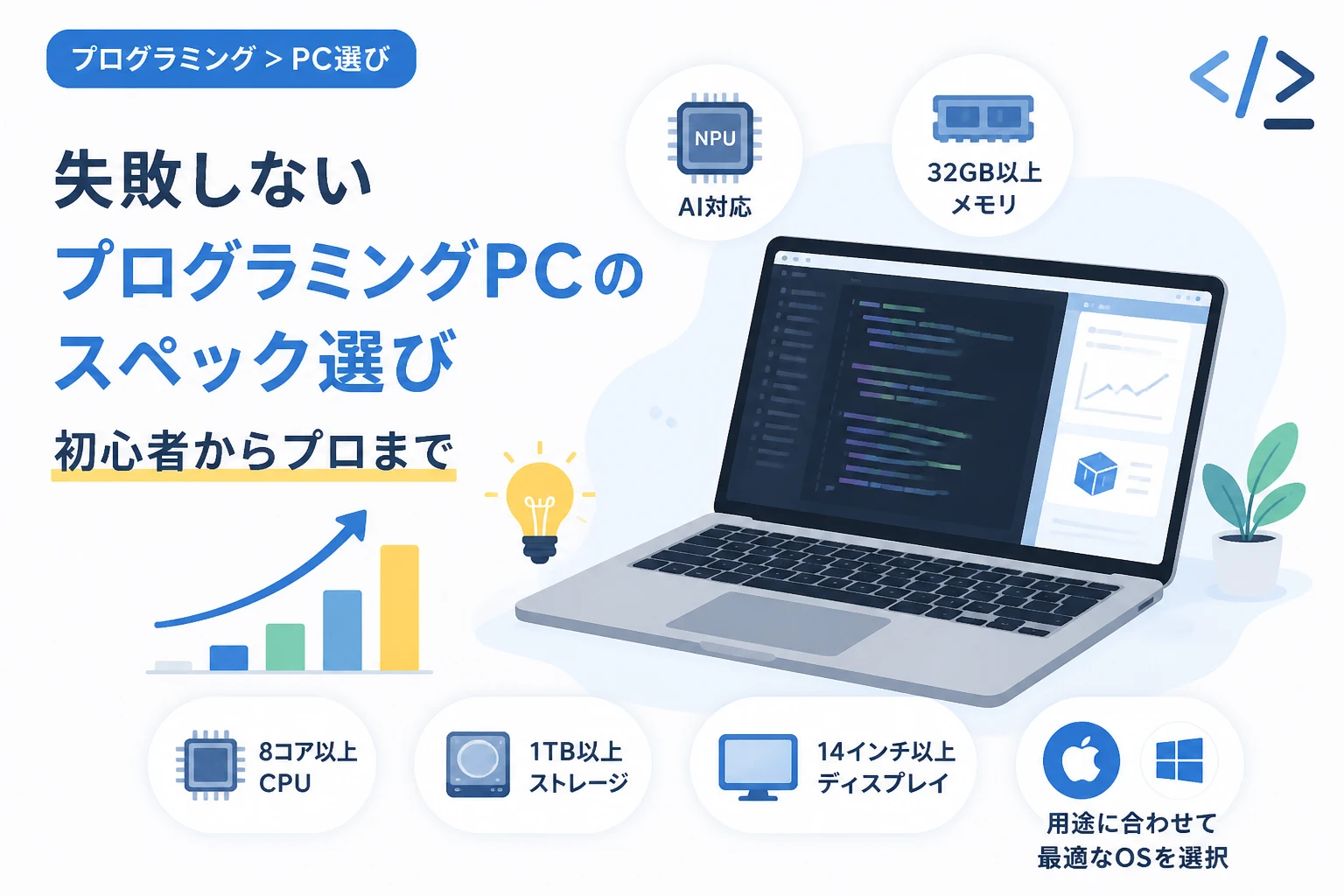
2026年現在、プログラミングの世界はAI技術の急速な進歩と開発環境の高度化により、かつてないほどハードウェアの性能が重要視される時代となりました。
プログラミングを始めるにあたって、まず最初に直面する大きな壁が「どのようなスペックのPCを選べばよいのか」という悩みです。
高性能なPCを選べば作業効率は上がりますが、予算には限りがあります。
一方で、スペックを妥協しすぎると、ビルド待ちの時間やエディタの動作遅延によって、学習や実務のモチベーションを大きく削ぐことになりかねません。
本記事では、初心者からプロの開発者まで、2026年の最新トレンドを踏まえた「失敗しないPC選びの基準」を詳しく解説します。
2026年のプログラミングPC選びで最も重視すべきポイント
かつてのプログラミングは「テキストエディタさえ動けば低スペックでも可能」と言われていました。
しかし、現在の開発現場では、AIによるコーディング補完 GitHub Copilot などの常時稼働、コンテナ仮想化技術 Docker の標準利用、そして高機能な統合開発環境 (IDE) の使用が当たり前となっています。
そのため、PC選びの基準は数年前よりも一段階引き上げられています。
特に重視すべきは、マルチタスクを支える「メモリ容量」と、AI処理やビルド速度に直結する「プロセッサ性能」です。
これらを軸に、各パーツの詳細な選び方を見ていきましょう。
CPU (プロセッサ) の選び方:コア数とアーキテクチャの重要性
CPUはPCの頭脳であり、プログラムのコンパイル速度や動作の安定性に直結します。
2026年においては、単なるクロック周波数の高さだけでなく、マルチコア性能とAI処理に特化したNPU (Neural Processing Unit) の有無が選択の鍵となります。
インテル、AMD、Apple Silicon、そしてSnapdragonの選択肢
現在、市場には主に4つの主要なプロセッサの選択肢があります。
| アーキテクチャ | 特徴 | 推奨される用途 |
|---|---|---|
| Apple M4/M5チップ | 圧倒的な電力効率とUnixベースの親和性 | Web開発、iOSアプリ開発、モバイル作業 |
| Intel Core (第15/16世代) | 高い互換性とピーク時の圧倒的なパワー | Windowsアプリ開発、ゲーム開発 |
| AMD Ryzen 9000シリーズ | 多コアによる優れた並列処理能力 | データサイエンス、バックエンド開発 |
| Snapdragon X シリーズ | Windows on ARMの本格普及を支える省電力性能 | モバイルワーク、Web開発 |
コア数とNPUの役割
2026年の開発環境では、バックグラウンドでAIチャットやローカルLLM (大規模言語モデル) を走らせながらコードを書くシーンが増えています。
そのため、最低でも8コア以上の構成を推奨します。
また、最新のCPUに搭載されているNPUは、AIによるコード生成やリアルタイムの文法チェックをオフロードして処理するため、メインのCPU負荷を抑える役割を果たします。
プロの開発者であれば、NPU性能が40TOPS (Tera Operations Per Second) 以上のモデルを選択することで、次世代の開発ツールを快適に利用できます。
メモリ (RAM):16GBは「最低ライン」から「不足」へ
メモリは、同時に実行できる作業量に直結します。
2026年において、メモリ容量の選択は最も慎重に行うべき項目です。
32GBがスタンダードになった理由
数年前までは「8GBで十分、16GBあれば安心」と言われていました。
しかし、現在の開発環境では以下の理由により、16GBは最低ラインであり、32GBが推奨スタンダードとなっています。
- ブラウザのメモリ消費: 調査のために開く数十個のタブや、ブラウザベースの管理ツールが大量のメモリを消費します。
- Dockerコンテナの利用: 本番環境に近い構成をローカルで再現するために複数のコンテナを立ち上げると、それだけで数GBのメモリが占有されます。
- AI開発ツールの常駐: ローカルで動作するAIエンジンのキャッシュやエディタのインデックス作成には、広大なメモリ空間が必要です。
64GB以上を検討すべきケース
大規模なマイクロサービス開発に従事する場合や、Unreal Engine 6などの最新ゲームエンジンを用いた開発、あるいはデータサイエンスで大規模なデータセットをメモリ上に展開する必要がある場合は、64GB以上の搭載を強く推奨します。
後から増設できないPC (特にMacBookシリーズ) を購入する場合は、購入時のカスタマイズで最大限積んでおくことが、PCを長く使い続けるための秘訣です。
ストレージ (SSD):速度と容量のバランス
ストレージはデータの読み書き速度に影響を与え、プロジェクトのオープン時間やライブラリのインストール速度を左右します。
NVMe Gen5 SSDの普及
2026年では、PCIe Gen5 に対応した超高速SSDが一般的になっています。
読み込み速度が10GB/sを超えるモデルもあり、巨大なプロジェクトのビルド時間を劇的に短縮します。
推奨容量の目安
- 512GB: 初心者が学習を始めるための最小構成。ただし、複数のプロジェクトを抱えるとすぐに不足します。
- 1TB: 一般的なエンジニアにとっての最適解。OS、各種ツール、複数のプロジェクトを余裕を持って管理できます。
- 2TB以上: モバイルアプリ開発 (Xcode/Android Studioは巨大なキャッシュを生成します) や、AIモデルの学習データ、動画素材を扱う場合に必要です。
ストレージの空き容量が少なくなると、SSDの書き込み寿命や速度が低下するため、常に20%程度の空きを確保できる容量を選びましょう。
OSの選択:Windows、macOS、それともLinuxか
OS選びは、開発する対象によってほぼ決まります。
macOSを選ぶべき理由
iOSアプリやmacOS向けアプリを開発する場合、Macが必須となります。
また、Unixベースのシステムであるため、Web開発との親和性が高く、多くのプログラマに愛用されています。
Apple Siliconの圧倒的なバッテリー持続時間は、カフェや移動中での作業に大きなアドバンテージをもたらします。
Windowsを選ぶべき理由
Windowsアプリ開発や、C# (.NET) を中心とした業務システム開発、最新のゲーム開発においてはWindowsが第一候補です。
また、WSL2 (Windows Subsystem for Linux) の完成度が非常に高まっており、Windows上で快適にLinux環境を動かせるため、Web開発においてもMacに劣らない利便性を備えています。
ハードウェアの選択肢が広く、予算に合わせて柔軟に構成を選べる点も魅力です。
ディスプレイと作業環境:解像度が生産性を変える
PCスペック本体に目が向きがちですが、出力装置であるディスプレイもプログラミング効率を大きく左右します。
画面解像度とサイズ
ノートPC単体で作業する場合、14インチ以上の画面サイズを推奨します。
13インチ以下は軽量で持ち運びには便利ですが、コードとブラウザを左右に並べて表示するには手狭です。
また、解像度は最低でもフルHD (1920×1080) 、理想を言えば 4K (3840×2160) またはWQHD (2560×1440) を選ぶべきです。
文字が精細に表示されることで、長時間のコーディングによる目への負担を軽減できます。
外部モニターの活用
自宅やオフィスで作業を固定する場合は、外部モニターを導入しましょう。
- 縦置き対応モニター: コードは縦に長いため、モニターを縦方向に回転させると、一度に確認できる行数が飛躍的に増えます。
- USB-C一本での接続: 電源供給 (PD) と映像出力を一本のケーブルで完結できるモデルを選ぶと、デスク周りがスッキリし、移動時の着脱もスムーズです。
開発ジャンル別・推奨スペックガイド
ここからは、あなたが目指す開発ジャンルに合わせた具体的な推奨スペックを提案します。
1. Web開発 (フロントエンド・バックエンド)
最も一般的な開発スタイルです。
- CPU: Apple M3/M4 以上、または Core i5/Ryzen 5 (最新世代)
- メモリ: 16GB (余裕があれば32GB)
- ストレージ: 512GB SSD
- ポイント: 複数のブラウザで動作確認を行い、サーバーサイドの言語を動かすため、メモリの余裕が重要です。
2. モバイルアプリ開発 (iOS/Android)
開発ツール自体が非常に重いのが特徴です。
- CPU: Apple M4 Pro 以上 (iOS開発ならMac必須)
- メモリ: 32GB 以上
- ストレージ: 1TB SSD
- ポイント: シミュレータやエミュレータを同時に動かすため、強力なCPUと大量のメモリが必要です。16GBでは動作がカクつく場面が増えるでしょう。
3. AI・機械学習・データサイエンス
ローカルでモデルを動かすか、クラウドを使うかで変わります。
- CPU: Core i7/Ryzen 7 以上
- GPU: NVIDIA製 GeForce RTX 40/50シリーズ (VRAM 12GB以上推奨)
- メモリ: 32GB〜64GB
- ストレージ: 1TB〜2TB NVMe SSD
- ポイント: 学習を行うなら、CUDAが利用できるNVIDIA製GPUが必須です。ただし、大規模な学習はクラウド (AWS/GCP等) で行うのが現在の主流です。
4. ゲーム開発 (Unreal Engine 5/6, Unity)
3Dグラフィックスを扱うため、ゲーミングPCに近いスペックが求められます。
- CPU: Core i9/Ryzen 9
- GPU: ハイエンドクラスのGPU
- メモリ: 64GB
- ストレージ: 2TB NVMe Gen5 SSD
- ポイント: アセットの読み込み速度と、エディタ上でのリアルタイムレンダリング性能が作業効率を支配します。
キーボードとインターフェース:軽視できない操作性
プログラミングはタイピングが主目的となるため、キーボードの質を軽視してはいけません。
ノートPCのキーボード
MacBookのキーボードは安定した打鍵感を提供しますが、Windows機の場合はメーカーによって大きく異なります。
可能であれば実機に触れ、「たわみがないか」「キーの戻りは速いか」を確認してください。
拡張性とポート
2026年のPCはUSB-C (Thunderbolt 4/5) への集約が進んでいますが、以下の点を確認しましょう。
- ポート数: 充電で一つ埋まることを考慮し、最低でも3ポートは欲しいところです。
- Wi-Fi 7 対応: 巨大なライブラリやイメージファイルをダウンロードする際、最新の通信規格は大幅な時間短縮に寄与します。
予算別・購入戦略
スペックが決まっても、価格との兼ね合いが難しいものです。
15万円〜20万円 (初心者・学習向け)
この価格帯では、スペックのバランスが取れたミドルレンジのノートPCが狙い目です。
- Macなら: MacBook Air (メモリ16GBカスタマイズ)
- Windowsなら: 各社の上位ビジネスノート (Core i5 / 16GB / 512GB)
25万円〜40万円 (プロ実務・長く使う向け)
最もボリュームのあるプロ向け価格帯です。
- Macなら: MacBook Pro 14インチ (M4 Pro / 32GB)
- Windowsなら: 高性能モバイルワークステーションや、ハイエンドゲーミングノート
50万円以上 (特定専門分野・妥協なし)
AI研究やハイエンドゲーム開発など、特殊な用途向けです。
- Macなら: MacBook Pro 16インチ (M4 Max / 64GB以上)
- Windowsなら: デスクトップPC (RTX 5090搭載機など)
よくある失敗例と回避策
PC選びで多くの人が陥りがちな罠を紹介します。
「安さ」だけで選んでしまう
最も多い失敗が、セール品の低スペックPCを購入することです。
特にメモリ8GBのモデルは、現在のOSを動かすだけで精一杯であり、プログラミングツールを立ち上げると途端に動作が重くなります。
結果として買い替えが早まり、かえって高くつくことになります。
「オーバースペック」すぎる購入
逆に、Web開発しかしないのに最高級のGPUを搭載したデスクトップPCを買うのも考えものです。
PCは数年で陳腐化します。
今の自分に必要なスペックを見極め、「2〜3年後の自分」が不自由なく使えるレベルに投資するのが最も賢い選択です。
持ち運びを考慮し忘れる
「大画面の方がいい」と16インチの重いノートPCを買った結果、持ち運びが億劫になり、カフェや図書館での学習機会を逃してしまうケースがあります。
自分のライフスタイルに合わせて、機動力と画面サイズのバランスを考えましょう。
デスクトップかノートPCか:2026年の結論
「プログラミング=ノートPC」というイメージが強いですが、デスクトップPCにもメリットはあります。
ノートPCのメリット
- 場所を選ばずに作業できる。
- 勉強会やカフェへの持ち込みが可能。
- 停電時もバッテリーで動作する。
デスクトップPCのメリット
- 同じ価格でもノートPCより高性能。
- パーツの換装や増設が容易 (寿命が長い)。
- 排熱性能が高く、長時間の高負荷作業でもパフォーマンスが落ちない。
2026年においては、「メインは14インチの高性能ノートPCを使い、自宅では大型モニターと外部キーボードに接続する」というハイブリッドスタイルが、最も多くのエンジニアにとっての正解となっています。
将来的な拡張性を見据える
最近の薄型ノートPC、特にMacBookや一部のWindows機では、購入後にメモリやSSDを増設することが物理的に不可能です。
そのため、「迷ったら一段上のスペックを選ぶ」のが鉄則です。
一方で、デスクトップPCや一部の質実剛健なビジネスノートPC (ThinkPadの一部モデルなど) は、将来的にメモリを増設できる場合があります。
予算が厳しい場合は、こうした「後から強化できるモデル」を選ぶのも一つの手です。
まとめ
2026年のプログラミングPC選びにおいて、失敗しないための基準を改めて整理します。
- CPU: 8コア以上。AI開発を見据え、NPU性能もチェックする。
- メモリ: 32GBを強く推奨。 最低でも16GBは必須。
- ストレージ: 512GBは最小限。実務を見据えるなら1TB以上。
- OS: iOS開発ならMac、それ以外は好みと用途に合わせて選択。
- ディスプレイ: 解像度の高い14インチ以上。
プログラミングは自分自身のスキルを磨き、価値を生み出すための「投資」です。
PCはそのための最も重要な道具となります。
妥協してストレスを溜めるよりも、数万円の追加投資で快適な開発環境を手に入れる方が、長期的には必ず大きなリターンとなって返ってきます。
本記事を参考に、あなたのキャリアを支える最高の相棒となる一台を見つけ出してください。