
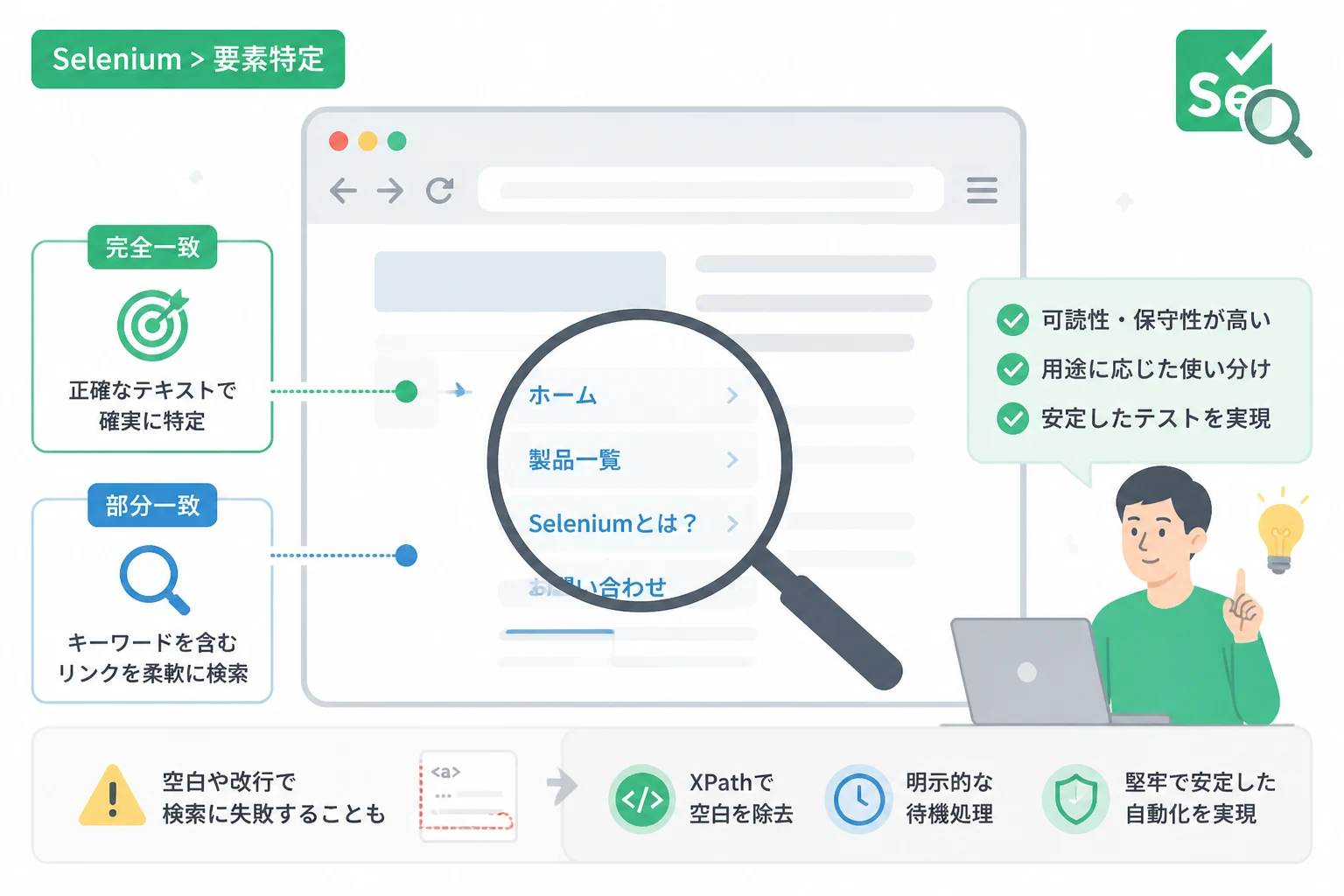
Webブラウザの自動操作を自動化するSeleniumは、Webスクレイピングやテスト自動化の現場で欠かせないツールです。
数ある要素指定法の中でも、ユーザーが直接目にするリンクテキストを基準にした検索は、直感的でコードの可読性を高める強力な手法です。
しかし、リンクテキストには「完全一致」と「部分一致」の2種類があり、これらを適切に使い分けなければ、予期せぬエラーや誤操作を招く原因となります。
本記事では、PythonのSelenium環境におけるリンク検索の具体的な実装方法から、現場で役立つテクニック、さらにトラブルを回避するための注意点まで詳しく解説します。
リンクテキスト検索の基本概念
Webサイト上でリンクとして機能する <a> タグ内のテキストを対象に要素を特定する方法は、IDやクラス名などの内部的な属性に依存しないため、人間が見ている画面の状態に近い形でスクリプトを記述できるというメリットがあります。
Seleniumでは、このリンクテキスト検索をサポートするために2つのロケータ(Locator)を用意しています。
By.LINK_TEXT: 指定した文字列とリンクのテキストが完全に一致する場合にのみ要素を選択します。By.PARTIAL_LINK_TEXT: 指定した文字列がリンクのテキストの一部に含まれている場合に要素を選択します。
これらのメソッドは、PythonのSeleniumライブラリの標準的な機能であり、特別なXPathやCSSセレクタを記述することなく、シンプルにリンクを特定できるのが特徴です。
特に、動的にIDが変化するSPA(Single Page Application)や、特定のテキストを持つリンクを素早くクリックしたい場合に非常に有効です。
LINK_TEXTによる完全一致検索の実装
まずは、最も標準的な手法である完全一致検索について詳しく見ていきましょう。
完全一致検索は、対象となるリンクのテキストが既知であり、かつ変更される可能性が低い場合に最適です。
基本的な使い方
完全一致検索を使用する場合は、find_element(By.LINK_TEXT, "正確なテキスト") という形式で記述します。
ここで指定するテキストは、ブラウザ上に表示されている文字列と1文字も違わずに一致している必要があります。
from selenium import webdriver
from selenium.webdriver.common.by import By

# ブラウザの起動(Chromeを想定)
driver = webdriver.Chrome()

# テスト用サイトへの遷移
driver.get("https://example.com")

try:
    # 「詳細情報を見る」というテキストのリンクを完全一致で検索
    link_element = driver.find_element(By.LINK_TEXT, "詳細情報を見る")

    # リンクをクリック
    link_element.click()
    print("リンクのクリックに成功しました。")

except Exception as e:
    print(f"エラーが発生しました: {e}")

finally:
    # ブラウザを閉じる
driver.quit()リンクのクリックに成功しました。完全一致検索の注意点
完全一致検索では、前後の空白や改行文字も含めて一致しているかが判断基準となります。
例えば、HTMLソース上で以下のように記述されている場合を考えてみましょう。
<a href="/info">
    詳細情報を見る
</a>
このようにテキストの前後に改行や半角スペースが含まれている場合、ブラウザの表示上は「詳細情報を見る」であっても、単純な文字列指定では要素が見つからないことがあります。
Seleniumはブラウザのレンダリング結果(インナーテキスト)を参照するため、多くの場合は空白がトリミングされますが、特殊な空白文字( など)が含まれている場合には注意が必要です。
このような不安定な要素に対しては、次に解説する部分一致検索やXPathでの正規化(normalize-space)が有効な手段となります。
PARTIAL_LINK_TEXTによる部分一致検索の実装
次に、より柔軟な指定が可能になる部分一致検索について解説します。
Webアプリケーションの開発現場では、リンクテキストの一部にユーザー名が含まれていたり、日付が付与されていたりするなど、テキスト全体が動的に変化することが珍しくありません。
基本的な使い方
部分一致検索では、By.PARTIAL_LINK_TEXT を使用します。
これにより、長いリンクテキストの中からキーワードとなる一部分だけを指定して要素を特定できます。
from selenium import webdriver
from selenium.webdriver.common.by import By

driver = webdriver.Chrome()
driver.get("https://example.com/blog")

try:
    # リンクテキストが「2026年5月の更新情報はこちら」などの場合に、
    # キーワードである「更新情報」のみで検索
    partial_link = driver.find_element(By.PARTIAL_LINK_TEXT, "更新情報")

    # 取得した要素のテキストを表示
    print(f"取得したリンクのテキスト: {partial_link.text}")

    # クリックアクション
    partial_link.click()

except Exception as e:
    print(f"要素が見つかりませんでした: {e}")

finally:
driver.quit()取得したリンクのテキスト: 2026年5月の最新の更新情報をチェックする部分一致が威力を発揮するケース
部分一致検索は、以下のようなシチュエーションで非常に強力です。
- 冗長なテキストの省略:リンクテキストが非常に長く、すべてをコードに記述すると可読性が落ちる場合。
- 動的コンテンツの追従:「ようこそ、〇〇さん(ログアウト)」のように、ユーザー名によって変化するリンクから「ログアウト」という単語だけで特定する場合。
- 微細な表記揺れの許容:末尾にアイコンフォント(絵文字など)が含まれており、文字コードの関係で正確なコピーが難しい場合。
ただし、部分一致検索はその特性上、複数の要素がヒットしやすいというリスクを孕んでいます。
ページ内に「新規登録はこちら」「会員登録はこちら」という2つのリンクがある場合、「登録」というキーワードで検索すると最初に見つかった方が選択されてしまいます。
意図しない操作を防ぐためには、キーワードを慎重に選定する必要があります。
完全一致と部分一致の使い分け
どちらの手法を採用すべきかは、対象とするWebサイトの構造とメンテナンス性に依存します。
以下の表に、それぞれのメリットとデメリットをまとめました。
| 項目 | 完全一致 (LINK_TEXT) | 部分一致 (PARTIAL_LINK_TEXT) |
|---|---|---|
| 確実性 | 非常に高い。意図しない要素の誤検知を防げる。 | 低い。他の要素と重複する可能性がある。 |
| 柔軟性 | 低い。1文字でも変更されるとスクリプトが停止する。 | 高い。テキストの一部変更にも耐えられる。 |
| 可読性 | 対象が明確。 | コードが簡潔になるが、対象が曖昧になる恐れがある。 |
| 主な用途 | 固定メニュー、ログイン、送信ボタンなど。 | 記事タイトル、動的メッセージ、長い文章のリンクなど。 |
基本的には、「一意に特定できるなら完全一致、動的に変わるなら部分一致」という原則で運用するのが、長期的な運用コストを下げる秘訣です。
複数のリンクがヒットする場合の対処法
検索条件に合致する要素がページ内に複数存在する場合、find_element メソッドは最初に見つかった1つだけを返します。
すべての該当要素を取得したい場合は、find_elements (複数形)を使用します。
# 「詳細」という文字を含むすべてのリンクを取得
links = driver.find_elements(By.PARTIAL_LINK_TEXT, "詳細")

print(f"見つかったリンク数: {len(links)}")

# すべてのリンクのURLを表示
for index, link in enumerate(links):
print(f"リンク {index + 1}: {link.get_attribute('href')}")見つかったリンク数: 3
リンク 1: https://example.com/detail/1
リンク 2: https://example.com/detail/2
リンク 3: https://example.com/detail/3このようにリスト形式で取得することで、特定の順番にあるリンクをクリックしたり、すべてのリンクが正しく表示されているかバリデーション(検証)したりすることが可能になります。
リンク検索をさらに高度化するXPathの活用
Selenium標準の LINK_TEXT では対応しきれない複雑な条件が必要な場合は、XPathを併用するのが一般的です。
XPathを使用すると、大文字小文字の区別を無視した検索や、特定の親要素を持つリンクだけを対象にするといった柔軟な指定が可能になります。
contains() 関数による部分一致
XPathの contains() を使うことで、標準機能よりもさらに細かな条件で検索できます。
# リンク(aタグ)のテキストに「マニュアル」を含む要素を検索
element = driver.find_element(By.XPATH, "//a[contains(text(), 'マニュアル')]")
normalize-space() による空白除去
前述した「HTML内の余分な空白」が原因で要素が見つからない問題は、normalize-space() を使うことで解決できます。
# テキスト前後の空白を削除した状態で「送信」と一致するか判定
element = driver.find_element(By.XPATH, "//a[normalize-space()='送信']")
これにより、HTML上での改行やインデントの影響を排除し、純粋な表示テキストのみを比較対象にできます。
実践的なトラブルシューティングとベストプラクティス
リンク検索を実装する際、多くのエンジニアが直面する壁がいくつかあります。
それらを回避するためのテクニックを紹介します。
1. 明示的待機(Explicit Wait)の導入
リンクは、JavaScriptの実行結果によって遅れて表示されることがあります。
要素が見つからないエラー(NoSuchElementException)を防ぐために、WebDriverWait を使用して要素が出現するまで待機する処理を必ず入れましょう。
from selenium.webdriver.support.ui import WebDriverWait
from selenium.webdriver.support import expected_conditions as EC

# 最大10秒間、リンクが表示されるのを待機
wait = WebDriverWait(driver, 10)
target_link = wait.until(EC.element_to_be_clickable((By.LINK_TEXT, "マイページ")))
target_link.click()この実装を行うことで、ネットワーク遅延や描画のタイミングに左右されない、堅牢な自動化スクリプトを構築できます。
2. 重複テキストの回避
例えばサイドバーとフッターの両方に「お問い合わせ」というリンクがある場合、どちらをクリックすべきかをSeleniumに教える必要があります。
この場合、リンクテキスト検索単体ではなく、親要素を絞り込んでから検索するのが定石です。
# フッターエリア内の「お問い合わせ」リンクを取得
footer = driver.find_element(By.ID, "footer")
contact_link = footer.find_element(By.LINK_TEXT, "お問い合わせ")
3. 表示されていない要素(Hidden Elements)
Seleniumは、CSSの display: none; や visibility: hidden; が設定されている要素に対してクリックを試みるとエラーを返します。
リンクテキスト検索で要素が見つかっているのに操作できない場合は、その要素が実際に「ユーザーの目に見える状態」であるかを確認してください。
まとめ
PythonとSeleniumを用いたリンクテキスト検索は、直感的なコード記述を可能にし、テストシナリオの意図を明確にする優れた手法です。
- 完全一致(LINK_TEXT)は、誤爆が少なく堅牢な指定が必要な場合に適しています。
- 部分一致(PARTIAL_LINK_TEXT)は、動的なテキストや長い文章の中から効率よく要素を探すのに適しています。
- 複雑な構造や空白問題には、XPath や 明示的待機 を組み合わせることで対応可能です。
2026年現在のWebサイト開発では、コンポーネント指向が進み、クラス名などが自動生成されるケースも増えています。
そのような環境において、ユーザーの視点に基づいた「テキスト」による要素指定は、これまで以上にその重要性を増しています。
本記事で紹介した使い分けの基準を参考に、メンテナンス性が高くエラーに強いブラウザ自動化を実現してください。