
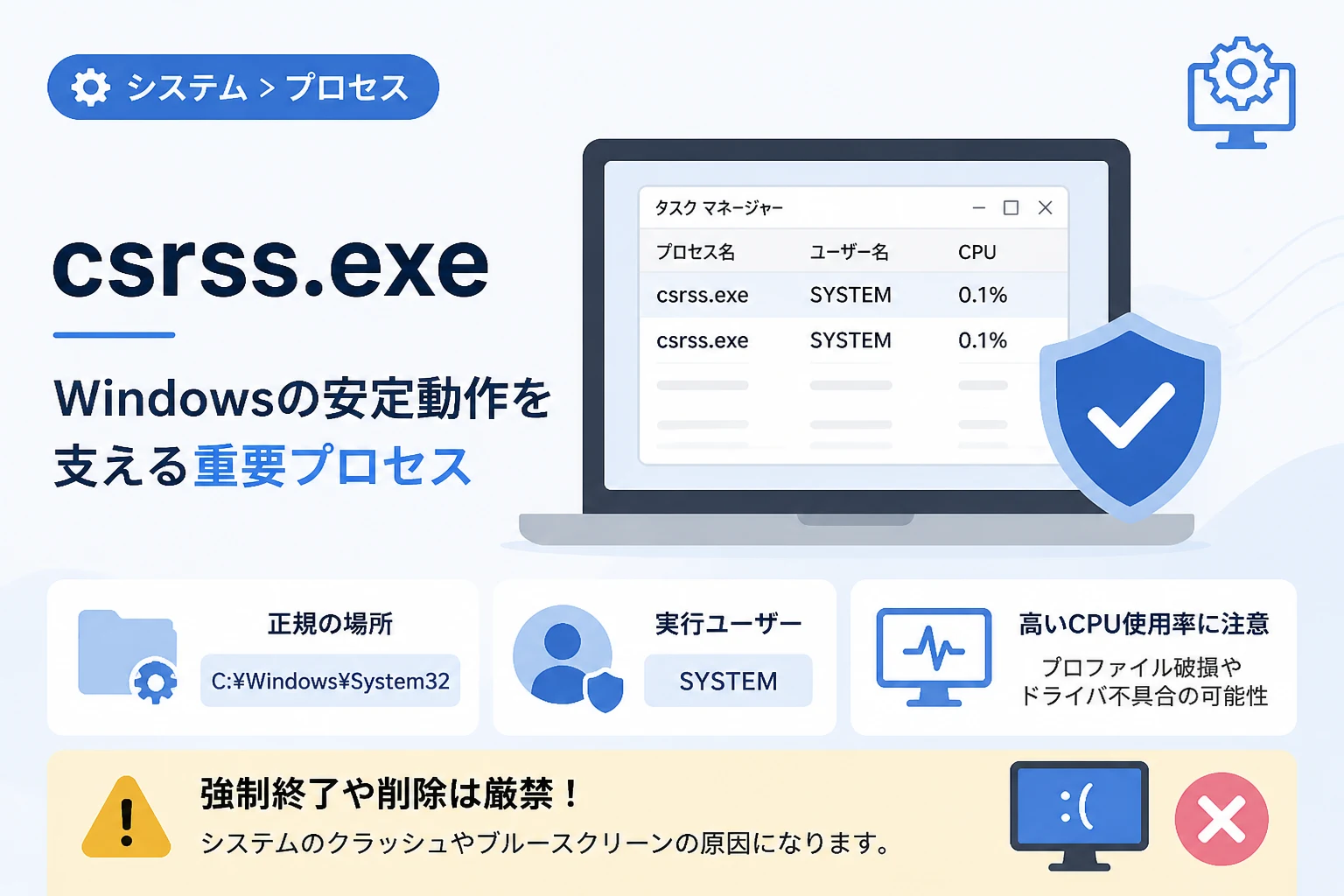
Windowsのタスクマネージャーを開いた際、動作しているプロセスの一覧の中にcsrss.exeという名前を見つけて、疑問を抱いたことはないでしょうか。
特に、アイコンが設定されていなかったり、複数のプロセスが同時に動いていたりすることから、「これはウイルスではないか?」と不安に感じるユーザーも少なくありません。
しかし、csrss.exeはWindows OSが正常に動作するために欠かせない、極めて重要なシステムプロセスです。
このプロセスを無理に停止させようとすると、システムは即座に不安定になり、最悪の場合はブルースクリーン(BSOD)が発生して強制終了してしまいます。
本記事では、2026年現在の最新のWindows環境に基づき、csrss.exeの正体や具体的な役割、そして万が一ウイルスに偽装されていた場合の見分け方について、専門的な視点から詳しく解説します。
csrss.exeの基本概要と役割
csrss.exeの正式名称は、Client Server Runtime Process(クライアント/サーバー実行プロセス)です。
これはMicrosoft Windowsのユーザーモード側の実行ファイルであり、Windows NT系OSの誕生時から存在する歴史あるコンポーネントです。
このプロセスは、Windowsのサブシステム(Win32サブシステム)の主要な部分を担っています。
かつて(Windows NT 3.51以前)は、描画処理やウィンドウ管理の多くをこのプロセスが担当していましたが、パフォーマンス向上のためにその多くはカーネルモードへと移行されました。
しかし、現在でも特定の重要な機能を維持するために、OSの一部として稼働し続けています。
主な役割と機能
現代のWindowsにおいて、csrss.exeが担当している主な機能は以下の通りです。
- プロセスの管理
OS内で新しいプロセスやスレッドが作成される際、あるいはそれらが終了する際の管理をサポートします。 - コンソールウィンドウの管理
コマンドプロンプト(cmd.exe)やPowerShellなどのコンソールアプリケーションの制御を行います。ただし、Windows 10やWindows 11以降では、多くの描画機能がconhost.exeへと委託されているため、csrss.exeはそれらのプロセスを橋渡しする役割を担っています。 - 一時ファイルの削除やシャットダウン処理
ユーザーがログアウトしたり、システムをシャットダウンしたりする際のクリーンアップ処理に関与しています。
このように、csrss.exeはOSの根幹に関わる処理を行っているため、システムが稼働している間は常にバックグラウンドで動作し続けています。
csrss.exeが複数存在する理由
タスクマネージャーを確認したとき、csrss.exeが2つ、あるいはそれ以上存在していることに驚くかもしれません。
これは決して異常なことではなく、Windowsの「セッション」という概念に基づいた正常な動作です。
Windowsは、システム全体で共有されるセッション(セッション0)と、ログインしている各ユーザーごとのセッション(セッション1以降)を分けて管理しています。
| セッションの種類 | 役割 | 実行されるプロセス |
|---|---|---|
| セッション0 | システムサービス専用。OSのバックグラウンドで動くサービスを管理します。 | 1つ目の csrss.exe |
| セッション1 | ログインしたユーザーのデスクトップ環境やアプリを管理します。 | 2つ目の csrss.exe |
| セッション2以降 | 他のユーザーが同時にログイン(リモートデスクトップ等)している場合に作成されます。 | 追加の csrss.exe |
したがって、1人のユーザーがPCを使用している環境では、2つのプロセスが存在するのが一般的です。
もし3つ以上存在していても、複数のユーザーアカウントが切り替えられていたり、バックグラウンドで別のセッションが動いていたりすれば正常の範囲内です。
csrss.exeを停止してもいいのか?
結論から言うと、csrss.exeを強制終了することは絶対に避けてください。
このプロセスはOSの動作に直結しているため、タスクマネージャーから「タスクの終了」を選択しようとしても、Windowsによって保護されている旨の警告が表示されます。
もし権限を駆使して無理やり停止させた場合、Windowsは致命的なエラーが発生したと判断し、即座にブルースクリーン(BSOD)を表示してシステムがクラッシュします。
未保存のデータがある状態で停止させると、作業内容がすべて失われるだけでなく、最悪の場合システムファイルに不整合が生じるリスクもあります。
動作が重いなどのトラブルがあったとしても、このプロセス自体を殺すことが解決策になることはありません。
ウイルスやマルウェアとの見分け方
csrss.exeはシステム上重要な名前であるため、サイバー攻撃者はマルウェア(ウイルス)に同じ名前を付け、本物のシステムプロセスに紛れ込ませようとすることがあります。
しかし、本物のプロセスには明確な特徴があります。
以下の3つのポイントをチェックすることで、本物か偽物かを判別することが可能です。
1. 保存場所を確認する
本物のcsrss.exeは、必ず特定のシステムフォルダ内に存在します。
- 正しい場所:
C:\Windows\System32
これを確認するには、タスクマネージャーを開き、csrss.exeを右クリックして「ファイルの場所を開く」を選択してください。
もしSystem32以外の場所(例えばデスクトップや一時フォルダ、AppData内など)でフォルダが開いた場合は、マルウェアである可能性が極めて高いと言えます。
2. 実行ユーザーを確認する
タスクマネージャーの「詳細」タブを確認すると、各プロセスを実行しているユーザー名が表示されます。
- 正しいユーザー:
SYSTEM
本物のcsrss.exeは、OS特権を持つSYSTEMユーザーによって実行されます。
もしユーザー名があなたの「ログインユーザー名」になっていたり、見慣れない名前になっていたりする場合は注意が必要です。
3. デジタル署名の有無をチェックする
Microsoftが提供する正規のファイルには、必ず「Microsoft Windows」などのデジタル署名が付与されています。
csrss.exeファイルを右クリックして「プロパティ」を開きます。- 「デジタル署名」タブを確認します。
- 署名者名が Microsoft Windows Publisher などになっていれば本物です。
もしデジタル署名タブ自体が存在しなかったり、署名者が不明であったりする場合は、偽装されたプロセスの可能性があります。
CPU負荷が高い・動作が重い時の原因と対処法
通常、csrss.exeがCPUやメモリを大量に消費することはありません。
しかし、稀に負荷が高くなるケースがあります。
その主な原因と対処法を解説します。
ユーザープロファイルの不具合
Windowsのユーザー設定情報(プロファイル)が破損していると、csrss.exeが正しく処理を行えず、ループに陥ってCPU使用率が上がることがあります。
この場合、「新しいユーザーアカウントを作成して、そちらでログインしてみる」ことで改善するかどうかを確認できます。
もし新アカウントで問題なければ、古いプロファイルが原因です。
グラフィックドライバの問題
以前、特定のグラフィックドライバの不具合により、csrss.exeがリソースを過剰に消費する問題が報告されたことがあります。
最新のドライバ(NVIDIA, AMD, Intel)を公式サイトからダウンロードし、クリーンインストールすることで解決する場合があります。
マルウェアの感染
前述の通り、本物のプロセスではなく「本物を装ったマルウェア」が負荷をかけている場合があります。
この場合は、Windows Defenderなどのセキュリティソフトでフルスキャンを実行することをお勧めします。
csrss.exeに関するよくある質問 (FAQ)
Q1. タスクマネージャーにアイコンがないのは異常ですか?
いいえ、異常ではありません。
csrss.exeのようなコアなシステムプロセスには、ユーザー向けのアイコンが設定されていないことが多く、タスクマネージャー上では「歯車のようなアイコン」や「デフォルトのアプリケーションアイコン」で表示されるのが一般的です。
Q2. 削除することはできますか?
いいえ、削除できません。 このファイルはWindows OSの保護対象となっており、通常の方法では削除や移動ができないようになっています。
また、無理に削除するとPCが起動できなくなります。
Q3. 重いと感じたらどうすればいいですか?
まずは一度PCを再起動してください。
一時的なセッションの不整合であれば再起動で解決します。
それでも改善しない場合は、ドライバの更新やシステムファイルのチェック(sfc /scannowコマンドの実行)を試みてください。
まとめ
csrss.exeは、Windowsが正常に動作するために不可欠なクライアント/サーバー実行プロセスです。
プロセスの作成管理やコンソール制御、セッション管理など、OSの根幹を支える重要な役割を果たしています。
タスクマネージャーに複数存在することや、アイコンが表示されないことは、多くの場合において正常な動作です。
過度に心配する必要はありませんが、もし保存場所が C:\Windows\System32 以外であったり、実行ユーザーが SYSTEM 以外であったりする場合は、セキュリティリスクを疑うべきです。
PCの動作を支える縁の下の力持ちであるcsrss.exeの役割を正しく理解し、万が一の異常時にも冷静に対処できるようにしておきましょう。
Windowsシステムを安全に使い続けるためには、こうした基本プロセスの知識が非常に役立ちます。