
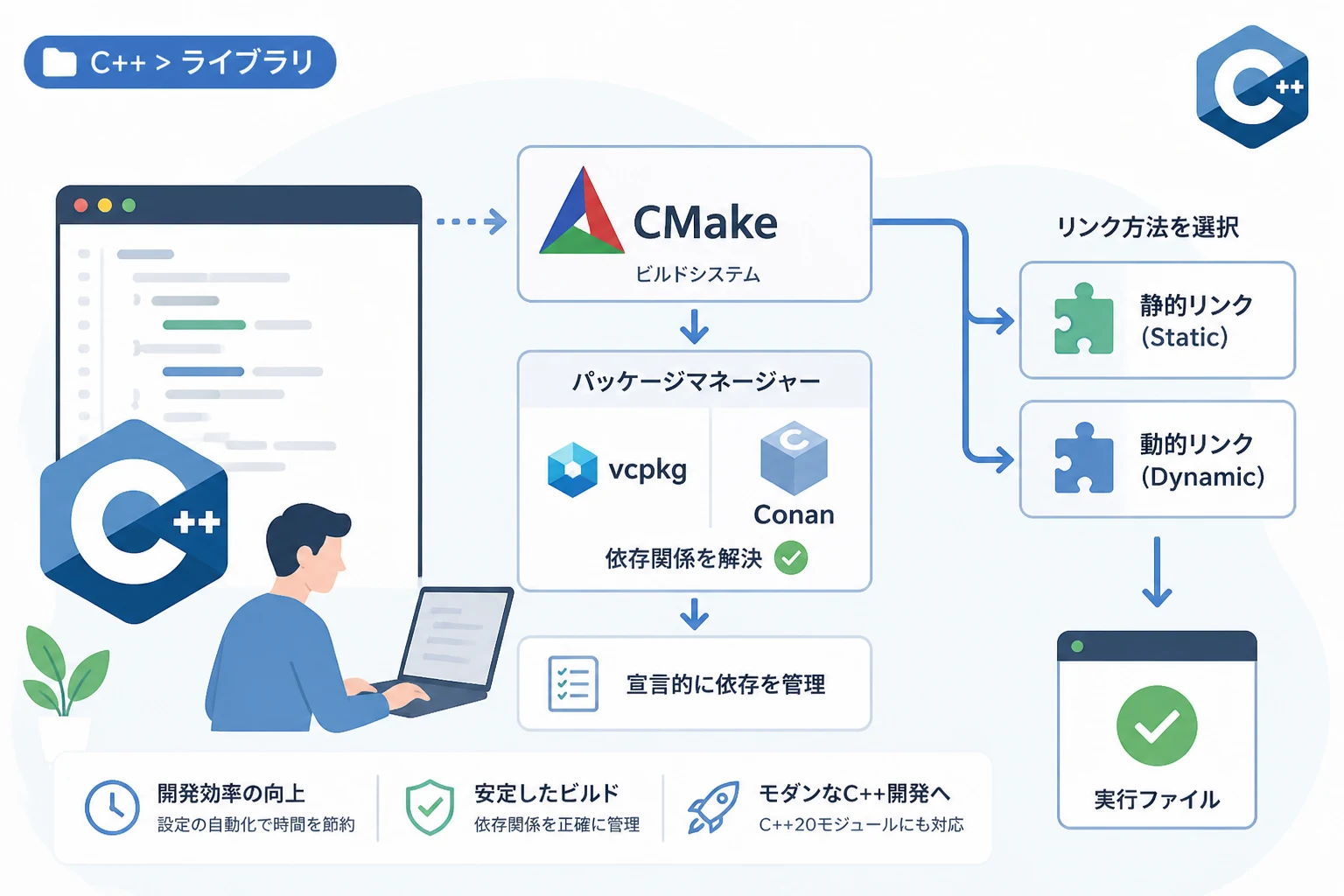
C++の開発において、外部ライブラリをプロジェクトに組み込む「リンク」の作業は、かつては多くのエンジニアを悩ませる高いハードルでした。
しかし、2026年現在のモダンな開発環境では、CMakeとパッケージマネージャーの進化により、そのプロセスは劇的に効率化されています。
手動でのビルド設定や環境変数の複雑な調整は過去のものとなり、宣言的な記述によって依存関係を解決する手法が標準となりました。
本記事では、初心者から中級者までを対象に、現在のC++開発で必須となるライブラリリンクの実装手順を詳しく解説します。
ライブラリリンクの基礎知識:静的リンクと動的リンク
C++で外部のコードを利用する際には、大きく分けて静的リンク (Static Linking)と動的リンク (Dynamic Linking)の2種類が存在します。
これらを選択し、正しく設定することがライブラリ活用の第一歩となります。
静的リンク (Static Link)
静的リンクは、コンパイル(正確にはリンク)時にライブラリのコードを自身の実行ファイル内に取り込む方式です。
Windowsでは .lib、LinuxやmacOSでは .a という拡張子のファイルを使用します。
メリットとしては、実行ファイル単体で動作するため、配布時にライブラリファイルを同梱する必要がない点が挙げられます。
一方で、複数のプロジェクトで同じライブラリを静的リンクすると、それぞれの実行ファイルが肥大化するというデメリットもあります。
動的リンク (Dynamic Link)
動的リンクは、プログラムの実行時に外部のライブラリファイルを読み込む方式です。
Windowsでは .dll、Linuxでは .so、macOSでは .dylib が使用されます。
実行ファイルのサイズを抑えることができ、ライブラリ側にバグ修正があった際も、ライブラリファイルだけを差し替えれば本体の再ビルドが不要な場合があります。
ただし、実行時にライブラリが見つからない「DLL地獄」のような問題が発生しやすいため、適切なパスの設定が不可欠です。
モダンC++におけるパッケージマネージャーの役割
2026年のC++開発において、ライブラリのソースコードを手動でダウンロードし、自分でビルドしてパスを通すという作業は推奨されません。
現在は、vcpkgやConanといったパッケージマネージャーを利用するのが一般的です。
vcpkg:Microsoftが主導するC++ライブラリ管理ツール
vcpkgは、クロスプラットフォームに対応したC++向けのパッケージマネージャーです。
Gitベースで動作し、コマンド一つで数千種類以上のライブラリをインストールできます。
特にCMakeとの親和性が高く、プロジェクトごとの依存関係管理(マニフェストモード)が非常に強力です。
Conan:高度なカスタマイズが可能なプロ向けツール
Conanは、より複雑な依存関係やバージョン管理が必要な大規模プロジェクトで好まれます。
バイナリ管理が厳格であり、異なるコンパイラフラグでビルドされた複数のバージョンを効率的に管理できるのが特徴です。
CMakeによるライブラリ管理の標準的な手順
CMakeは、C++プロジェクトのビルドシステムを生成するためのデファクトスタンダードです。
ライブラリをリンクする際は、古い手法である include_directories や link_libraries ではなく、ターゲットベースのモダンな記法を使用することが重要です。
find_packageコマンドの活用
CMakeで外部ライブラリを探すための基本コマンドが find_package です。
これにより、システム内にあるライブラリの構成ファイル(Config-file)を自動的に検索します。
# 例:fmtライブラリを探す
find_package(fmt CONFIG REQUIRED)
target_link_librariesによる依存関係の定義
ライブラリが見つかったら、それを自身のターゲット(実行ファイルやライブラリ)に紐付けます。
add_executable(my_app main.cpp)

# ターゲットに対してライブラリをリンク
target_link_libraries(my_app PRIVATE fmt::fmt)
ここで使用している PRIVATE、PUBLIC、INTERFACE のキーワードは非常に重要です。
| キーワード | 意味 |
|---|---|
PRIVATE | 自ターゲットのビルドにのみ必要で、利用側には伝播させない |
PUBLIC | 自ターゲットのビルドに必要であり、利用側にもリンクを強制する |
INTERFACE | 自ターゲットのビルドには不要だが、利用側にはリンクが必要(ヘッダーオンリーなど) |
実践:vcpkgとCMakeを組み合わせたプロジェクト構築
ここでは、実際にモダンなC++開発環境でよく使われる「JSON操作ライブラリ(nlohmann_json)」をプロジェクトに導入する具体的な手順を解説します。
1. プロジェクト構造の準備
まず、プロジェクトのルートディレクトリに vcpkg.json を作成します。
これがマニフェストファイルとなり、依存ライブラリを記述します。
{
  "name": "cpp-link-example",
  "version-string": "1.0.0",
  "dependencies": [
    "nlohmann-json"
  ]
}
2. CMakeLists.txtの記述
次に、CMakeの設定ファイルを作成します。
cmake_minimum_required(VERSION 3.20)
project(LibraryLinkExample LANGUAGES CXX)

# C++標準の指定
set(CMAKE_CXX_STANDARD 20)
set(CMAKE_CXX_STANDARD_REQUIRED ON)

# ライブラリの検索
find_package(nlohmann_json CONFIG REQUIRED)

# 実行ファイルの定義
add_executable(app main.cpp)

# リンクの設定
target_link_libraries(app PRIVATE nlohmann_json::nlohmann_json)
3. C++ソースコードの実装
ライブラリを呼び出す main.cpp を記述します。
#include <iostream>
#include <nlohmann/json.hpp>

int main() {
    // JSONオブジェクトの作成
    nlohmann::json j;
    j["project"] = "C++ Link Guide";
    j["year"] = 2026;
    j["status"] = "Success";

    // シリアライズして出力
    std::cout << j.dump(4) << std::endl;

    return 0;
}
4. ビルドの実行
CMakeを実行する際、vcpkgのツールチェーンファイルを指定することで、自動的にライブラリがダウンロードおよびビルドされます。
# ビルド用ディレクトリの作成
cmake -B build -S . -DCMAKE_TOOLCHAIN_FILE=[vcpkgのパス]/scripts/buildsystems/vcpkg.cmake
# ビルド
cmake --build build
ビルドされた実行ファイルを実行すると、以下のような出力が得られます。
{
    "project": "C++ Link Guide",
    "status": "Success",
    "year": 2026
}
リンクエラーの回避とトラブルシューティング
正しく設定したつもりでも、リンクエラー(LNK2019やundefined referenceなど)が発生することがあります。
2026年現在でも頻発するトラブルとその対策をまとめました。
1. リンク順序によるエラー
C++のリンカは、依存される側のライブラリを後に記述する必要があります。
ただし、現代的な target_link_libraries を使用していれば、CMakeがこの順序を自動的に解決してくれるため、直接的な原因になることは少なくなりました。
もし古い記述方式を使っている場合は、依存関係の上流から下流への順序を見直してください。
2. アーキテクチャの不一致
x64(64bit)用のプロジェクトにx86(32bit)用のライブラリをリンクしようとすると、必ずエラーになります。
パッケージマネージャーを使用している場合は、ターゲットとなる「トリプレット(triplet)」の設定を確認しましょう。
例:x64-windows や arm64-osx など。
3. ABI(Application Binary Interface)の互換性
コンパイラのバージョンが異なると、名前修飾(Name Mangling)のルールが変わり、シンボルが見つからないことがあります。
特にMSVC(Visual Studio)とMinGW(GCC)を混ぜて使う場合には注意が必要です。
プロジェクト全体で同じコンパイラ、同じ標準ライブラリを使用するのが鉄則です。
4. 動的ライブラリのパス不足
プログラムはビルドできても、実行時に「ライブラリが見つかりません」とエラーが出ることがあります。
Windowsの場合、実行ファイルと同じフォルダに .dll を配置するか、環境変数 PATH にライブラリのディレクトリを追加する必要があります。
CMakeの post_build イベントを利用して、ビルド後にDLLを自動コピーする設定を組むのがスマートな解決策です。
C++20/23/26とモジュールの影響
最新のC++規格では「モジュール(Modules)」の導入が進んでいます。
従来の #include ベースの依存関係から、 import ベースのシステムへと移行が始まっています。
モジュール化されたライブラリは、コンパイル速度の向上やマクロによる汚染の防止など、多くのメリットを提供します。
リンクという観点では、モジュールのインターフェース定義(BMIファイル)の管理が新たに加わりますが、CMake 3.28以降ではモジュールのサポートが本格化しており、既存の target_link_libraries の仕組みの上でシームレスに扱えるようになっています。
今後は「ヘッダーをリンクする」という感覚から「モジュールをインポートする」という感覚へとシフトしていくでしょう。
まとめ
2026年におけるC++の外部ライブラリリンクは、「パッケージマネージャーで取得し、CMakeのターゲットとしてリンクする」という流れが完全に定着しました。
手動で設定を行っていた時代に比べ、vcpkg.json と CMakeLists.txt による宣言的な管理は、チーム開発やCI/CD(継続的インテグレーション)における環境構築の再現性を劇的に高めています。
開発者は、低レイヤーのリンクオプションに頭を悩ませる時間を減らし、本来の目的であるアプリケーションロジックの実装に集中できるようになりました。
本記事で紹介した手順を参考に、モダンなツールチェーンを駆使して、安全で効率的なC++開発を進めてください。
もしリンクエラーに直面した際は、まずはアーキテクチャの一致と、ツールチェーンファイルが正しく読み込まれているかを確認することから始めましょう。