
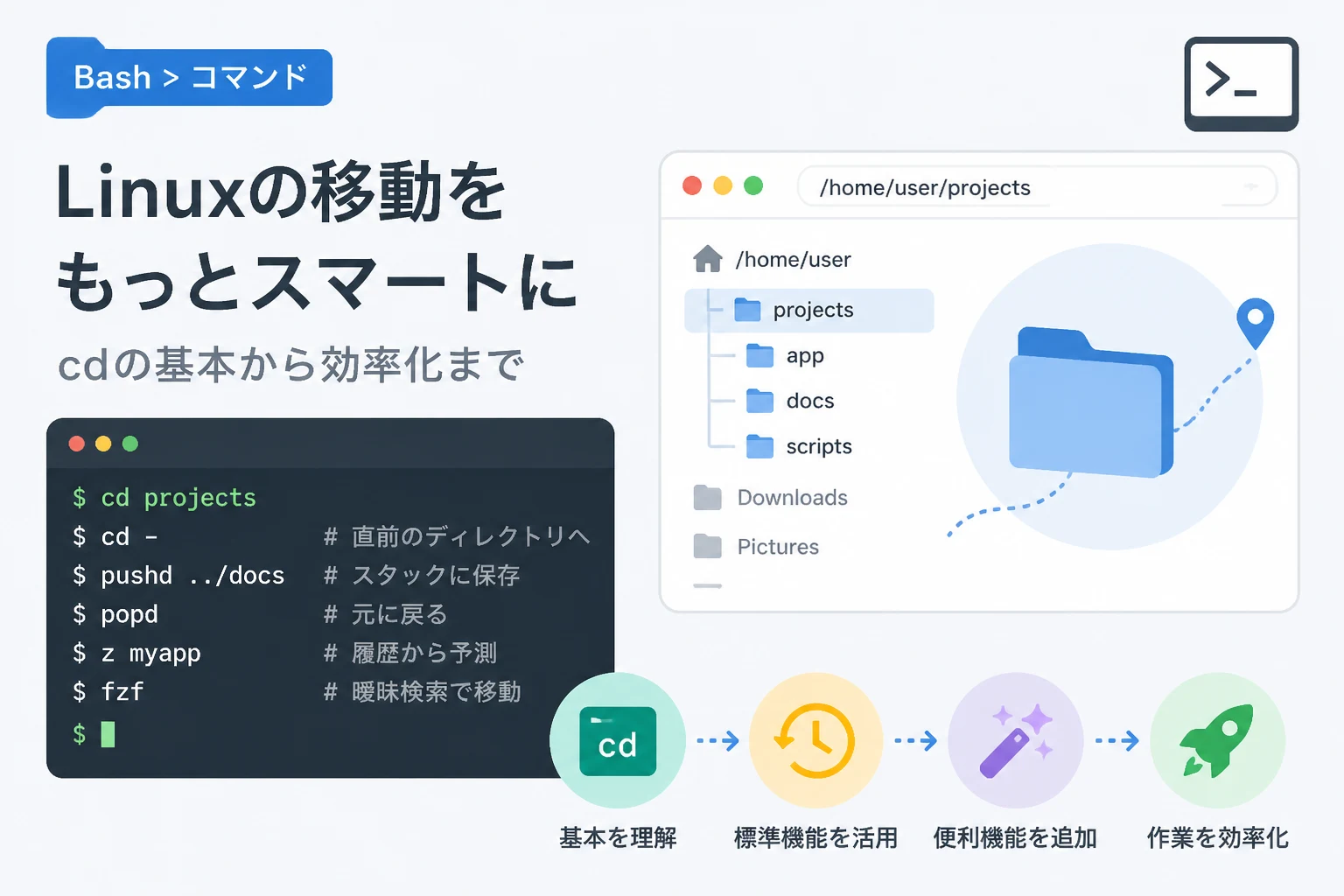
Linux環境で作業を行う際、最も頻繁に使用するコマンドの一つが cd (change directory) コマンド です。
サーバーの管理、アプリケーションの開発、ログファイルの確認など、どのようなタスクにおいてもディレクトリの移動は避けて通れません。
しかし、多くのユーザーは「ディレクトリ名を指定して移動する」という基本操作のみに留まっており、Bashが持つ強力な機能や最新のツールを十分に活用できていないのが現状です。
2026年現在、開発環境の複雑化に伴い、ディレクトリ構造はより深く、多層的になっています。
このような環境で効率的に作業を進めるためには、Bashの標準機能を深掘りし、さらにモダンなユーティリティを組み合わせるスキルが不可欠です。
本記事では、初心者が押さえておくべき基本から、プロフェッショナルが活用する最新の効率化Tipsまでを詳しく解説します。
cdコマンドの基本概念と絶対パス・相対パス
ディレクトリ移動をマスターするための第一歩は、パスの指定方法を正しく理解することです。
Linuxには「絶対パス」と「相対パス」の2種類が存在します。
絶対パスによる移動
絶対パスは、システムのルートディレクトリ / から目的の場所までをすべて記述する方法です。
現在の作業ディレクトリに関わらず、常に同じ場所を指し示すため、スクリプト作成時などに重宝されます。
# ルート配下の var/log ディレクトリへ移動
cd /var/log
相対パスによる移動
相対パスは、現在自分がいるディレクトリ PWD (Print Working Directory) を起点として移動先を指定する方法です。
現在の場所から近い階層に移動する場合に非常に便利です。
# 1つ上の階層にある config ディレクトリへ移動
cd ../config
相対パスを使用する際、以下の特殊な記号を覚えることが重要です。
| 記号 | 意味 |
|---|---|
. | 現在のディレクトリ (カレントディレクトリ) |
.. | 1つ上の階層のディレクトリ (親ディレクトリ) |
~ | 現在のユーザーのホームディレクトリ |
- | 直前にいたディレクトリ (直前の作業ディレクトリ) |
作業効率を劇的に高めるショートカットと組み込み変数
Bashには、コマンド入力を最小限に抑えるためのショートカットが多数用意されています。
これらを使いこなすだけで、日々の作業時間は大幅に短縮されます。
ホームディレクトリへの素早い移動
引数なしで cd とだけ入力すると、即座に ホームディレクトリ へ戻ることができます。
また、cd ~ も同様の動作をしますが、特定のユーザーのホームディレクトリへ移動したい場合は cd ~username と記述します。
直前のディレクトリに戻る
「Aディレクトリで作業中にBディレクトリへ移動し、用が済んだらまたAに戻る」という操作は頻発します。
この場合、cd - を使用するのが最もスマートです。
# 現在 /etc/nginx にいると仮定
cd /var/www/html
# (作業実施)
# 直前の /etc/nginx に戻る
cd -/etc/nginxcd - を実行すると、移動後のパスが標準出力に表示されるため、どこに戻ったのかを一目で確認できます。
環境変数 CDPATH の活用
複数のプロジェクトを並行して進めている場合、深い階層にある特定のディレクトリへ何度も移動することがあります。
このような時は、環境変数 CDPATH を設定しておくことで、パスの一部を省略して移動できるようになります。
# .bashrc 等に設定を記述
export CDPATH=.:~/projects:/var/www
この設定を行うと、どのディレクトリにいても cd project-a と打つだけで、~/projects/project-a を探し出し、ヒットすればそこへ移動します。
安易に設定しすぎると意図しないディレクトリへ移動してしまうリスクがあるため、信頼できるパスのみを指定するのがコツです。
シェルオプション (shopt) による自動補完と効率化
Bashの挙動をカスタマイズする shopt コマンドを使用することで、cd操作をさらに快適にできます。
autocd:cdの入力を省略する
autocd オプションを有効にすると、ディレクトリ名を入力してエンターを押すだけで、自動的に cd コマンドが実行されたものとして扱われます。
# 設定を有効化
shopt -s autocd

# ディレクトリ名だけで移動可能
/var/logcd -- /var/logcdspell:入力ミスを自動修正する
タイポによるストレスを軽減してくれるのが cdspell です。
ディレクトリ名の綴りを少し間違えても、Bashが推測して正しいディレクトリへ移動してくれます。
# 設定を有効化
shopt -s cdspell

# 本来は "Downloads" だが "donwload" と入力
cd donwloadDownloads「小文字と大文字の打ち間違い」や「文字の前後入れ替わり」をカバーしてくれるため、高速にコマンドを打つユーザーには非常に強力な味方となります。
ディレクトリスタック:pushd と popd を使いこなす
単純な往復移動ではなく、「複数のディレクトリを渡り歩きながら、履歴を管理したい」場合には、ディレクトリスタックという仕組みを利用します。
pushd でディレクトリを積み上げる
pushd を使って移動すると、移動先のパスがスタック (積み上げ) 形式で保存されます。
# スタックに保存しながら移動
pushd /etc/systemd/system
pushd /var/log/nginx
dirs でスタックを確認する
現在、どのような順番でディレクトリがスタックされているかは dirs コマンドで確認可能です。
dirs -v 0 /var/log/nginx
1 /etc/systemd/system
2 ~popd で元の場所に戻る
作業が終わり、スタックした履歴を辿って戻りたい場合は popd を実行します。
これにより、スタックの最上段にあるディレクトリを取り除き、その次のディレクトリへ移動します。
# /var/log/nginx から /etc/systemd/system へ戻る
popd複数の深い階層を行き来する複雑な検証作業においては、cdコマンドを繰り返すよりも、このスタック管理の方が圧倒的にミスが少なくなります。
2026年のトレンド:モダンツールによる移動の高速化
Bash標準の機能だけでも十分強力ですが、現代のエンジニアはさらに一歩進んだ外部ツールを併用しています。
特に人気が高いのが、「曖昧検索」や「学習機能」を備えた移動ツールです。
Zoxide:究極のcd代替ツール
2026年現在、多くのLinuxユーザーが cd の代わりに z (Zoxide) を導入しています。
ZoxideはRustで書かれた高速なツールで、ユーザーが過去に訪れたディレクトリを記憶し、頻度と新しさから最適な移動先を予測します。
# 一度訪れたことがあれば、断片的な名前だけで移動可能
z log n# 実際には /var/log/nginx へ瞬時に移動するフルパスを入力する必要がなく、z に続けて数文字打つだけで目的の場所に到達できる体験は、一度慣れると元には戻れません。
fzf との連携によるディレクトリ選択
fzf (fuzzy finder) をBashと連携させることで、視覚的にディレクトリを選択して移動できるようになります。
例えば、エイリアスを設定して、ディレクトリ候補をプレビューしながら選ぶワークフローが一般的です。
# 履歴やサブディレクトリを fzf で検索して cd する関数例
fd_cd() {
  local dir
  dir=$(find . -maxdepth 3 -type d | fzf) && cd "$dir"
}このようなカスタマイズにより、「パスを覚える」という認知的負荷から解放され、より本質的な開発・運用タスクに集中できるようになります。
Bash設定ファイル (.bashrc) への記述例
ここまで紹介したTipsを日常的に利用するためには、設定を ~/.bashrc に記述しておく必要があります。
以下に、推奨される設定例をまとめます。
# .bashrc の末尾に追加推奨

# シェルオプションの設定
shopt -s autocd
shopt -s cdspell
shopt -s globstar # ** による再帰的なパス指定を有効化

# エイリアスの設定
alias ..='cd ..'
alias ...='cd ../..'
alias ....='cd ../../..'
alias -- -='cd -'

# CDPATHの設定 (必要に応じてカスタマイズ)
export CDPATH=.:~/projects

# Zoxideの初期化 (インストール済みの場合)
eval "$(zoxide init bash)"設定を反映させるには、source ~/.bashrc を実行するか、ターミナルを再起動してください。
ディレクトリ移動における注意点とトラブルシューティング
効率化を求める一方で、ディレクトリ操作にはリスクも伴います。
特に以下の点には注意が必要です。
スペースを含むディレクトリ名
ディレクトリ名にスペースが含まれている場合、そのまま入力するとBashは複数の引数として解釈してしまいます。
# エラーになる例
cd My Documents

# 正しい例(クォートで囲むかバックスラッシュでエスケープする)
cd "My Documents"
cd My\ Documents
シンボリックリンクの扱い
シンボリックリンクを経由して移動した場合、pwd コマンドの結果は「論理的なパス」になります。
物理的な実体がある場所を確認したい場合は、-P オプションを使用します。
# 物理的な実体ディレクトリへ移動
cd -P /path/to/linkシンボリックリンクが多用されているシステム環境では、自分が今「論理的な構造」のどこにいるのか、あるいは「物理的なストレージ」のどこにいるのかを意識することが、設定ミスを防ぐ鍵となります。
まとめ
Bashの cd コマンドは、非常にシンプルでありながら奥が深いツールです。
基本的なパス指定に加えて、cd - や pushd/popd といった標準機能を活用するだけで、ナビゲーションの効率は飛躍的に向上します。
さらに、2026年現在のモダンな開発環境においては、autocdなどのシェルオプションや、Zoxide、fzfといった外部ツールを組み合わせることが標準的なスタイルとなっています。
これらのツールは単に「速く移動する」だけでなく、タイポによるミスを減らし、複雑なディレクトリ構造を直感的に扱う助けとなります。
まずは、本日紹介したショートカットの中から使いやすそうなものを1つ選び、指に覚え込ませることから始めてみてください。
小さな改善の積み重ねが、エンジニアとしての生産性に大きな差を生むはずです。