
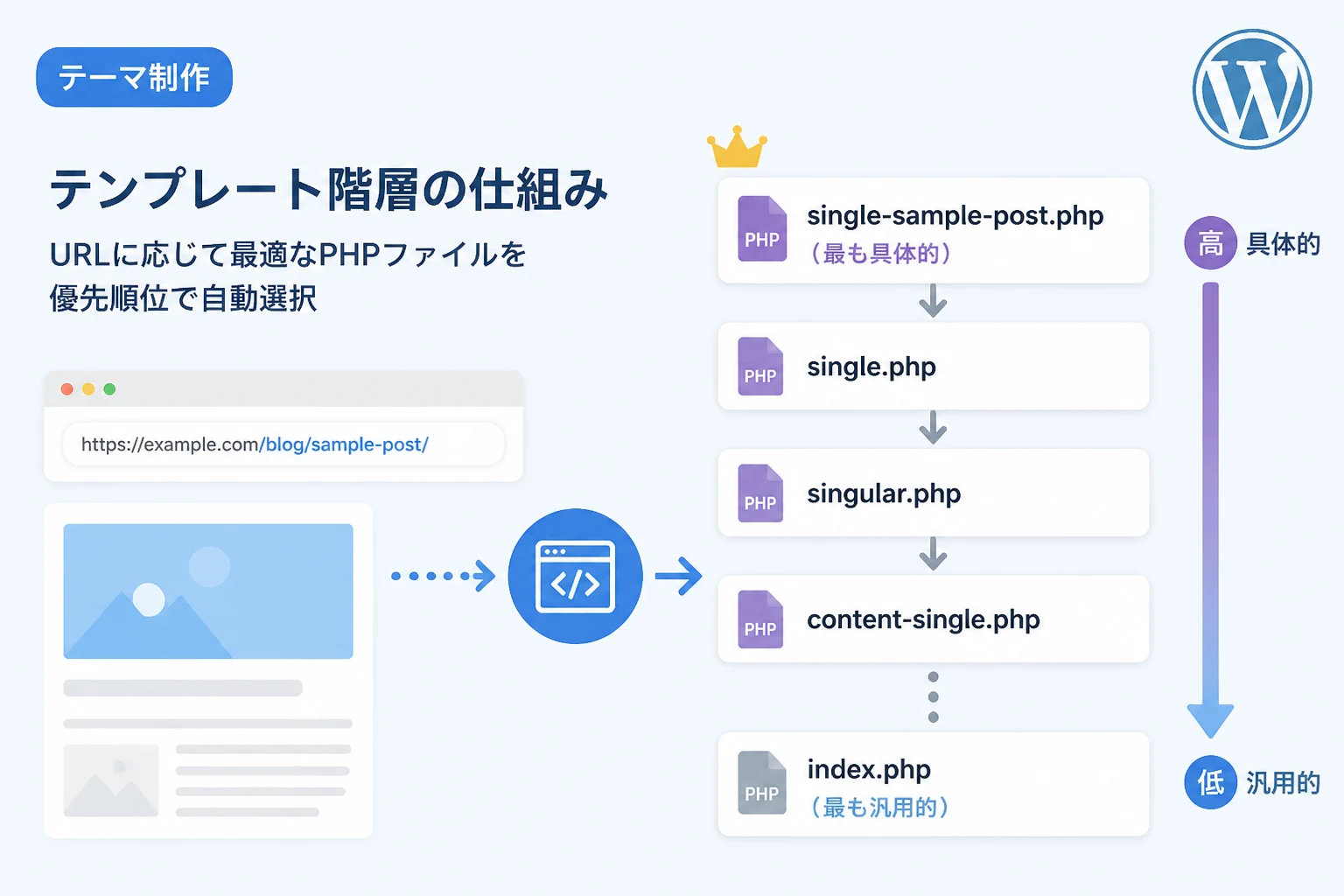
WordPressでWebサイトを構築する際、私たちがブラウザで特定のURLにアクセスすると、システム内部ではそのリクエストに応じた最適なPHPファイルが自動的に選択され、コンテンツが出力されます。
この「どのURLに対してどのファイルを適用するか」という決まりごとをテンプレート階層と呼びます。
テンプレート階層を正しく理解することは、WordPressカスタマイズの基礎であり、効率的なテーマ開発を実現するための鍵となります。
本記事では、URLからPHPファイルが決定される仕組みとその優先順位について詳しく解説します。
WordPressの表示を制御する「テンプレート階層」とは
WordPressのテンプレート階層とは、特定のページを表示するために使用されるテンプレートファイルの優先順位を定義したルールセットのことです。
ユーザーがサイト上の特定のページにアクセスしたとき、WordPressは「そのページが何であるか」を判断し、テーマフォルダ内から最も適切なファイルを探し出します。
例えば、カテゴリー一覧のページを表示する場合、WordPressはまず「そのカテゴリー専用のテンプレート」があるかを確認し、なければ「カテゴリー全般のテンプレート」、それもなければ「アーカイブ共通のテンプレート」、最終的には「すべての基本となるテンプレート」へと順に探しに行きます。
このように、具体的(個別的)なファイルから抽象的(汎用的)なファイルへとフォールバックしていく仕組みがテンプレート階層の本質です。
この仕組みがあるおかげで、開発者はすべてのページに対して個別のPHPファイルを用意する必要がありません。
特定のページだけデザインを変えたい場合には専用のファイルを作成し、それ以外は共通のファイルに任せるといった柔軟な設計が可能になります。
URLからPHPファイルが選ばれるまでのプロセス
WordPressがリクエストを受け取ってからテンプレートを表示するまでには、いくつかのステップが存在します。
- URLの解析:ユーザーがアクセスしたURLをWordPressが解析し、それが投稿ページなのか、固定ページなのか、あるいはカテゴリー一覧なのかを判別します。
- クエリの実行:解析結果に基づき、データベースから必要な情報を取得するための「メインクエリ」が発行されます。
- テンプレートの選定:取得されたデータに基づき、WordPressはテンプレート階層のルールに則ってテーマ内のPHPファイルを検索します。
- 出力:見つかったテンプレートファイルを実行し、HTMLとしてブラウザに返します。
このプロセスにおいて、WordPressはwp-includes/template-loader.phpというコアファイルを使用して、どのテンプレートを読み込むべきかを決定しています。
この仕組みを理解していれば、意図しないファイルが読み込まれて表示が崩れた際にも、原因の切り分けがスムーズに行えるようになります。
各ページタイプにおける階層の優先順位
WordPressのテンプレート階層は非常に多岐にわたりますが、主要なページタイプごとにその優先順位を見ていきましょう。
ここでは、代表的なページ種別の読み込み順を整理します。
投稿ページ (Single Post)
個別の投稿を表示する際の階層は、投稿タイプやスラッグ、IDによって細かく分かれています。
single-{post-type}-{slug}.php(特定のカスタム投稿タイプの特定の記事)single-{post-type}.php(特定のカスタム投稿タイプの記事全般)single.php(すべての個別投稿)singular.php(投稿・固定ページ共通)index.php(最終的な予備)
通常の「投稿」であれば、single.phpが主に使われますが、カスタム投稿タイプを導入している場合はその投稿タイプ名を含んだファイルが優先される点に注目してください。
固定ページ (Static Page)
固定ページでは、ユーザーが管理画面で設定した「ページテンプレート」が最優先されます。
- カスタムテンプレートファイル (管理画面で選択したテンプレート)
page-{slug}.php(ページのスラッグ名)page-{id}.php(ページのID)page.php(固定ページ全般)singular.phpindex.php
固定ページの場合、スラッグ名による分岐が非常に便利です。
例えば、お問い合わせページのスラッグを contact にしている場合、page-contact.php というファイルを作るだけで、そのページ専用のレイアウトを適用できます。
カテゴリー・タグ・タクソノミー (Archives)
一覧ページにおいては、より詳細な条件が優先されます。
| ページタイプ | 優先順位 1 | 優先順位 2 | 優先順位 3 | 最終階層 |
|---|---|---|---|---|
| カテゴリー | category-{slug}.php | category-{id}.php | category.php | archive.php |
| タグ | tag-{slug}.php | tag-{id}.php | tag.php | archive.php |
| カスタム分類 | taxonomy-{tax}-{term}.php | taxonomy-{tax}.php | taxonomy.php | archive.php |
このように、特定のカテゴリーだけ特別なデザインにしたい場合は、スラッグ名を含めたファイルを用意するのが最も確実な方法です。
階層の最下層にある「index.php」の役割
テンプレート階層を理解する上で最も重要なファイルが index.php です。
WordPressのテーマにおいて、最低限必要なファイルは style.css と index.php の2つだけです。
なぜなら、index.phpはすべてのテンプレートの最終的な受け皿だからです。
もしWordPressが階層を辿っていき、適切なファイルが一つも見つからなかった場合、最終的にこの index.php を読み込みます。
逆に言えば、index.php さえしっかり作り込んでおけば、サイト全体の表示が途切れることはありません。
しかし、すべてのページを一つのファイルで制御しようとすると条件分岐 (if 文など) が複雑になりすぎるため、通常は階層を利用してファイルを分割します。
カスタム投稿タイプとカスタム分類における階層の活用
2026年現在のWordPressサイト運用においても、カスタム投稿タイプとカスタム分類 (タクソノミー) の活用は不可欠です。
これらを使用する場合、テンプレート階層を意識することで、システマチックなサイト構造を構築できます。
例えば、「商品 (product)」というカスタム投稿タイプを作成した場合、その一覧ページは archive-product.php、詳細ページは single-product.php というファイル名で制御します。
さらに、商品カテゴリーとして「家電 (appliance)」というタームを持つ「商品ジャンル (item_genre)」というタクソノミーを作成した場合、以下の順序でテンプレートが探されます。
taxonomy-item_genre-appliance.phptaxonomy-item_genre.phptaxonomy.phparchive.phpindex.php
この規則性を知っていれば、「特定のジャンルだけバナーを表示したい」といった要望にも、ファイルを追加するだけで柔軟に対応できるようになります。
フロントページとホームページの特殊な関係
テンプレート階層の中でも、特に初心者が混乱しやすいのが「トップページ」の扱いです。
WordPressには「フロントページ」と「投稿ページ (ブログ一覧)」という2つの概念があります。
設定によって読み込まれるファイルが以下のように変わります。
「最新の投稿」を表示設定にしている場合
front-page.phphome.phpindex.php
「固定ページ」をホームページに設定している場合
front-page.php- 固定ページ用テンプレート (
page.php等) index.php
ここで注目すべきは、front-page.php の優先度が最も高いという点です。
サイトの入り口であるトップページを、ブログ一覧とは全く異なる独自のデザインにしたい場合は、front-page.php を作成するのが最も標準的な手法となります。
効率的な開発のためのテンプレート選びのポイント
テンプレート階層は非常に便利ですが、闇雲にファイル数を増やすのが正解とは限りません。
メンテナンス性の高いテーマを開発するためには、以下のポイントを意識しましょう。
1. 共通化と個別化のバランス
例えば、10個あるカテゴリーのうち、1つだけデザインを変えたい場合は category-slug.php を作れば良いでしょう。
しかし、すべてのカテゴリーで少しずつデザインが異なるからといって、10個の個別のファイルを作ってしまうと、共通部分の修正があった際に10個すべてのファイルを書き換えなければならなくなります。
このような場合は、category.php 内で get_template_part() を使い、パーツごとにファイルを分割して管理するのがスマートな設計です。
2. 優先順位を逆手に取った「意図的な欠落」
あえて特定のテンプレートファイルを作らないという選択肢もあります。
例えば、カスタム投稿タイプの一覧ページをデフォルトのアーカイブと同じデザインにしたいなら、archive-posttype.php を作らずに archive.php に処理を任せることで、コードの重複を避けることができます。
3. block-templates の存在 (ブロックテーマの場合)
2026年現在、ブロックテーマ (フルサイト編集) を使用している場合は、PHPファイルではなく HTMLベースのテンプレートファイル (templates/index.html など) が階層構造を担います。
ただし、決定される仕組みの優先順位自体は従来のPHPテンプレート階層をそのまま踏襲しているため、本質的な理解は共通して役立ちます。
現在使用されているテンプレートを確認する方法
開発中、「自分の作成したテンプレートが正しく反映されない」というトラブルに直面することがあります。
これは、自分が想定していたよりも優先度の高い別のファイルが存在しているか、あるいはファイル名のスペルミスが主な原因です。
現在どのテンプレートファイルが使われているかを確認するには、いくつかの方法があります。
プラグインを使用する
Query Monitor などのデバッグ用プラグインを導入すると、ツールバーから現在表示されているページのテンプレートファイル名、階層の候補、さらには読み込まれているテンプレートパーツの一覧までひと目で確認できます。
効率的な開発には欠かせないツールです。
コードを挿入して確認する
一時的な確認であれば、functions.php に以下のようなコードを追加することで、管理者にのみ現在のテンプレート名を表示させることができます。
add_action('wp_footer', function() {
    if (current_user_can('administrator')) {
        global $template;
        echo '<div style="position:fixed; bottom:0; left:0; background:rgba(0,0,0,0.8); color:#fff; padding:5px; z-index:9999;">Current Template: ' . basename($template) . '</div>';
    }
});
このコードを実行すると、ページの最下部に読み込み中のファイル名が表示されるため、意図したテンプレートが適用されているかを即座に判断できます。
テンプレート階層がもたらすSEOへの影響
「どのテンプレートが呼ばれるか」という仕組み自体は、直接的な検索順位(SEO)に影響を与えるものではありません。
しかし、ユーザー体験の向上とクローラビリティの最適化という観点では非常に重要です。
例えば、検索結果ページ (search.php) や404エラーページ (404.php) を適切に作り込むことで、ユーザーの離脱を防ぐことができます。
また、アーカイブページにおいて適切な見出し構造 (h1 タグなど) を階層ごとに最適化することで、検索エンジンがサイトの構造を理解しやすくなります。
テンプレート階層をマスターしている開発者は、特定のカテゴリーページだけをランディングページ化したり、特定の投稿タイプだけ構造化マークアップを付与したりといった高度な施策を、シンプルかつクリーンなコードで実現できます。
まとめ
WordPressのテンプレート階層は、URLとテーマファイルを結びつけるための強力な地図のようなものです。
この地図を正しく読み解くことができれば、複雑な条件分岐に頼ることなく、スマートにサイトのデザインや機能をコントロールできるようになります。
重要なポイントを振り返りましょう。
- テンプレート階層は「具体的(個別)」なものから「汎用的」なものへと探索される。
index.phpはすべてのリクエストの最終的な受け皿である。- 固定ページやカテゴリーでは
スラッグ名を用いたファイル作成が有効である。 - カスタム投稿タイプを活用することで、専門性の高いコンテンツ管理が可能になる。
これらの仕組みは、WordPressが誕生した当初から基本コンセプトが変わっていません。
それほど完成された、合理的かつ美しいシステムなのです。
これからテーマ制作やカスタマイズを行う際は、常に「このURLならどのテンプレートが呼ばれるべきか」を意識してみてください。
その習慣が、ワンランク上のエンジニアへとあなたを導いてくれるはずです。