イラストソフトを探していると「CLIP STUDIO PAINT(クリスタ)って本当にお得なの?買い切りとサブスクどっちがコスパいいの?」と迷ってしまうと思います。
この記事では、クリスタ歴の長い立場から、価格・機能・使いやすさ・アップデートの満足度を、かなり踏み込んで「正直レビュー」します。
最後に「この使い方なら、このプランが一番安くて失敗しない」という結論もまとめるので、購入前にしっかりチェックしてみてください。
CLIP STUDIO PAINTとは?コスパを左右する基本情報
CLIP STUDIO PAINTの特徴とできること
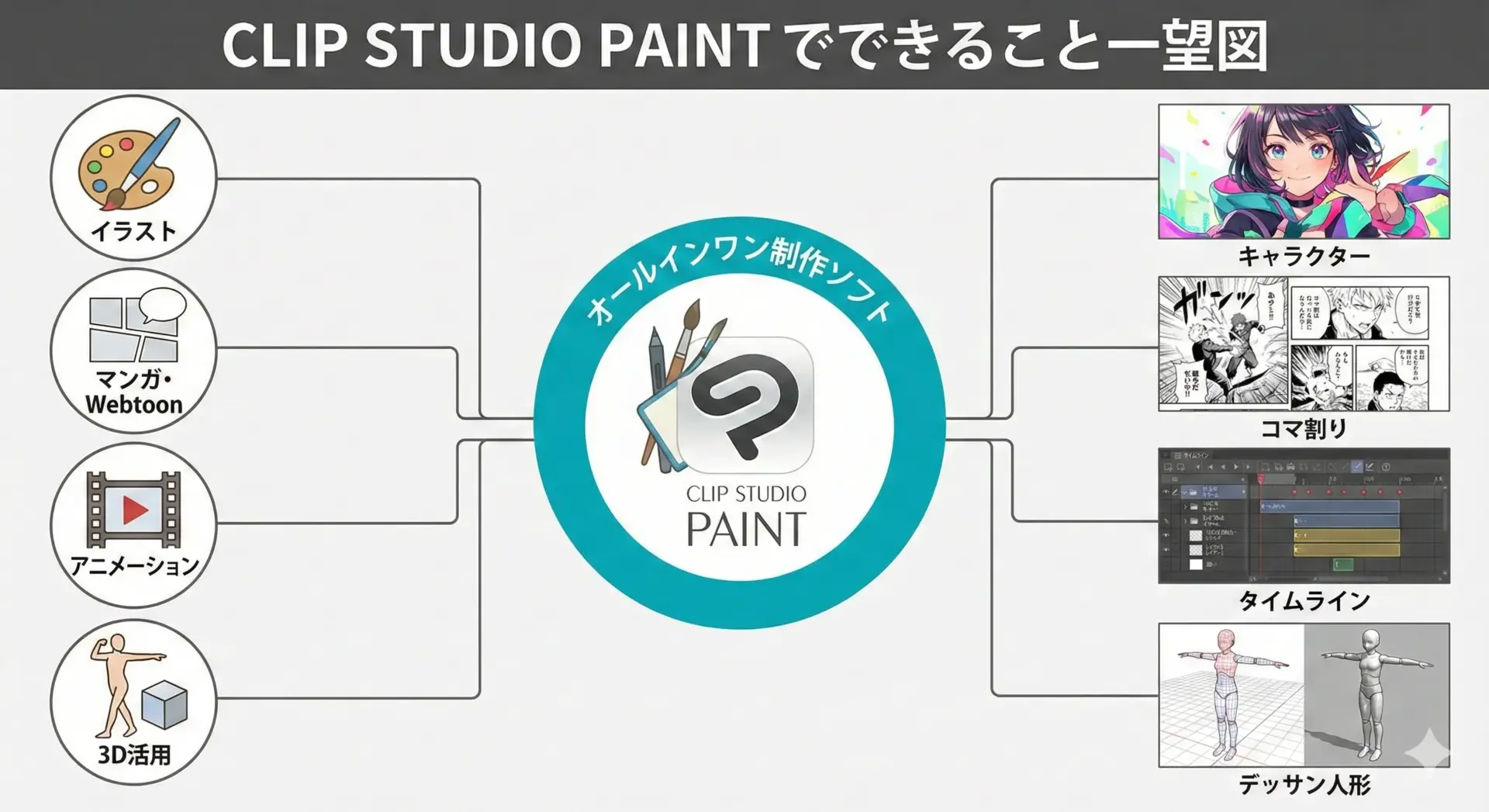
CLIP STUDIO PAINT(クリスタ)は、日本のセルシス社が開発した「イラスト・マンガ・Webtoon・アニメーション制作」に特化したグラフィックソフトです。
国内外のプロ・同人・個人クリエイターまで幅広く使われており、「とりあえずこれがあれば、一通りの2D作画は全部できる」という万能さが大きな強みです。
主な特徴を、コスパという観点から整理すると次のようになります。
- 描き心地の良さ
ペンの入り抜き・手ブレ補正・ペン圧カスタマイズが非常に細かく設定でき、アナログに近い感覚で線が引けます。線画の描き味だけでも、他ソフトから乗り換える人が多いポイントです。 - ベクターレイヤーと豊富なブラシ
ベクターレイヤーなら、線を引いたあとでも太さや形を自由に編集でき、交差部分を一気に消せる「ベクター消しゴム」も便利です。
さらに公式素材サイト「CLIP STUDIO ASSETS」には10万点以上のブラシ・トーン・3D素材があり、ほとんどが無料〜低価格で入手できます。 - マンガ・Webtoon機能
コマ割り、フキダシ、スクリーントーン、効果線など、紙マンガ制作に必要な機能が最初から揃っています。Webtoon向けの縦スクロールテンプレートもあり、スマホマンガ制作にも強いです。 - アニメーション制作機能
タイムライン、オニオンスキン、ライトテーブルなど、2Dアニメ制作に必要な機能が標準搭載。EX版なら長編アニメや複数シーン管理にも対応できます。 - 3Dデッサン人形・3D背景素材
可動する3D人形や3D小物・背景を読み込んで、そのままアタリや線画として使えます。「背景が描けない」という悩みの強い味方になります。 - クラウド連携と学習コンテンツ
10GBのクラウドストレージと、素材共有サービス、チュートリアルサイト「CLIP STUDIO TIPS」が用意されていて、学びながら制作しやすい環境が整っています。
これらを複数のソフトで揃えようとすると、本来はかなりのコストがかかります。
クリスタはそれを1本で完結できるため、「価格以上のリターンを得やすい」構造になっています。
どんなクリエイターに向いているソフトか
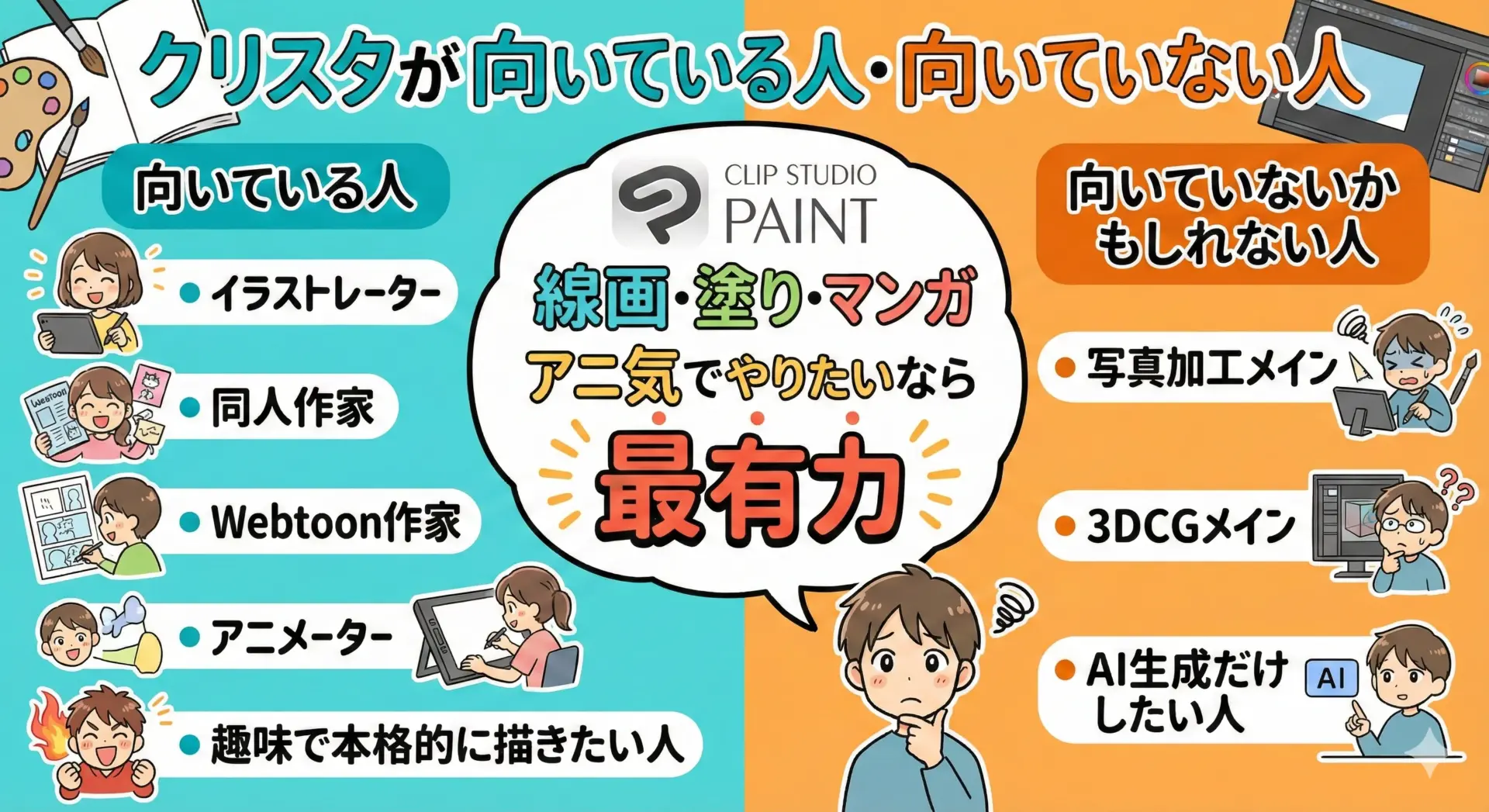
向いているのは、次のような人たちです。
- イラストレーター(プロ・志望・趣味問わず)
- 同人作家、コミケ参加者、Webマンガ・Webtoon作家
- 短編〜中編の2Dアニメをつくりたい人
- ゲーム・VTuberなどのキャラデザインをする人
- 背景やパースが苦手で、3D素材を活用したい人
- PhotoshopやSaiからの乗り換えを考えている人
逆に、あまり向いていないのは
- 写真レタッチ・デザイン(バナー・紙面レイアウト)が中心の人
→ PhotoshopやIllustratorの方が本職です。 - 3DCGメインでモデリング・レンダリングをしたい人
→ Blenderなど3DCGソフトが必要です。 - AI画像生成だけをしたい人
→ クリスタ単体ではAI生成機能はメインではありません。
つまり「線を描いて、塗って、ストーリーを作る人」に最適化されたソフトだと考えるとイメージしやすいです。
競合お絵描きソフトとの違い
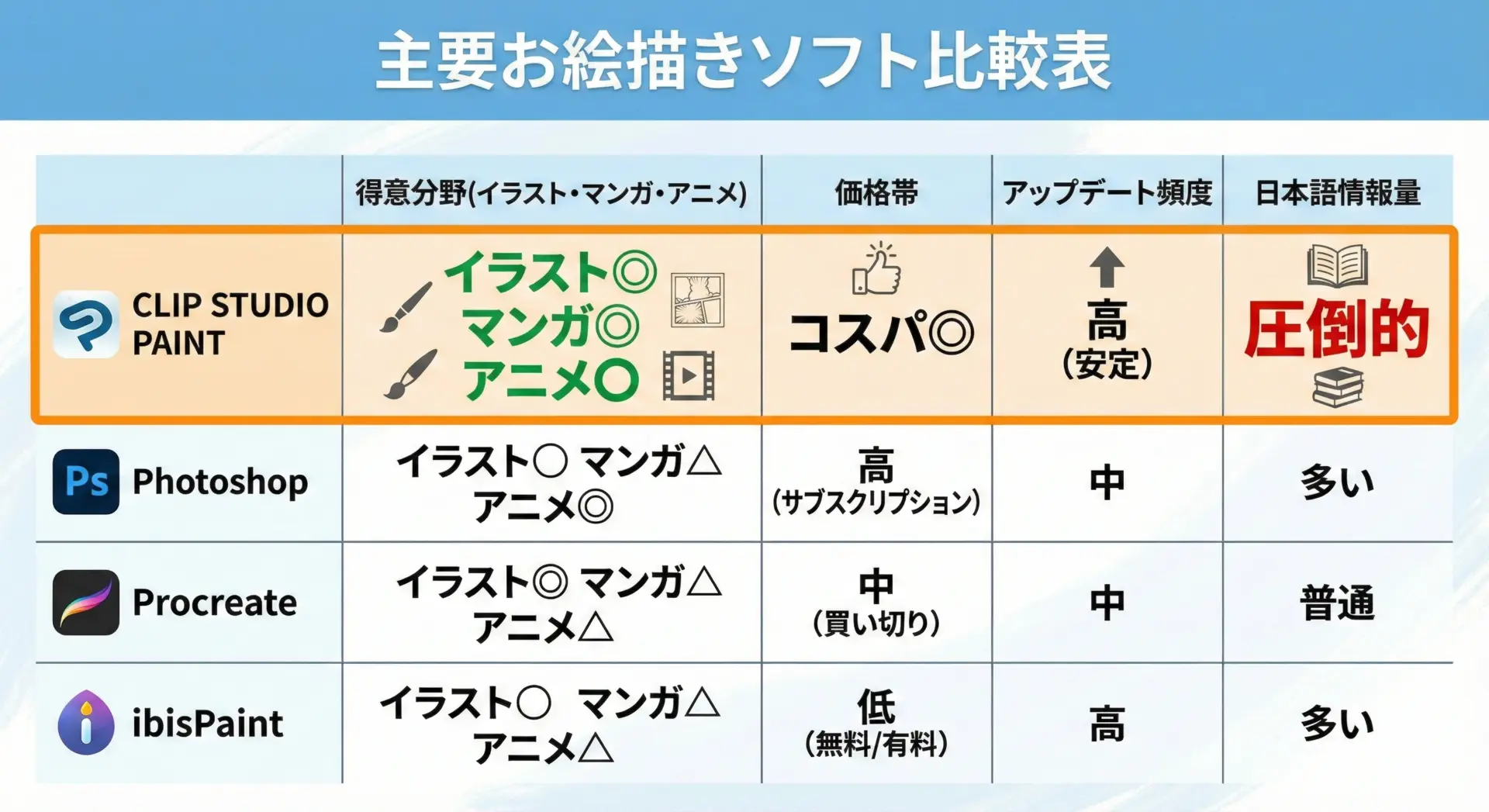
主な競合と比べると、クリスタの立ち位置は次のようなイメージです。
- Photoshop
写真加工やデザインに強いプロ向けソフト。サブスクのみで月額も高め。
マンガ機能やトーン、コマ割りなどは標準では弱く、イラスト・マンガ特化ならクリスタの方が効率的です。 - Procreate
iPad専用の買い切りイラストアプリ。描き心地は良く人気ですが、マンガや長編アニメ、3D素材などはクリスタほど充実していません。
「iPadだけでシンプルにイラストを描きたい」ならProcreate、「マンガ・Webtoon・アニメまでやりたい」ならクリスタが有利です。 - ibisPaint
スマホ・タブレット向けのお絵かきアプリ。無料〜低価格で始めやすいですが、本格的なマンガ制作や商業クオリティを目指すなら、クリスタの方が機能が豊富です。
こうした比較から見ても、「イラストも、マンガも、アニメも。パソコンでもiPadでもスマホでも」という欲張りな要望を、現実的な価格で叶えられるのがCLIP STUDIO PAINTです。
CLIP STUDIO PAINTのグレード比較
CLIP STUDIO PAINT PROの特徴と向いている人
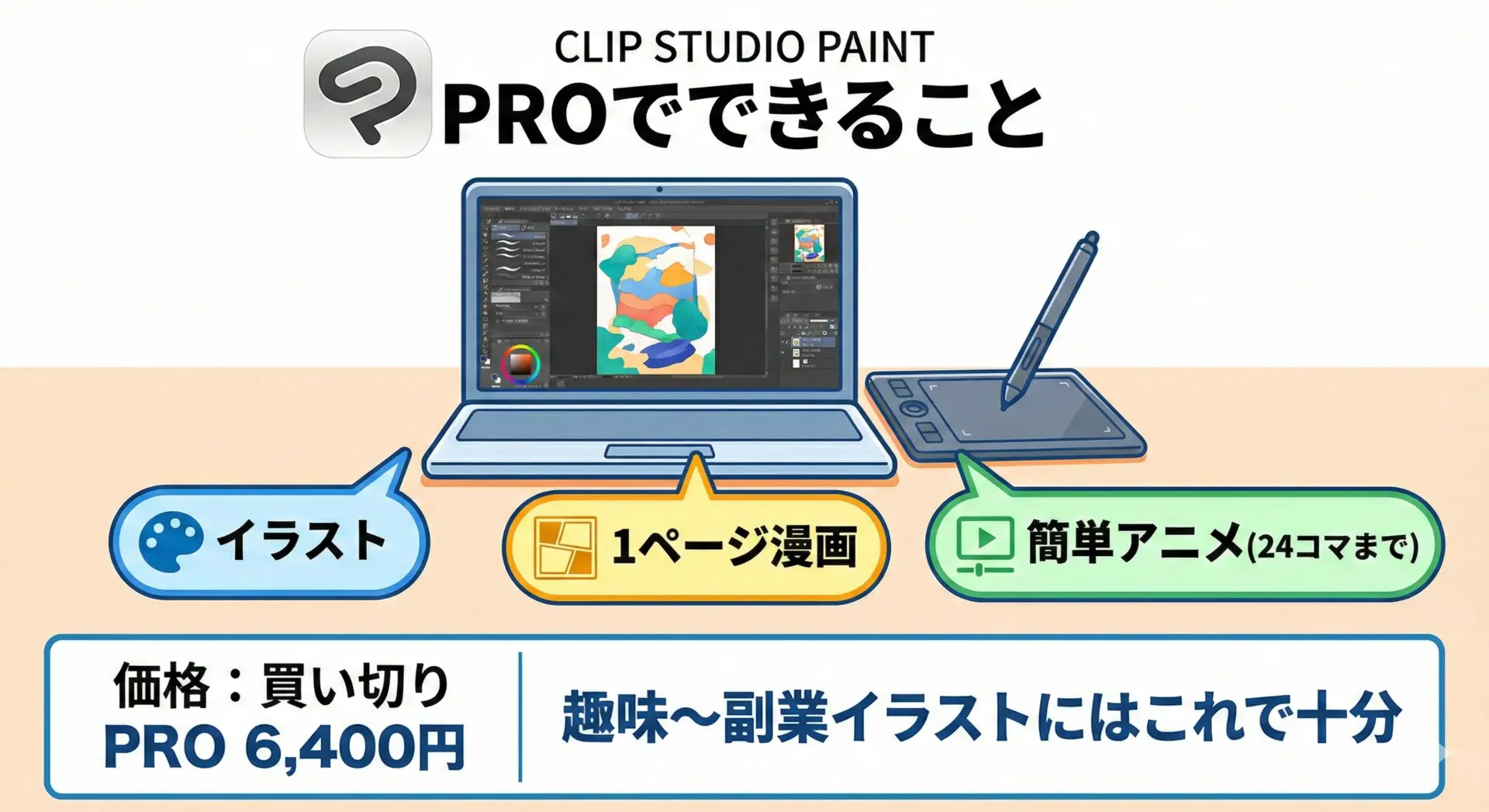
PRO版は「イラスト・1ページ漫画・簡単アニメ」をメインにする人向けのグレードです。
主な特徴は次のとおりです。
- 高度なペン・ブラシ・ベクターレイヤー機能
- コマ割り・フキダシ・トーンなど、1ページマンガ制作はひと通り可能
- 24コマまでのアニメーション機能
- イラスト制作に必要な機能はほぼ網羅
向いているのは
- イラストメイン、たまに1ページ漫画を描く人
- 同人誌でもページ数少なめの作品を中心に作る人
- 動くスタンプや短いアニメGIFを作りたい人
- まずは低予算で、本格ソフトを手に入れたい人
「イラストだけ描くなら、ほとんどの人はPROで十分」と言い切って良いレベルです。
CLIP STUDIO PAINT EXの追加機能とメリット
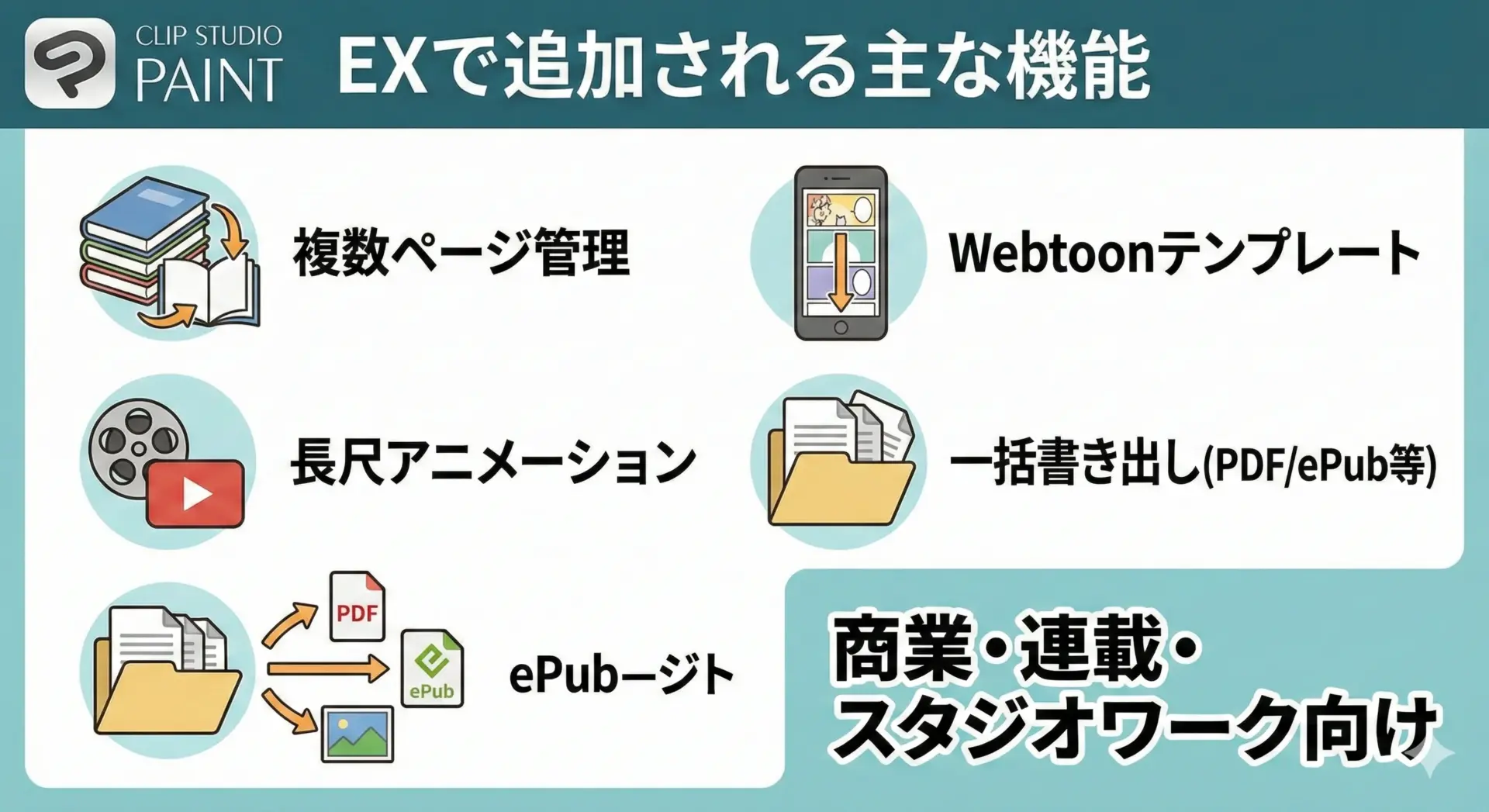
EX版は、PROの全機能に「本格的なマンガ・Webtoon・長尺アニメ制作」機能を加えた上位版です。
追加される代表的なポイントは
- 複数ページ管理(表紙〜奥付までまとめて管理)
- Webtoon向けの縦スクロールテンプレート
- 長尺アニメーション(シーン管理、複数タイムラインなど)
- PDF/ePubへの一括書き出し
- 大量ページの一括リサイズ・ノンブル振りなど、書籍制作に便利な機能
このあたりは「連載マンガ」「単行本制作」「Webtoon連載」「本格アニメ制作」を想定した機能なので、
- 将来、商業マンガ家・Webtoon作家を本気で目指している
- 同人誌を定期的に発行して、ページ数も多い
- アニメーションで数分〜十数分クラスの作品を作りたい
- 仕事でスタジオ案件を受ける予定がある
という人にはEX一択です。
逆に言えば、ここまでの用途がなければ、最初はPROでスタートし、必要になったらEXへアップグレードするのがコスパ的にもおすすめです。
DEBUT版の位置づけと注意点
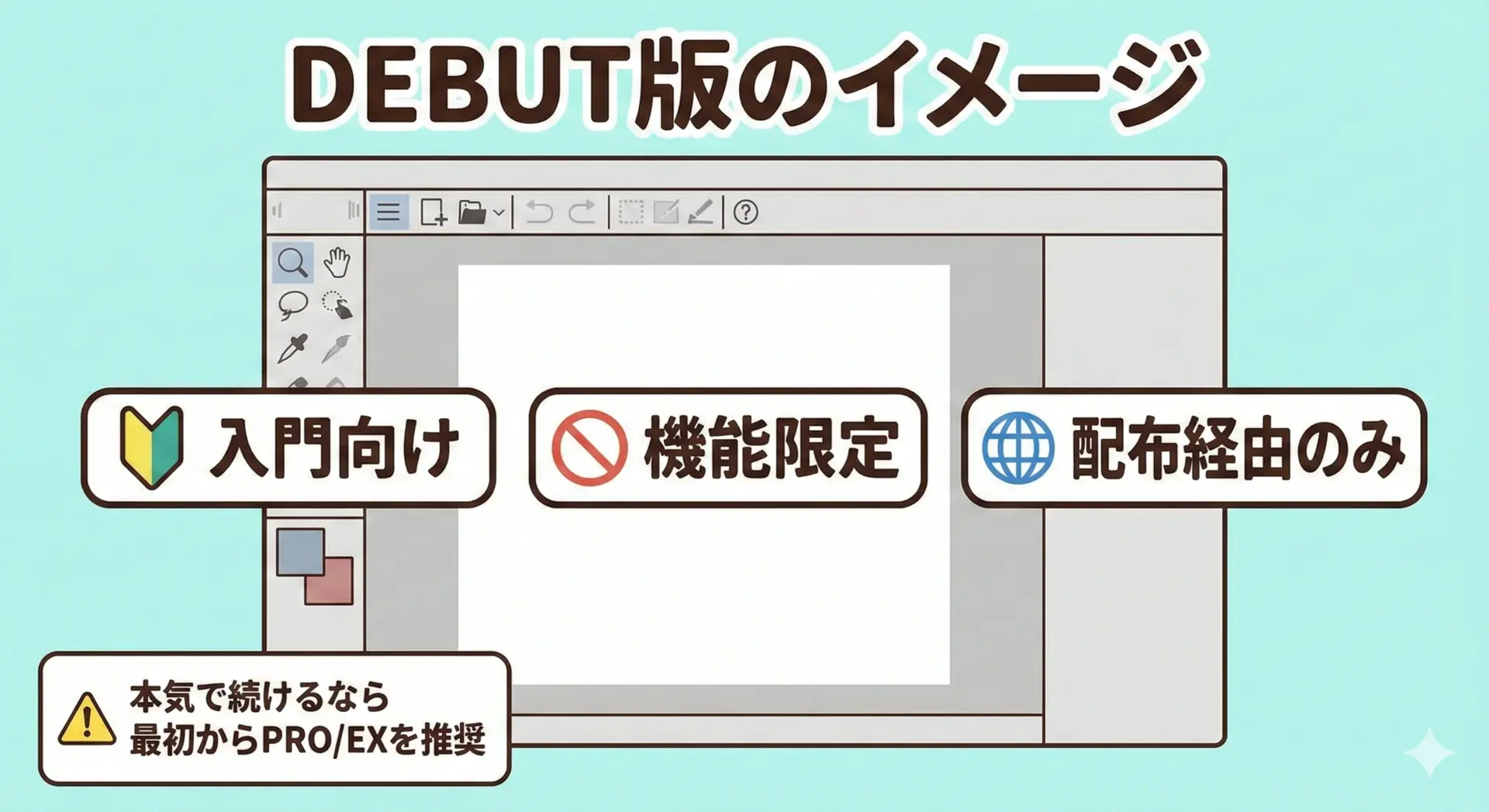
CLIP STUDIO PAINT DEBUTは、入門者向けの機能限定版です。
単体販売はなく、
- CLIP STUDIO TABMATE / TABMATE 2 に付属
- pixivプレミアム特典 など
特定のキャンペーンや製品購入で付いてくる位置づけです。
注意したい点は
- 機能がかなり絞られているので、本格的なマンガ制作・アニメ制作には不向き
- 本気で続けるなら、どうせいずれPRO/EXに移行したくなる
- UIや基本操作の感触を知るには良いが、長期利用には向かない
という点です。
「クリスタの雰囲気を0円〜低コストで試すための版」くらいの認識にしておくとよいでしょう。
PROとEXどちらを買うべきか
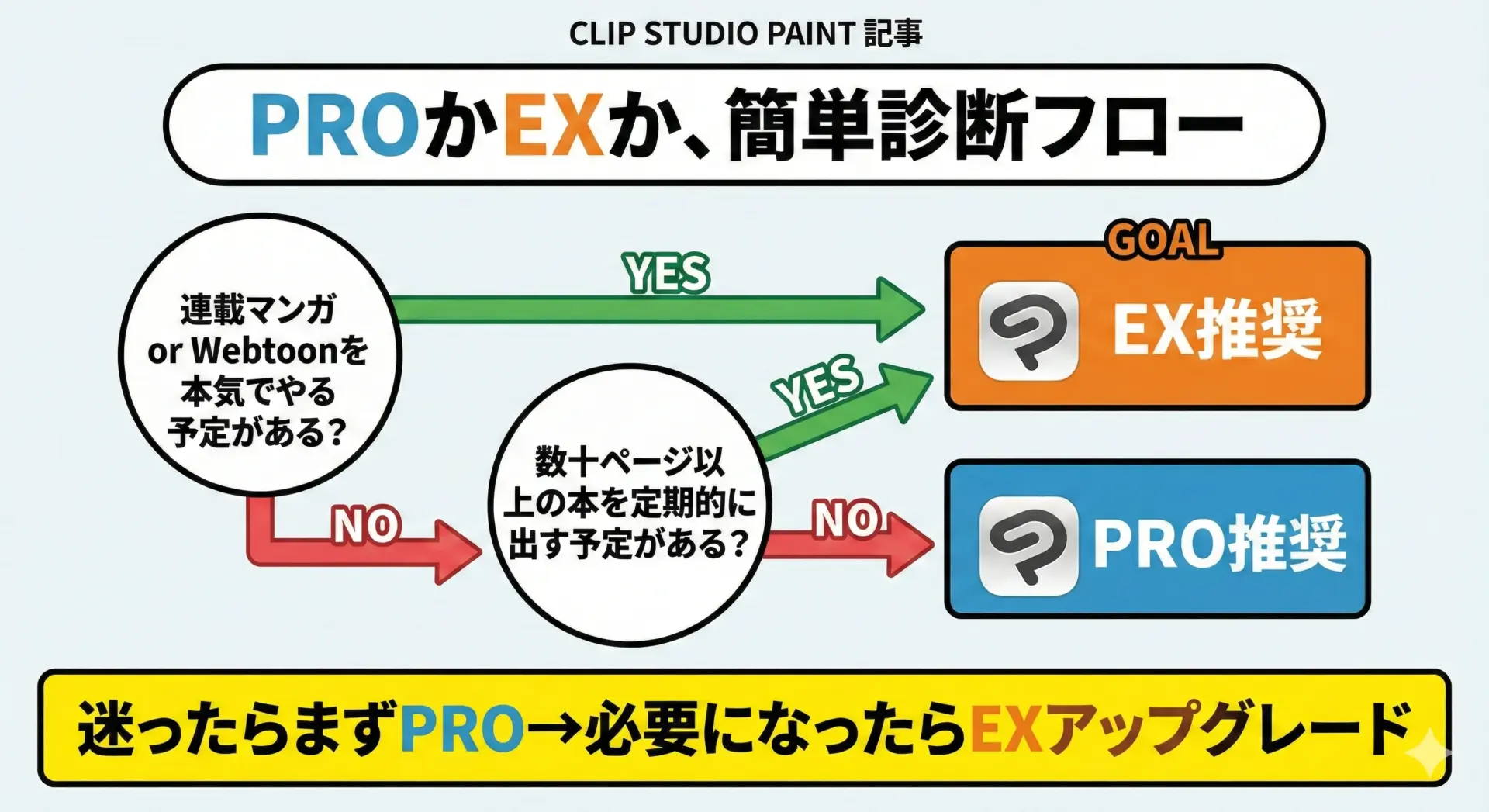
結論から言うと、
- イラスト中心・単発マンガ・短めアニメ → PRO
- 連載マンガ・Webtoon・長尺アニメ・書籍制作 → EX
です。
「いきなりEXじゃないとダメ?」と不安になる方もいますが、クリスタはPRO→EXへのアップグレードも用意されています。
多くのユーザーは
- まずPROで始める
- 実際に描きながら「ページ管理やWebtoon機能が欲しい」と感じる
- EXへアップグレードする
という流れを辿っています。
最初の出費を抑えつつ、本当に必要になった機能だけ後から足す方が、長期的に見てもコスパは良くなりやすいです。
CLIP STUDIO PAINTの料金とコスパ評価
無期限版(PRO/EX)の価格と「元が取れる年数」
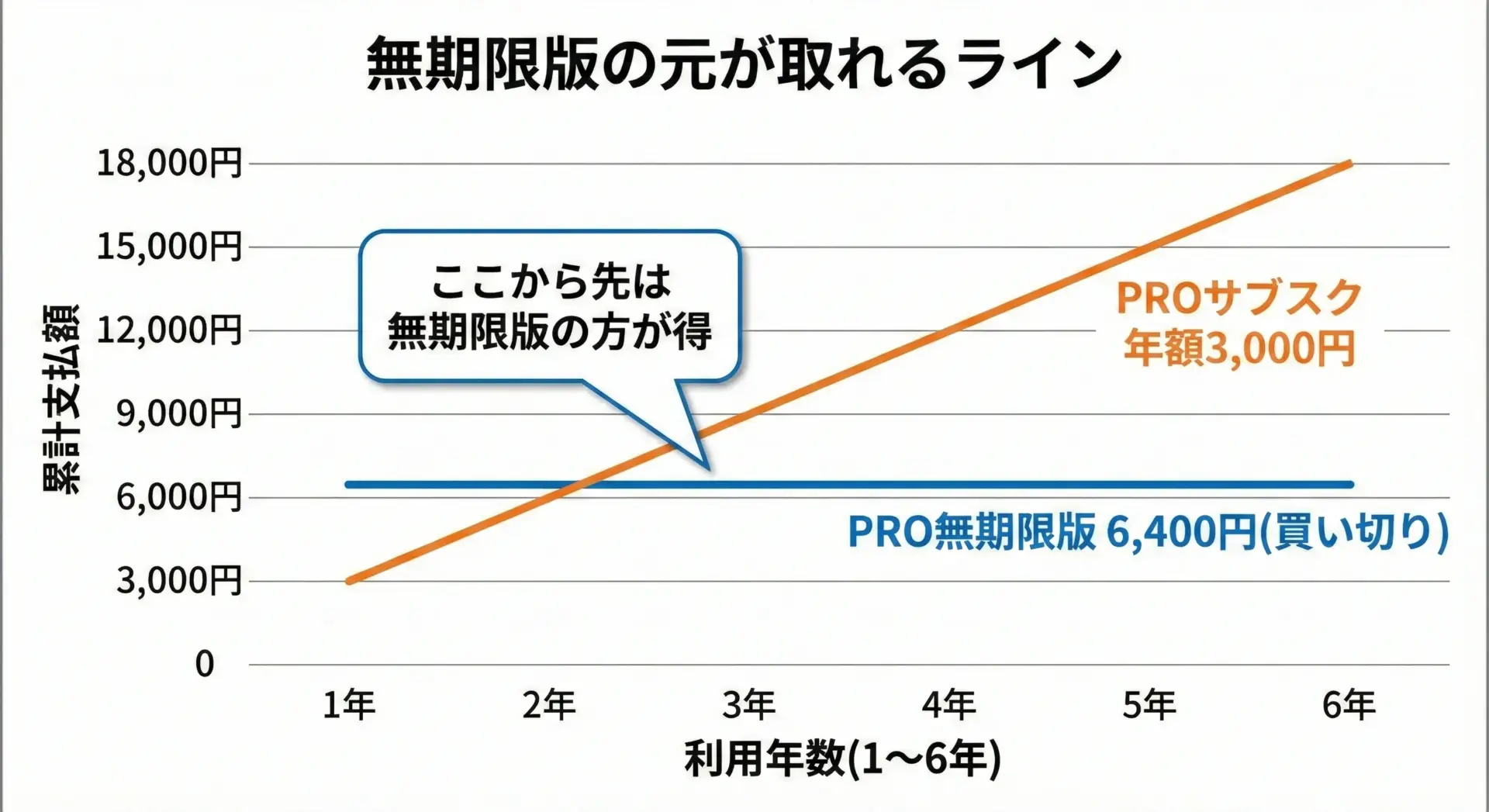
2025年時点の公式価格(Windows/macOS向け)は以下のとおりです。
無期限版(買い切り・Ver.4.0)
- PRO:6,400円(税込)
- EX:26,900円(税込)
これをサブスク(例:PRO 1デバイス 年額3,000円)と比較すると、
- PRO
年額3,000円 × 3年 = 9,000円 →3年使うなら買い切りの方が安くなる - EX
年額8,300円 × 4年 = 33,200円 →4年弱で買い切りの方が安くなる
つまり
- 「PCで、3年以上クリスタを使い続けたい」と考えているなら
→無期限版(PRO/EX)を買っておくのがコスパ最強
というわけです。
アップデートプランの料金と必要性
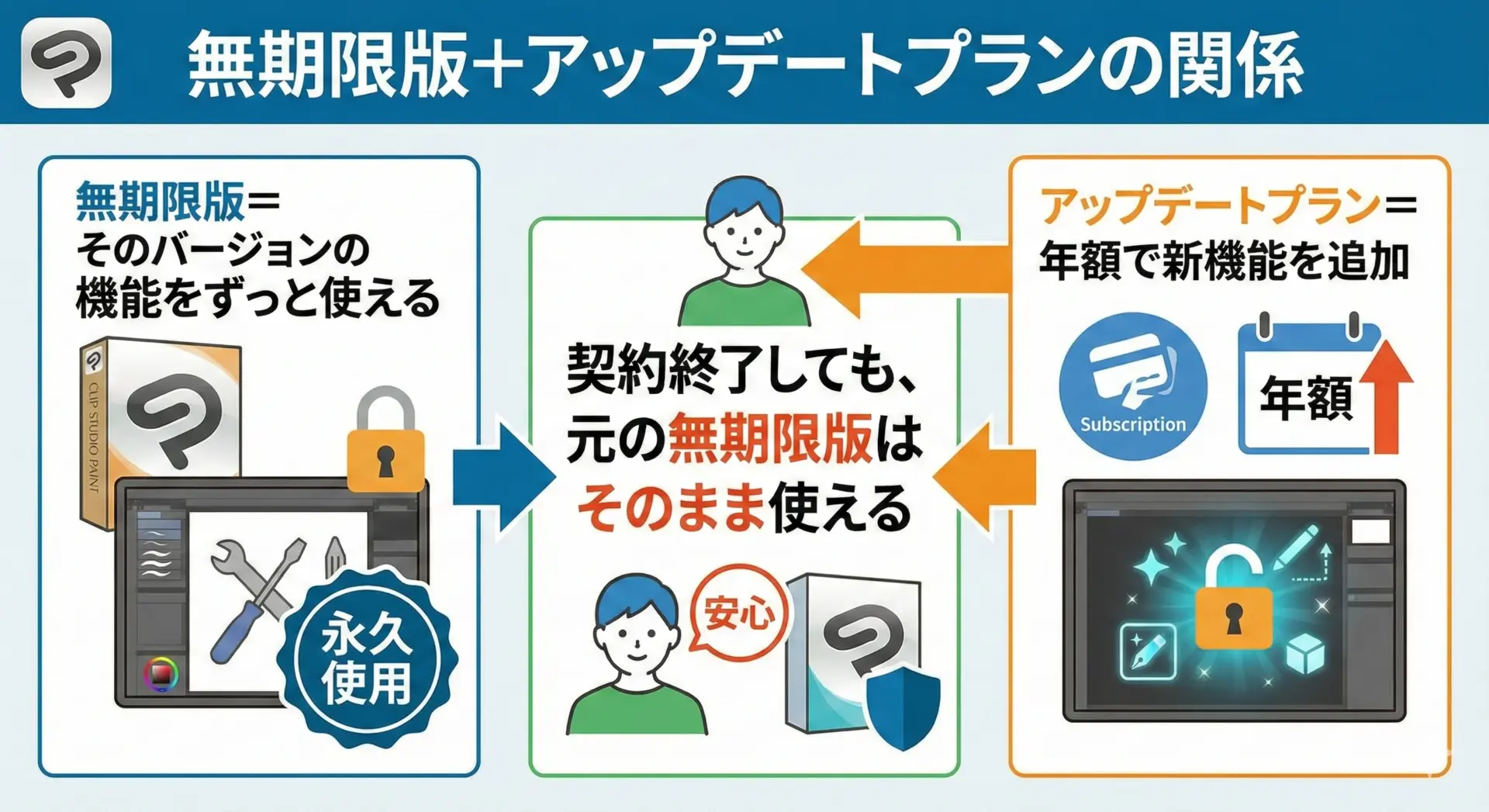
無期限版ユーザーが「新機能を追いかけたい」ときに利用するのが、アップデートプランです。
- PRO アップデートプラン:1,200円/年
- EX アップデートプラン:3,400円/年
ここで大事なのは、
- アップデートプランをやめても、買い切りで購入したバージョン自体は使い続けられる
- 「今は新機能が欲しいから契約」「しばらく落ち着いたら解約」という柔軟な運用ができる
という点です。
最新機能にそこまでこだわらない人は
- まず無期限版を購入
- 2〜3年おきに「大きな新機能が出たタイミングだけ」アップデートプランを1年だけ契約
という使い方にすれば、トータルコストをかなり抑えつつ、必要な進化だけ取り入れられます。
月額・年額プランの料金比較と最安パターン
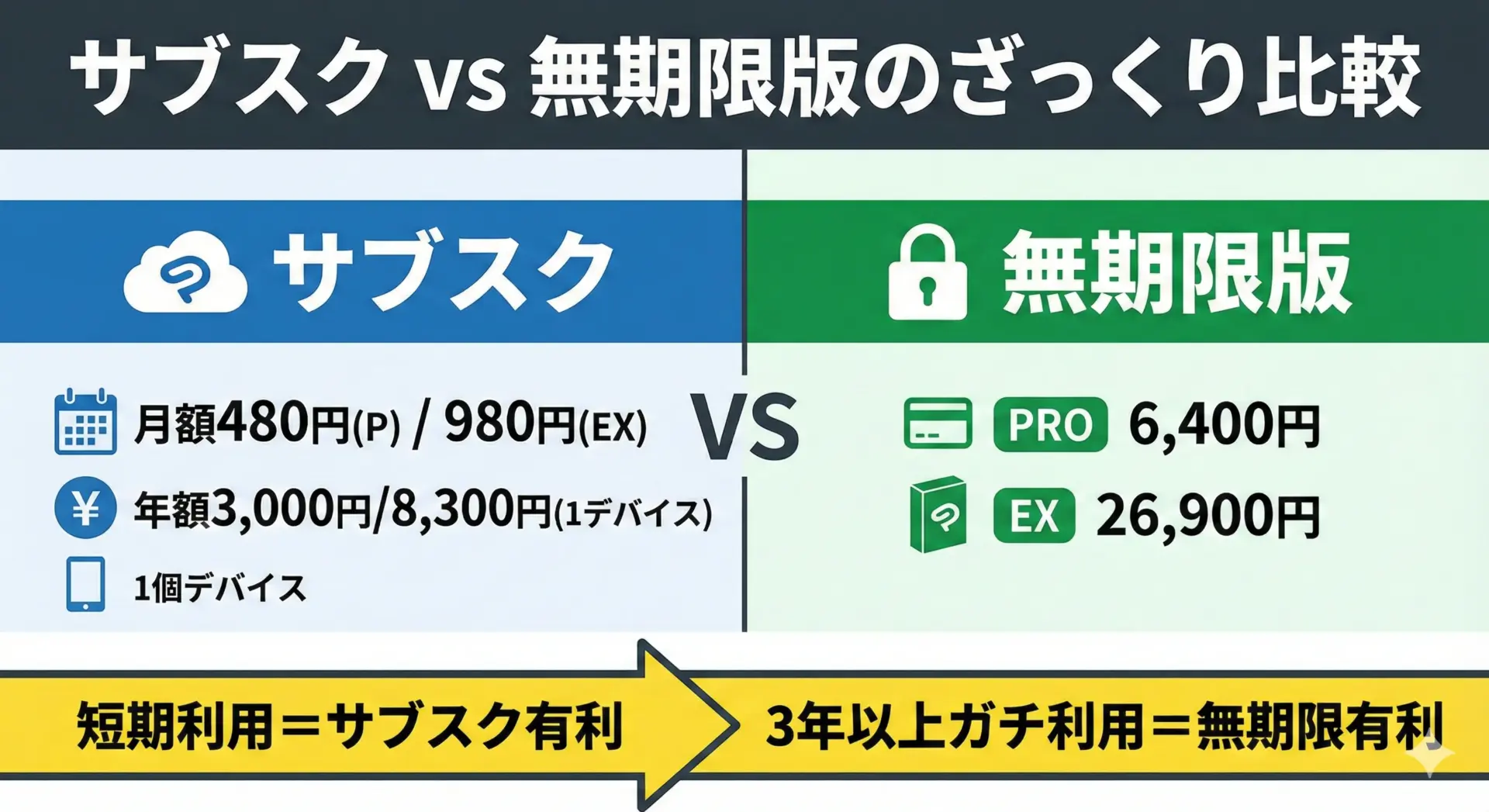
代表的な1デバイスプラン(2025年時点)は
- PRO 1デバイス
月額:480円 / 年額:3,000円(実質) - EX 1デバイス
月額:980円 / 年額:8,300円(実質)
ここから読み取れるコスパのポイントは
- 半年〜1年以内にやめる前提なら
→ サブスクの方が圧倒的に安い - 3年以上、Windows/macOSで使い続ける前提なら
→ 無期限版+必要に応じてアップデートプラン、が有利
また、複数デバイスプラン(2台・4台)もあるため、
- PC+iPadでバリバリ描く
- スマホも含めて3台以上で使う
といった人は、2デバイス・4デバイスプランの年額を比較→1台あたりのコストで判断すると良いです。
料金はストアやキャンペーンで変わるため、最終的な数字は必ず公式サイト/各ストアで確認してください。
スマホ専用プラン(月額100円~)のコスパ

iPhone/Android向けのスマホ専用プランは、かなり破格です。
- PRO:月額100円前後
- EX:月額300円前後
「とりあえずクリスタの描き味を体験したい」「通勤・通学時間に落書きできればOK」という人には、これ以上ない低コストの入口です。
さらにスマホ版は「1日1時間無料」で使えるため、
- まずは完全無料で使い倒してみる
- 気に入ったら月100円〜の有料プランに切り替える
- 気が向いた時だけ課金して、やめたいときにすぐやめる
という柔軟な使い方ができます。
無料体験・1日1時間無料でどこまで試せるか
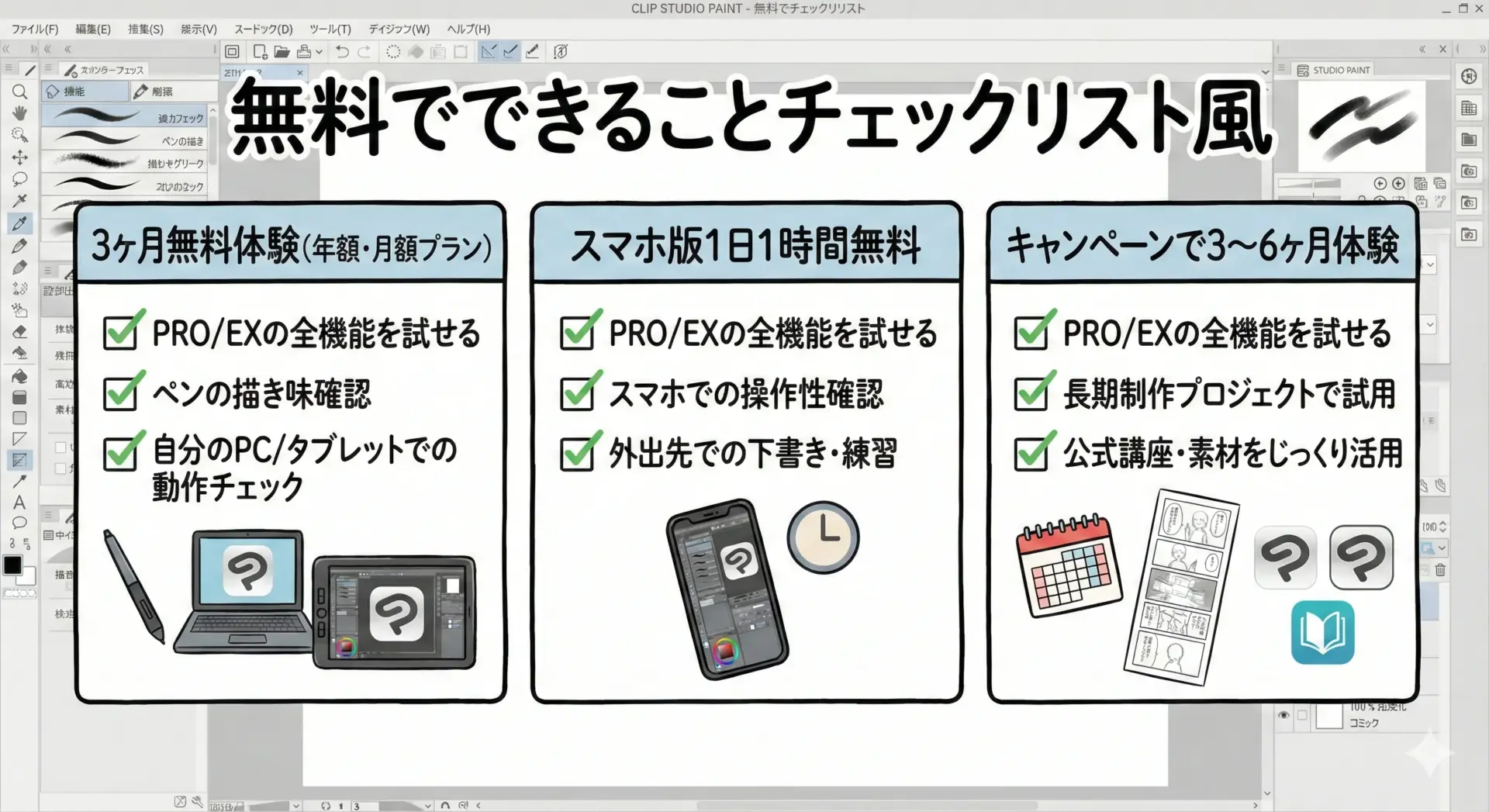
無料で試せる範囲はかなり広く、
- 年額・月額プランの初回3ヶ月無料(一部スマホプラン除く)
- スマホ版は契約不要で1日1時間無料+CLIPPYで月10回延長可
- PC/タブレット向けに、3〜6ヶ月体験キャンペーンが行われることも多い
など、「お金を払う前に、自分の環境でどこまで快適に使えるか」をじっくり検証できます。
特にコスパ重視の方は、無料期間中に以下を必ずチェックしておくと安心です。
- 手持ちのPC・タブレットで動作が軽いか
- ペンの描き味は自分好みか
- よく使うブラシやトーンが揃っているか
- マンガ or アニメ機能が、自分の作業フローに合っているか
iPad・スマホ利用でのサブスクと買い切りの損得
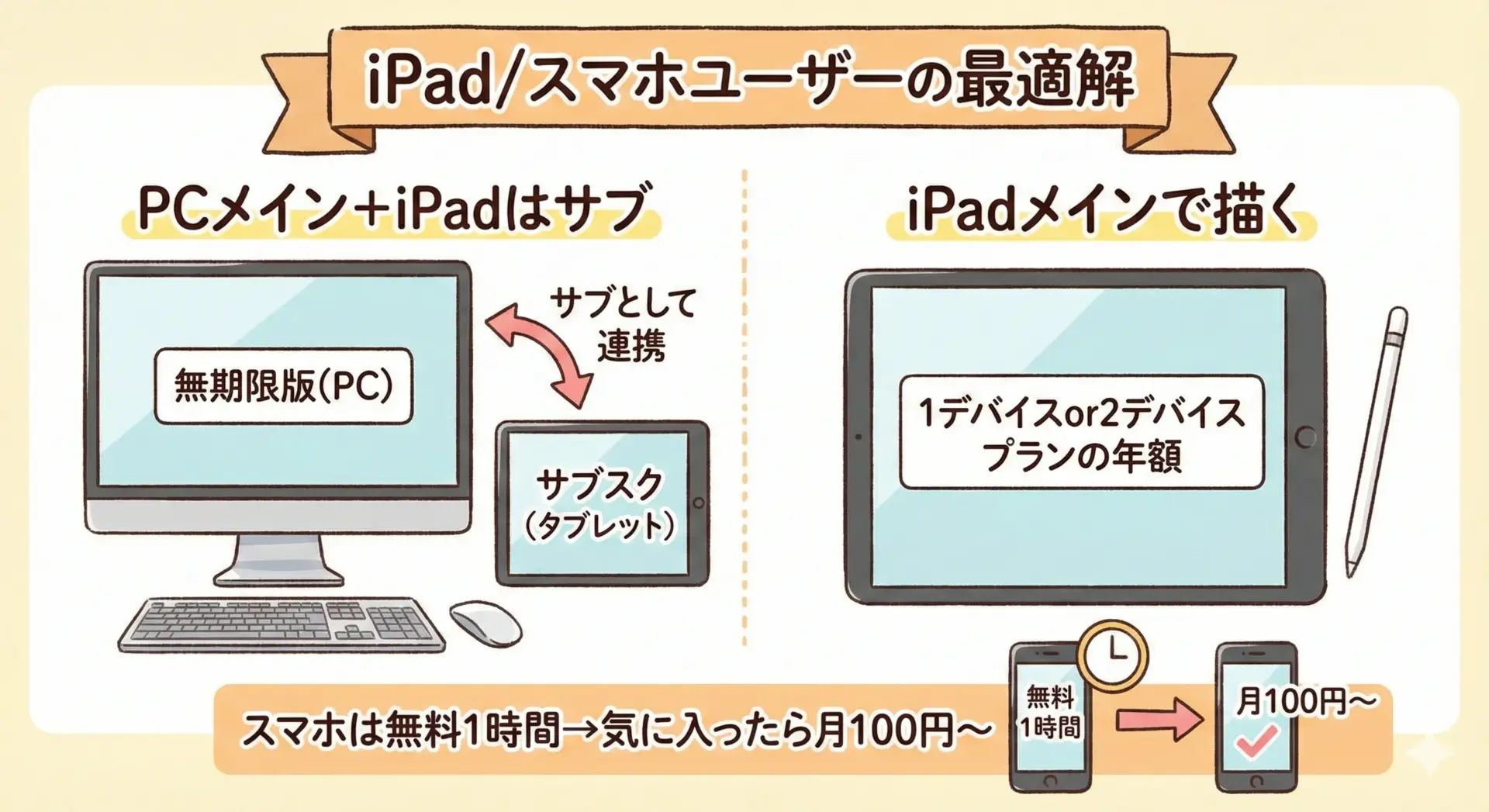
iPadやスマホでは、基本的に買い切り版がなく、サブスク前提になります。
ここでの損得を整理すると、
- PCメイン+iPad/スマホはサブ
→ PCは無期限版を購入し、iPad/スマホは必要なときだけサブスク契約
→ 長期で見ても、総コストをかなり抑えやすい - iPadが完全なメイン環境
→ 1デバイスor2デバイスプランの年額(3,000円/8,300円など)を契約
→ 3年以上使うなら、PC無期限版+iPadサブスクのハイブリッド構成も検討の価値あり - スマホだけで描くライトユーザー
→ まずは1日1時間完全無料でスタート
→ 物足りなければ月100円前後のスマホプランへ
このように、「PCに無期限版を持っておき、タブレット・スマホはサブスクで足す」構成が、全体としてもっともコスパが良くなりやすいです。
CLIP STUDIO PAINTの安定性・アップデート満足度レビュー
動作の軽さと安定性
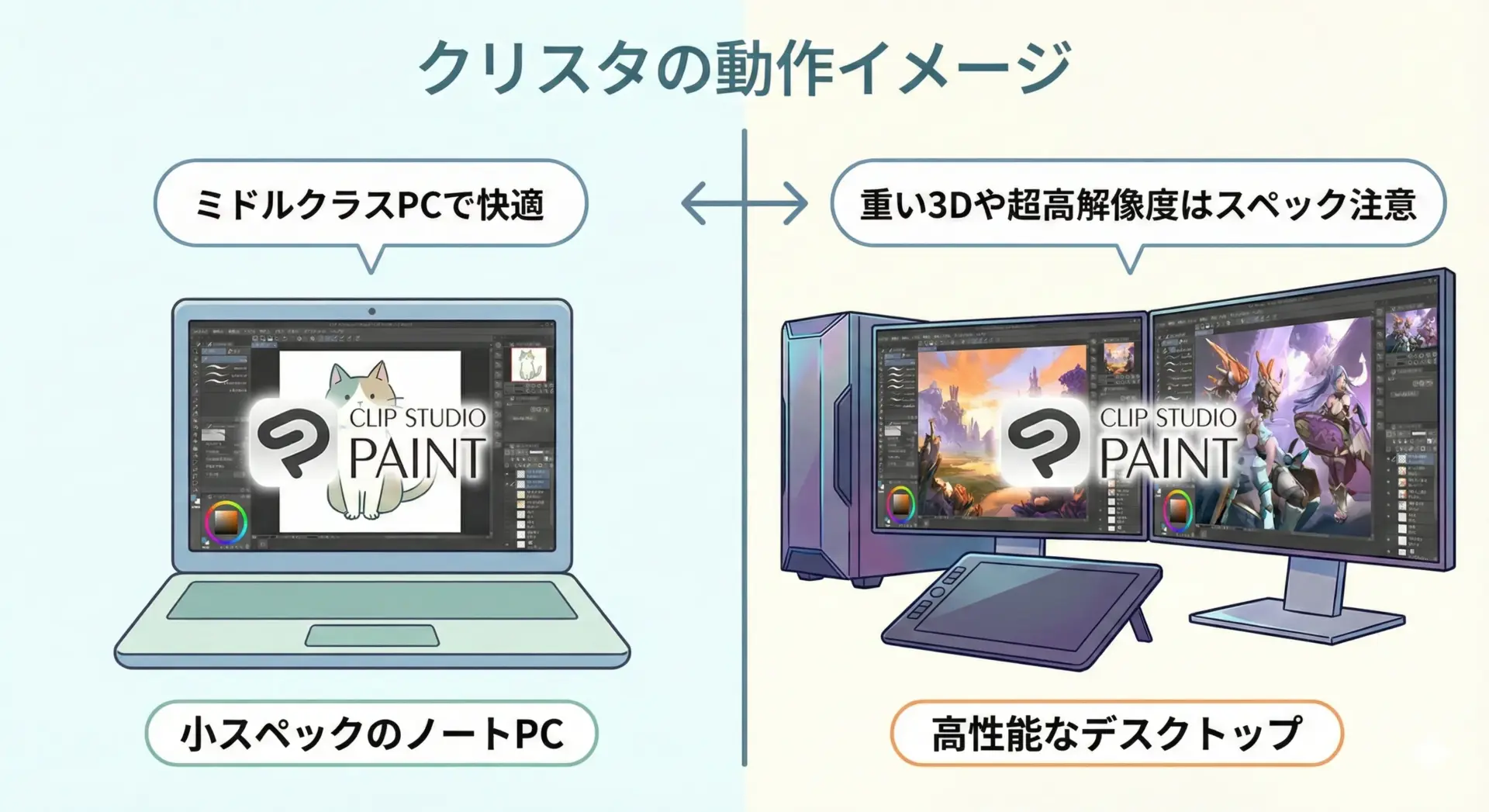
実際の使用感として、クリスタは「そこそこ軽くて、かなり安定している」部類です。
- ミドルクラスのノートPCでも、イラスト・1ページ漫画程度なら快適
- キャンバス解像度を極端に上げたり、3D素材を大量に置きすぎると重くなるが、これはどのソフトでも同じ
- 自動保存機能やバックアップも充実しており、作業中に落ちて全ロスト…というリスクはかなり低い
もちろん、PCスペックが低すぎると快適とは言えませんが、「クリスタだけ極端に重い」というケースはあまり聞きません。
無料体験期間中に、普段描く解像度・レイヤー枚数・3Dの有無でテストしておけば、購入後に「重くて使えない…」と後悔するリスクはかなり減らせます。
作業効率を上げる主な機能
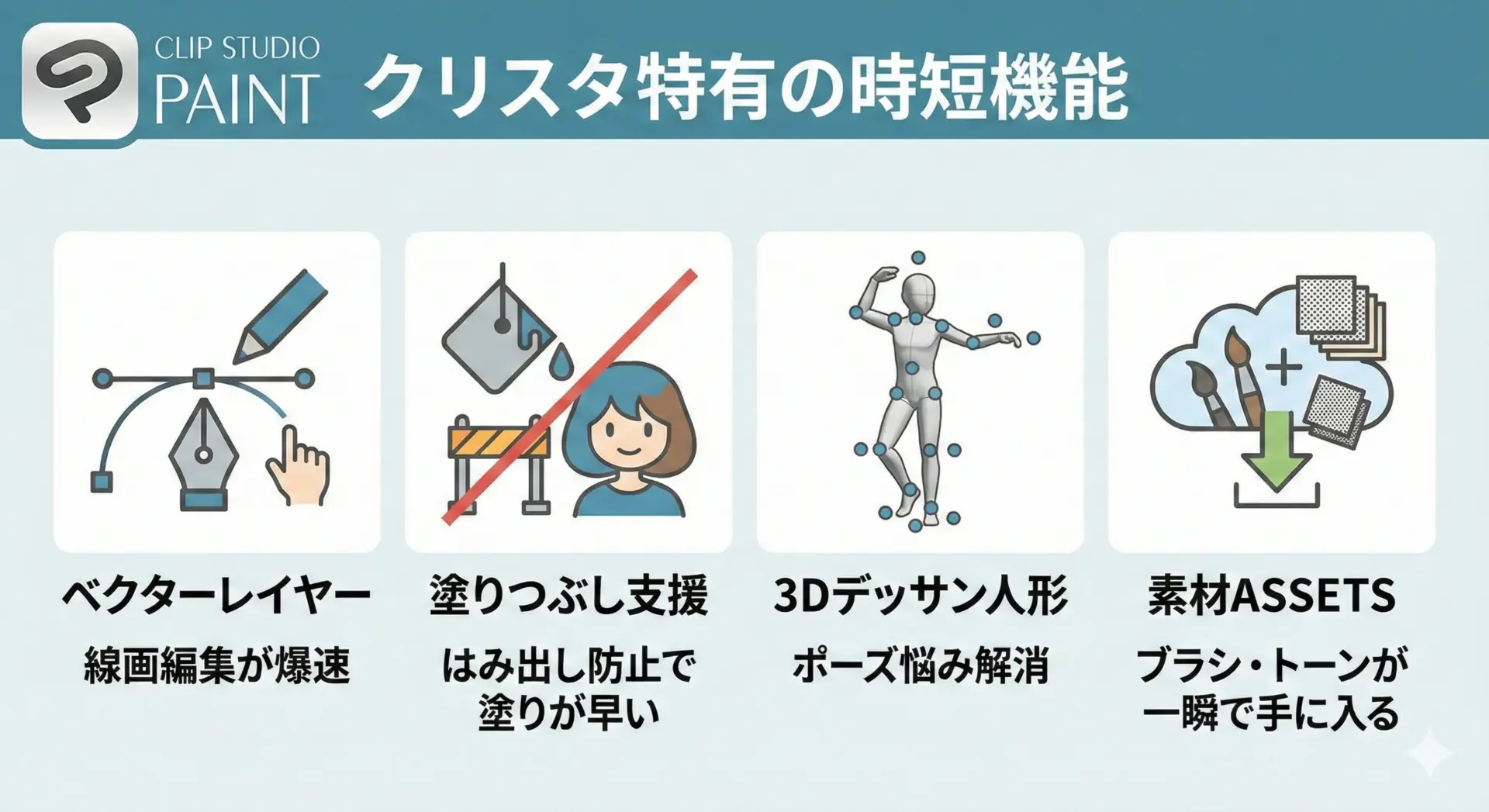
コスパを語るうえで「どれだけ時間を節約できるか」は非常に重要です。
クリスタには、作業時間を大きく削ってくれる機能が数多くあります。
- ベクターレイヤー+ベクター消しゴム
→ ラフ線を量産しても、後から綺麗に整えられる。線の交差を一気に消せるので、ペン入れが体感で2〜3割早くなります。 - 塗りつぶし支援(隙間閉じ・他レイヤー参照塗り)
→ 線画の隙間が多少あっても、ほとんど漏れずに一発で塗れるため、バケツツールのストレスが激減します。 - 下地を保護・透明ピクセルをロック
→ はみ出しや塗り残しに悩まされる時間が減り、着色スピードが上がります。 - 3Dデッサン人形・3D背景
→ ポーズやアングルに悩んで手が止まる時間が短くなり、「描きたいのに描けない」フラストレーションを解消してくれます。 - 素材ASSETS・TIPS
→ ブラシを自作する時間や、描き方を調べる手間を大幅に短縮できます。
これらをトータルすると、趣味でも「週に数時間」、仕事や副業なら「月に数十時間」単位で時間が浮くことも珍しくありません。
時間=お金と考えれば、ソフト代はすぐに回収できるレベルです。
アップデート頻度と新機能の充実度
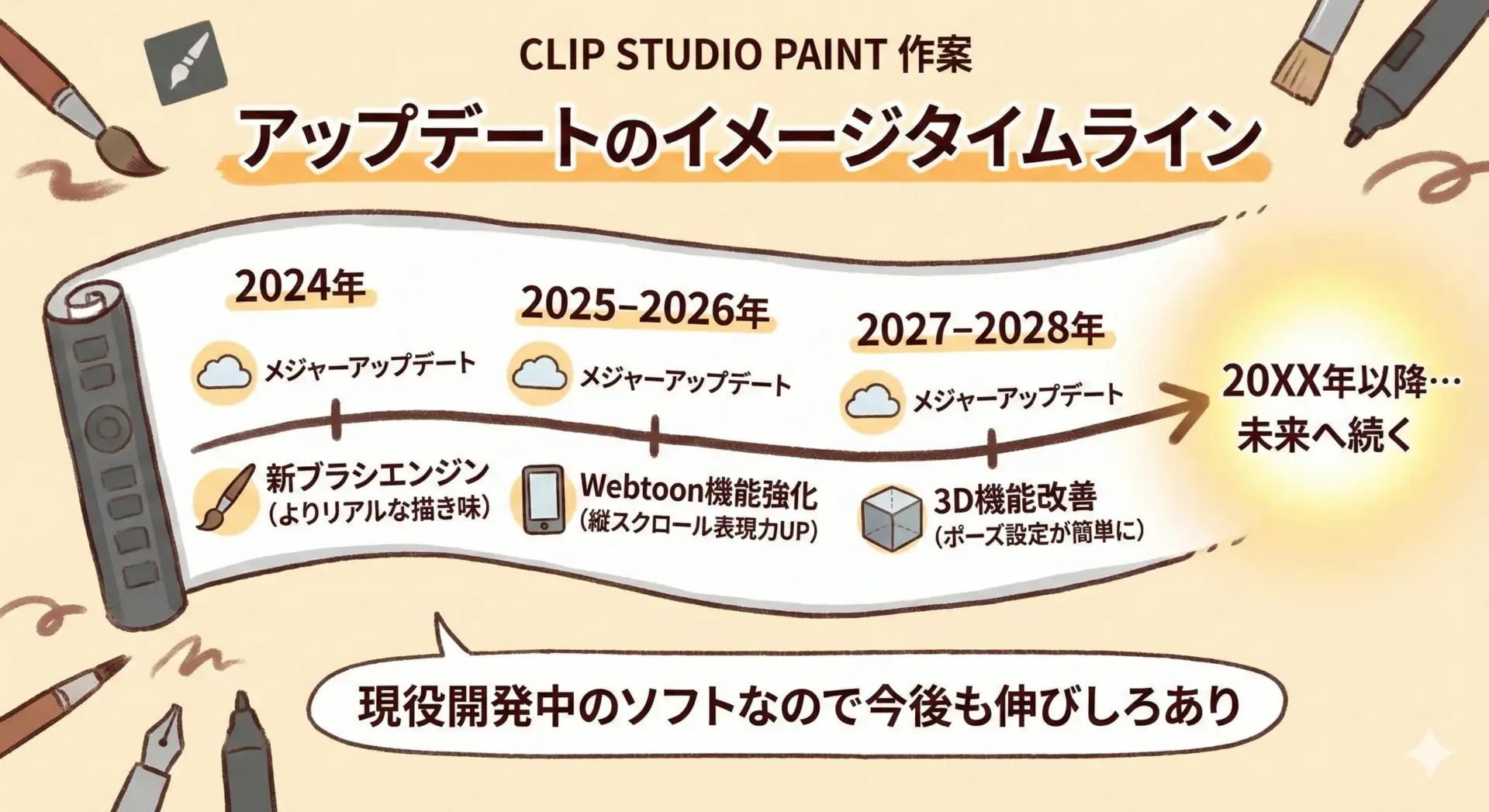
クリスタはいまも現役バリバリで開発が続いているソフトで、アップデート頻度は比較的高めです。
- 定期的に小〜中規模のアップデートで機能追加・改善
- メジャーバージョンアップごとに、大きな新機能がどんどん入る
- 特にここ数年は、Webtoon・3D・アニメーション・UI改善など、時代に合わせた強化が目立つ
「買い切りソフトだと、いつか開発終了して無駄になるのでは?」と心配する人もいますが、クリスタに関してはその心配はかなり薄いです。
むしろ
- アップデートプランを挟みながら、5年〜10年規模で育っていくツール
- 一度使い方を覚えれば、そのまま長く付き合える
という意味で、「学習コストにきちんと見合う投資」と言えます。
実際の使いやすさレビュー
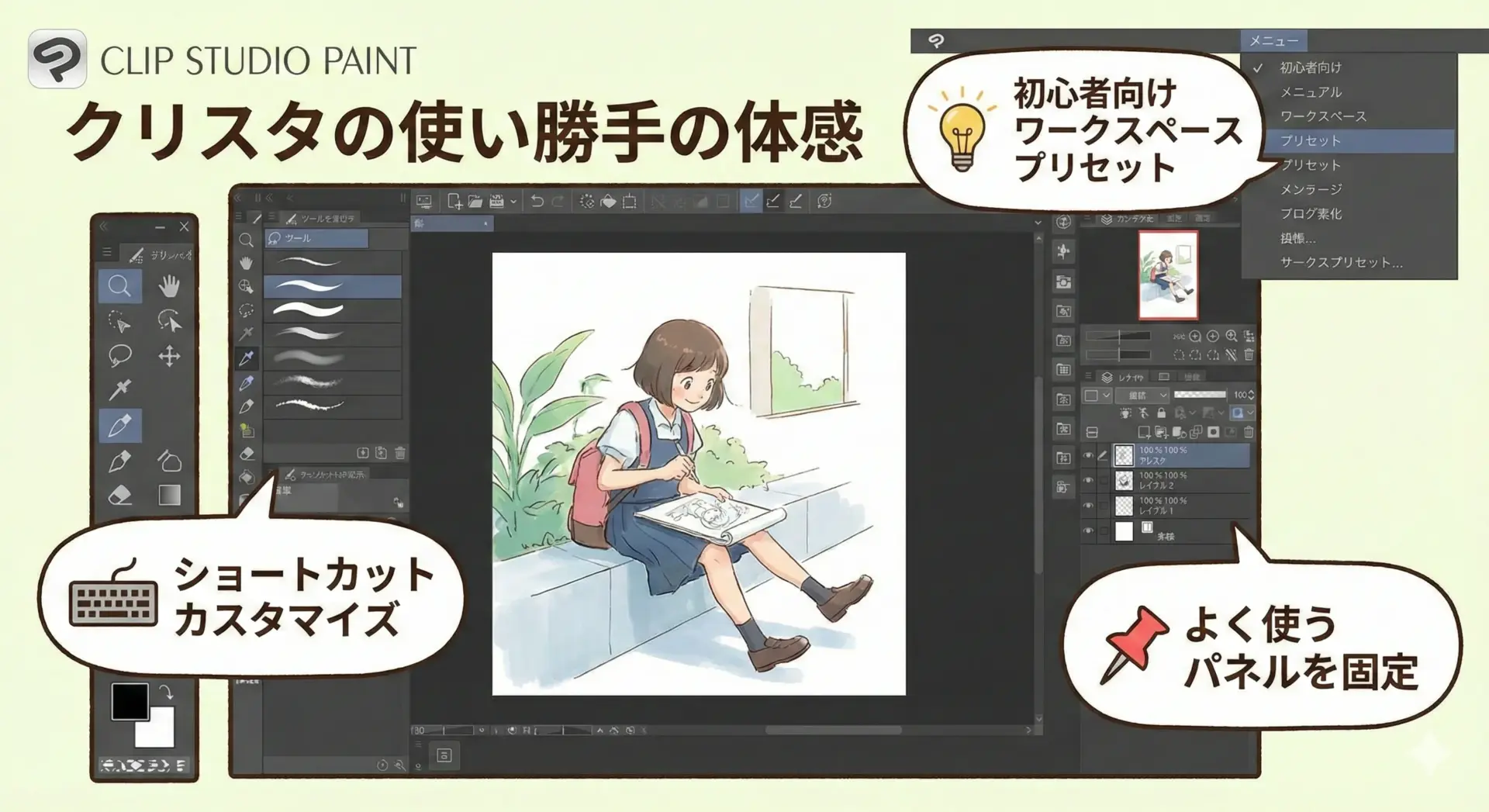
UIについては、
- 最初はパネルが多くて「難しそう」に見える
- しかし、実際に触ってみると「よく使う機能がワンクリックで届く」よう整理されている
- ワークスペース(パネル配置)のプリセットが用意されているので、「イラスト用」「マンガ用」など目的別に切り替え可能
- ショートカットやツール設定も、自分の作業スタイルに合わせてかなり細かくカスタマイズできる
という印象です。
初心者のうちは
- 公式のチュートリアルやTIPSの「はじめてのクリスタ」系記事をなぞる
- 最低限の機能だけ覚える
- 慣れてきたら、少しずつショートカットやカスタムブラシを取り入れる
というステップを踏めば、1〜2週間程度で「普通に作業できる」レベルには十分到達できます。
どのプランが一番コスパがいいか【結論とおすすめ】
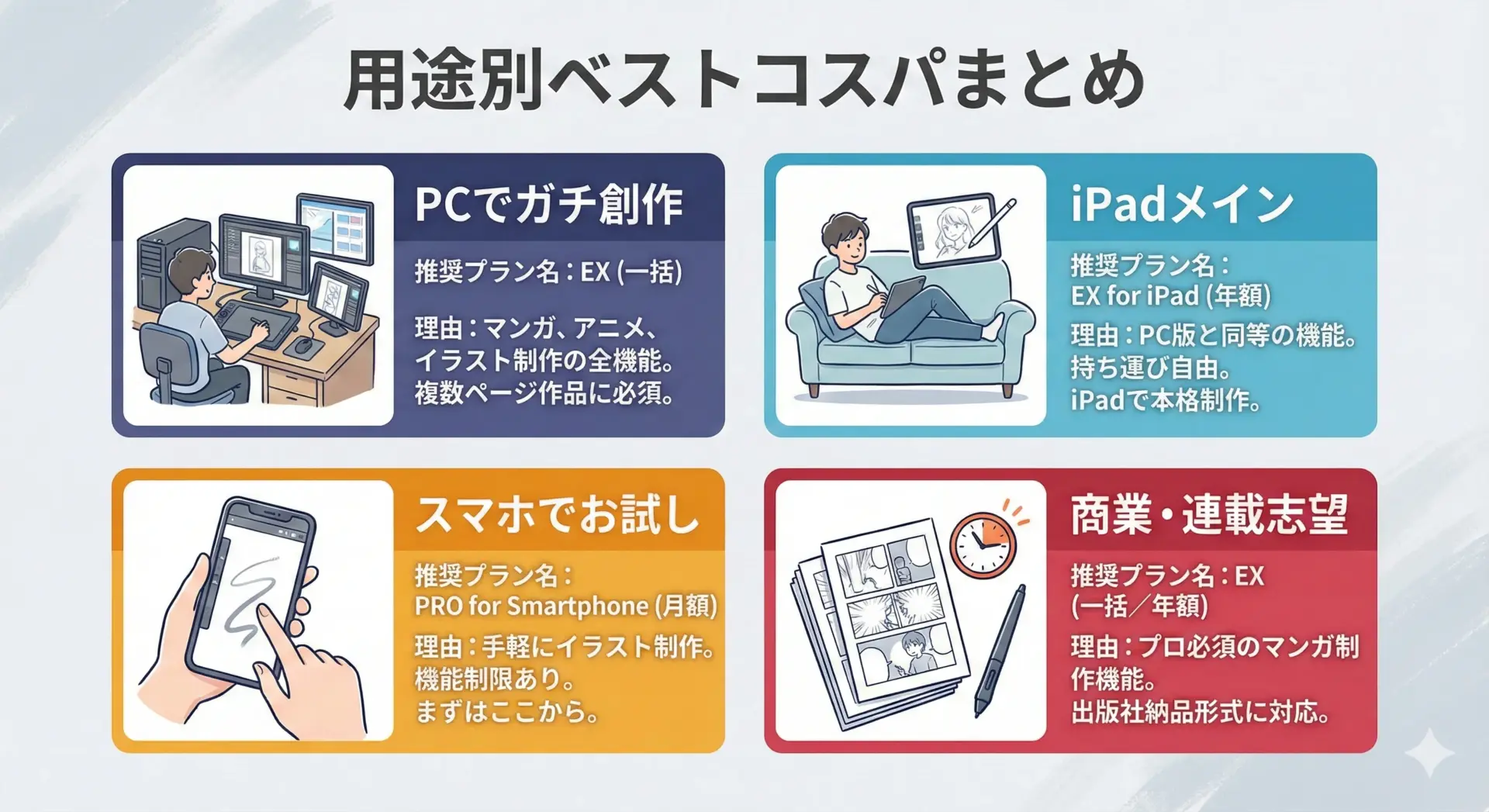
コスパ観点での結論を、用途別に整理すると次のようになります。
- PCで本気で描き続けたい(3年以上)
→無期限版 PRO 6,400円 が最もコスパ良し
→ マンガ・Webtoon・アニメをガッツリやるなら EX 26,900円
→ 必要に応じて、アップデートプラン(年1,200円/3,400円)を挟む - iPadメインで、複数年使う予定
→ PRO/EX 1デバイスor2デバイスの年額プラン
→ PCも使うなら、「PC無期限版+iPadサブスク」のハイブリッドが◎ - スマホでまず試したい・超ライトユーザー
→ スマホ版1日1時間無料 → 物足りなければスマホ専用プラン(月100円前後) - 本気で商業・連載・スタジオワークを目指す
→ 最初から EX を候補に入れておく
→ 資金に余裕がなければ、PROで始めて早めにEXへアップグレード
このうち「迷っているほとんどの人」にとってベストバランスなのは、PC向けの無期限版PROです。
6,400円という価格は、スタバのドリンク20杯分くらいで、そこから何年でも使い続けられることを考えると、絵を描く人にとってはかなりリターンの大きい投資になります。
おすすめ購入先と公式プランのチェックポイント
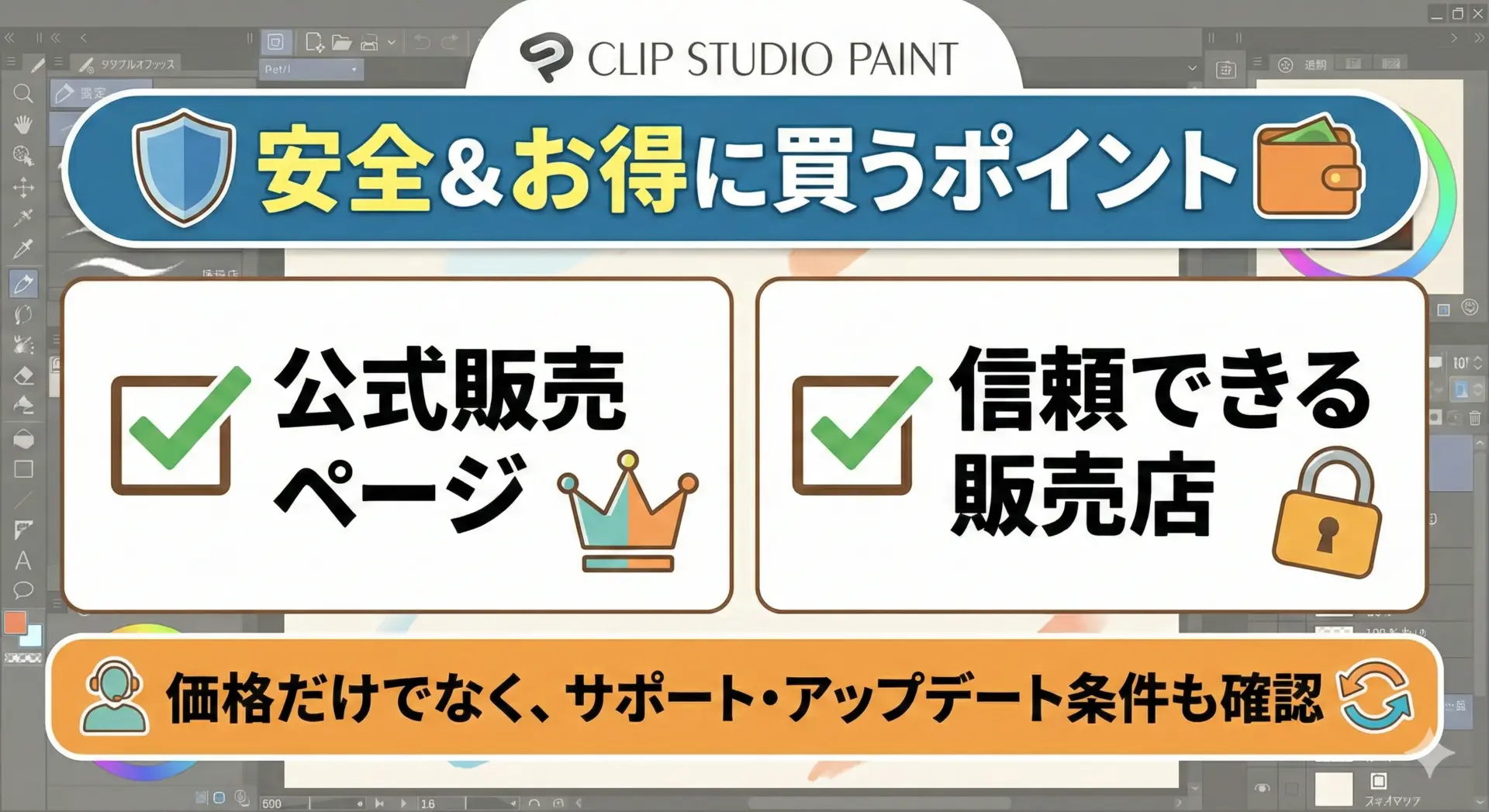
購入・契約時にチェックしておきたいポイントは次のとおりです。
- 必ず公式サイト or 正規販売店経由で購入する
→ 非公式の安売りサイトはライセンスの問題があり、トラブルの元です。 - 「どのデバイスで」「何年くらい」使うかを決めたうえでプランを選ぶ
→ PCだけなら無期限版が有力
→ iPad・スマホを絡めるなら、サブスクの1/2/4デバイス構成をシミュレーション - 最新の料金は必ず公式プランページ・ストアの表示を確認
→ 為替やキャンペーンで金額が変わることがあります。
この記事では、安全に購入できる公式ルートとして、以下のリンクを用意しました。
PROかEXかで迷っている方は、まずはPROから始めるのがおすすめです。
- CLIP STUDIO PAINT PRO(無期限版・各種プラン)
→CLIP STUDIO PAINT PROの詳細・購入ページ - CLIP STUDIO PAINT EX(無期限版・各種プラン)
→CLIP STUDIO PAINT EXの詳細・購入ページ
まとめ
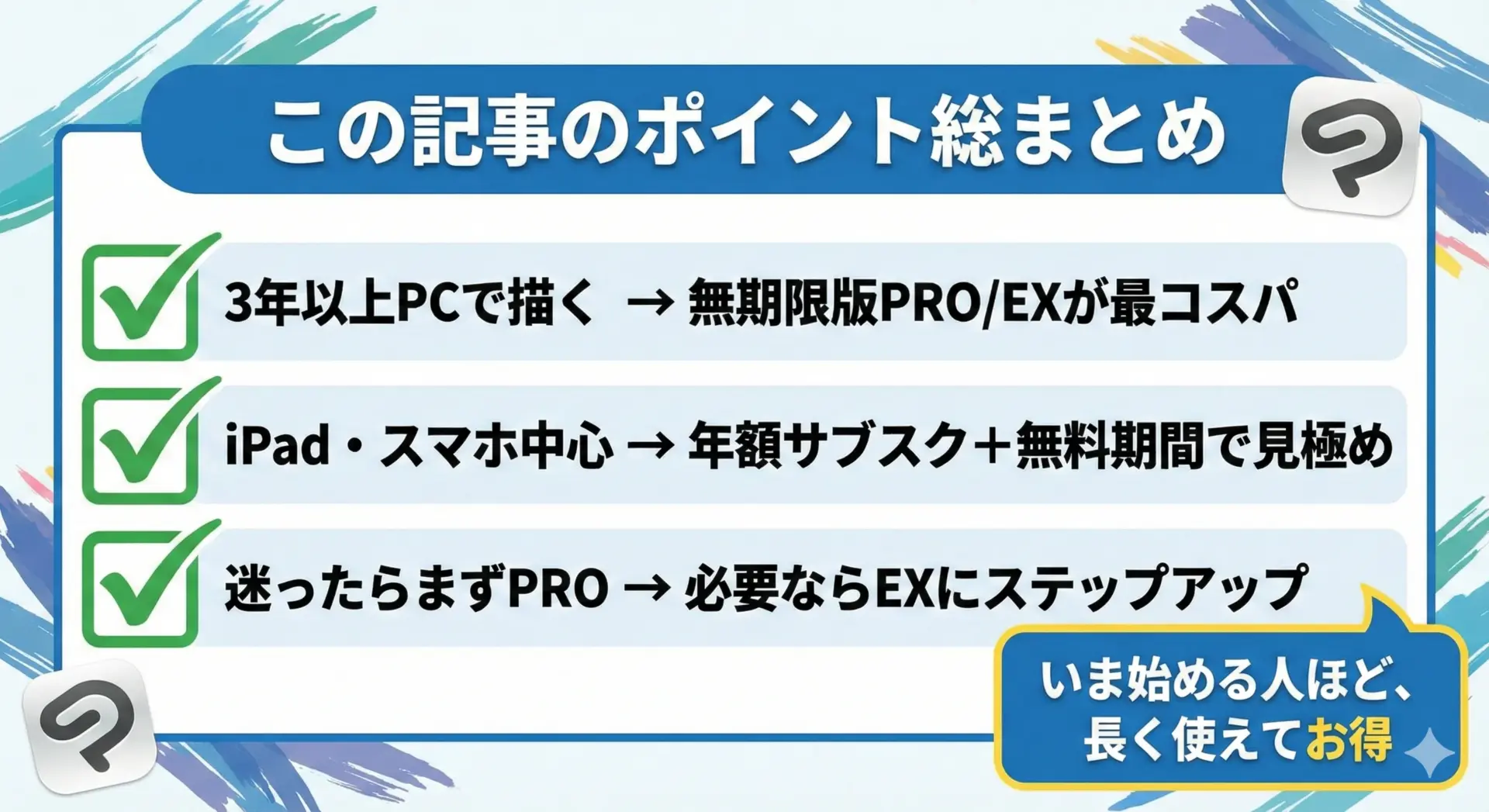
ここまでの内容を振り返ると、
- CLIP STUDIO PAINTは、イラスト・マンガ・Webtoon・アニメを1本でこなせるオールインワン制作ソフトであり、
- PCで長く使うなら無期限版PRO/EXが圧倒的にコスパが良いこと、
- iPad・スマホユーザーにはサブスク+無料体験でリスクゼロで始められることが分かりました。
そして何より、クリスタの本当の価値は
- 線が気持ちよく描ける
- 背景・ポーズ・トーンなどで迷う時間が減る
- 作品づくりに集中できる
という「創作体験そのものの快適さ」にあります。
「いつかちゃんとしたソフトで描きたい」と思い続けている時間は、とてももったいないです。
今日からクリスタを導入してしまえば、そこから先の数年間、あなたの絵はずっとクリスタの進化と一緒に育っていきます。
「まだ自分には早いかな…」と感じている方ほど、早めに環境だけ整えておくことで、上達スピードとモチベーションがグッと変わります。
まずは、無期限版PROをチェックしてみてください。
詳細や最新の料金は、こちらから確認できます。
- CLIP STUDIO PAINT PRO(無期限版・各種プラン)を見る
→CLIP STUDIO PAINT PROの詳細・購入ページ
本格的なマンガ・Webtoon・アニメ制作まで視野に入れている方は、最初からEXも候補に入れておきましょう。
- CLIP STUDIO PAINT EX(無期限版・各種プラン)を見る
→CLIP STUDIO PAINT EXの詳細・購入ページ
一度環境を整えてしまえば、あとは描くだけです。
あなたの頭の中にあるイメージを、そのままキャンバスに呼び出すための「本気の1本」として、CLIP STUDIO PAINTを選んでみてください。