
デジタルで絵を描き始めたいけれど「ソフトはどれを選べばいいのか分からない」「CLIP STUDIO PAINT(クリスタ)ってプロ向けで難しそう」と感じていませんか?
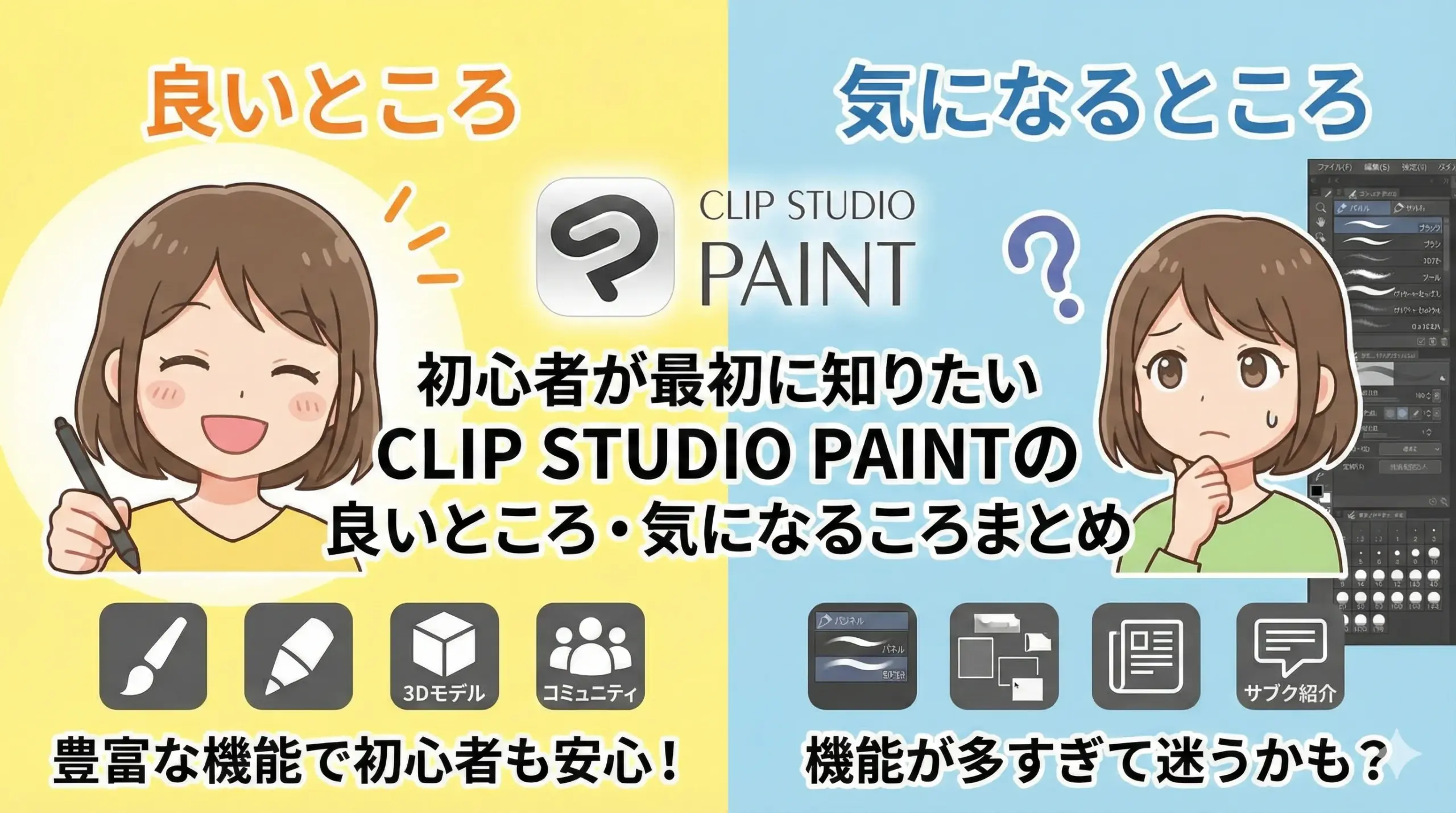
この記事では、初心者の方が最初に知りたい「クリスタの良いところ」と「気になるところ」を、できるだけ具体的にまとめました。
最後に失敗しないプランとグレードの選び方も紹介するので、「これから始めるけどどれを買えばいいの?」という方は、ぜひ最後まで読んでみてください。
CLIP STUDIO PAINTとは?初心者向け基本情報と特徴
CLIP STUDIO PAINT(クリスタ)の概要とできること
CLIP STUDIO PAINT(以下クリスタ)は、日本のセルシス社が開発している「イラスト・マンガ・アニメ専用」のグラフィックソフトです。
一般的なお絵描きソフトとの大きな違いは、最初から「イラストレーター・マンガ家・アニメーターの実務」を前提に設計されている点です。
余計な機能が少なく、絵を描くための機能に特化しています。
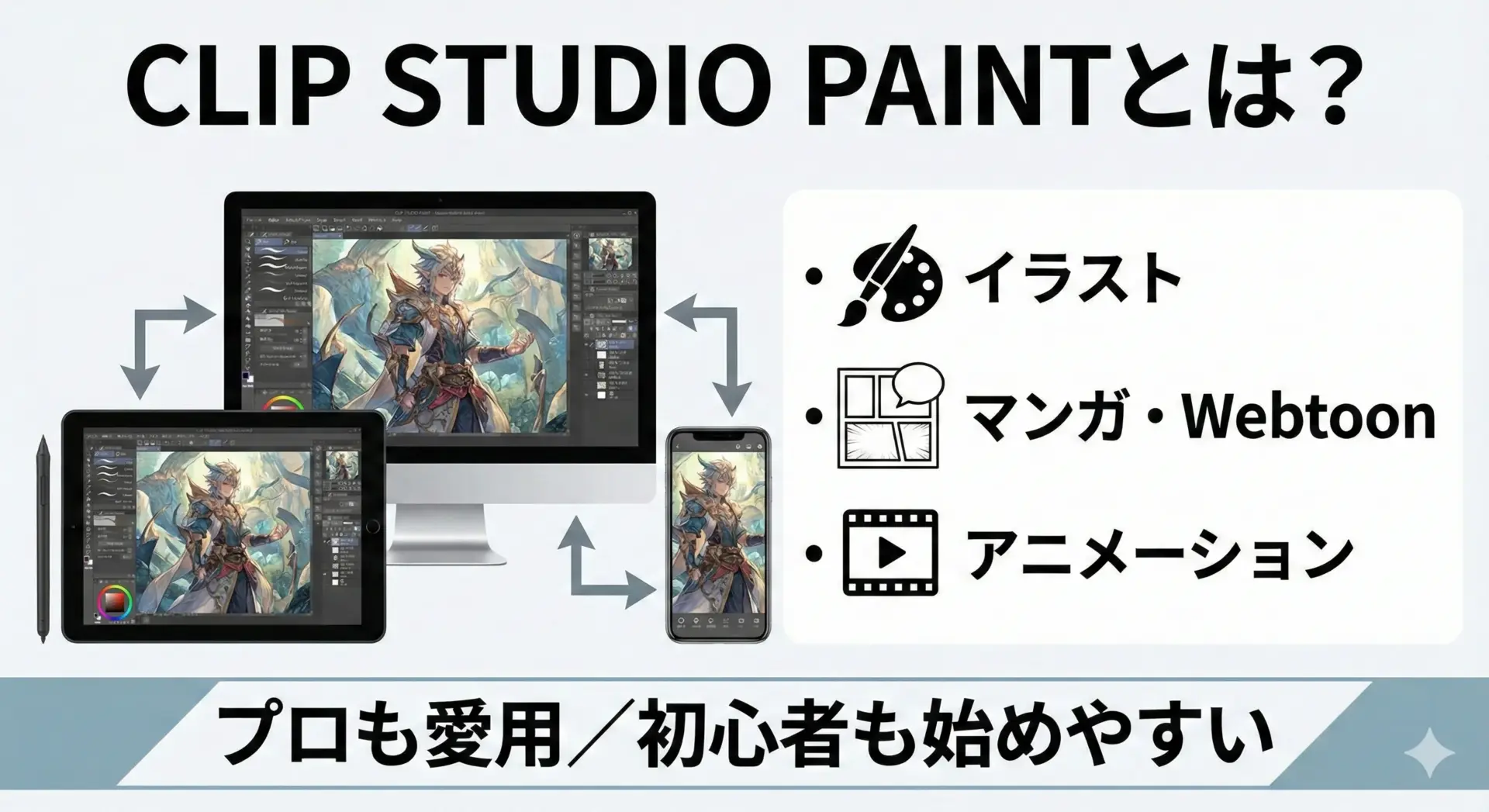
クリスタでできる主なことは次の通りです。
- ペン先の入り抜きや手ブレ補正に優れた「アナログ感のある線画」
- 厚塗り・水彩風・アニメ塗りなど、あらゆるタッチの「カラーイラスト」
- コマ割り・フキダシ・トーンなどを使った「同人誌・商業レベルのマンガ制作」
- 縦スクロール形式の「Webtoon(スマホマンガ)制作」
- タイムライン付きで作る「2Dアニメーション」
- 3Dデッサン人形や3D背景素材を使った「構図・背景の時短」
プロの制作現場でも採用されている一方で、初心者でも始めやすいのが、クリスタの大きな特徴です。
どんな人に向いているソフトか
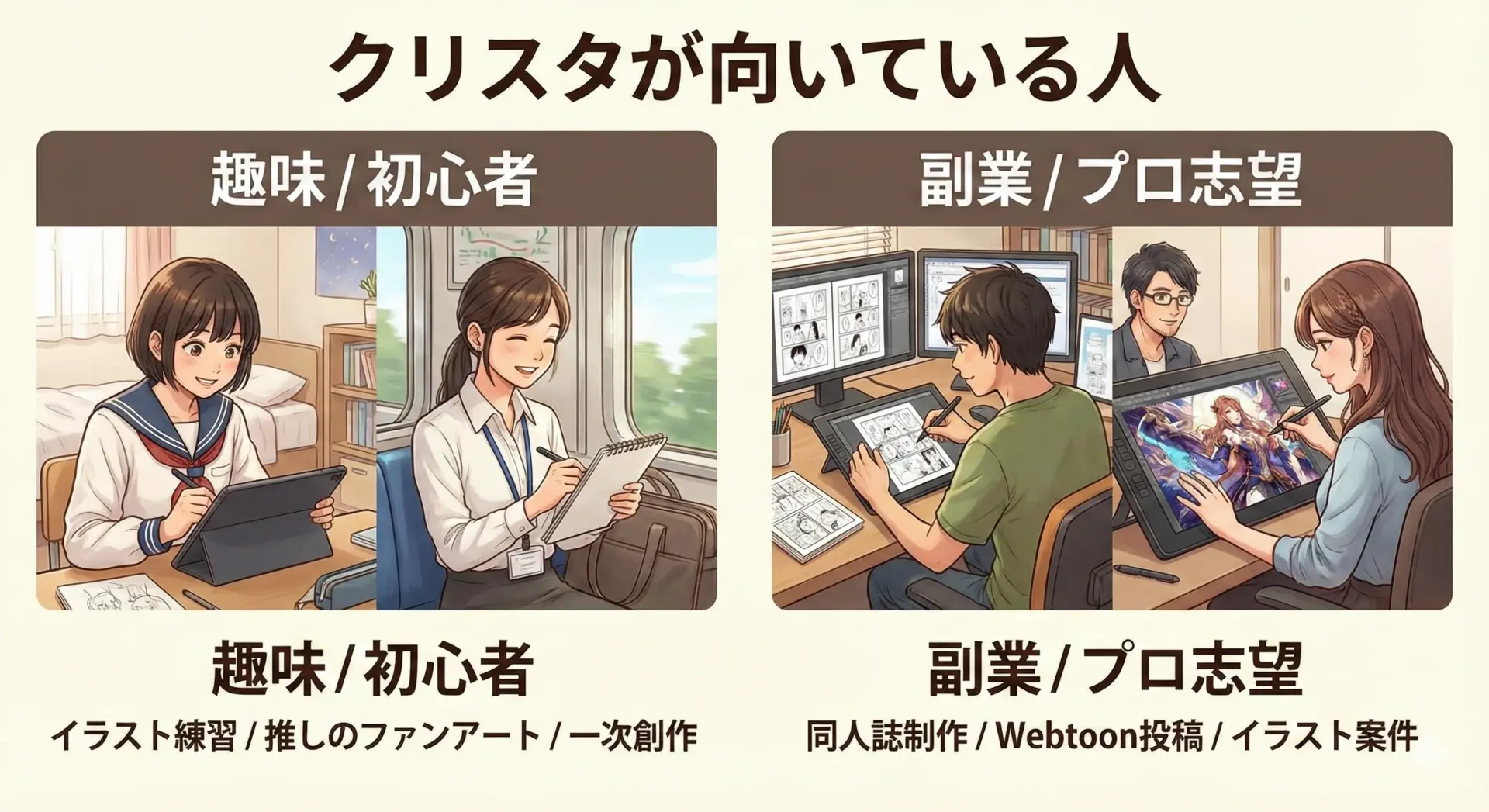
クリスタは、次のような方に特に向いています。
- 絵を描くのは好きだけど、デジタルはこれから本格的に始めたい初心者
- アナログでマンガを描いていたけれど、原稿をデジタルに移行したい同人作家
- 将来、イラストレーター・マンガ家・Webtoon作家を目指したい人
- 趣味でもいいから、プロと同じ環境で描いてみたい人
逆に「写真レタッチやDTPデザインも本格的にやりたい」という場合は、PhotoshopやIllustratorの方が向いています。
クリスタはあくまで「絵を描く人」に最適化されたソフトです。
CLIP STUDIO PAINTの強み
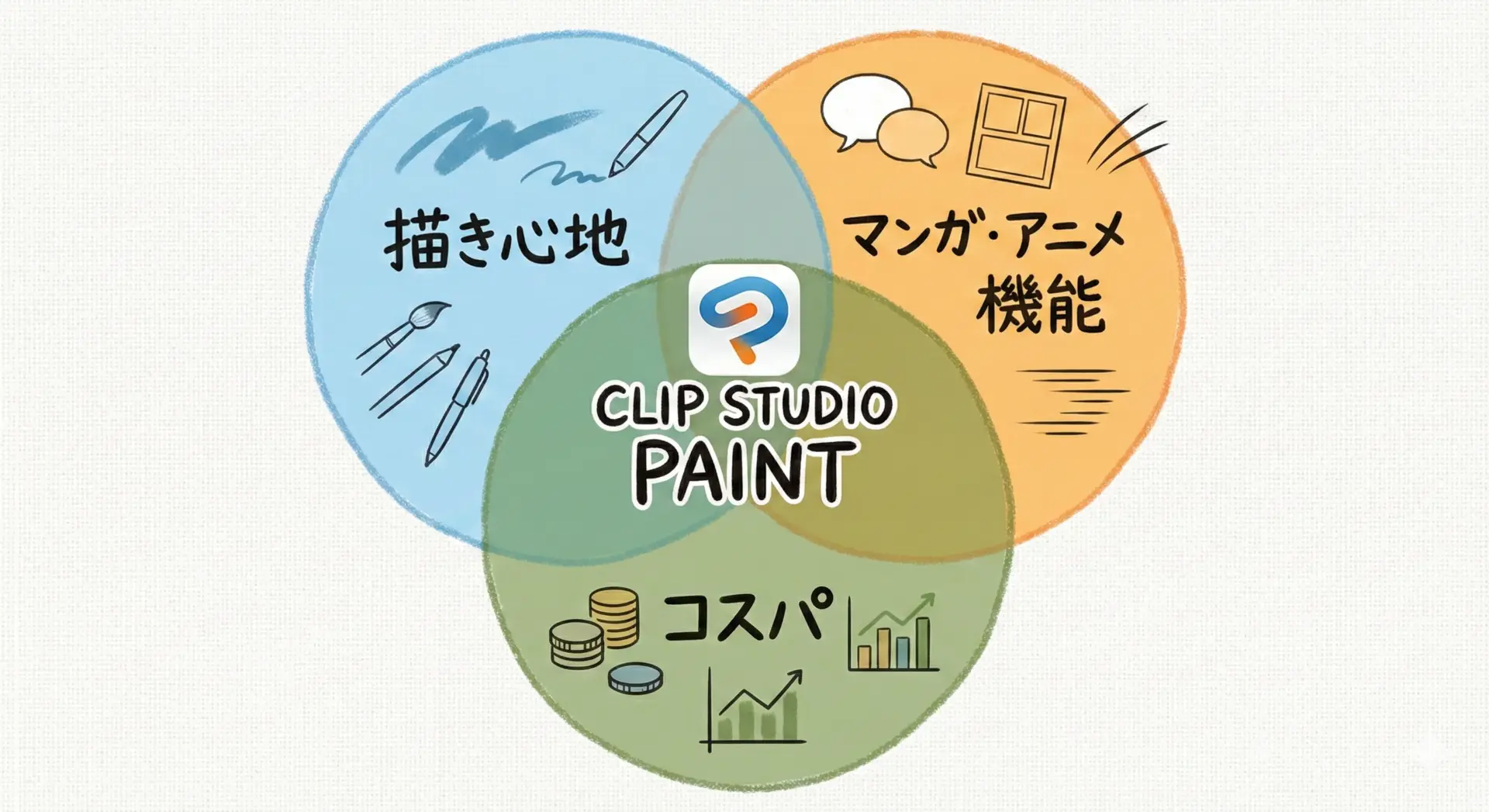
クリスタの大きな強みは、主に次の3つです。
- 描き心地が圧倒的に良い
ペンの入り抜き・ペン圧・手ブレ補正など、「アナログのペンに近い」感触にこだわって作られています。線画が命のイラスト・マンガでは、この描き心地の差が仕上がりに直結します。 - マンガ・Webtoon・アニメーション機能が強力
コマ割り・トーン・フキダシといったマンガ機能はもちろん、縦スクロールのWebtoonテンプレート、タイムライン付きのアニメ制作機能など、他ソフトにはない「専用機能」が豊富です。 - 価格に対して得られる機能が多い
後ほど詳しく解説しますが、買い切り版なら6,400円(税込)から、サブスクでも月額100円台〜と、プロ機能が使えるソフトとしては非常にコスパが良いです。
CLIP STUDIO PAINTのグレード比較
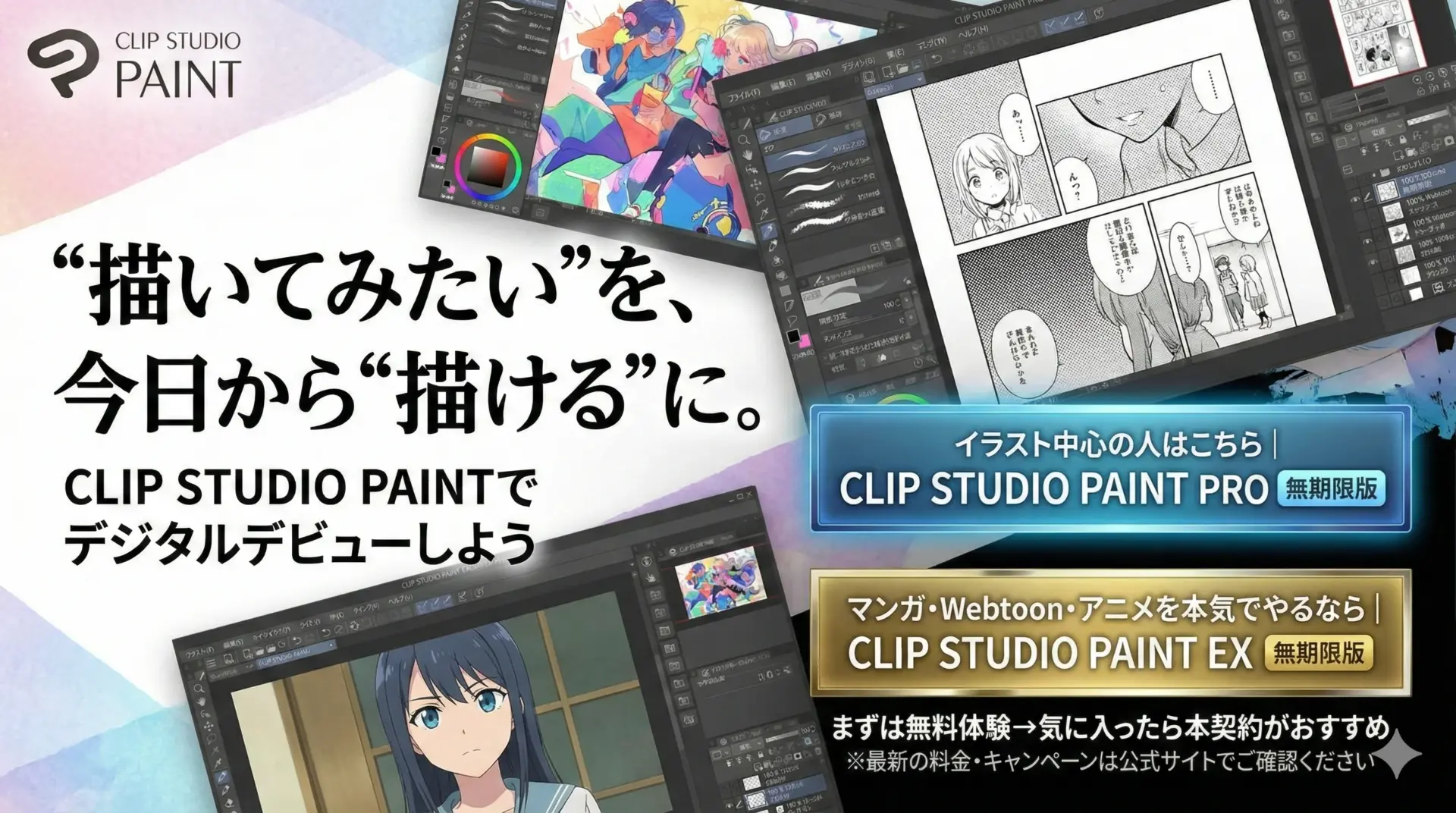
クリスタには主に「PRO」「EX」「DEBUT」という3つのグレードがあります。
違いを知らずに買うと、あとから「機能が足りなかった…」となりがちなので、ここを理解しておくと失敗しません。
CLIP STUDIO PAINT PROの特徴と向いている用途

CLIP STUDIO PAINT PROは、主にイラスト・1ページマンガ向けの標準グレードです。
特徴をまとめると次のようになります。
- イラスト制作に必要な機能はほぼすべて搭載
- 1ページのマンガ原稿や、カラー漫画なども問題なく作成可能
- 簡単なアニメーション(最大24コマ)なら作れる
- 価格が無期限版で6,400円(税込)と手を出しやすい
用途としては、
- キャラクターイラストをたくさん描きたい
- 表紙イラストやグッズ用イラストを作りたい
- まずは「1ページ漫画」や「4コマ」から始めたい
- アニメーションは「ちょっと触ってみたい」程度
という人に最適です。
初心者の多くは「とりあえずPROから始める」のがベストで、後からEXにアップグレードすることもできます。
CLIP STUDIO PAINT PROを今すぐチェックするならこちらです。
CLIP STUDIO PAINT PRO 無期限版はこちら
CLIP STUDIO PAINT EXの特徴とPROとの違い
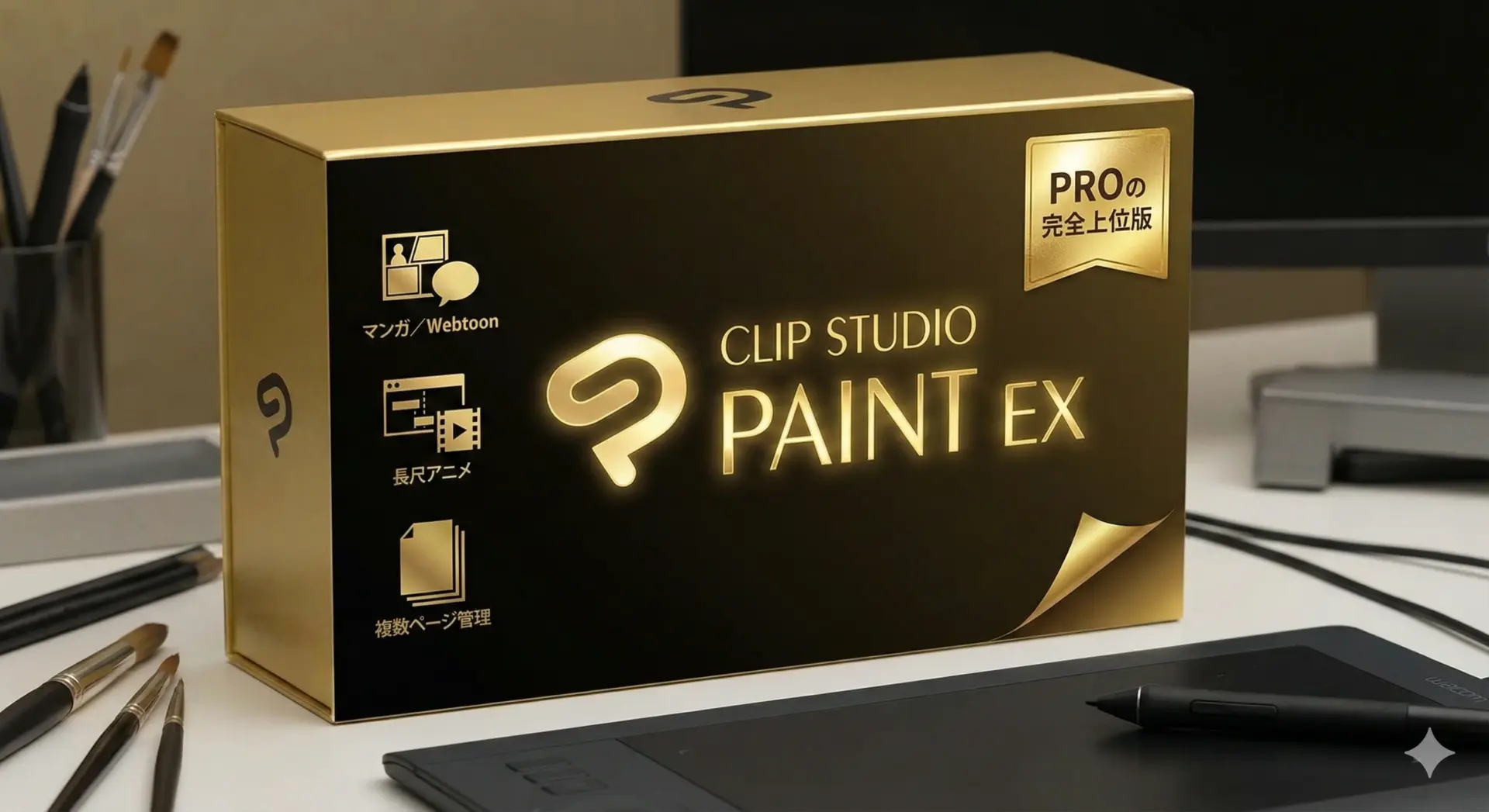
CLIP STUDIO PAINT EXは、マンガ・Webtoon・本格アニメ制作を想定した上位版です。
基本的にPROの機能はすべて含まれており、さらに以下の機能が追加されています。
- 複数ページを一括管理できる「ページ管理」
同人誌や商業マンガのように、表紙〜奥付までを1つの作品として管理できます。 - Webtoon用の縦スクロールテンプレート
LINEマンガなどで主流の「縦読みフルカラー漫画」を効率よく作成可能です。 - 本格アニメ制作機能
シーン管理・複数タイムライン・書き出し形式の拡張など、原画〜撮影までの流れを想定した機能が揃っています。 - PDF/ePubなどへの一括書き出し
電子書籍向けの出力がしやすく、同人誌の入稿や電子販売を見据える人には非常に便利です。
価格は無期限版で26,900円(税込)とPROよりは高くなりますが、「マンガ・Webtoonを本気でやりたい人」「アニメ制作を本格的に学びたい人」にとっては、EX一択といえる内容です。
CLIP STUDIO PAINT EXの詳細と購入はこちらから確認できます。
CLIP STUDIO PAINT DEBUTの位置づけと入手方法
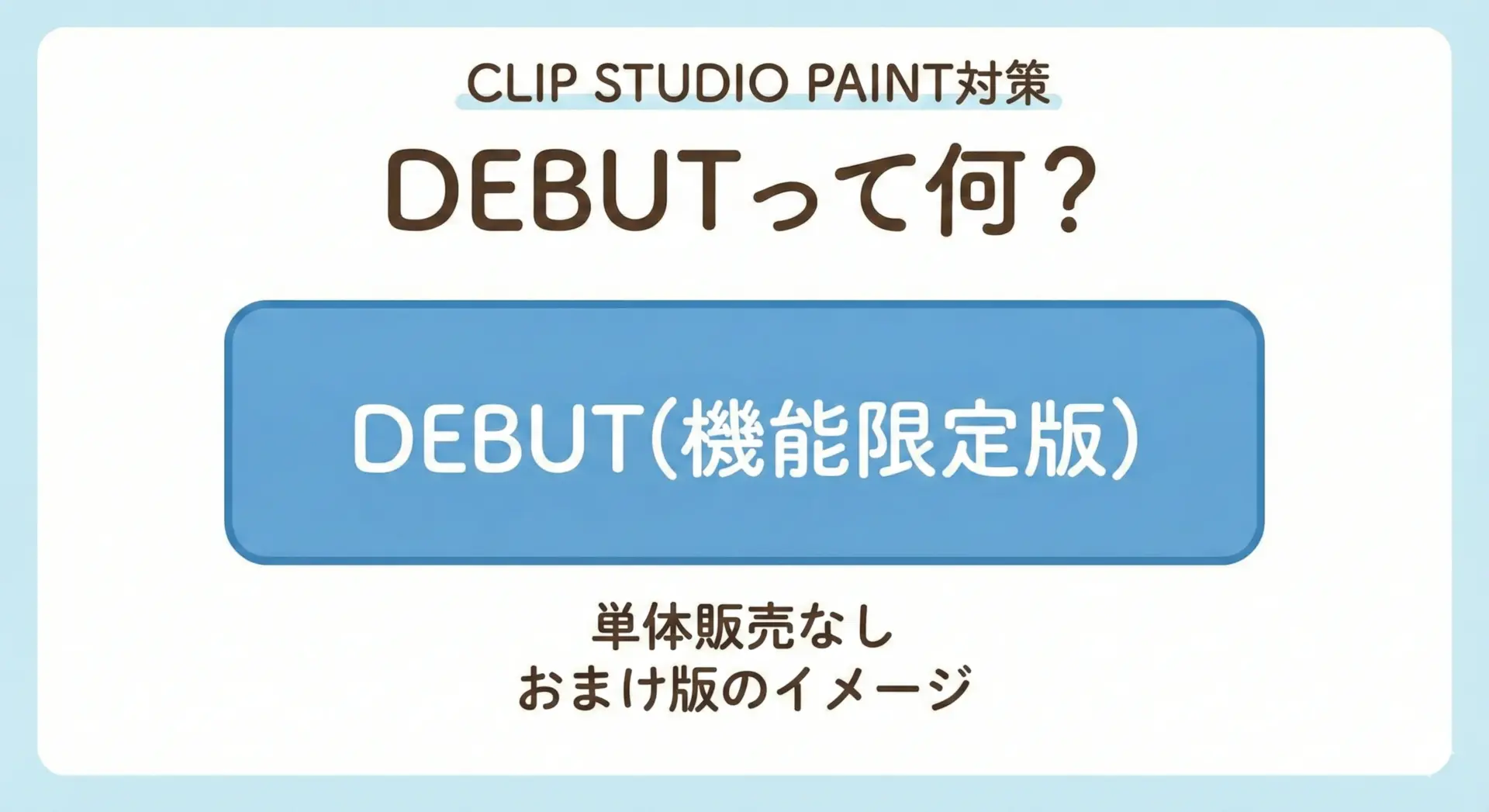
CLIP STUDIO PAINT DEBUTは、機能を絞った入門版です。
現在は単体販売はなく、次のような形で入手します。
- 「CLIP STUDIO TABMATE」「TABMATE 2」などの周辺機器に付属
- pixivプレミアム特典として配布されるキャンペーンがある
DEBUTの位置づけは「クリスタ体験用」で、機能制限も多いため、本気で始めるなら最初からPRO以上を選ぶ方が快適です。
ただし「まずは全体の操作感だけ試したい」という場合には、DEBUTや後述する無料体験版も十分役立ちます。
対応OS・デバイスと使い勝手
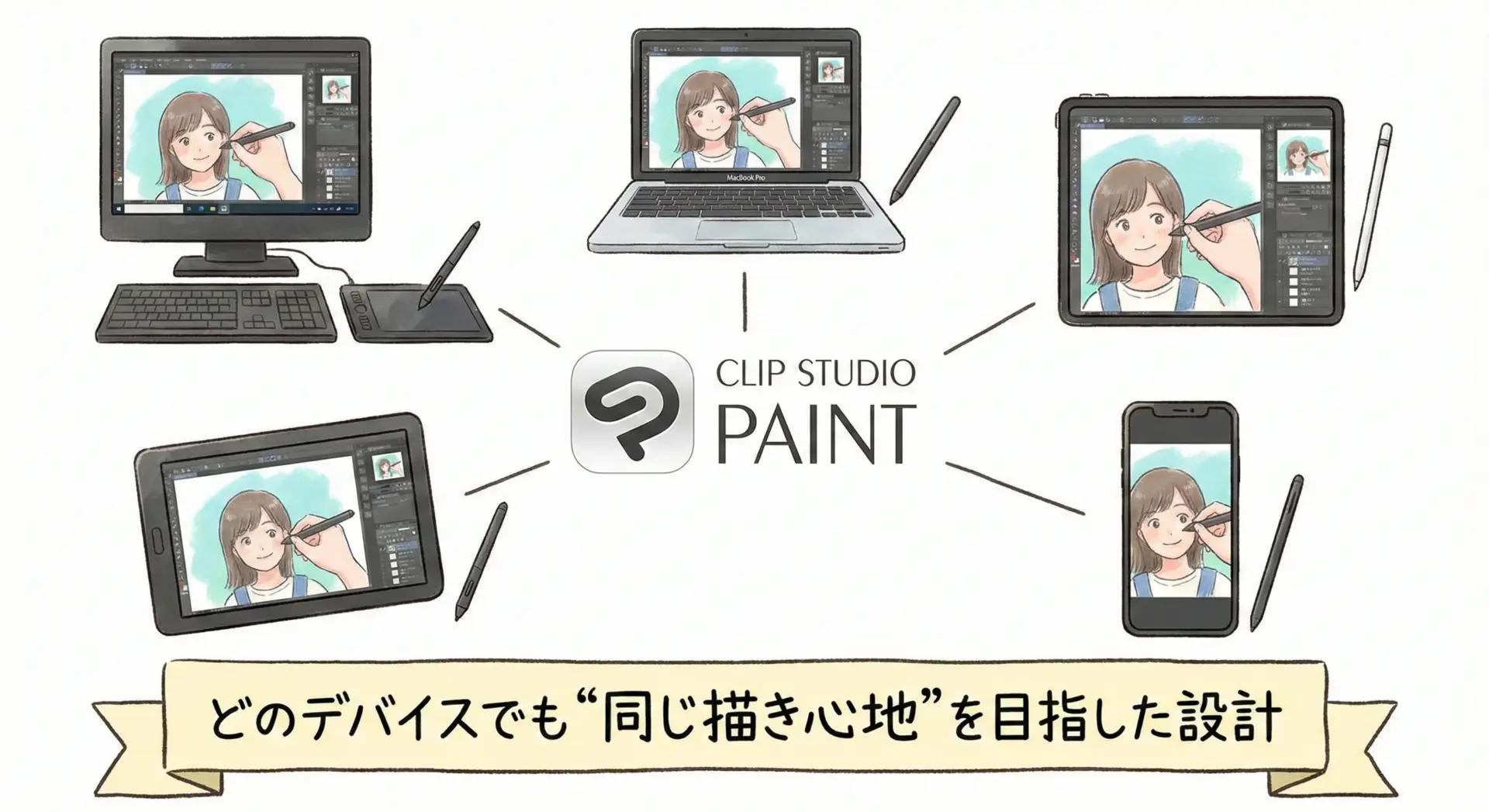
クリスタはマルチプラットフォーム対応で、ほとんどの主要デバイスで利用できます。
- Windows / macOS
- iPad / Androidタブレット / 一部Chromebook
- iPhone / Androidスマホ / Galaxy(専用版あり)
それぞれのメリット・注意点を簡単に整理しておきます。
パソコン版(Windows / macOS)のメリット
最も安定していて、機能をフルに使いやすいのがPC版です。
- 大きな画面とキーボードショートカットで、効率よく作業できる
- スペックの高いPCなら、重い3D素材や長尺アニメも快適
- 無期限版(買い切り)が用意されていて、一度買えばずっと使える
特にマンガ・Webtoon・アニメーション制作を視野に入れている方は、PC版が基本になります。
「まずはパソコンで腰を据えて練習したい」という初心者には、一番おすすめの環境です。
iPad・Androidタブレット版のメリット
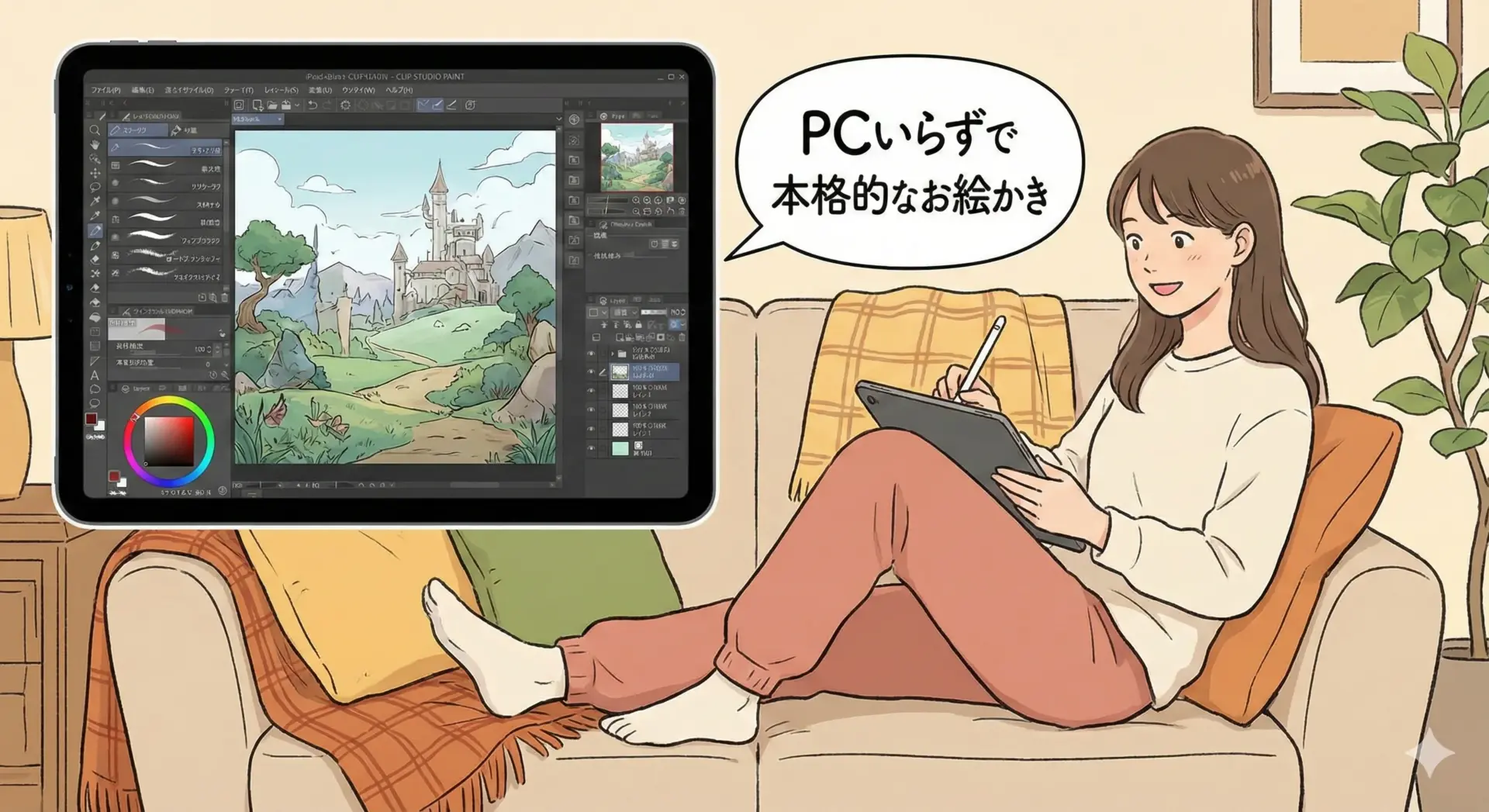
タブレット版の強みは、「紙とペンに近い感覚でそのまま描ける」ことです。
- Apple Pencilやスタイラスペンの追従性が高く、ペンの遅延が少ない
- ソファやベッド、カフェなど「場所を選ばず描ける」
- PC版と同等レベルの機能が使える(※一部差異あり)
特にiPadは、「PCを持っていないけど本格的に描きたい」という人の強い味方です。
料金プランはサブスクが中心ですが、「月額480円/年額3,000円(PRO 1デバイスプラン)」ほどで始められます。
スマホ版(iPhone / Android / Galaxy)の使い勝手と注意点
スマホ版の最大の特徴は、「1日1時間まで無料で使える」ことです。
- 通勤・通学のスキマ時間に練習するのに向いている
- 専用の「スマホプラン」なら月額100円前後〜で有料版も利用可能
ただし、画面の小ささゆえに、
- パレットやツールの表示でキャンバスが狭くなりやすい
- 緻密な描き込みや長時間作業にはあまり向かない
という物理的な制約があります。
そのため、スマホ版は「とりあえず試してみる」「ラフやラフアイデアを描く」用途として割り切るのがおすすめです。
CLIP STUDIO PAINTの主な機能レビュー
ここからは、クリスタを実際に使ったときに「良いところ」「気になるところ」を、初心者目線で解説していきます。
描き心地とブラシ機能の良いところ・気になるところ
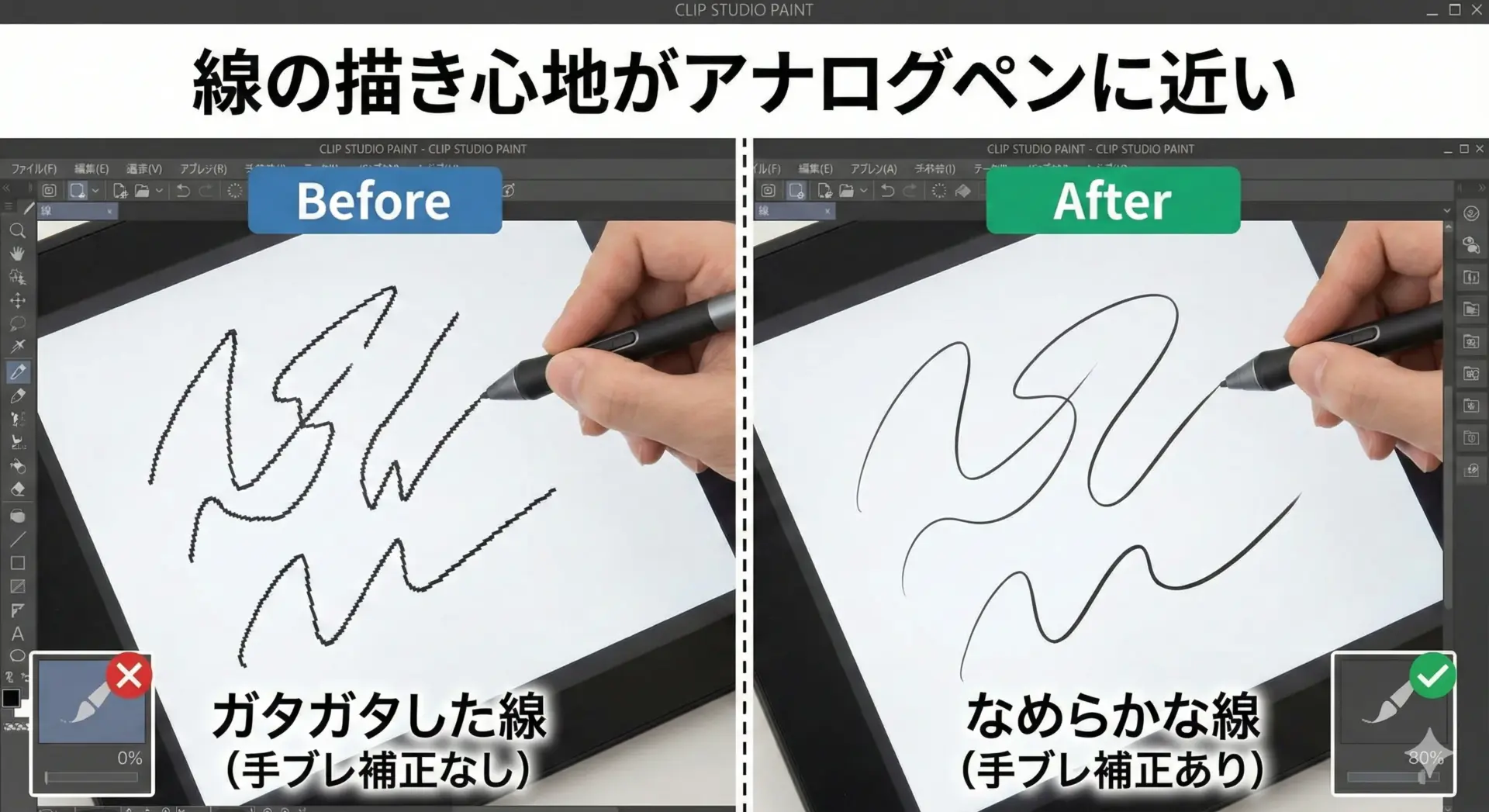
【良いところ】 クリスタのペンエンジンは、現役マンガ家・イラストレーターからの評価が非常に高いです。
- ペン圧のカーブを細かく調整でき、好みの「入り抜き」が作れる
- 手ブレ補正が優秀で、初心者でもスッとした線が引きやすい
- 描くスピードによって線の太さが変わるなど、アナログに近いフィーリング
ブラシも非常に豊富で、公式・ユーザー合わせて10万点以上の素材がASSETSから入手できます。
鉛筆・Gペン・水彩・油彩・厚塗り・エフェクトブラシなど、ほぼ「こういうブラシが欲しい」が見つかる世界です。
【気になるところ】 一方で、ブラシが多すぎて「どれを使えばいいか分からない」という悩みも起こりがちです。
最初は、
- ペン:Gペン/鉛筆ブラシ
- 塗り:水彩/エアブラシ/マーカー
くらいに絞って使い、慣れてきたらASSETSでブラシを追加する、という使い方がおすすめです。
ベクターレイヤーと線画編集の使いやすさ
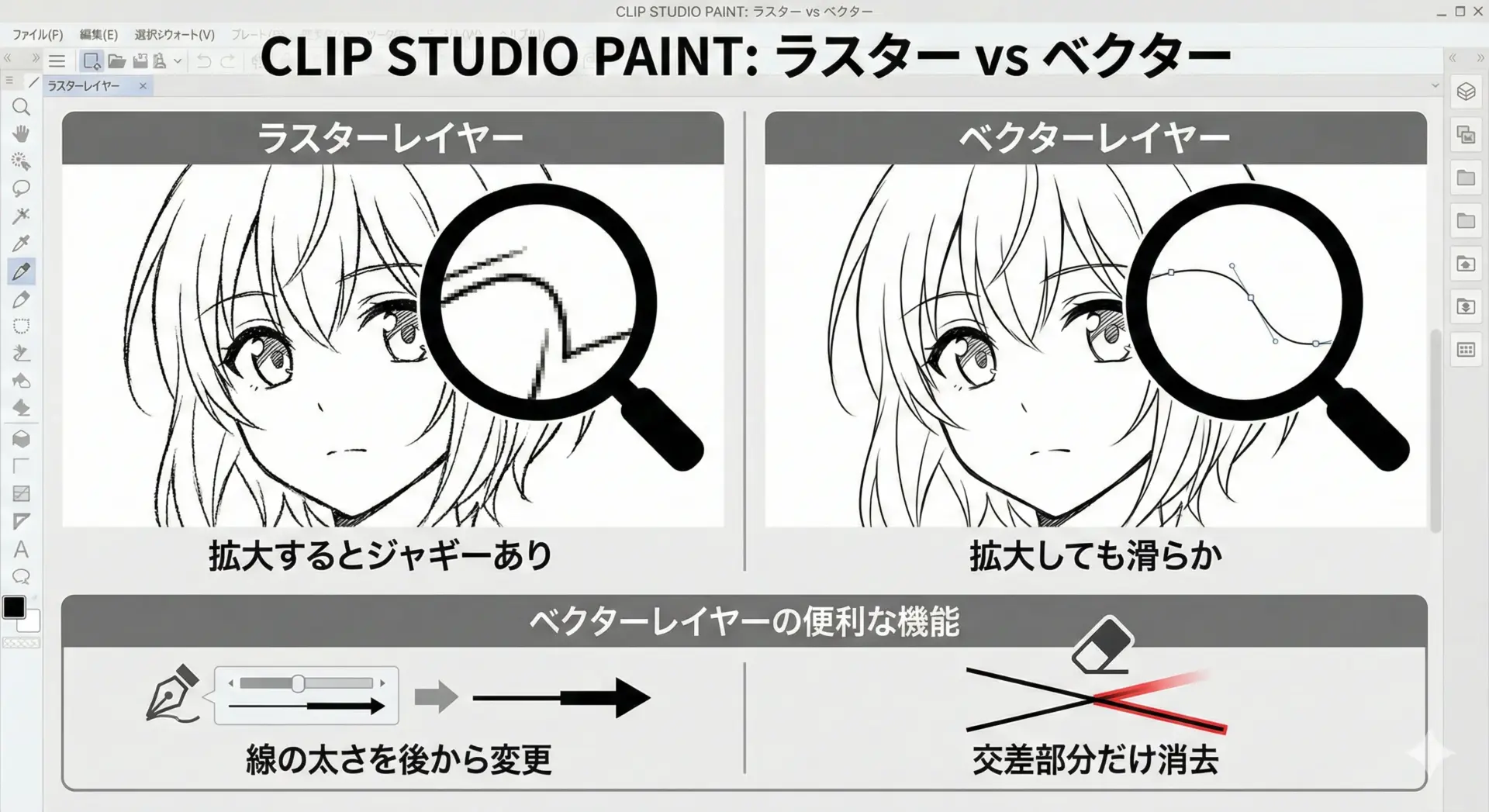
クリスタのベクターレイヤーは、線画作業の強力な味方です。
- 後から線の太さや形を編集できる
- ベクター消しゴムで「交差している部分のみ」を一発で削除可能
- 曲線をポイントごとに調整できるので、線の修正が楽
特にマンガやイラストの「線画」をよく描く人にとっては、一度慣れると普通のラスターレイヤーには戻れない快適さがあります。
【初心者が最初につまずきやすい点】 ベクターレイヤーは普通のレイヤーと挙動が違うため、最初は違和感を覚えることがあります。
しかし「線画だけベクター、それ以外はラスターレイヤー」と使い分けるようにすると、徐々に恩恵を実感できるはずです。
マンガ・Webtoon制作機能の便利さと初心者のハードル
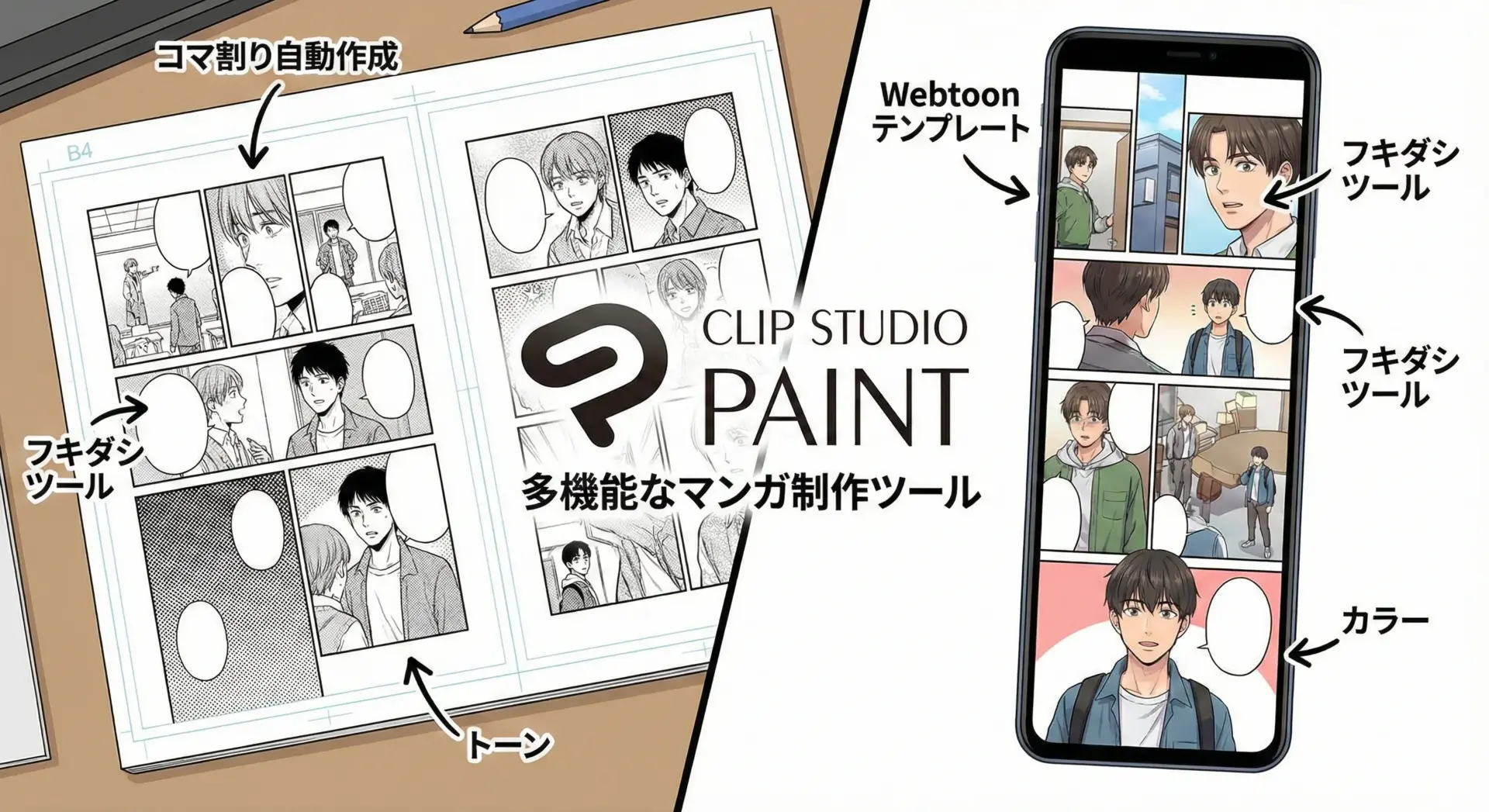
マンガ機能は、クリスタの真骨頂ともいえる部分です。
【便利なところ】
- コマ枠フォルダーで、キャンバスを自動でコマ割り
- フキダシツールで、テキストとふきだしの位置合わせが簡単
- スクリーントーン素材が充実しており、定番トーンはほぼ揃う
- Webtoon用の縦スクロールキャンバス・出力に対応(EXでさらに強化)
【初心者にとってのハードル】
- 機能が多いぶん、最初はどこから触ればいいか迷いやすい
- 同時に「ネーム」「下書き」「ペン入れ」「トーン」「仕上げ」と、マンガ自体の工程も多い
そのため、マンガを初めて描く場合は、4コマや1ページ完結の短い作品から始めると、クリスタの機能にも慣れやすくなります。
本格的に連載形式で描いていく予定なら、複数ページ管理が使えるEXの方が圧倒的に楽です。
アニメーション機能はどこまでできる?PROとEXの違い
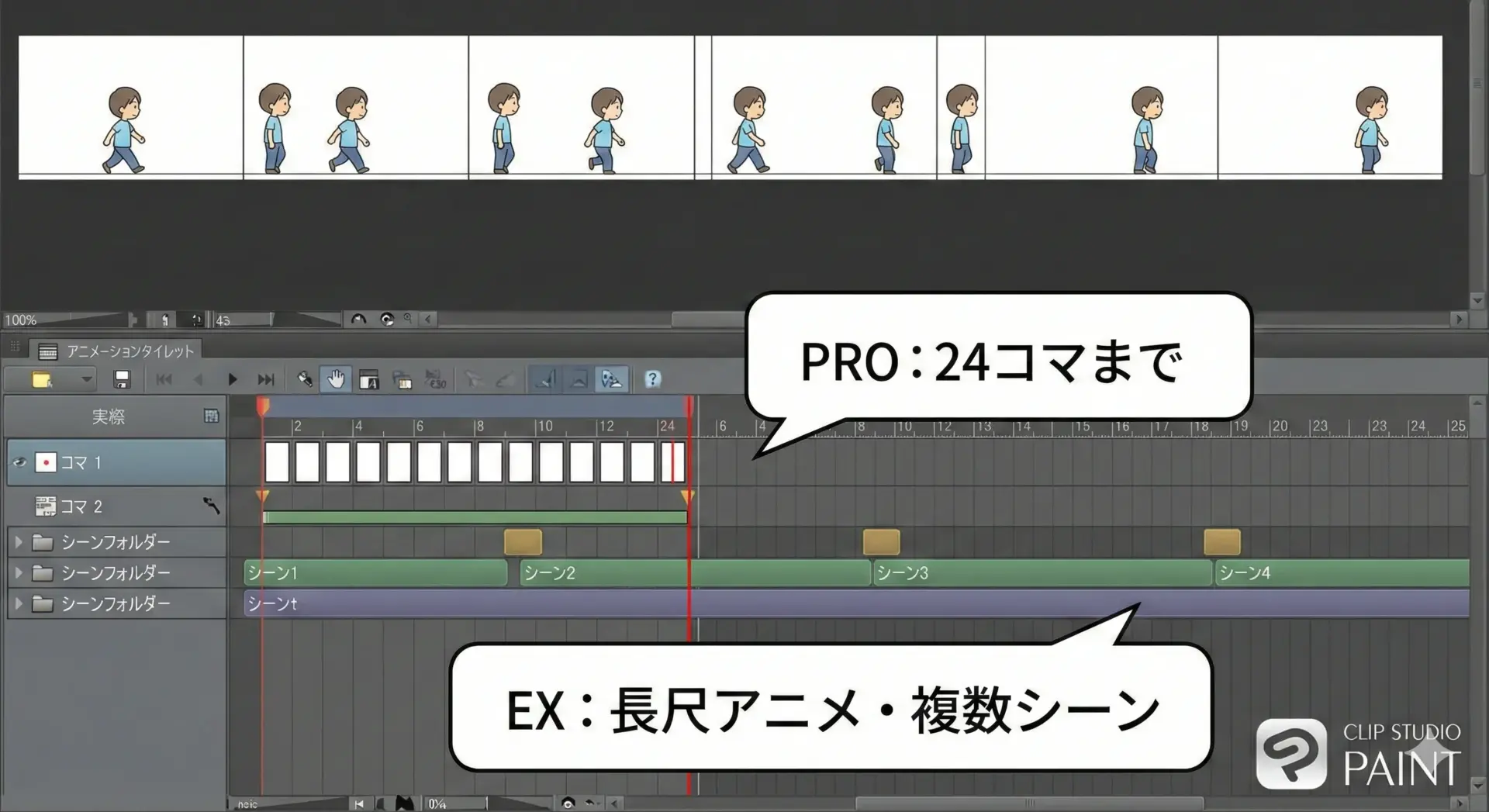
クリスタは「静止画」だけでなく、2Dアニメーションの作画・仕上げも可能です。
- タイムラインでコマごとにレイヤーを管理
- オニオンスキンで前後のコマを透かし表示
- ライトテーブル機能で原画と中割りの確認がしやすい
【PROとEXの違い】
- PRO:
最大24コマまでのアニメーションに対応。
ループGIFなど「短いモーション」や「簡単なアニメーション練習」には十分。 - EX:
コマ数の制限がなく、複数シーン管理も可能。
OP・EDレベルの長尺アニメや、ショートアニメ作品の制作を想定した機能が搭載。
「アニメを本格的にやりたい」段階ではEXが圧倒的に便利ですが、最初の練習やLive2D用の原画作成程度ならPROでも十分です。
3Dデッサン人形・3D素材の活用シーンと注意点
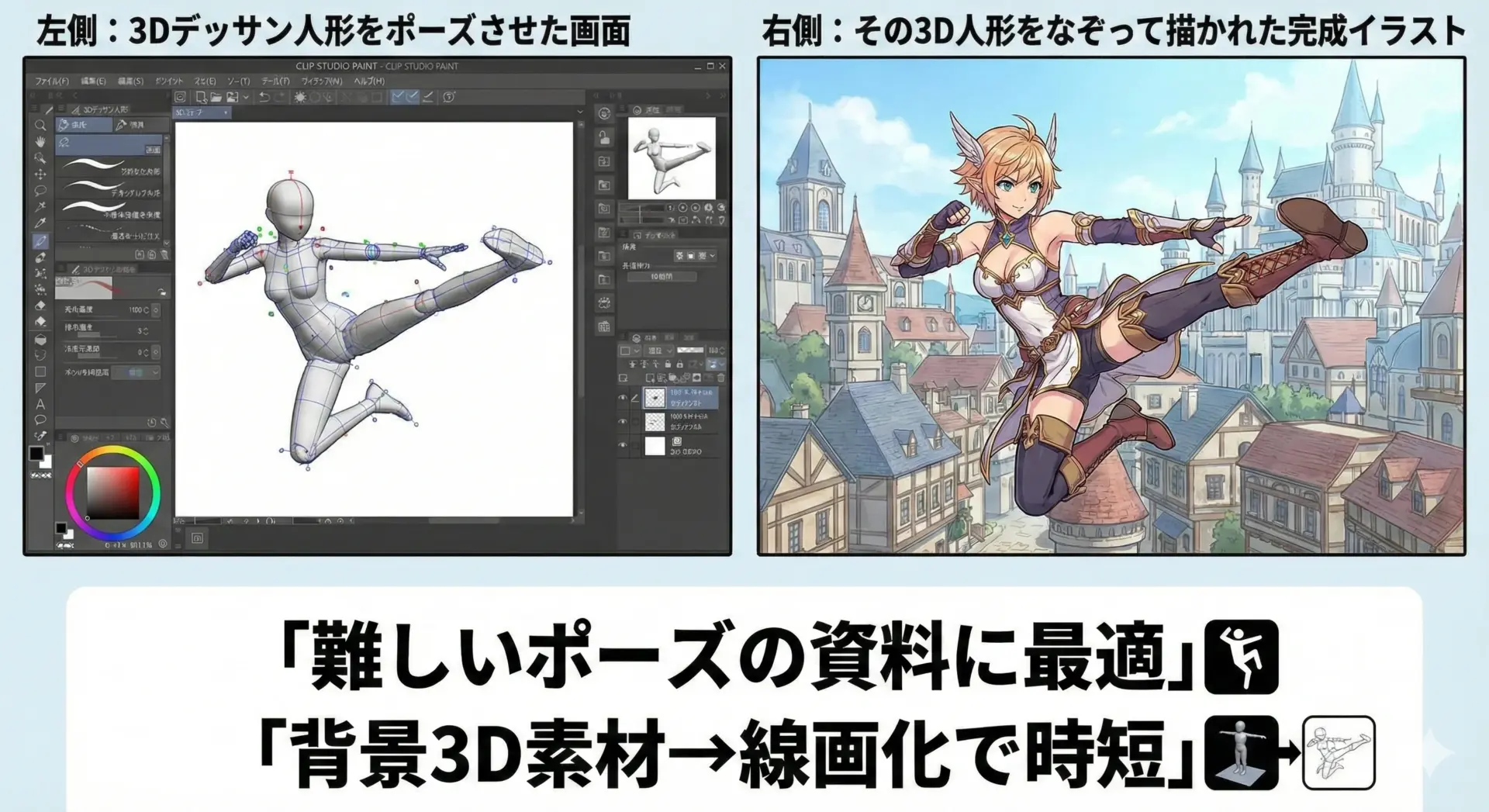
クリスタの3D機能は、「資料がないポーズ」や「難しい背景」の強力な助けになります。
- 3Dデッサン人形の頭身や体型を自由に調整可能
- 手のポーズ専用「3Dハンドスキャナー」などもあり、指の形も細かく設定できる
- 3D背景素材を配置し、線画を抽出して下書きに使うことができる
【注意点】
- 3D素材を多用すると、PCスペックによっては動作が重くなる
- 便利すぎて「全部3D頼み」になると、自分の観察力やパース感覚が育ちにくい
おすすめは、「どうしても描きづらいポーズ・背景だけ3Dの力を借りる」使い方です。
うまく活用できれば、背景作画の時間を半分以下にできることも珍しくありません。
素材共有とクラウド機能(ASSETS/TIPS)の魅力

クリスタは「ソフトを買った後の環境」が非常に充実しています。
- CLIP STUDIO ASSETS
ブラシ・トーン・3D素材・パターン・カラーパレットなどが、公式・ユーザーから大量に配布されているサイトです。無料素材も多く、「欲しい質感」がかなりの確率で見つかります。 - CLIP STUDIO TIPS
公式&ユーザー投稿のチュートリアルサイトです。描き方・機能の使い方・マンガ制作のコツなど、初心者が欲しい情報がほぼ揃うレベルで充実しています。
さらに、10GBのクラウドストレージも利用可能で、 「PCで描いた続きをiPadで仕上げる」「スマホでラフ、PCで清書」など、デバイスをまたいだ制作がしやすくなっています。
CLIP STUDIO PAINTの料金と選び方
ここからが、初心者が一番迷いやすい「どのプラン・グレードを選ぶか」のパートです。
それぞれの料金と向き・不向きを整理していきます。
買い切り(無期限版)のメリット・デメリットと回収ライン
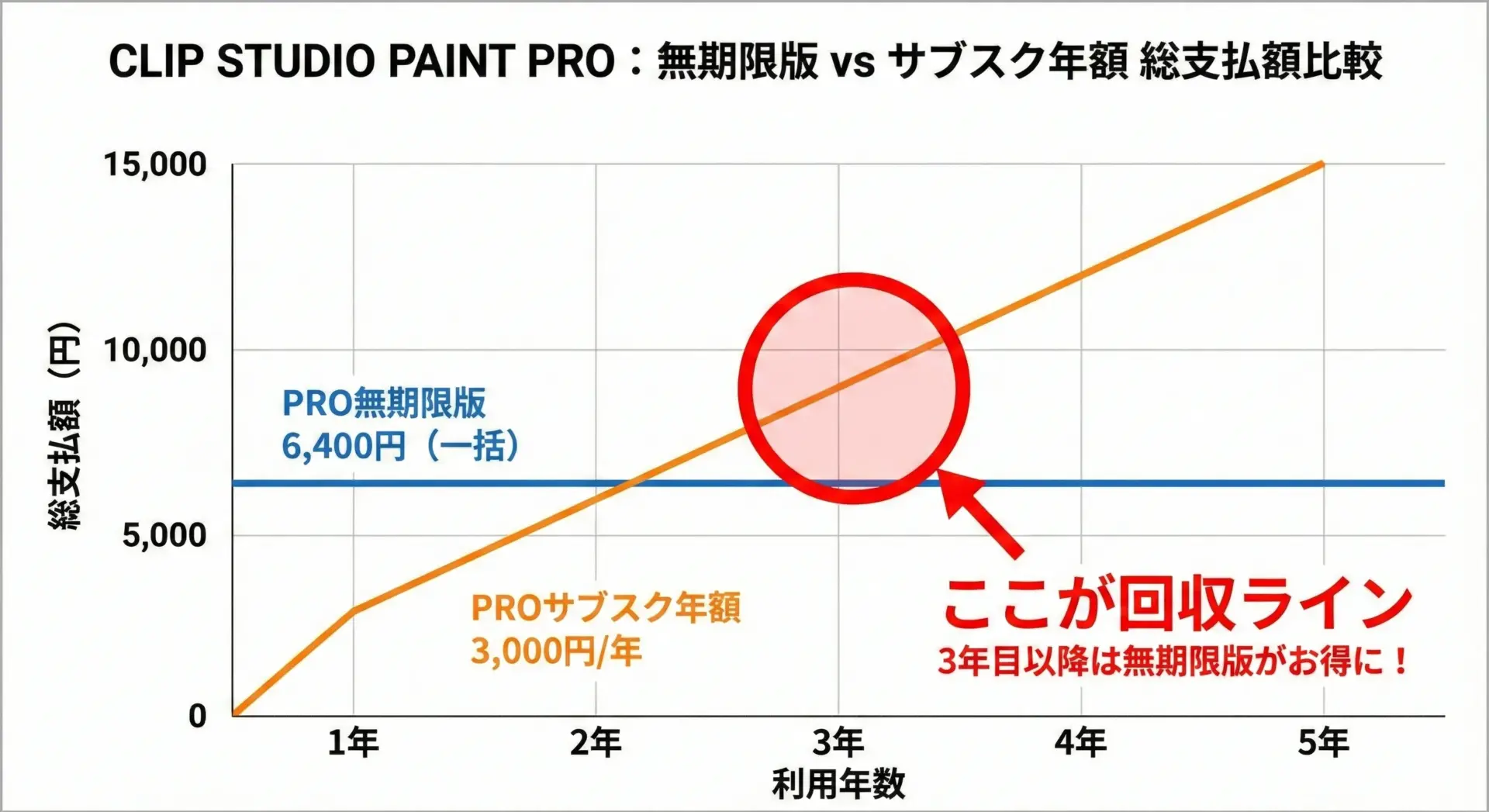
無期限版(買い切り)は、Windows / macOS向けの一括購入プランです。
- PRO 無期限版:6,400円(税込)
- EX 無期限版:26,900円(税込)
【メリット】
- 一度買えば、そのバージョンの機能は期限なく使える
- 毎月の支払いが発生しないので、サブスクが苦手な人も安心
- 長期間使うほど、サブスクより割安になる
【デメリット】
- Ver.4.0など「バージョン単位」での買い切りなので、将来の大型アップデート(Ver.5.0など)の新機能を使うには、別途アップデートプランや優待アップグレードが必要
- iPadやスマホなど、モバイル版には無期限版がない(PC専用)
【回収ラインの目安】 例えばPROの場合、
- サブスク年額:3,000円前後
- 無期限版:6,400円
とすると、「約3〜4年使えば、買い切りの方が安くなる」計算です。
「PCで腰を据えて長く描いていくつもり」の人には、無期限版が非常に向いています。
アップデートプランは必要か?初心者目線での判断
無期限版ユーザー向けに、「アップデートプラン」という年額のオプションがあります。
- PRO:1,200円/年(税込)
- EX:3,400円/年(税込)
【アップデートプランの役割】
- 申込から1年間、その期間にリリースされる新機能を使える
- 契約が切れても、元の無期限版自体はそのまま使い続けられる
【初心者目線での考え方】
- 「まずは基本機能だけで十分」という段階では、必須ではない
- 数年使って「クリスタが制作の中心になった」と感じたら、アップデートプランを検討しても遅くありません
最初から無理に全部入りにするより、まずは無期限版+必要に応じてアップデートプランくらいの感覚で十分です。
12ヶ月ライセンスとサブスク(月額・年額)の違い
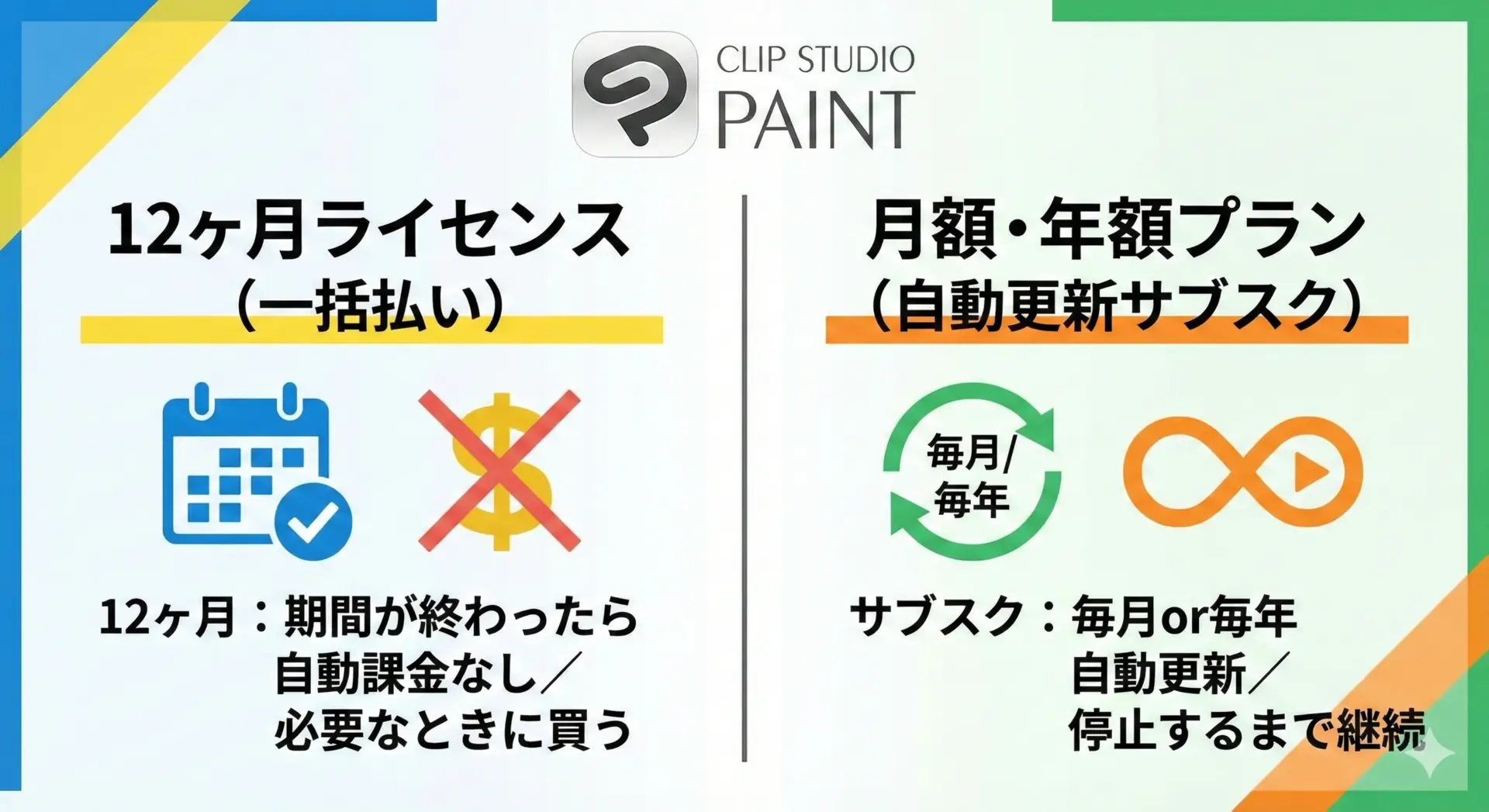
クリスタには「12ヶ月ライセンス」と「サブスク(月額・年額)」の似たプランがあります。
【12ヶ月ライセンス】
- 対応:iPad / Android / Windows / macOS / iPhone / Android Phone
- 1デバイス 12ヶ月
- PRO:3,000円(税込)
- EX:8,300円(税込)
- 自動更新なしで、1年たつと課金は自動停止。必要なときにまた買い直す形式。
【月額・年額サブスクプラン】
- 1ヶ月 or 1年単位で契約
- 解約しない限り自動更新される
- デバイス数(1/2/4台)や支払い窓口(公式・App Store・Google Playなど)で金額が少し変わる
- 例:
- PRO 1デバイス:月額480円/年額3,000円前後
- EX 1デバイス:月額980円/年額8,300円前後
【どう使い分けるか】
- 「毎年必ず使う」「支払い管理が苦にならない」→ サブスク
- 「一時的に集中的に使いたい」「更新を自分で決めたい」→ 12ヶ月ライセンス
どちらも常に最新機能が使える点は同じです。
※料金はキャンペーンなどで変動することがあるため、最終的な金額は必ず公式サイトや各ストアの表示を確認してください。
スマホ専用プランはどんな人に向いているか
スマートフォン専用の低価格プランは、
- PRO:月額100円前後
- EX:月額300円前後
と、かなり手軽な価格設定です。
【向いている人】
- とりあえず最安でクリスタを体験してみたいスマホユーザー
- 通勤・通学のスキマ時間に、ラクガキやラフを描く程度で十分な人
- タブレットやPCをまだ持っていないけれど、いずれ本格的に移行するかもしれない人
スマホ版は「買い切りなし・サブスクのみ」なので、長期的に本格制作するなら、いずれタブレットやPCに移行した方が作業しやすくなります。
無料体験・お試しでチェックしておきたいポイント
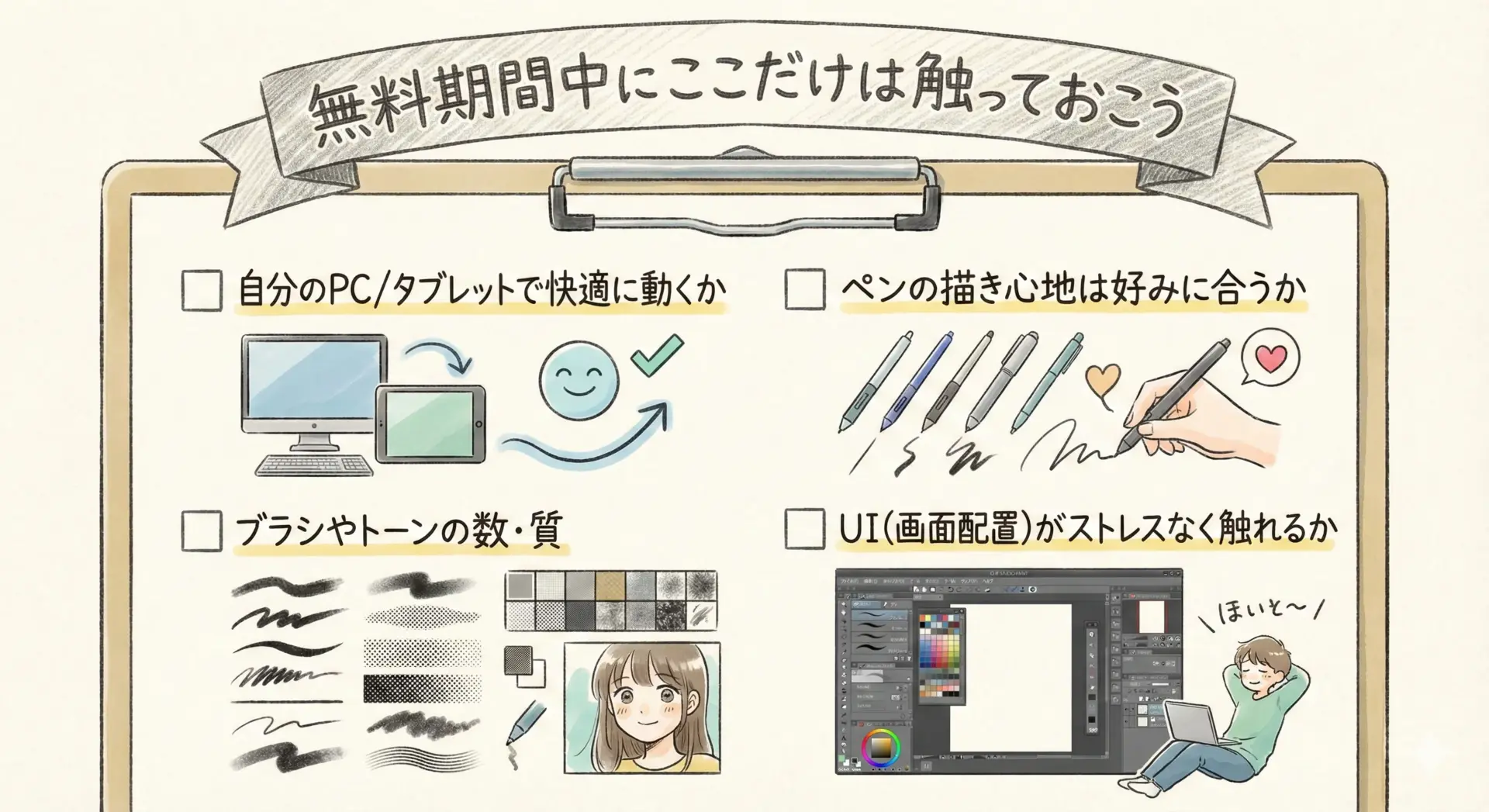
クリスタは、初回3ヶ月無料(サブスク)など、比較的長めの体験期間があります。
主な無料利用のパターンは以下です。
- 年額・月額利用プラン:初回最大3ヶ月無料(一部スマホプランを除く)
- スマホ版:1日1時間まで無料
- 不定期で3〜6ヶ月の無料体験キャンペーン
体験期間中にチェックしておきたいポイントは、
- 自分のPCやタブレットで、動作が重くないか
- ペンの描き心地・手ブレ補正が、手になじむか
- 標準ブラシやASSETSの素材で、描きたいテイストが再現できそうか
- キャンバス・レイヤー・ツールパレットなど、画面の配置に違和感がないか
このあたりを確認して、「描いていて気持ちいい」と感じたら、その時点で本格的な導入を決めても問題ないクオリティだと判断できます。
初心者におすすめのプランとグレード(PRO / EX)の選び方
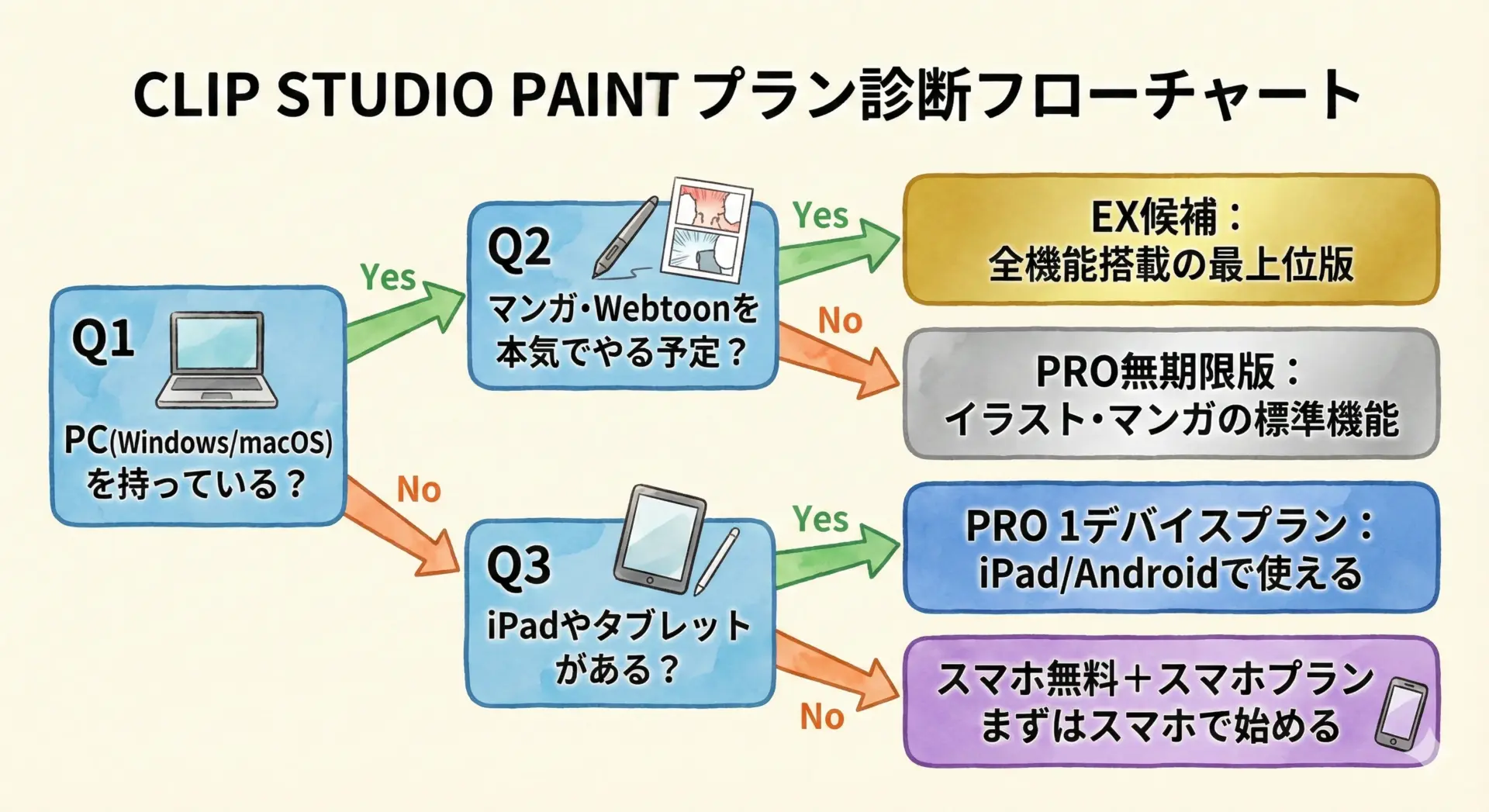
【STEP1:どのデバイスで描くか】
- PCメイン → 無期限版 or 12ヶ月ライセンス or サブスク
- iPad / タブレット → 12ヶ月ライセンス or サブスク
- スマホだけ → スマホプラン+1日1時間無料
【STEP2:グレードの選び方(PROかEXか)】
- イラスト中心・1ページ漫画・簡単アニメ → PROで十分
- 同人誌・商業マンガ・Webtoon連載を本気でやる → EXが圧倒的に楽
- いきなりEXは不安 → まずPROで慣れてからアップグレード
初心者に最もおすすめの組み合わせは、
- PCありで、イラスト中心 → CLIP STUDIO PAINT PRO 無期限版 6,400円(税込)
- iPadメイン → CLIP STUDIO PAINT PRO 1デバイス 年額3,000円前後
- マンガ・Webtoonを本気でやる → CLIP STUDIO PAINT EX(無期限版 or サブスク)
CLIP STUDIO PAINT PROとEXをお得に始める方法
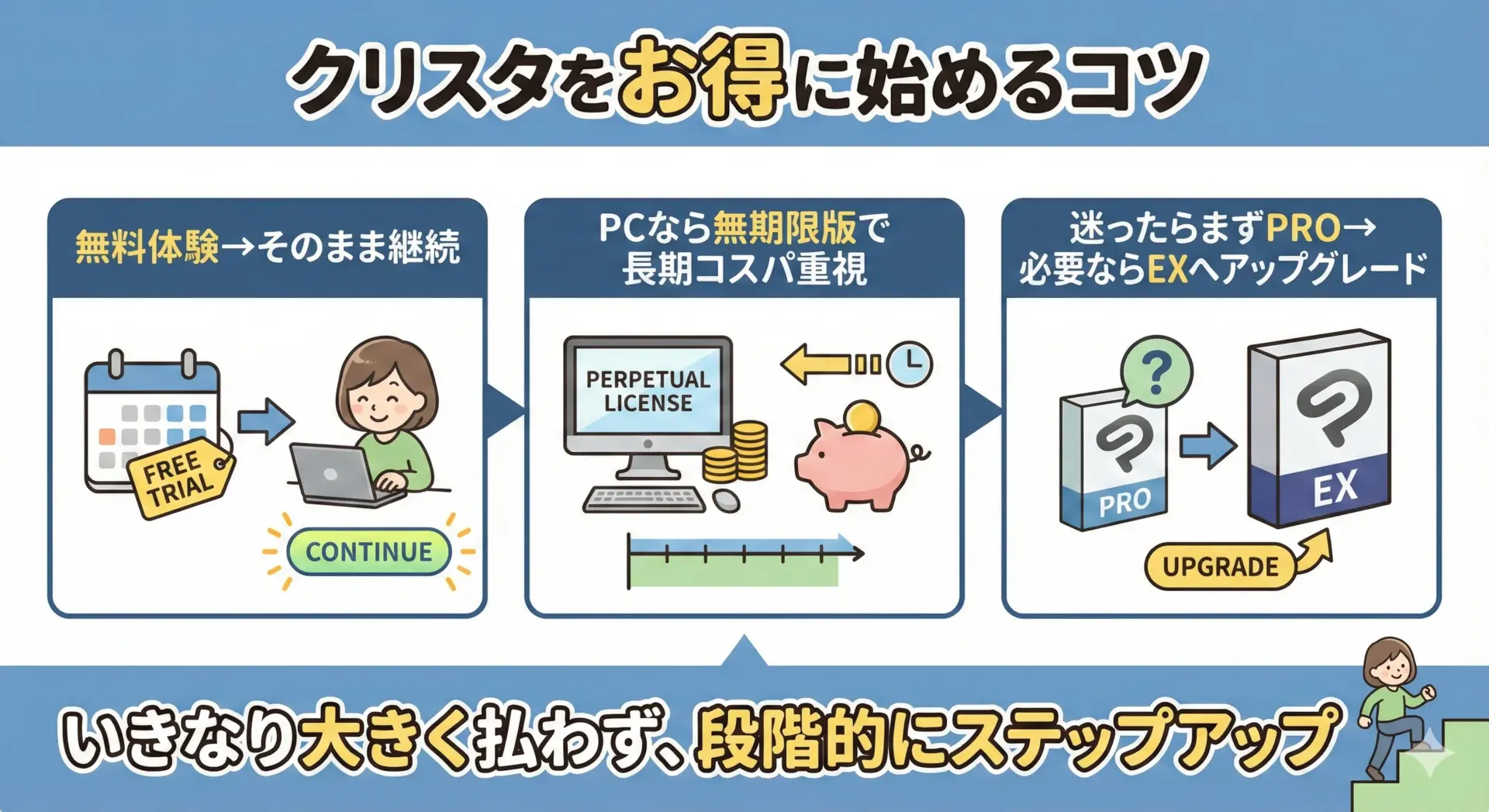
クリスタをできるだけお得に始めるための、現実的なステップは次の通りです。
- まずは無料体験でペンの描き心地を確認
サブスクの無料期間(最大3ヶ月)やスマホの1日1時間無料を使って、「自分の端末で快適に動くか」「描いていて気持ちいいか」を確認します。 - PCメインなら、長期利用を見据えてPRO無期限版
Windows / macOSがメイン環境なら、PRO無期限版(6,400円税込)が最もコスパ良く長く使えます。
3〜4年使えばサブスクよりトータルで安くなりやすい価格帯です。→ CLIP STUDIO PAINT PRO 無期限版の詳細・購入はこちら - マンガ・Webtoon・アニメを本気でやる気が固まったらEX
「複数ページ管理がないと厳しい」「Webtoon連載したい」「数分レベルのアニメを作りたい」と感じたら、EXへのステップアップを検討します。→ CLIP STUDIO PAINT EX 無期限版の詳細・購入はこちら - iPad・スマホ勢は、まずはサブスクで始めてみる
デバイス買い替えの可能性も考えると、モバイル勢は無期限版よりサブスクの柔軟性が相性良いです。
気に入れば年額プランに切り替えればOKです。
まとめ
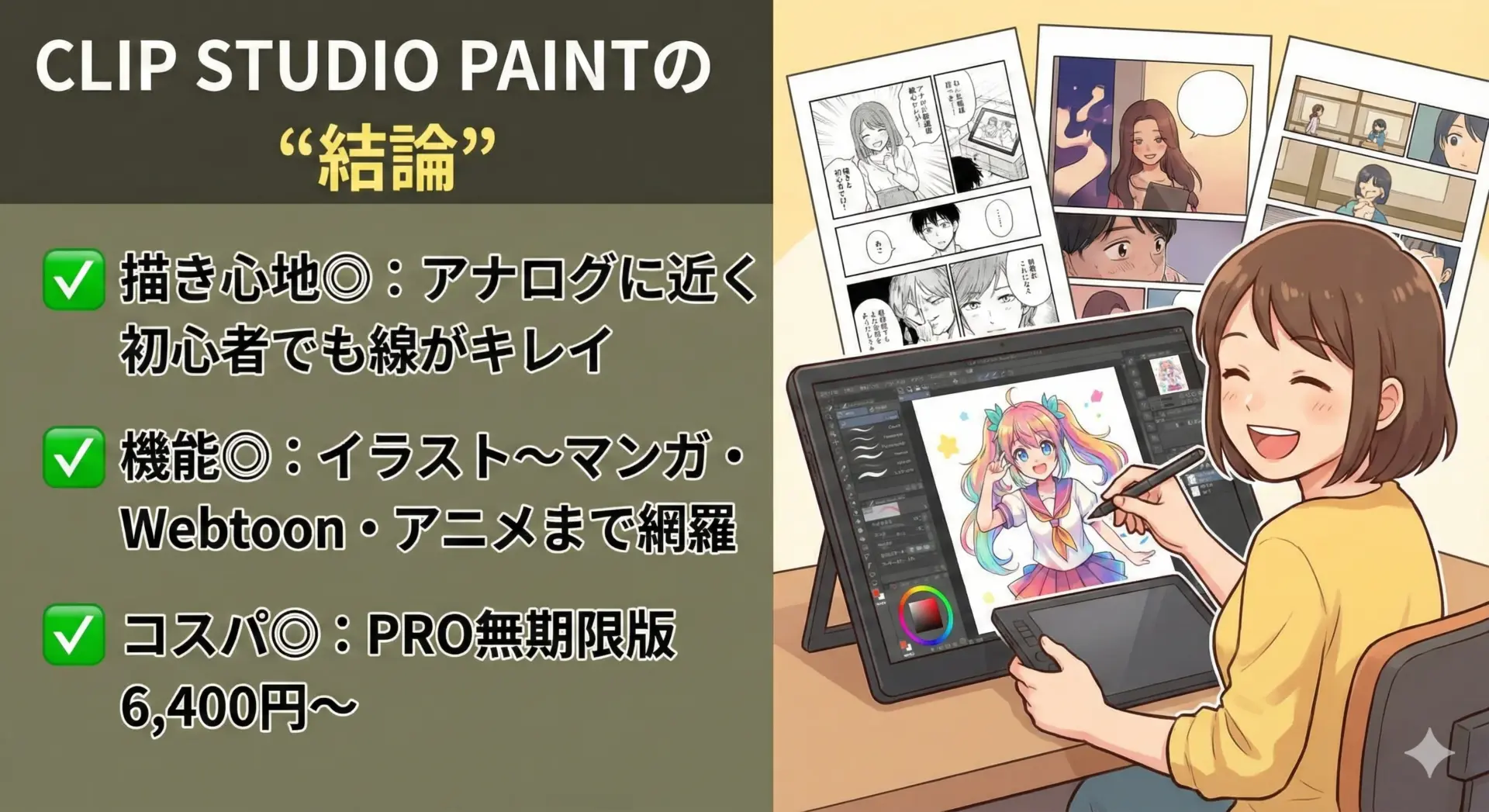
ここまで見てきたように、CLIP STUDIO PAINTは「絵を描きたい人のために作られた、非常に完成度の高いソフト」です。
良いところとしては、
- ペンの描き心地がよく、初心者でもきれいな線を引きやすい
- イラスト・マンガ・Webtoon・アニメまで、創作の幅が広い
- 3D人形・豊富なブラシ・トーン・素材で、作業を大幅に時短できる
- 無期限版や低価格サブスクなど、コスパの良い料金体系が選べる
一方で気になるところとしては、
- 機能が多いぶん、最初は画面が少し複雑に感じる
- 3Dやマンガ機能など、慣れるまで少し学習コストがかかる
- プランやグレードが多くて、選ぶ段階で迷いやすい
といった点がありますが、それを補って余りある「描きやすさ」と「将来性」があるのも事実です。
これからデジタルで絵を描きたい初心者にとって、クリスタは「最初の1本」として非常におすすめできます。
特に、
- PCメインでイラスト・1ページ漫画中心 → CLIP STUDIO PAINT PRO 無期限版
- マンガ・Webtoon・アニメ制作を本気でやる → CLIP STUDIO PAINT EX
この2つを軸に選んでおけば、後悔することはほとんどありません。
今の悩みは、「実際に触ってみることでしか解消できない部分」も多いです。
無料体験やスマホの1日1時間無料も活用しつつ、一歩踏み出した人から順に、デジタルで描く楽しさにハマっていきます。
あなたも今日から、クリスタで「描きたい世界」を形にしてみませんか?
- イラスト・1ページ漫画中心なら:CLIP STUDIO PAINT PRO 無期限版はこちら
- マンガ・Webtoon・アニメを本気でやるなら:CLIP STUDIO PAINT EX 無期限版はこちら
