
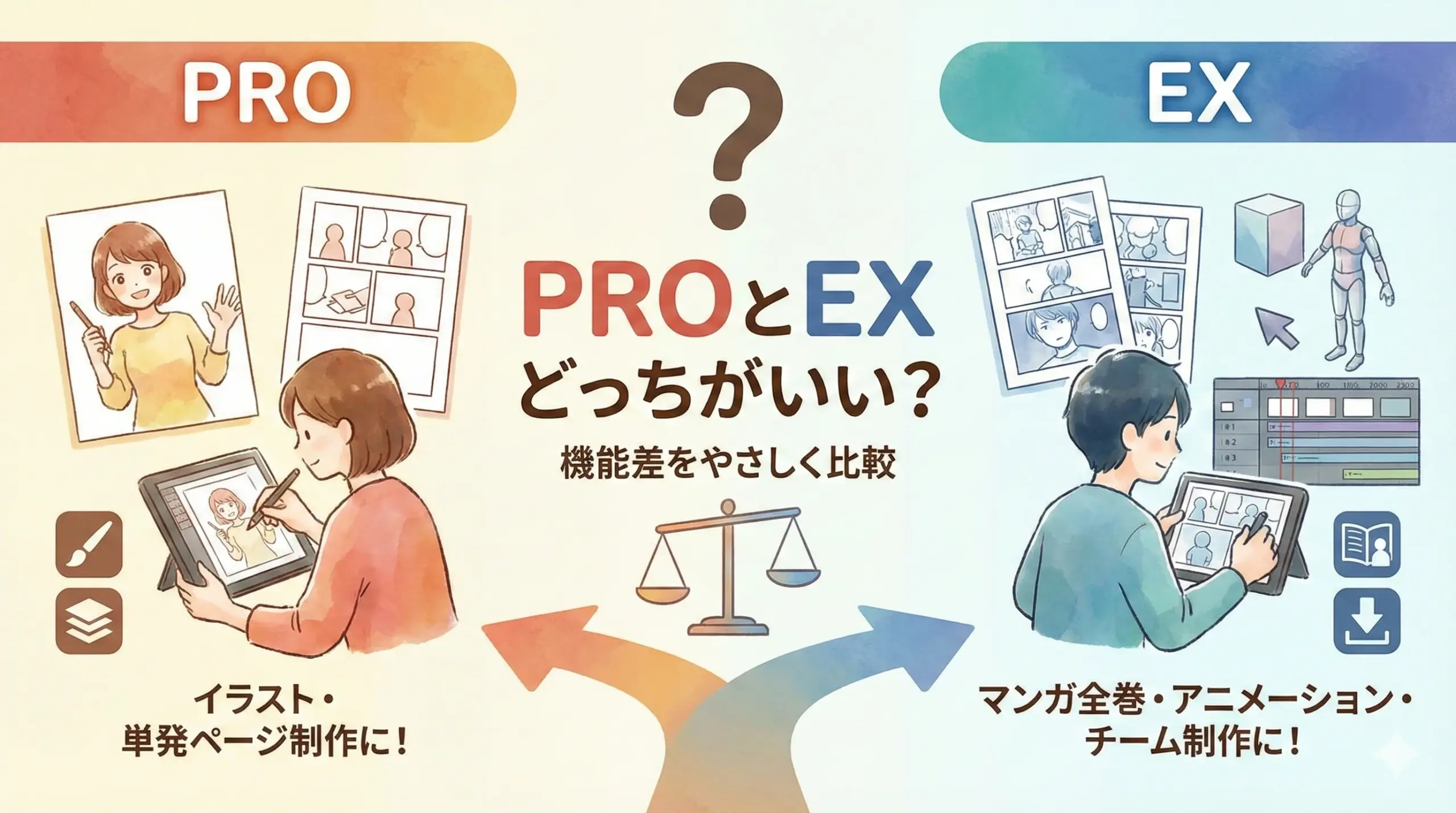
イラストや漫画を本気で描きたくて「CLIP STUDIO PAINTを入れたいけど、PROとEXどっちがいいの?」「買い切りとサブスク、どっちが得?」と迷っていませんか。
この記事では、現役クリスタユーザー目線で、機能差・料金・おすすめプランを徹底的にわかりやすく比較します。
読み終わるころには、あなたが選ぶべきプランがハッキリ決まっているはずです。
CLIP STUDIO PAINTとは?特徴とできること
CLIP STUDIO PAINTとは
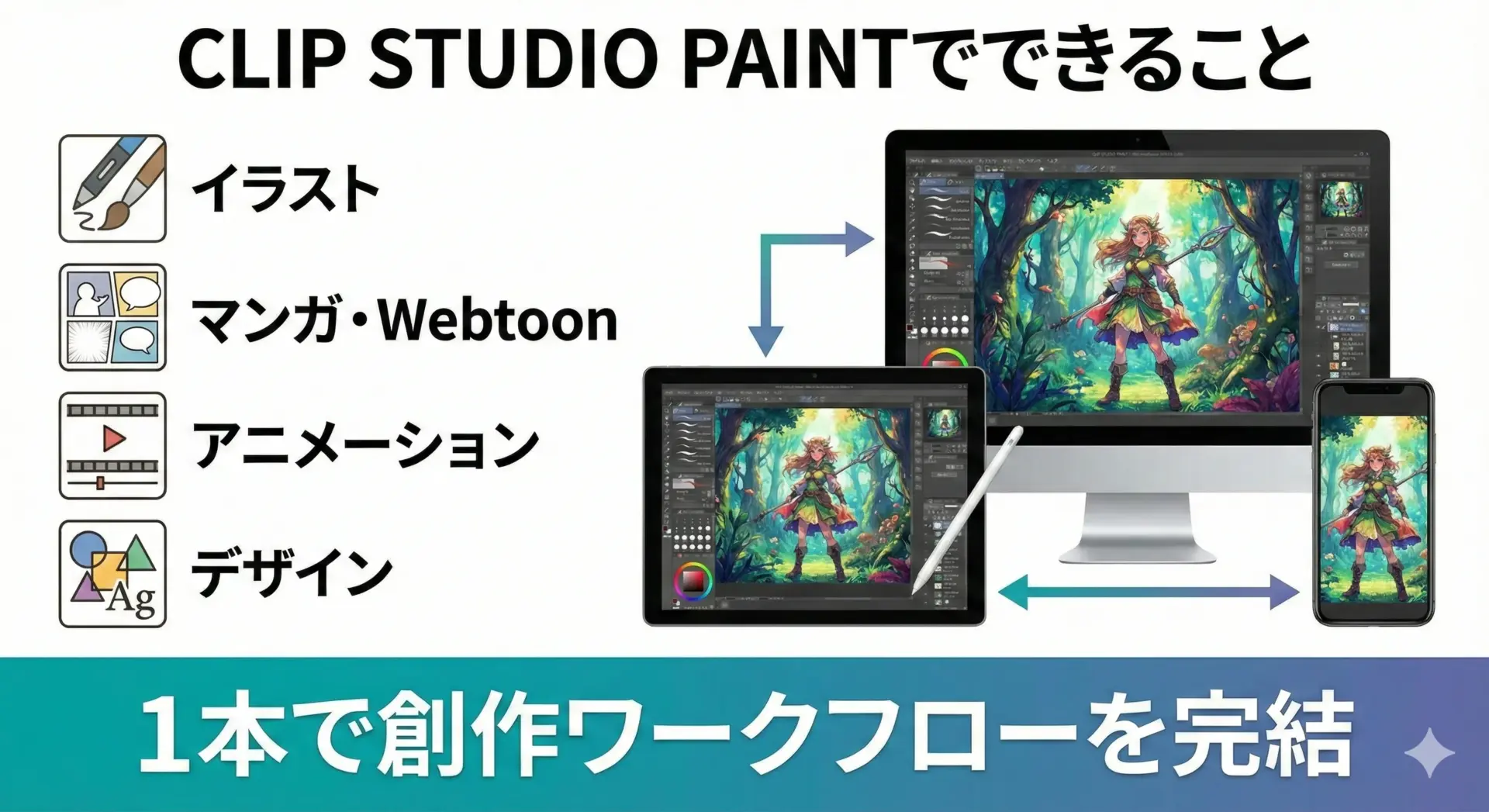
CLIP STUDIO PAINT(通称クリスタ)は、日本のソフトウェア企業株式会社セルシスが開発・販売しているイラスト・マンガ・Webtoon・アニメーション制作に特化したグラフィックソフトです。
一般的なペイントソフトと違い、クリスタは最初から「漫画制作」「アニメ制作」を視野に入れて設計されているため、次のような特徴があります。
- 紙に描いているような自然な描き心地(ペンの入り抜き・手ブレ補正)
- 線を後から編集できるベクターレイヤー
- コマ割り、フキダシ、トーン、効果線などマンガ専用機能
- タイムライン付きの2Dアニメ制作機能
- 3Dデッサン人形・3D背景素材
- クラウド連携と、公式素材サイトからの膨大な素材入手
「これ1本あれば、同人誌もWebtoonもアニメも全部作れる」と言ってよい、オールインワンの制作ツールです。
利用者層
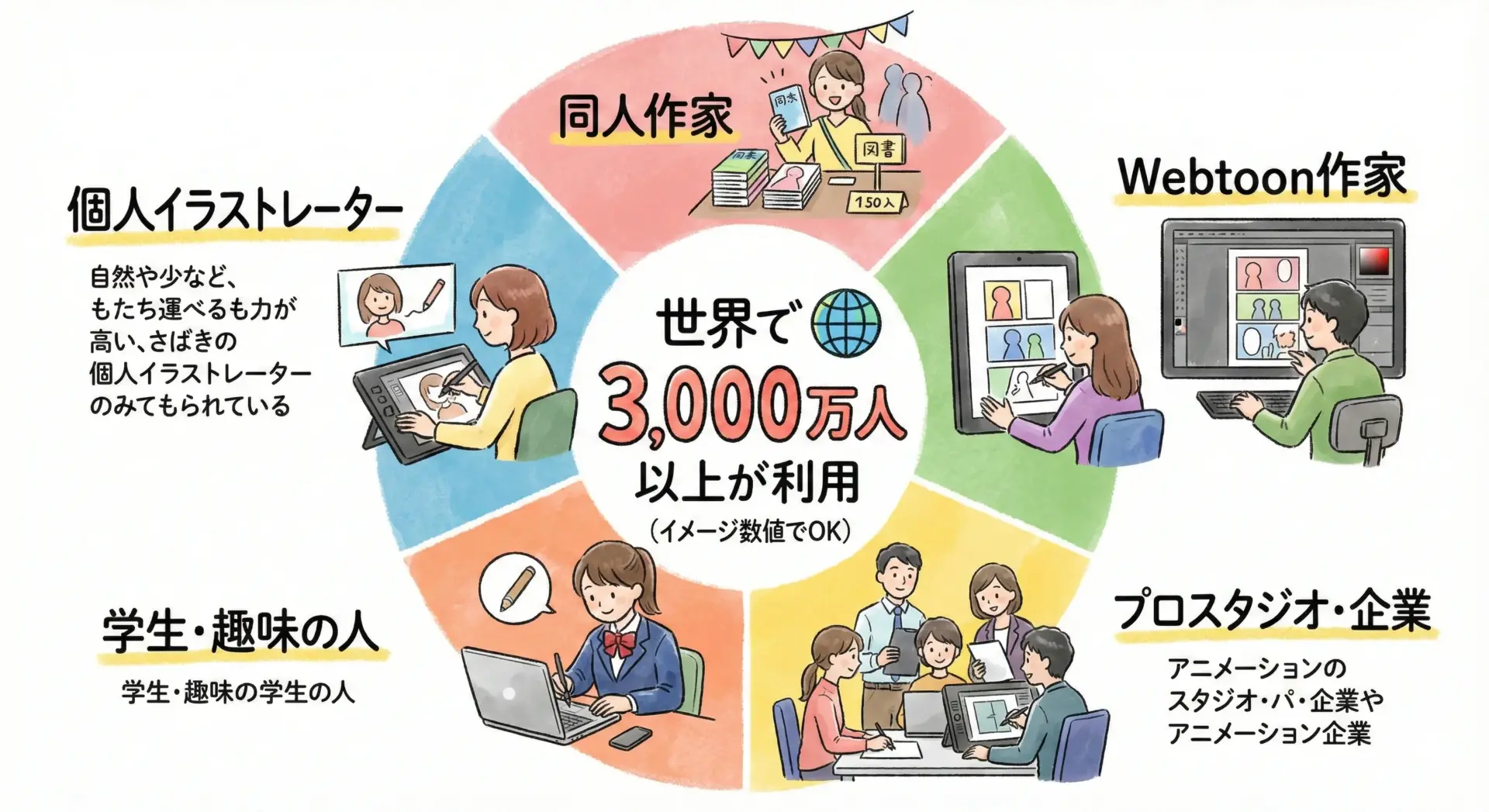
クリスタを使っているのは、趣味の人だけではありません。
- 個人のイラストレーター、マンガ家、アニメーター
- 同人作家、Webtoon作家
- ゲーム会社・アニメ制作会社・出版社などのプロスタジオ
プロ現場でも標準的に使われているツールなので、「この先仕事にしたい」と考えている人にとっても、環境づくりの第一歩になります。
CLIP STUDIO PAINT PROとEX、DEBUTの違い
ここからが、多くの人が一番迷うポイントです。
まずは3つのグレードの立ち位置を整理します。
PROとEXの機能差
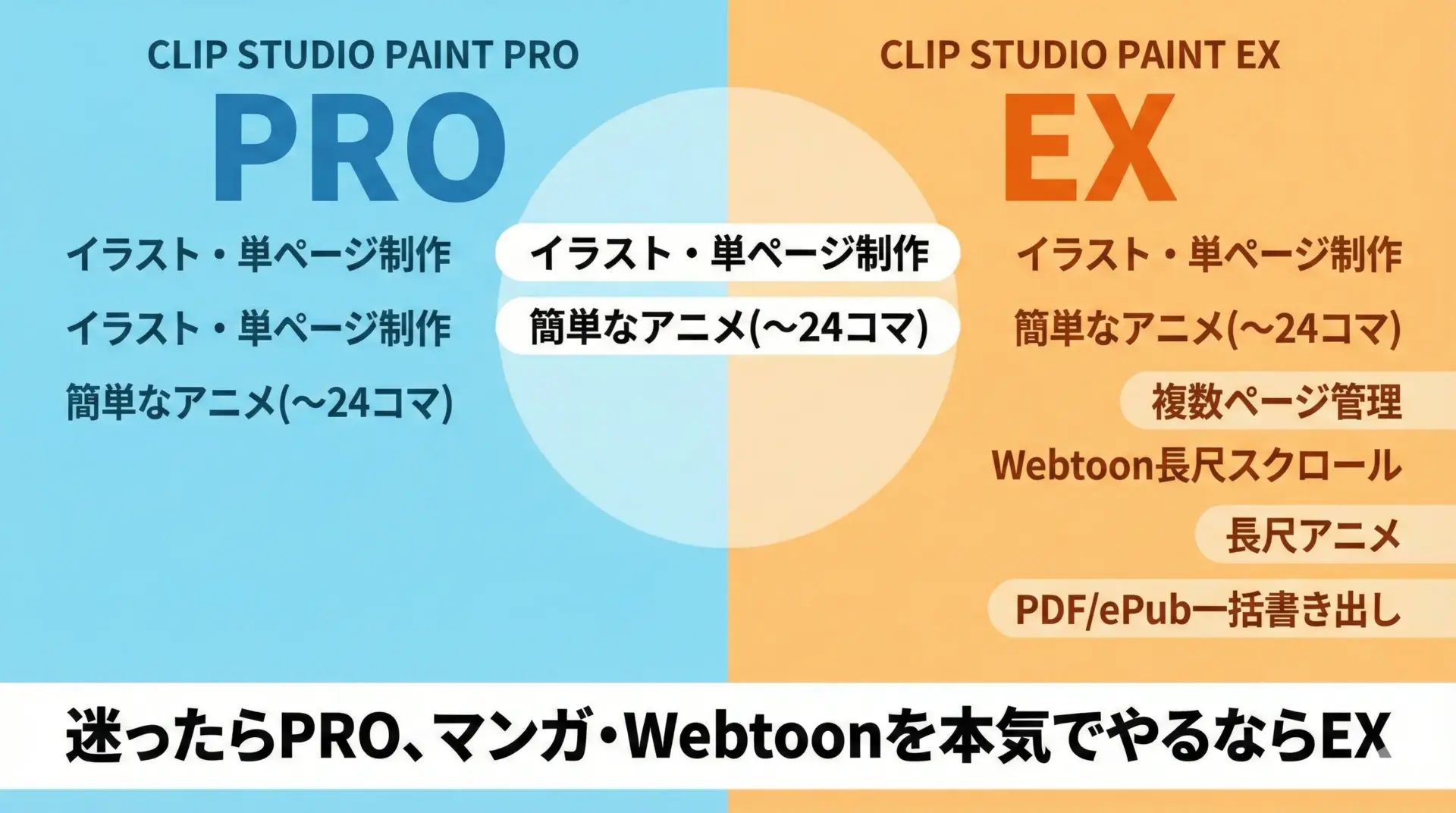
結論から言うと「描ける絵のクオリティ」はPROもEXも同じです。
違いは「制作規模」と「管理機能」にあります。
PROの特徴
- イラスト・1ページ漫画・キャラクターデザイン向け
- ショートアニメ(~24コマ)まで対応
- マンガ用のコマ割り、トーン、フキダシなども一通り使える
つまり「1枚絵中心・たまに1ページ漫画を描く」ならPROで困ることはほぼありません。
EXの特徴
- PROの全機能+長編制作に必要な管理機能が追加
- 複数ページをまとめて管理(ページ管理ウィンドウ)
- 表紙〜奥付までを一括で扱える原稿管理
- Webtoon向けの縦スクロールテンプレートと出力
- 長尺アニメーション、複数タイムライン、シーン管理
- PDF/ePubへの一括書き出し
「連載マンガ」「本として出す同人誌」「本格的なアニメ制作」を視野に入れているならEX一択です。
PROが向いている人
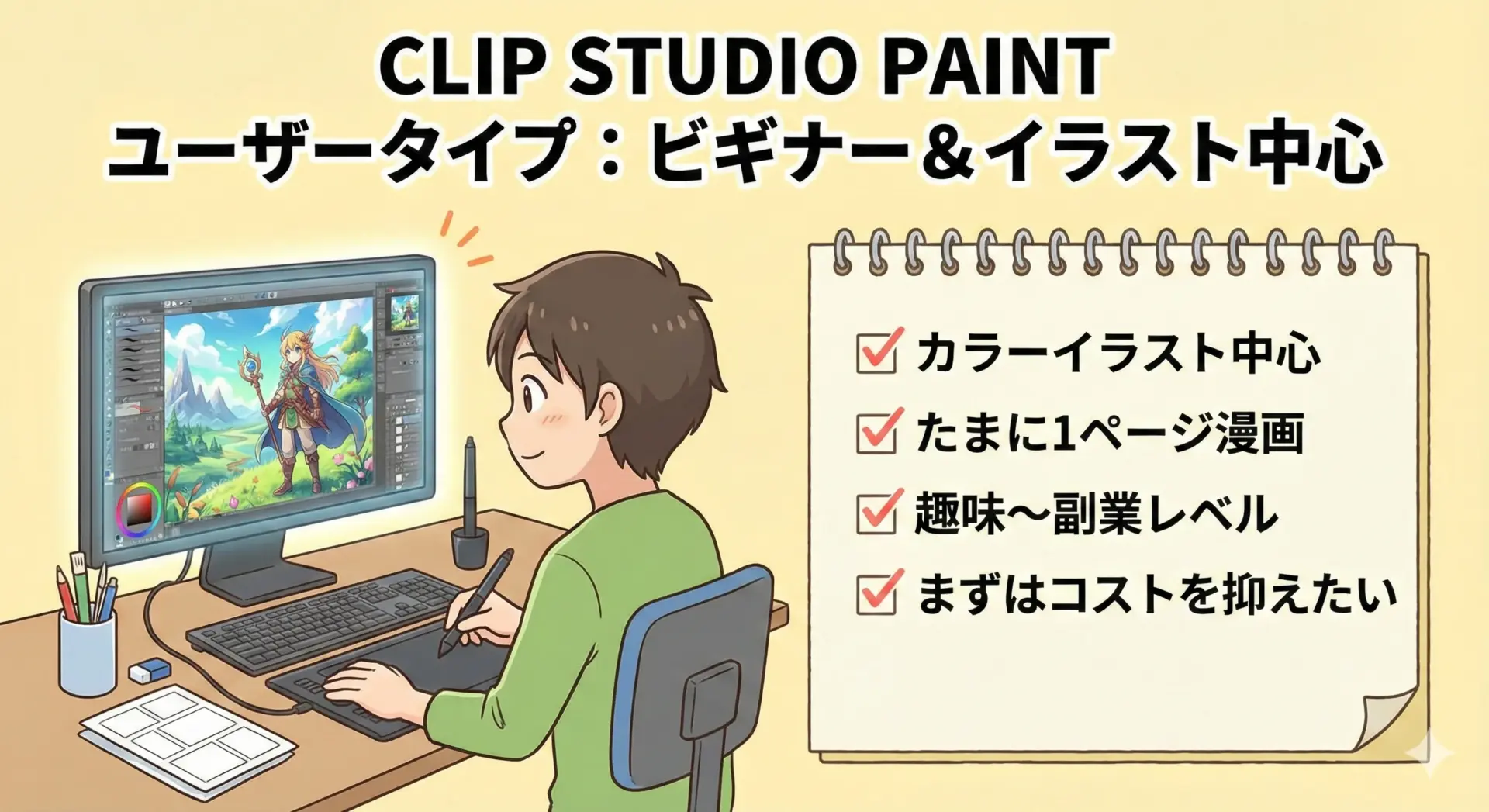
PROは、次のような方に向いています。
- カラーイラスト・キャラ絵・イラストSNS投稿がメイン
- 4コマや1ページ読み切りを時々描く程度
- Webtoonや長編漫画を「今すぐ」はやらない
- まずはお手頃価格でクリスタを始めたい
「イラストをしっかり描ける環境がほしい」人の9割は、まずPROで十分です。
必要になったらEXにアップグレードする道もあります。
EXが向いている人
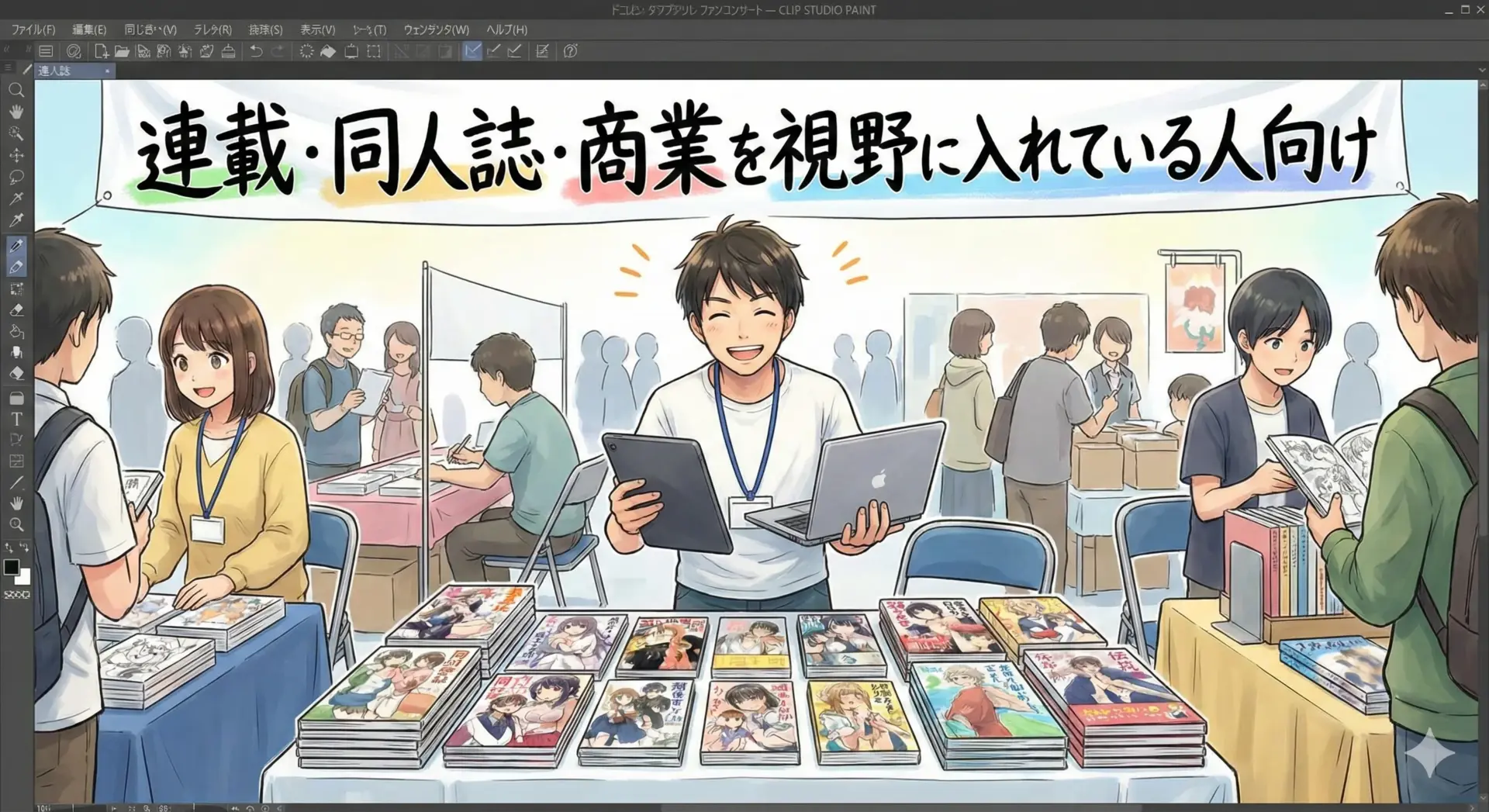
EXがおすすめなのは、次のような方です。
- 同人誌や商業連載など、複数ページの漫画を本格的に作りたい
- Webtoon(縦スクロールマンガ)で連載を目指したい
- 数十秒〜数分レベルのアニメーションを作りたい
- 書籍や電子書籍としてPDF/ePubで一括出力したい
ページ管理・シーン管理・一括書き出しなどは、「あっても最初はいらない」と思われがちですが、実際に連載規模になるとないと非常に不便です。
最初から本気でマンガ・Webtoonに取り組むなら、EXで環境を固める価値があります。
DEBUTの位置づけ
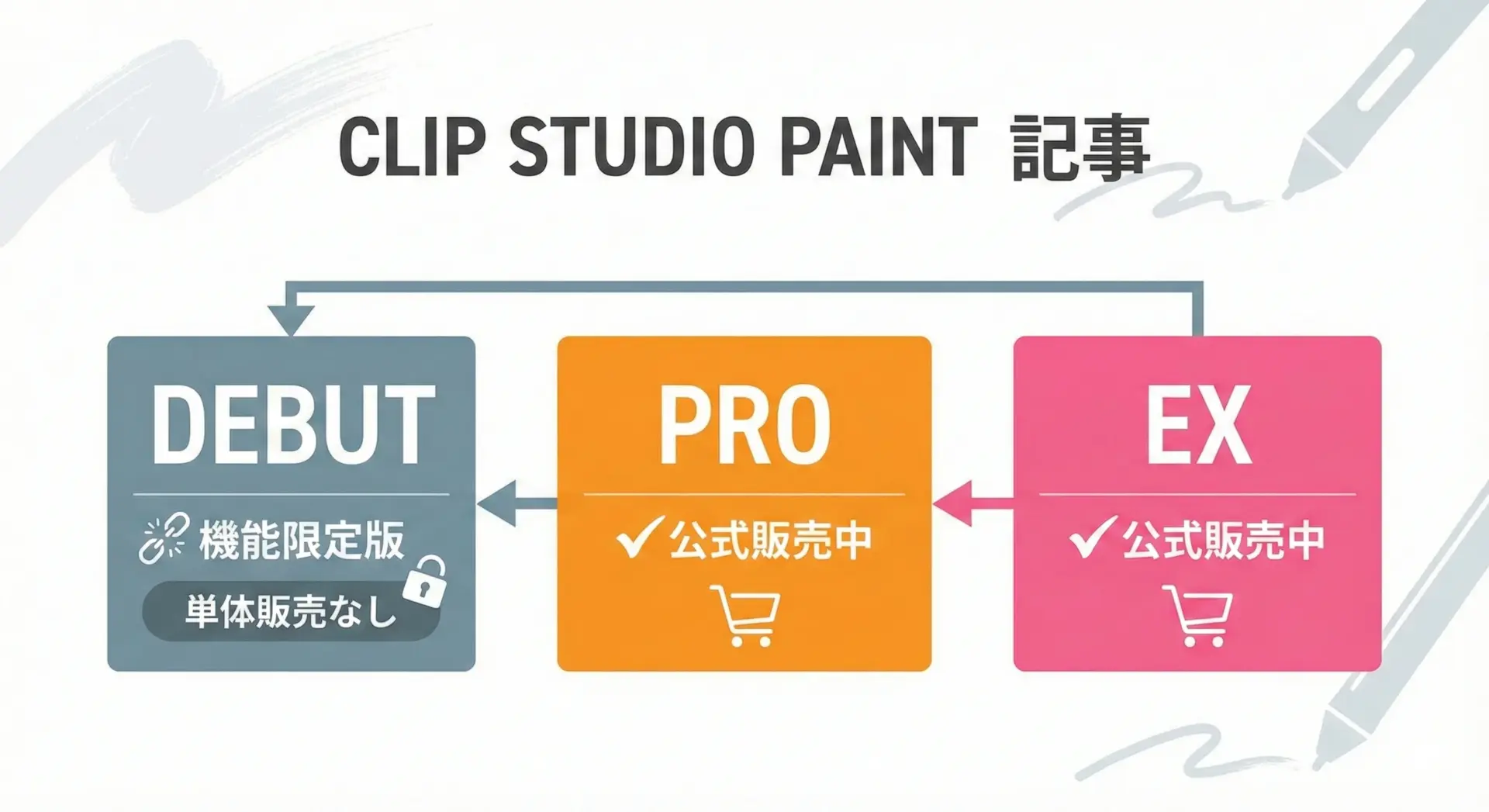
CLIP STUDIO PAINT DEBUTは、入門者向けの機能限定版です。
- 単体での一般販売はなし
- 「CLIP STUDIO TABMATE」「TABMATE 2」に付属
- pixivプレミアムの特典などで入手できる
機能は十分強力ですが、本格的に続けるつもりなら、最初からPROかEXの正式版を選んだ方がスムーズです。
DEBUTは「キャンペーンでもらえたら触ってみる」程度の位置づけと考えておくとよいでしょう。
CLIP STUDIO PAINTの対応OS・主な機能比較
対応OS・デバイス一覧
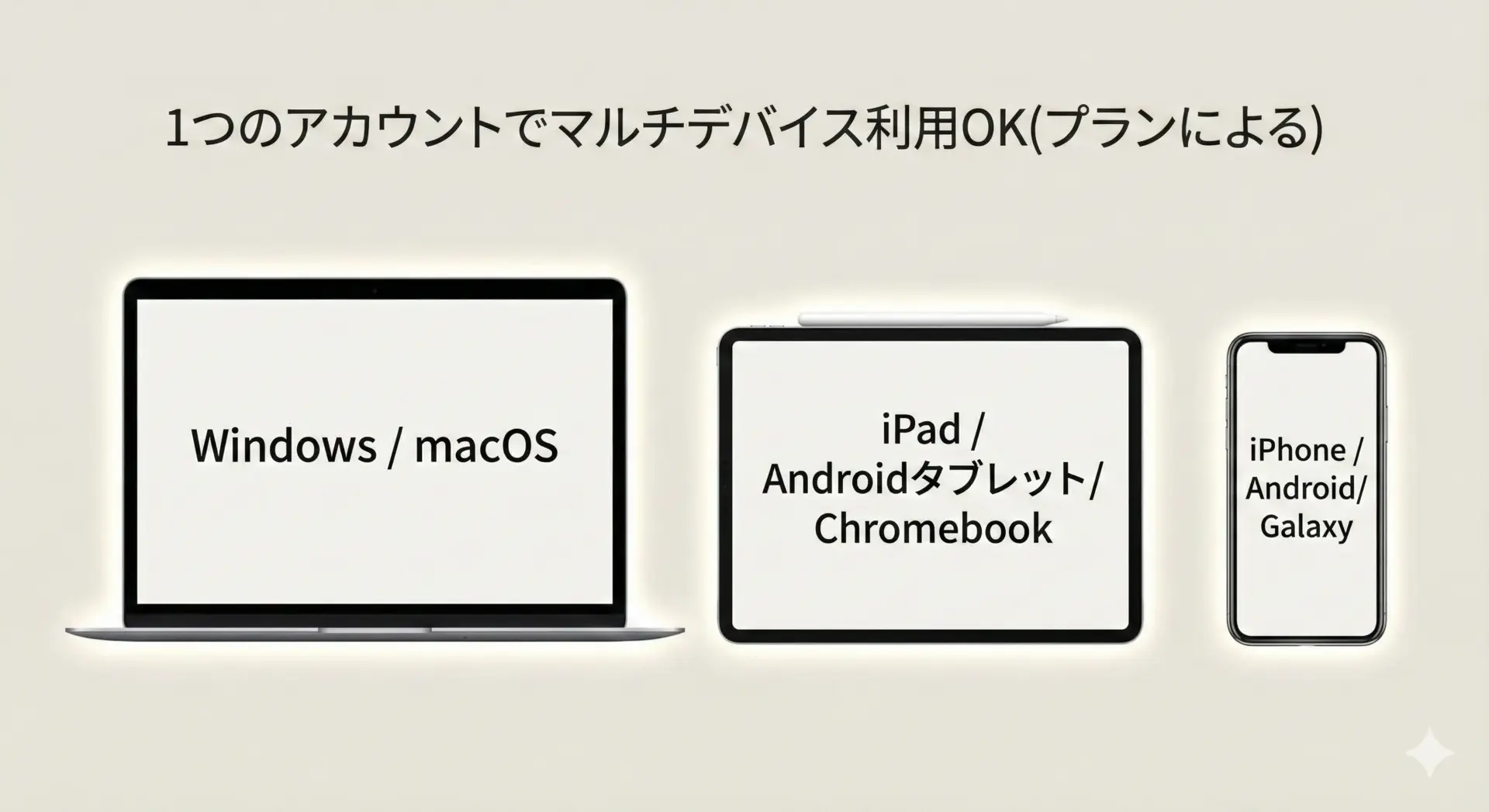
クリスタはマルチプラットフォーム対応です。
- デスクトップ
- Windows
- macOS
- タブレット
- iPad(iPadOS)
- Androidタブレット
- 一部Chromebook
- スマートフォン
- iPhone
- Androidスマホ
- Galaxy(Galaxy Store版あり)
自宅ではPC、外出先ではiPad・スマホという使い分けも可能で、1つの作品を複数端末で描き進めることもできます(契約プランによって同時利用台数は変わります)。
描画・ペイント機能
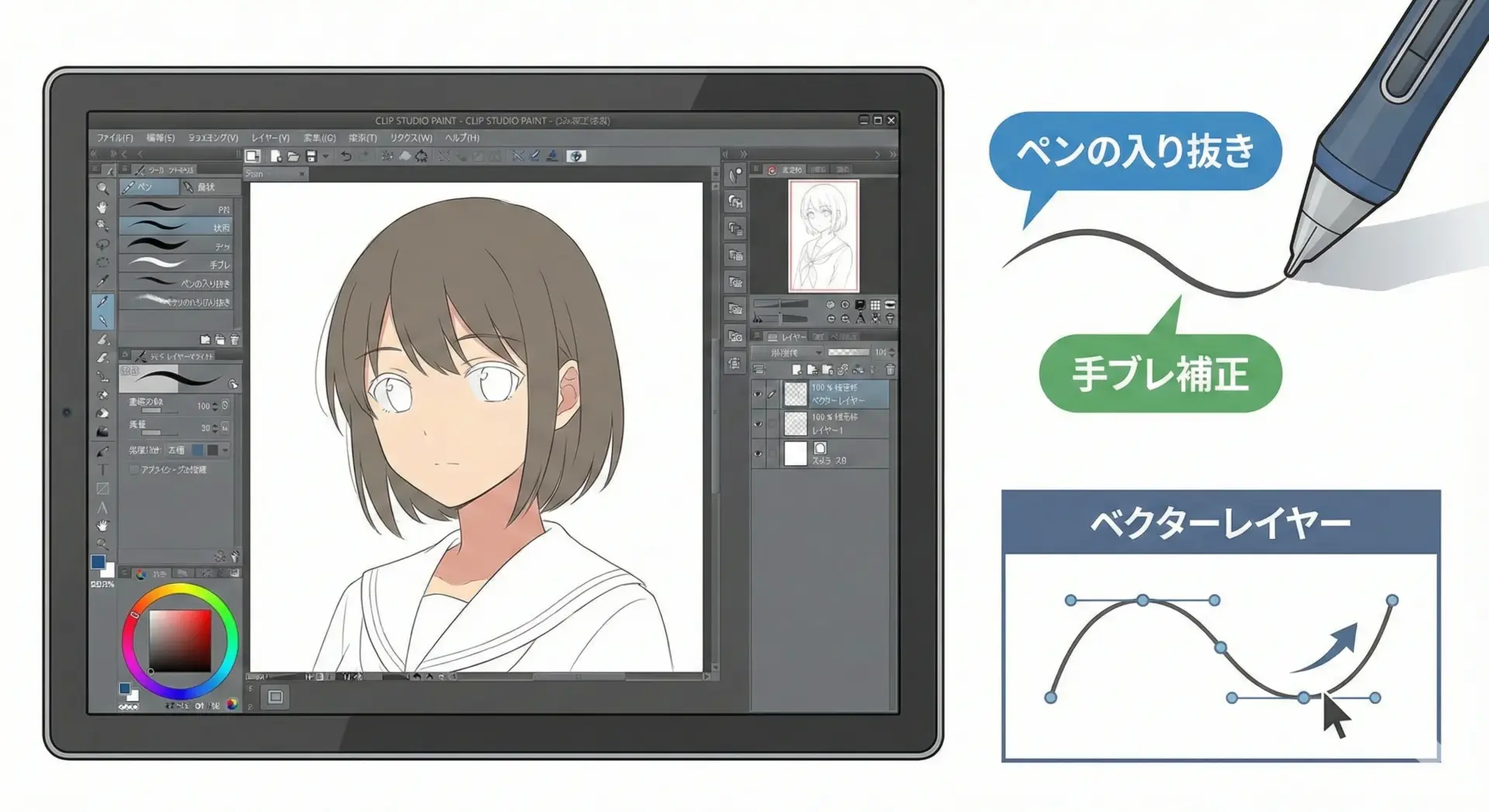
描き心地は、クリスタが世界的に評価されているポイントです。
- ペン圧・入り抜き・速度で線幅が変化する自然なペンエンジン
- 手ブレ補正で、ラフな線もきれいに補正
- ベクターレイヤーで、線を描いた後から太さや形を自由に調整
- ベクター消しゴムで、交差している部分だけ気持ちよく削除
さらに、公式素材だけで10万点以上のブラシ・トーン・3D素材が配布されているため、「水彩風」「厚塗り」「アニメ塗り」「鉛筆スケッチ」など、描きたい画風にすぐ近づけられます。
マンガ・Webtoon機能
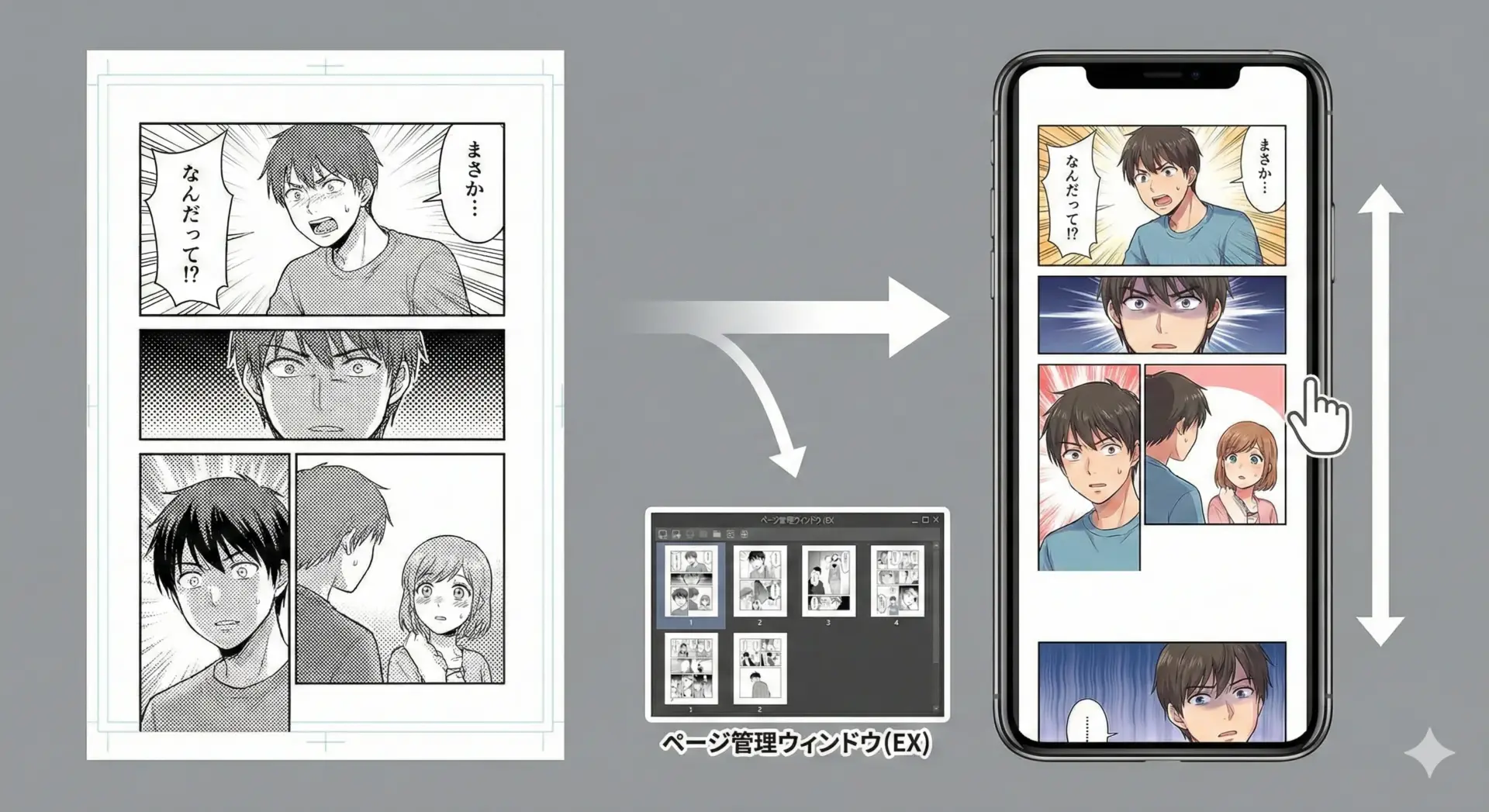
マンガ・Webtoonを描くための機能が標準で揃っています。
- コマ割りツール(コマ枠フォルダー)で、直感的にコマ配置
- フキダシツールとテキストツールでセリフ入れ
- スクリーントーン、効果線、集中線などをワンタッチで追加
- Webtoon向けの縦スクロールキャンバスと出力(連載投稿サイト向け)
さらにEXでは、作品全体を一覧できるページ管理機能が強力です。
数十ページの同人誌や連載作品を、ネームから完成までスムーズに進行できます。
アニメーション機能
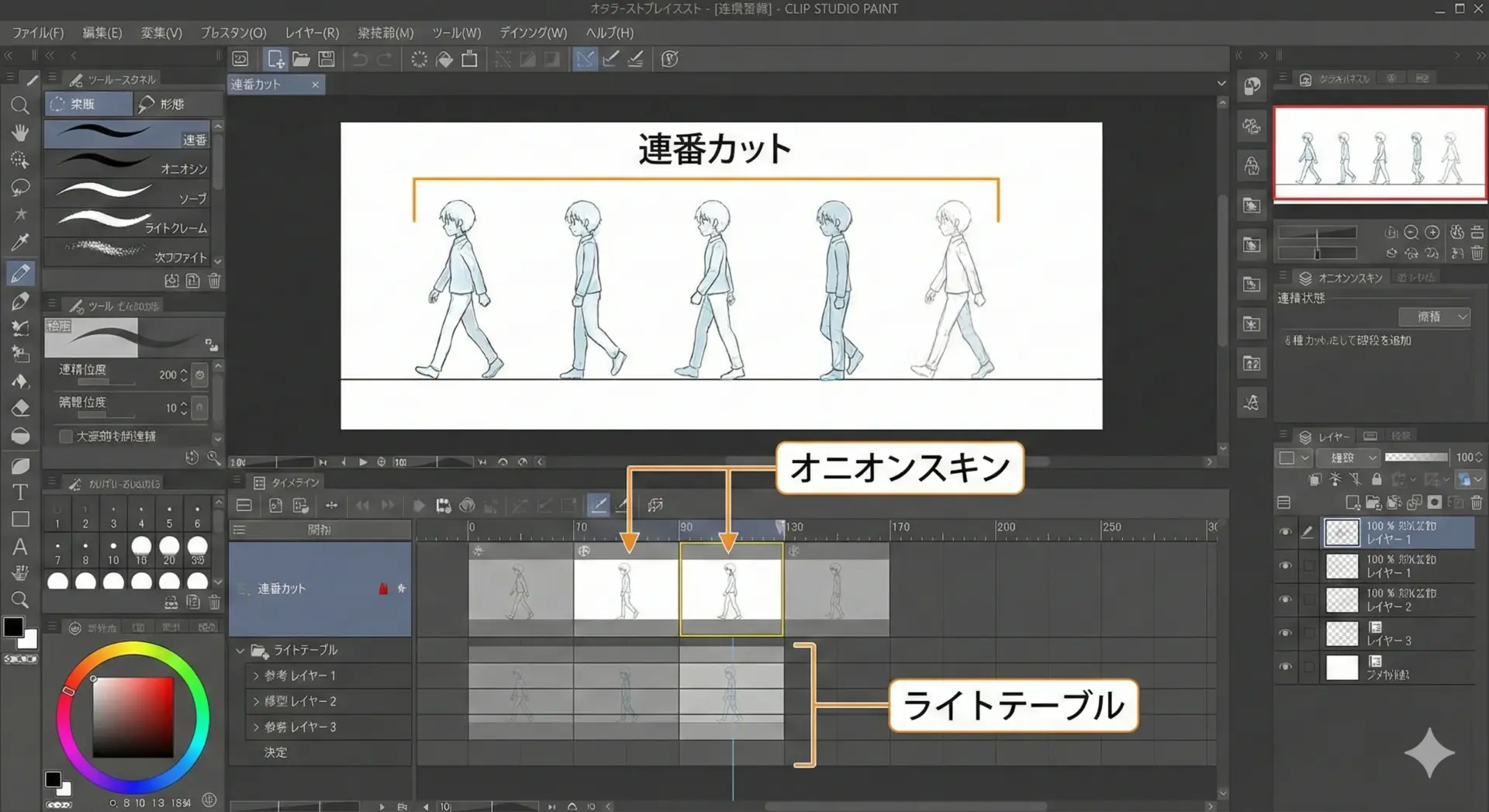
クリスタは、2Dアニメ制作機能も搭載しています。
- タイムライン上でコマ(セル)を管理しながらアニメ制作
- ライトテーブル機能で原画・中割りを比較しながら描ける
- オニオンスキンで前後のコマを半透明表示
- PROは24フレームまでのショートアニメ、EXなら長尺アニメにも対応
「動くイラスト」「PV動画」「Vtuber用アニメーション」などを自作したい方には、イラストと同じ環境でアニメまで完結できるのが大きなメリットです。
3Dデッサン人形・3D素材機能
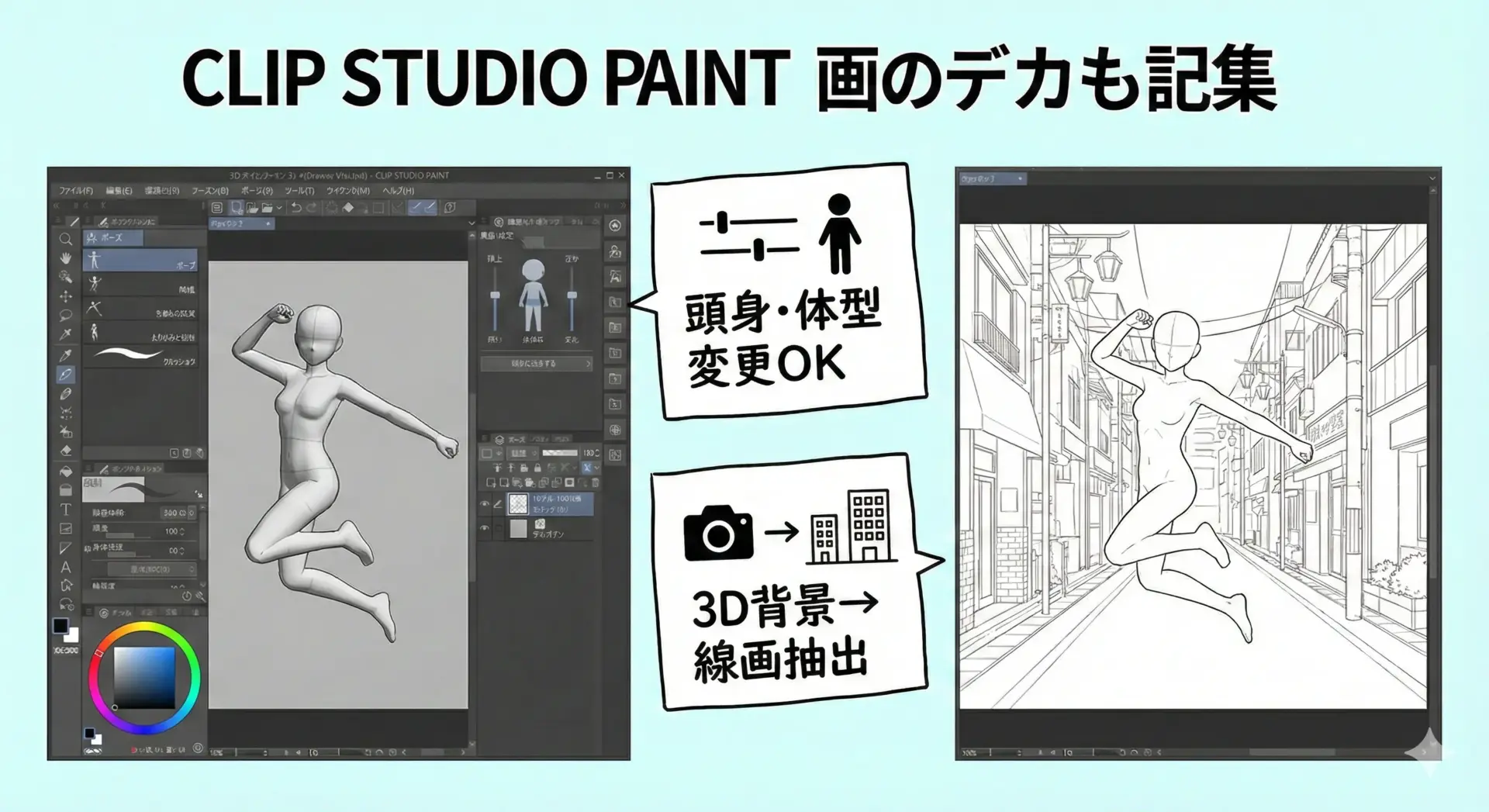
3D機能も、クリスタの大きな武器です。
- 体型・頭身・ポーズを自由に変えられる3Dデッサン人形
- 手だけのポーズ用「3Dハンドスキャナー」
- 3D家具・3D背景素材を読み込み、ワンクリックで線画抽出
「ポーズが思いつかない」「背景パースが難しい」といった悩みを強力に補ってくれるため、初心者〜中級者ほど恩恵が大きい機能です。
クラウド・素材共有
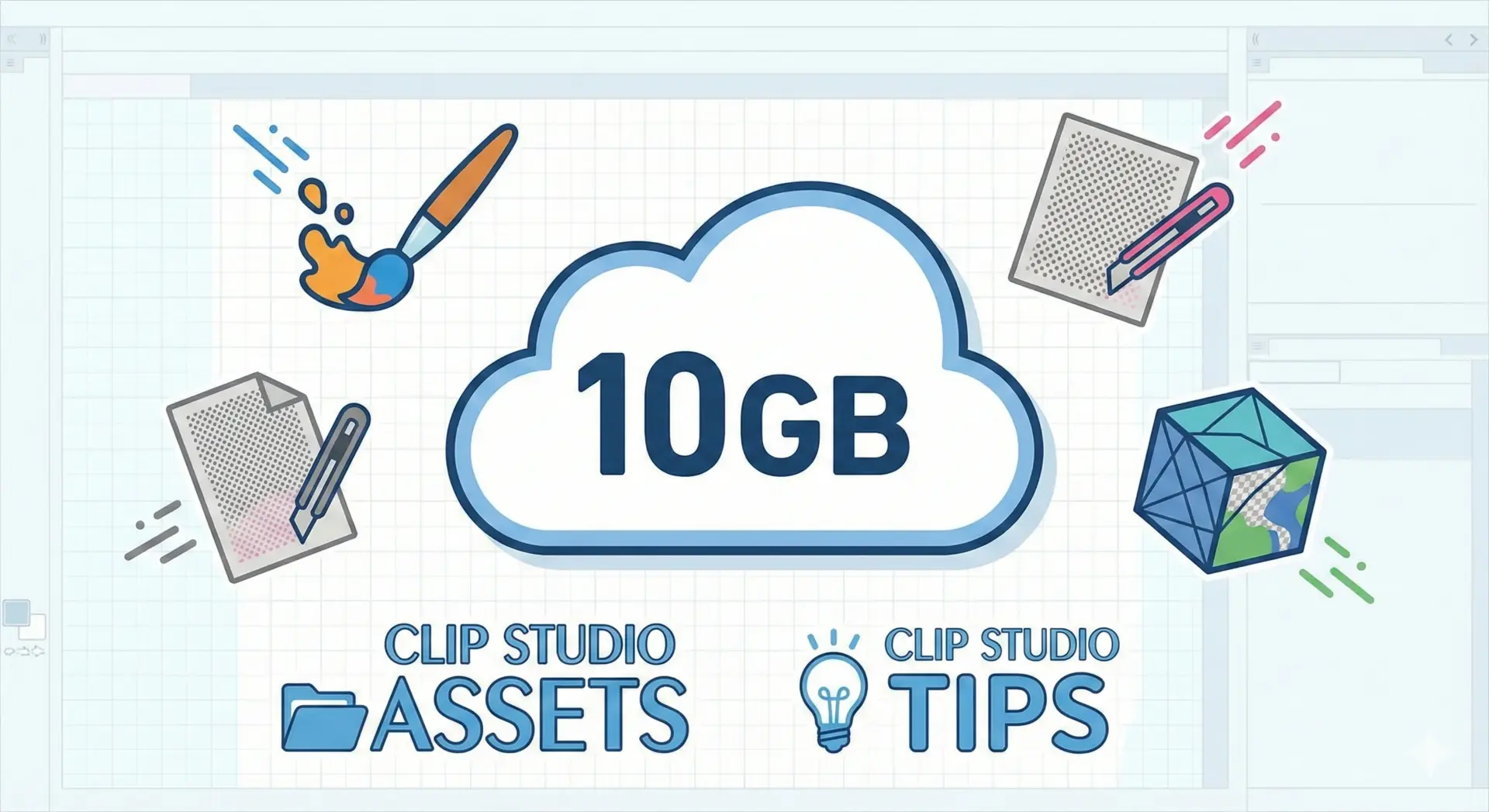
クラウドと素材共有も、長く使うほどありがたみが増します。
- 無期限版・サブスクユーザー向けに10GBのクラウドストレージ
- 公式素材サイト「CLIP STUDIO ASSETS」から膨大なブラシ・トーン・3D素材を入手
- チュートリアルサイト「CLIP STUDIO TIPS」で、公式+ユーザー投稿の講座を無料閲覧
「ブラシを探しに行くだけで1日終わる」ようなことはなく、必要なものがすぐに見つかり、学びながら描ける環境が整っています。
CLIP STUDIO PAINTの料金プラン比較
ここからは、もっとも迷いやすい「お金」の話です。
無期限版(買い切り)、アップデートプラン、サブスクなどを一つずつ整理します。
無期限版(買い切り)の価格
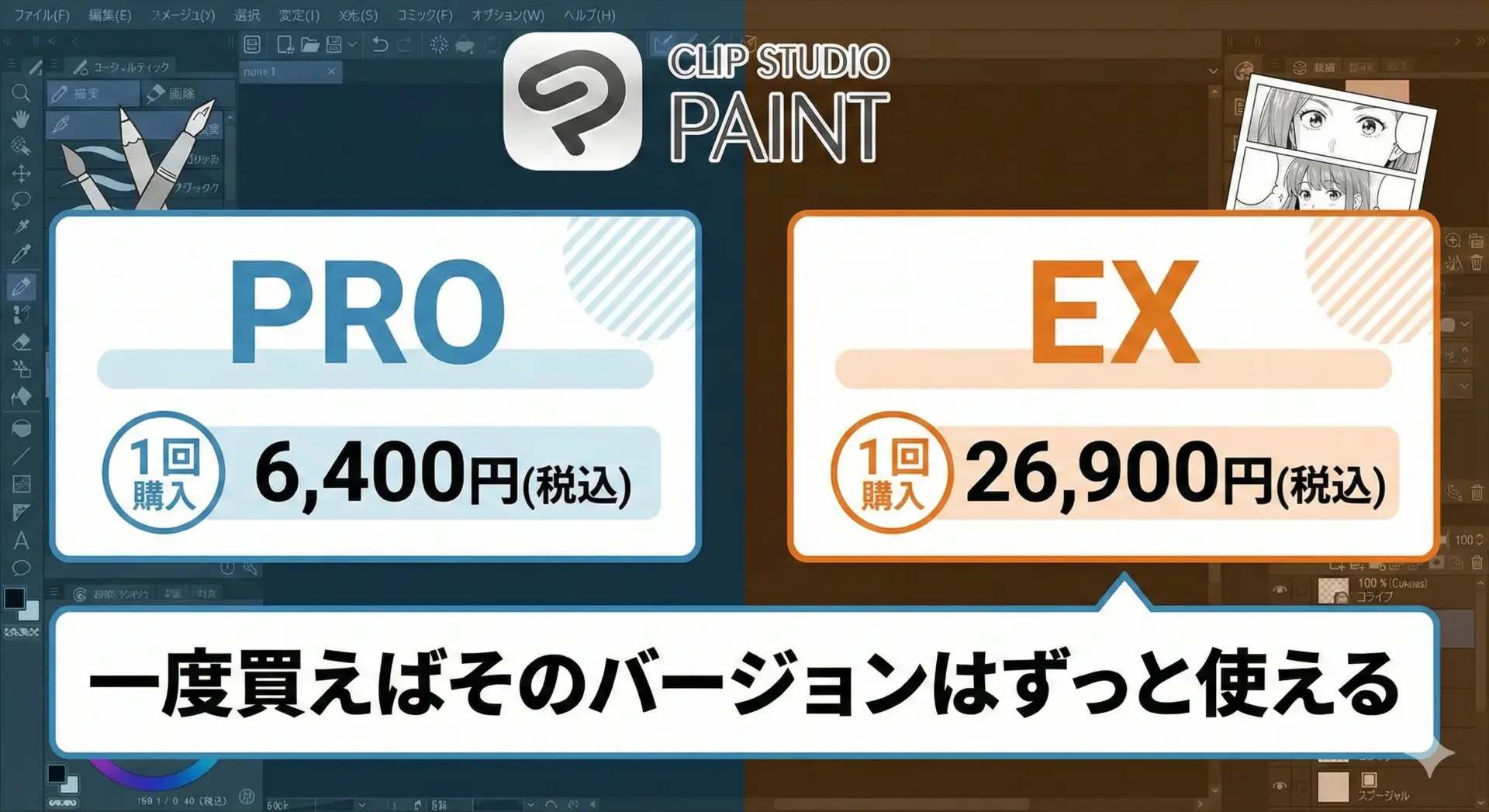
Windows / macOS向けには、買い切りの無期限版があります(バージョン4.0時点)。
- PRO(ダウンロード版):6,400円(税込)
- EX(ダウンロード版):26,900円(税込)
パッケージ版は店頭で少し高めですが、基本的にはダウンロード版を選ぶ方が多いです。
無期限版はそのバージョンに含まれる機能を、期限なく利用できるのが最大のメリットです。
ただし将来、Ver.5.0など次のメジャーアップデートの新機能を使いたい場合は、後述する「アップデートプラン」や優待バージョンアップが必要になります。
アップデートプランの料金と仕組み
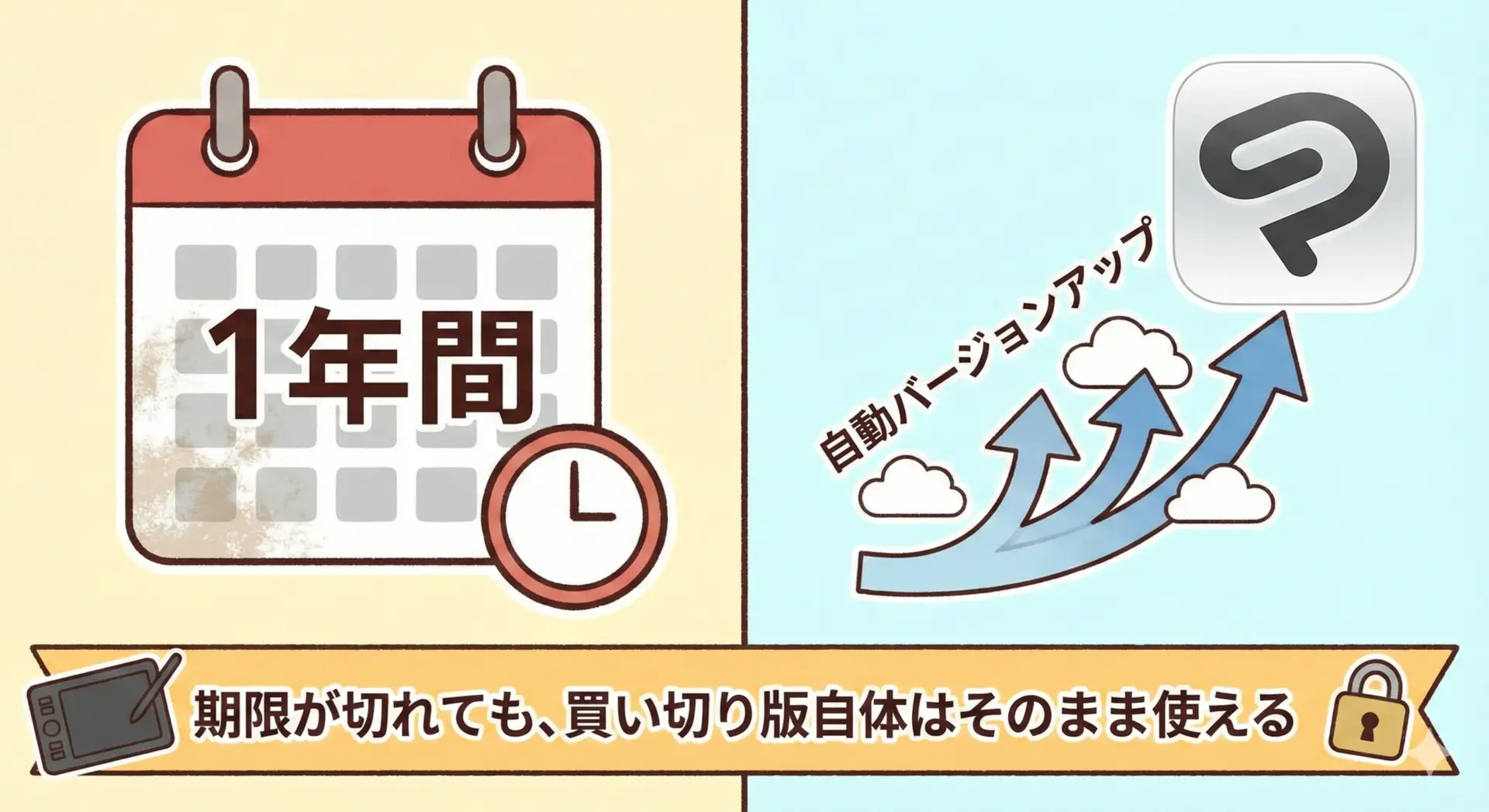
無期限版ユーザーが、新機能を使い続けたい場合はアップデートプランを追加契約します。
- PRO アップデートプラン:1,200円/年(税込)
- EX アップデートプラン:3,400円/年(税込)
ポイントはここです。
- 申込みから1年間、順次追加される新機能を利用できる
- 契約が切れても、もともとの無期限版自体はそのまま使える
つまり、「機能の更新だけサブスク」「ソフト本体は買い切り」というイメージです。
「新機能にあまりこだわらない」という人は、アップデートプランを契約せず、買い切りだけで長く使う選択も十分アリです。
12ヶ月ライセンス(一括払い)の料金と使い方
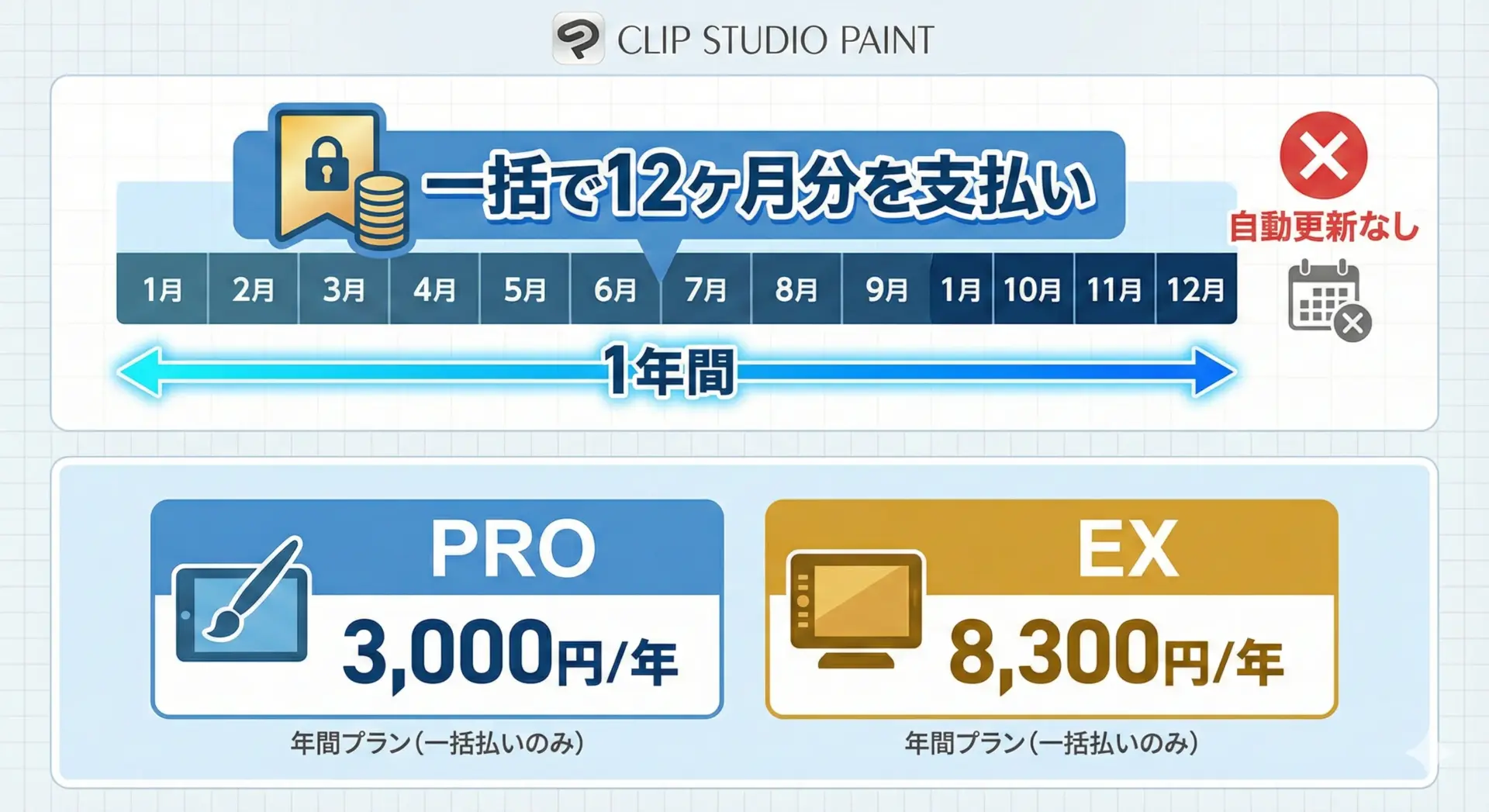
12ヶ月ライセンスは、1台のデバイスで12ヶ月使える一括払いプランです。
常に最新機能が利用できます。
対象デバイス
- iPad / Android / Windows / macOS / iPhone / Android Phone
料金(1デバイス 12ヶ月ライセンス)
- PRO:3,000円(税込)
- EX:8,300円(税込)
ここがポイントです。
- 12ヶ月経過後に自動更新されない
- 必要なタイミングで、また12ヶ月分を買い直す形式
「短期集中で1年だけ本気でやる」「一度払ってしばらく気にしたくない」という人には、月額よりもわかりやすく管理しやすい選択肢です。
月額・年額サブスク料金
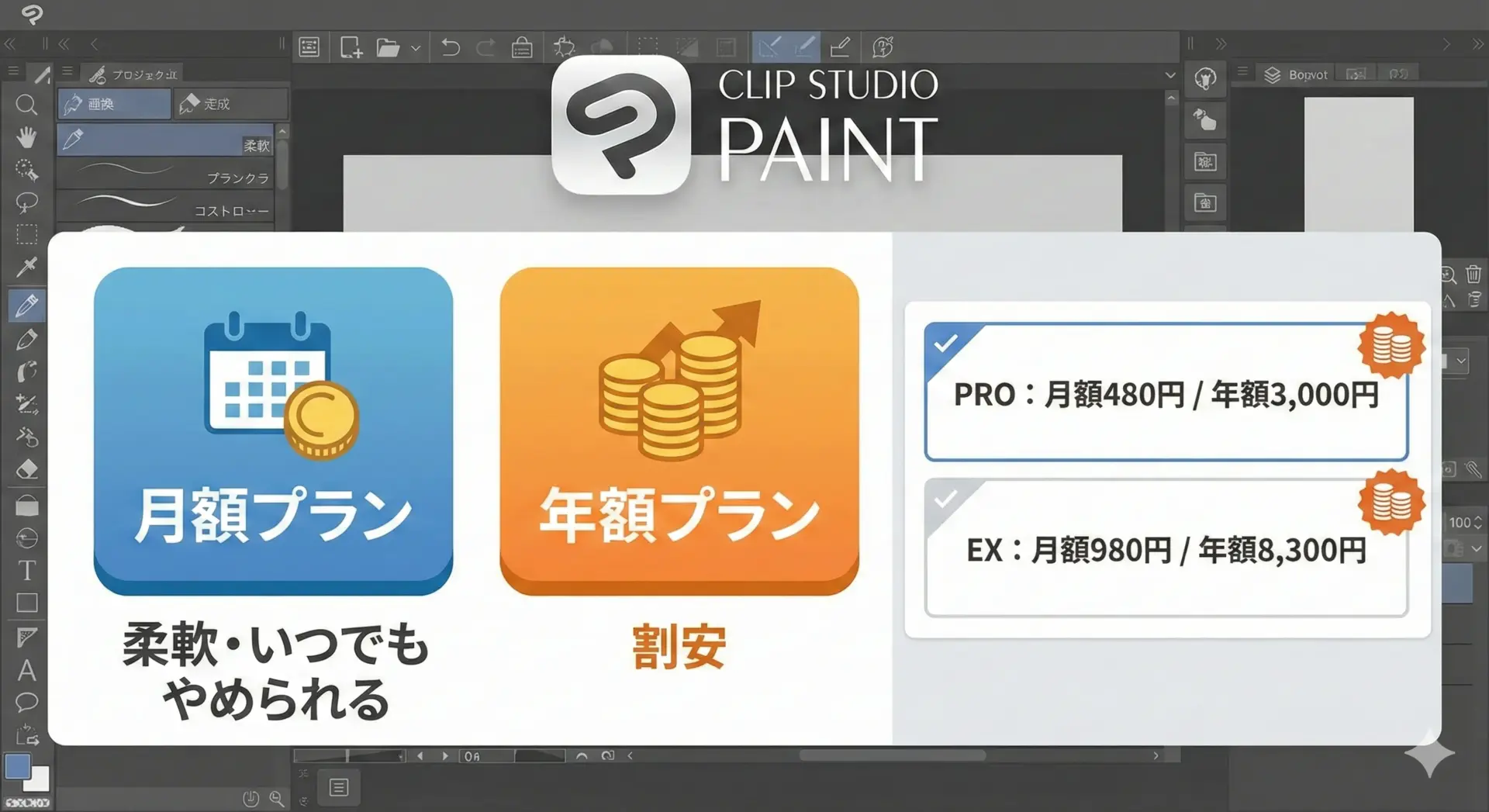
クリスタには、一般的なサブスクリプション(月額・年額利用プラン)もあります。
対応デバイス
- Windows / macOS / iPad / iPhone / Galaxy / Android / Chromebook
料金(1デバイスプラン・目安)
- CLIP STUDIO PAINT PRO
- 月額:480円
- 年額(実質):3,000円/年
- CLIP STUDIO PAINT EX
- 月額:980円
- 年額(実質):8,300円/年
プランのポイントは次の通りです。
- 必要な期間だけ契約できる(1ヶ月単位〜)
- いつでも解約可能(※ストアの条件に準拠)
- 常に最新バージョンを利用できる
- 2デバイス・4デバイスプランなど、デバイス数を増やしたプランも選べる
※料金はデバイス数や契約ストア(App Store / Google Play / Galaxy Store / 公式サイト)によって変わる場合があります。
実際に申し込む前に、必ず公式サイトまたは各ストアで最新の金額を確認してください。
スマートフォン専用プラン
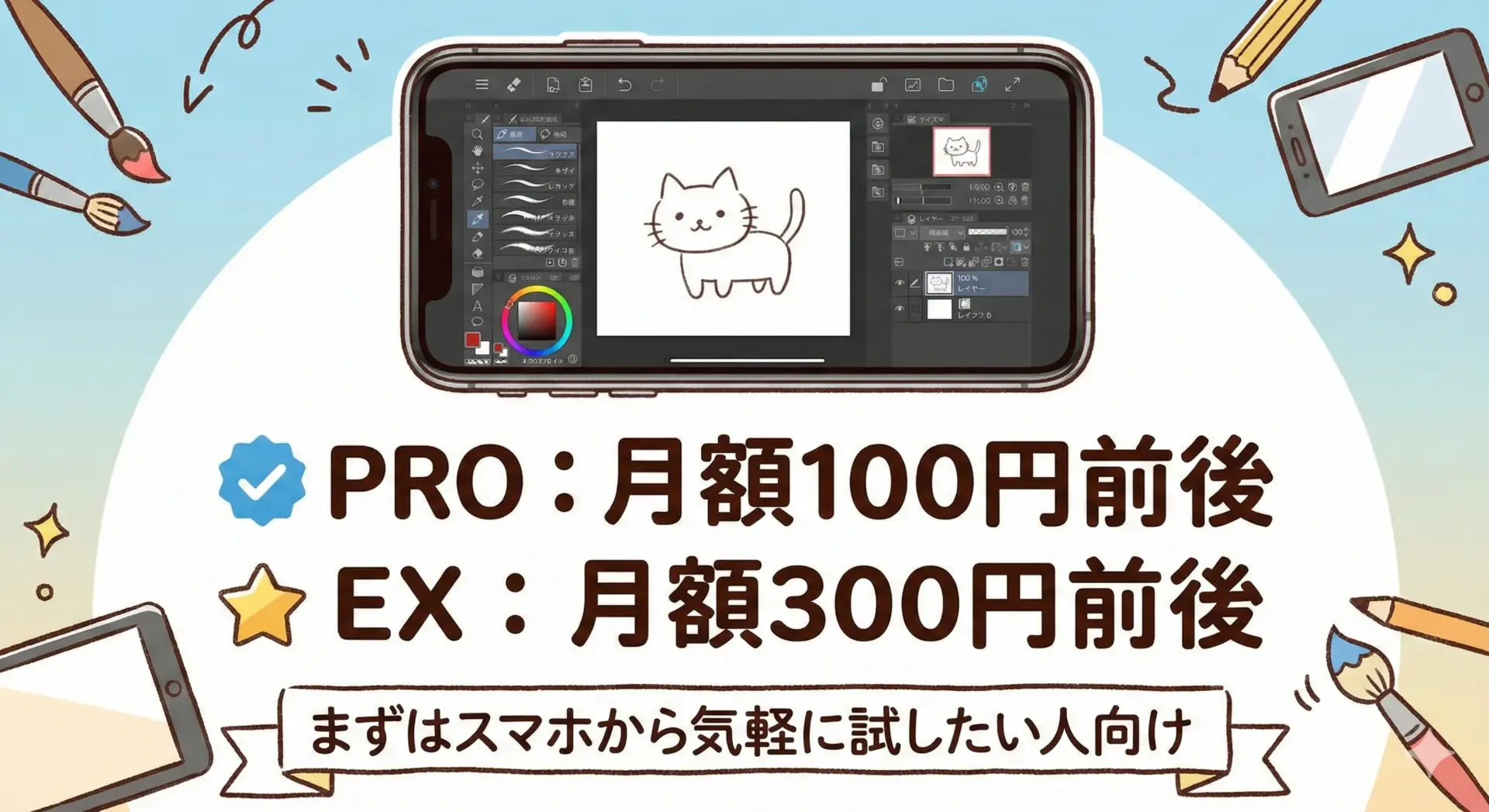
スマホだけでお絵描きしたい人向けに、スマートフォン専用の低価格プランがあります。
- PRO スマートフォンプラン:月額100円前後
- EX スマートフォンプラン:月額300円前後
モバイル版(スマホ)は、基本的に買い切り版はなく、サブスクのみです。
通勤・通学時間の落書きや、立ち絵のラフなど、「まずは安く・気軽にクリスタを触ってみたい」人には非常に始めやすい選択肢です。
※スマホプランもストアや地域、キャンペーンによって価格が変動します。
実際にインストールして、ストア表示価格を必ず確認してください。
無料で使う方法
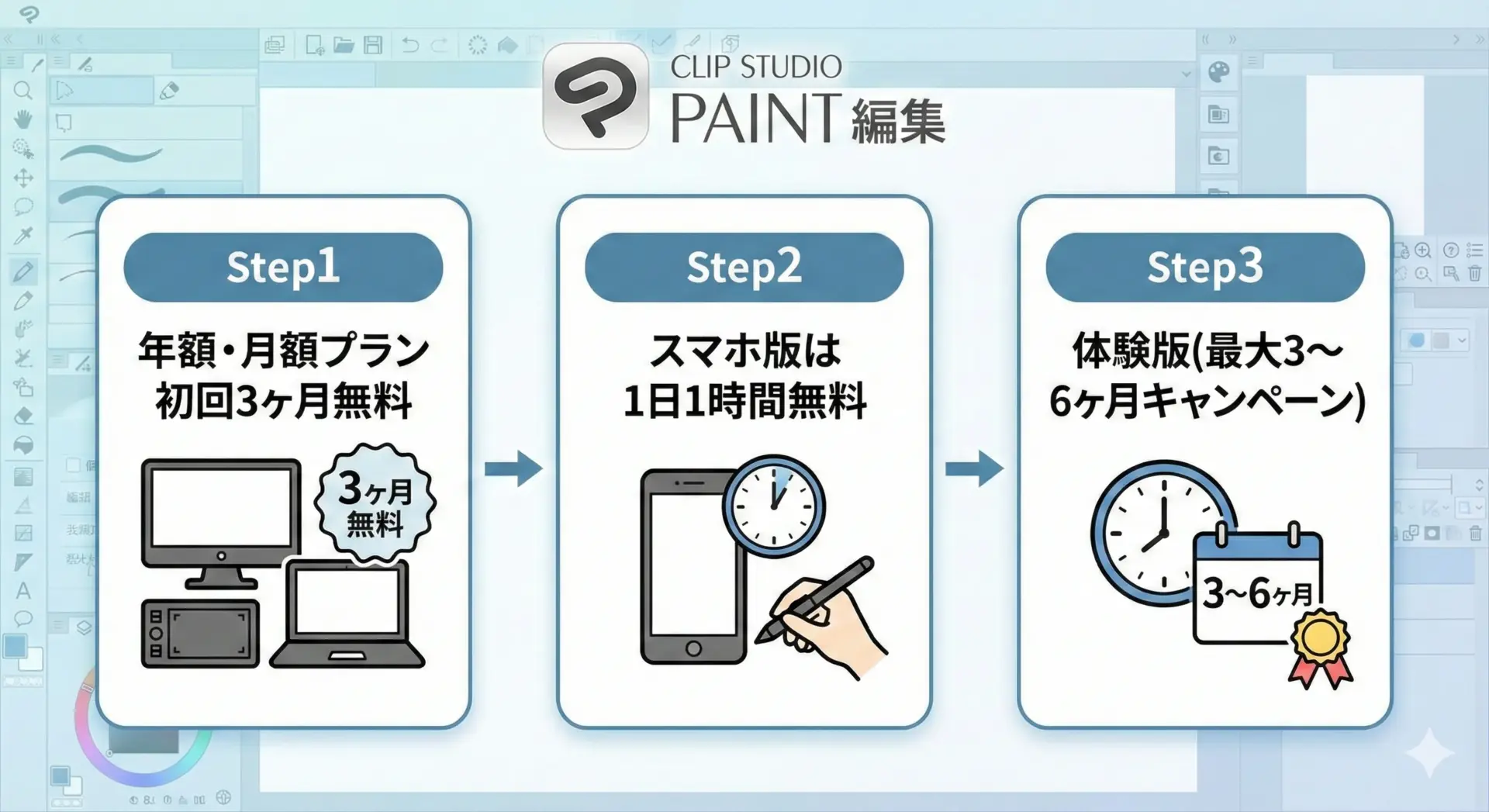
クリスタは、いきなり購入しなくても無料で試せる仕組みが豊富です。
- 年額・月額利用プラン初回3ヶ月無料
- 初めて年額・月額プランを申し込むユーザーは、最大3ヶ月無料で利用できます(一部スマホプランを除く)。
- まずはPCやタブレットでじっくり試し、合わなければ無料期間中に解約することも可能です。
- スマホ版:1日1時間無料
- iPhone / Android / Galaxyのスマホ版は、契約なしでも1日1時間無料で使えます。
- CLIPPYポイント(30ポイント)で、1時間延長を月10回まで追加可能。
- 「無料時間だけで十分」という人もいるくらい、気軽に触れる仕組みです。
- 期間限定の体験版キャンペーン
- 新規ユーザー向けに、デスクトップ/タブレット版で最大3〜6ヶ月の無料体験が行われることがあります。
- 無料期間はキャンペーンによって変わるため、最新情報は公式サイトで確認してください。
どっちがいい?PROとEXの選び方
ここまでの情報を踏まえて、「自分はどっちを選ぶべきか」を明確にしていきます。
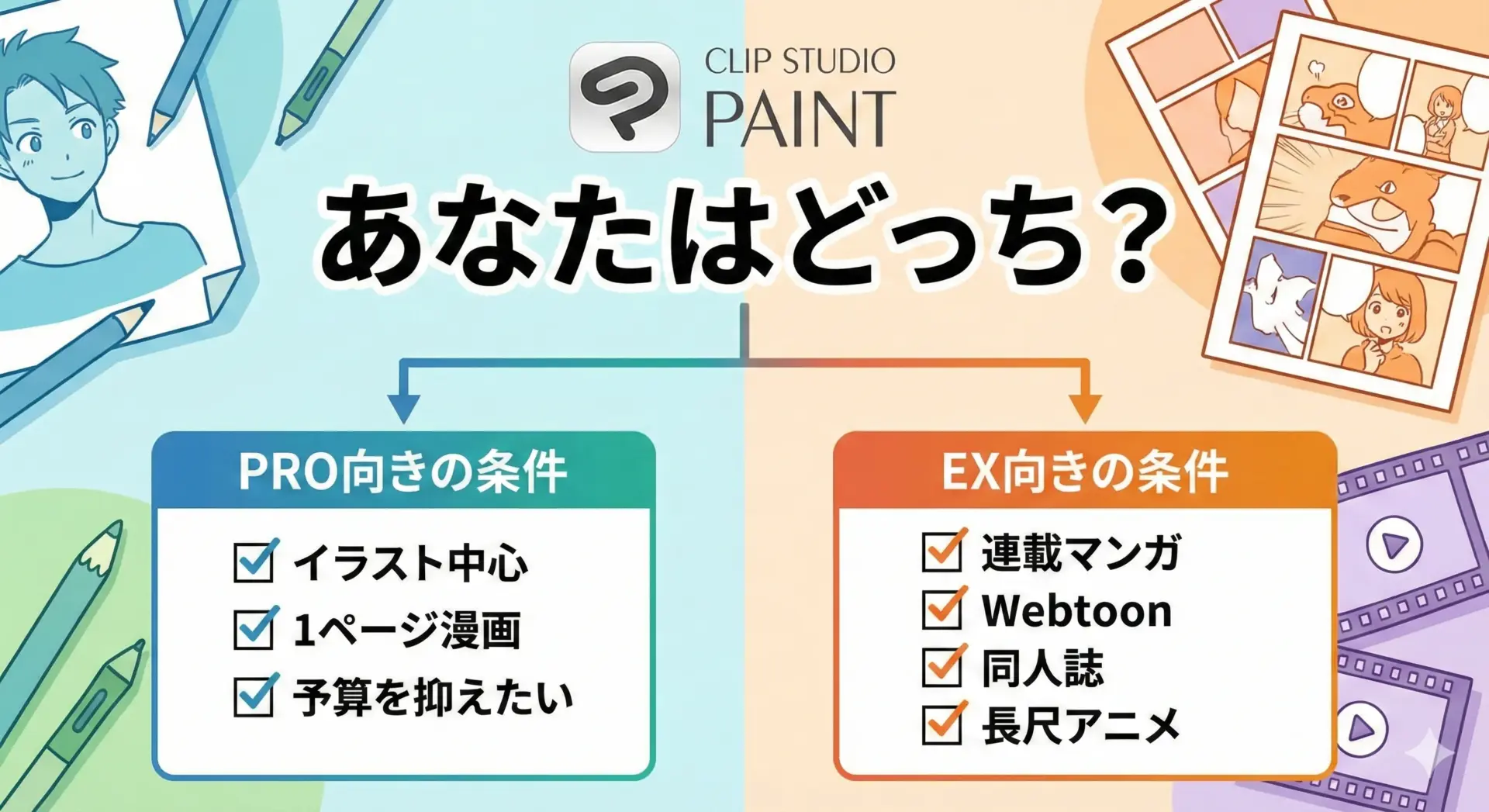
PROを選ぶべき人
- 主な目的が「イラスト」「キャラクターデザイン」「SNS投稿」
- 漫画を描くとしても、1ページ読切や4コマなどが中心
- まずは予算を抑えてスタートしたい
- 将来的に本格的な連載をするかは、まだ未定
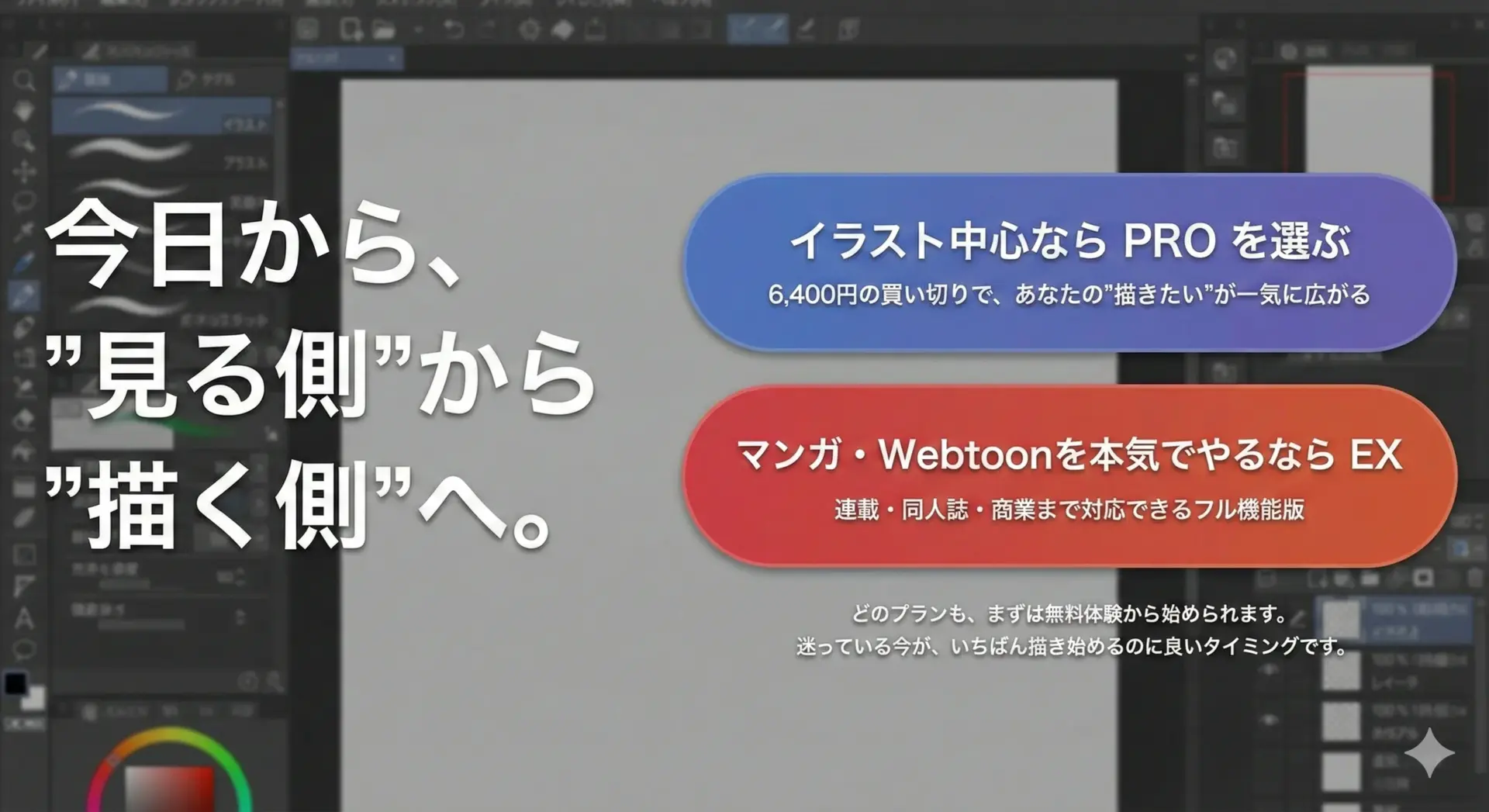
この条件に当てはまるなら、ほぼ間違いなくPROで充分です。
PROの買い切り版は6,400円(税込)と手ごろで、数年使い続けるならサブスクよりも安くなるケースがほとんどです。
EXを選ぶべき人
- すでに複数ページの同人誌・商業原稿を描いている、または描く予定が近い
- Webtoon連載を目標にしている
- 長尺のアニメーション制作に興味がある
- 原稿をPDF/ePubで一括書き出しして入稿・配信したい
このように、「連載規模」「商業レベル」「チーム制作」を意識しているなら、EXの投資は十分に回収できます。
無期限版とサブスクどっちがお得か
最後に、多くの人が迷う「買い切り vs サブスク」を、コスパの面から整理します。
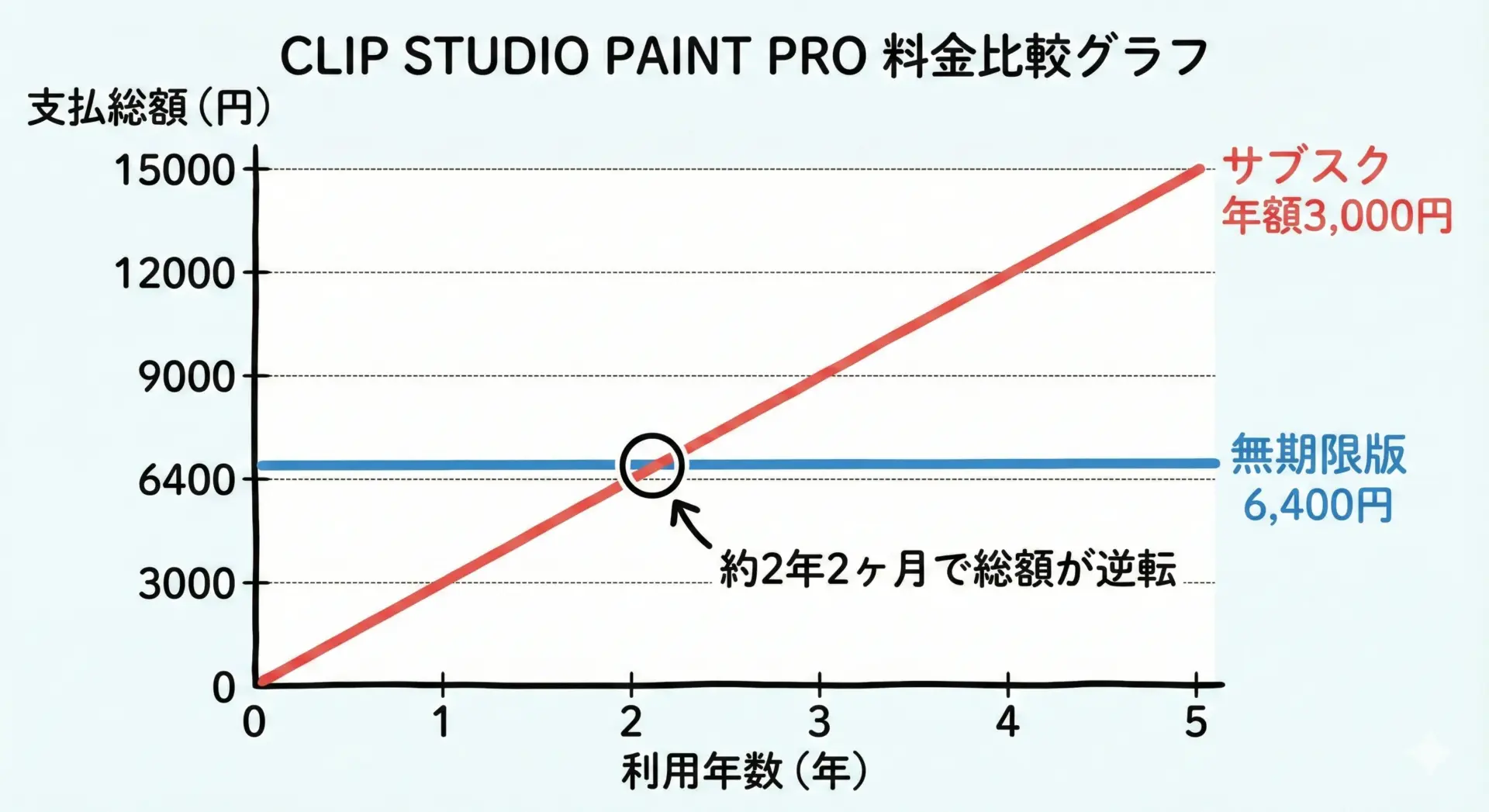
前提となる料金(目安)
- 無期限版 PRO:6,400円(税込)
- サブスク PRO 1デバイス:年額3,000円(税込)前後
何年使えば買い切りが得か?
ざっくり計算すると:
- サブスクを3年利用:3,000円 × 3年 = 9,000円
- 無期限版:6,400円(+必要ならアップデートプラン1,200円/年)
3〜4年使うなら、無期限版の方がトータルで安くなりやすいです。
無期限版がおすすめなケース
- メイン環境がWindows / macOS
- 数年以上、継続して絵を描く予定がある
- 毎月の支払いを増やしたくない(サブスクが心理的に負担)
サブスクがおすすめなケース
- iPadやスマホをメインに使いたい
- いつまで続けるかわからないので、まずは1〜2ヶ月だけ試したい
- PC+タブレットなど、複数端末で柔軟に使いたい
- 常に最新機能を使いたい
「本気で続ける覚悟がある」「PC環境がメイン」→ 無期限版 「まずはお試し」「モバイル中心」「短期利用」→ サブスク と考えると、選びやすくなります。
まとめ
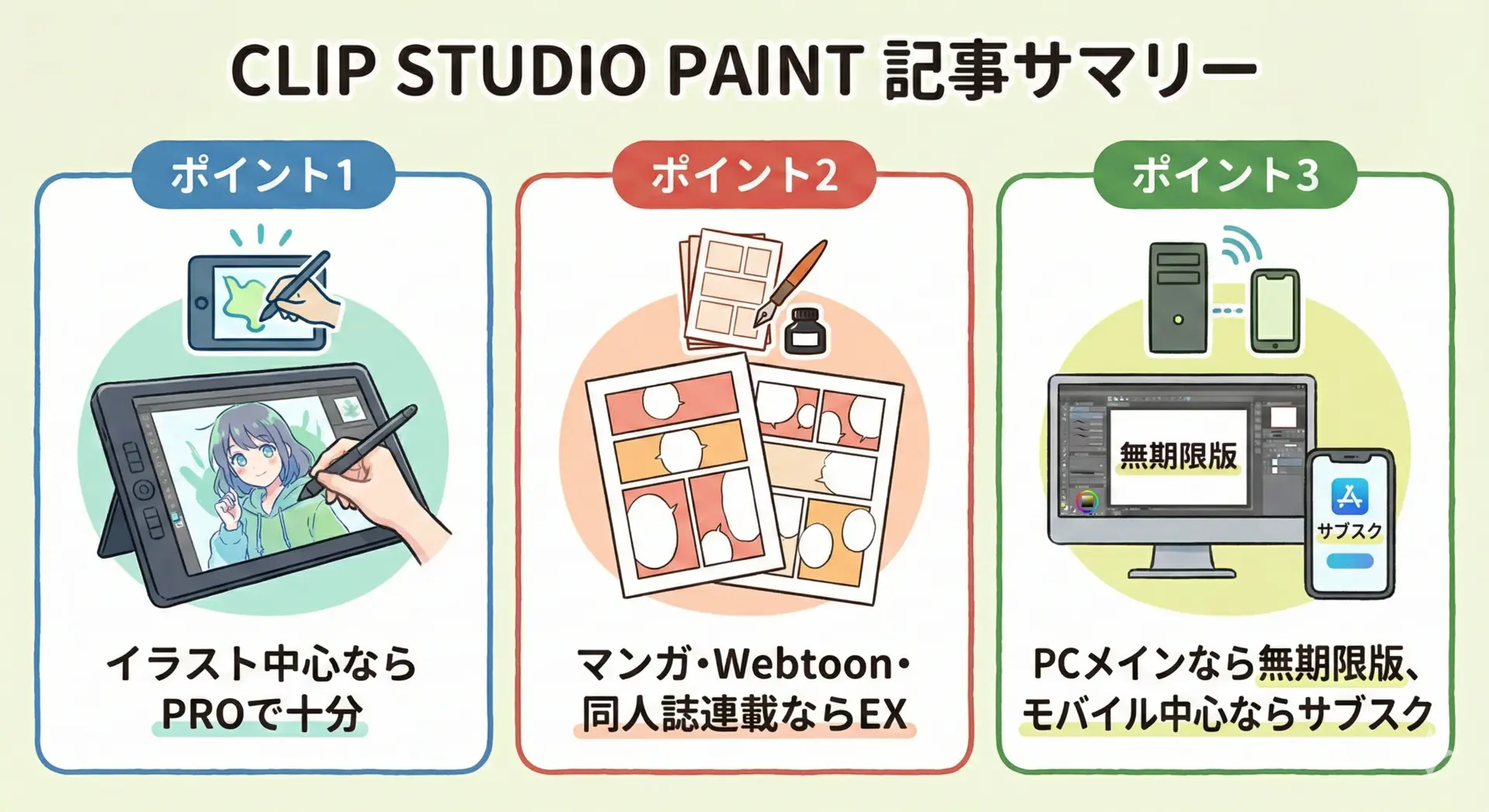
ここまで、CLIP STUDIO PAINTの機能差と料金・プランを詳しく見てきました。
最後に、迷わないための結論をもう一度整理します。
- イラスト・単ページ漫画メインなら「PRO」で十分
- 連載漫画・Webtoon・同人誌・長尺アニメを本気でやるなら「EX」
- PC(Windows / macOS)がメインで、数年以上使うなら「無期限版」がコスパ最強
- iPad・スマホ中心、まずは短期で試したいなら「月額・年額サブスク」
あとは、あなたが「どこまで本気でやりたいか」「どのデバイスをメインにするか」で選ぶだけです。
クリスタは、始めた瞬間から世界中の創作者と同じ土俵に立てる強力なツールです。
迷っている時間も、絵がうまくなるチャンスだと考えると、「今決めて、今インストールする」のが一番の近道です。
イラスト中心で、まずは一歩踏み出したいなら → CLIP STUDIO PAINT PRO 無期限版がおすすめです。
CLIP STUDIO PAINT PROを公式からチェックする
マンガ・Webtoon・同人誌まで本気でやると決めているなら → CLIP STUDIO PAINT EXで最初から万全の環境を整えましょう。
CLIP STUDIO PAINT EXを公式からチェックする
