
「Bandicamを買うなら、永久ライセンスと年間ライセンスのどっちがお得なんだろう?」と迷っていませんか?
料金ページの説明は専門用語も多く、初心者には分かりづらいですよね。
この記事では、「何年使うならどちらが得か」まで具体的にシミュレーションしながら、あなたの使い方にぴったりのBandicamライセンスを、初心者目線でやさしく解説します。
Bandicamの永久ライセンスはお得か?基本の料金プラン
Bandicamのライセンス種類
Bandicamは「無料版」と「有料版」、さらに有料版の中で「年間ライセンス」と「永久ライセンス」に分かれます。

Bandicamのライセンス体系を、まずはシンプルに整理すると次の3ステップになります。
1つ目は無料版です。
0円で使い続けることができますが、録画は1回10分まで、しかも動画に「www.BANDICAM.com」のロゴが入ります。
お試しや、使い勝手の確認には向いていますが、本格的に実況動画や仕事で使うには不向きです。
2つ目が有料版の年間ライセンスです。
1年ごとに利用料金を支払うサブスク型で、初期費用が抑えられます。
「まずは1年だけ本気でやってみたい」という人に合う形です。
3つ目が有料版の永久ライセンス(買い切り)です。
一度購入すれば、追加料金なしでずっと使い続けられます。
長く使えば使うほど、1年あたりのコストがどんどん安くなるのが最大の魅力です。
年間ライセンスと永久ライセンスの価格一覧
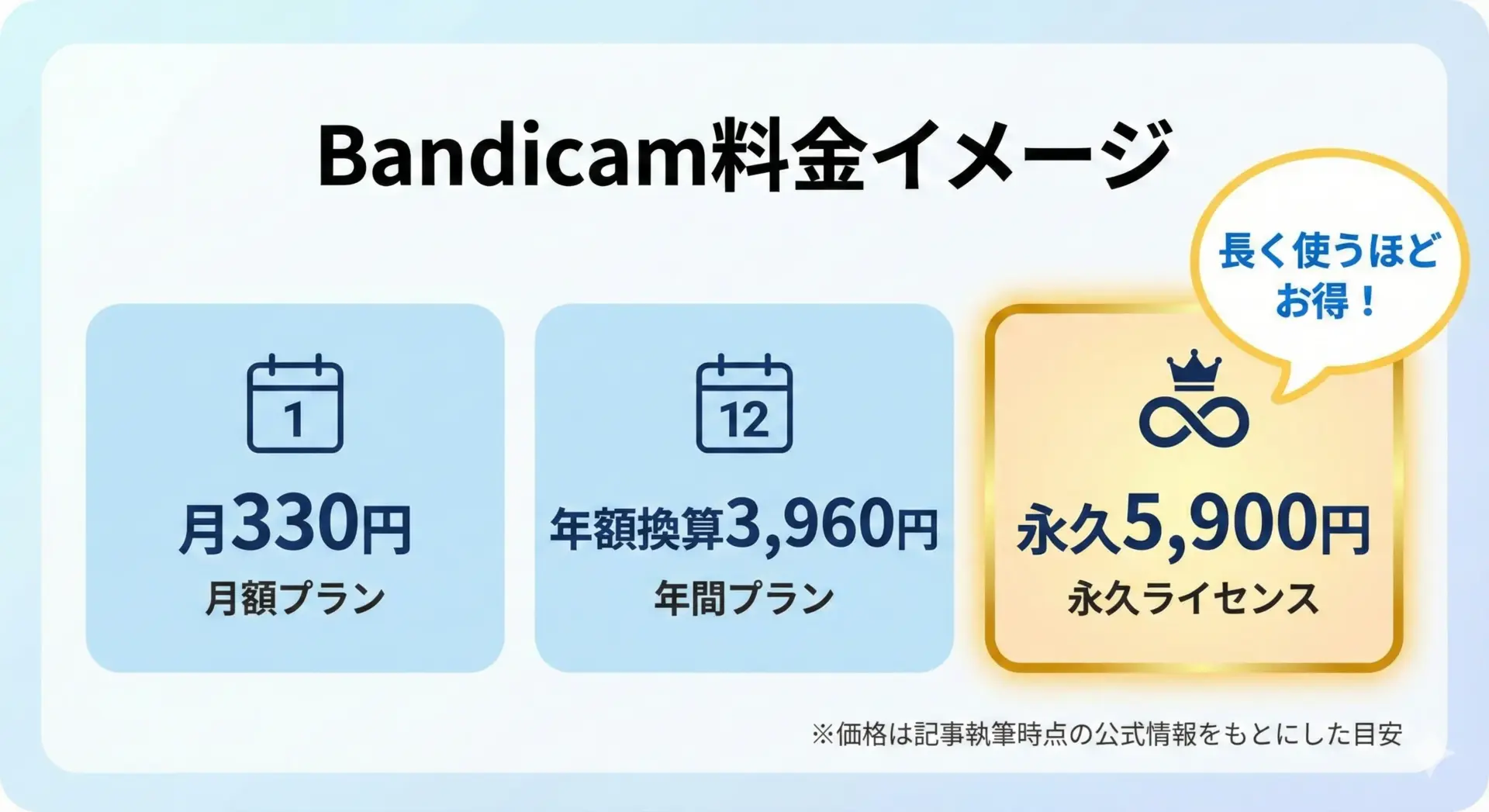
Bandicamの代表的な料金を、個人利用向けに整理すると次のようになります。
| ライセンス種別 | 対応PC台数 | 料金(税込・目安) | 特徴 |
|---|---|---|---|
| 無料版 | 1PC | 0円 | 10分上限・ロゴ入り |
| 年間ライセンス(個人) | 1PC | 約330円/月(=約3,960円/年) | 毎年更新が必要 |
| 永久ライセンス(個人) | 1PC | 5,900円(買い切り) | 一度の支払いで永久利用可 |
| 年間ライセンス(ビジネス) | 1PC | 6,790円/年 | 仕事での利用を想定 |
※金額は公式ストア情報をもとにしていますが、最新価格は公式ページで必ず確認してください。
ここで注目してほしいのが、「年間ライセンス約3,960円/年」対「永久ライセンス5,900円(一度きり)」という関係です。
単純に計算すると、2年目・3年目以降の支払い総額に大きな差が出てきます。
この点は後ほど、具体的なシミュレーションで詳しく見ていきます。
個人利用とビジネス利用の料金の違い
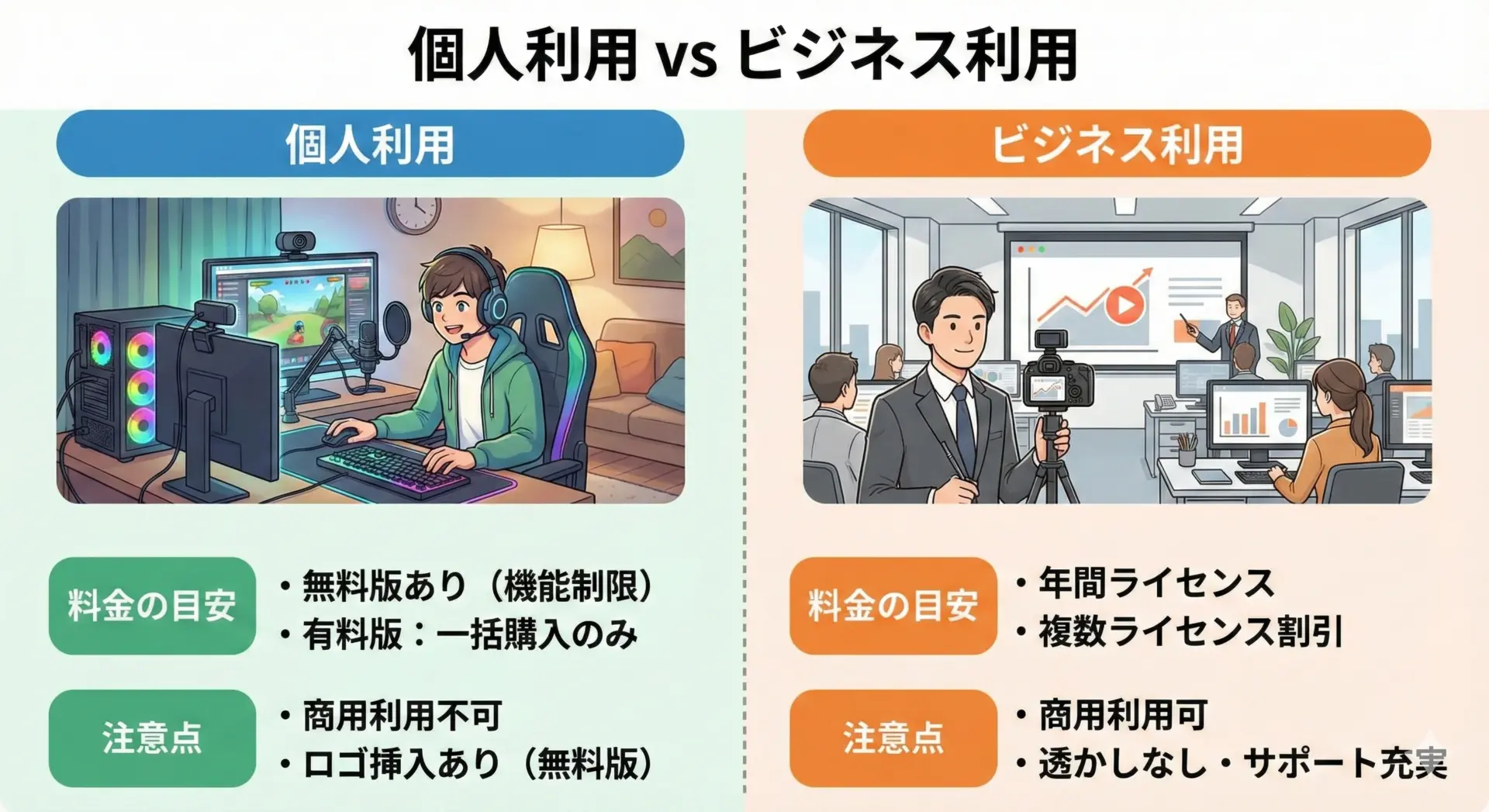
Bandicamは「個人利用」と「ビジネス利用」で料金もルールも変わります。
ここを曖昧にしたまま購入してしまうと、後から「ライセンス違反だった…」ということにもなりかねません。
個人利用とは、自宅でのゲーム実況、趣味のYouTube投稿、オンライン授業の録画など、自分個人として使うケースを指します。
この場合は、年間約330円/月のプランや、5,900円の永久ライセンスを選べます。
一方で、ビジネス利用は、会社のマニュアル作成、社内研修動画、クライアント向け資料動画など、仕事として収益活動に組み込まれる使い方です。
この場合は、ビジネス用の年間ライセンス(1PCあたり6,790円/年)が必要になります。
「副業のYouTube収益はどっち?」と迷う人も多いのですが、グレーになりやすい部分です。
商用利用がメインになるなら、ビジネスライセンスを選ぶのが安全です。
Bandicamの永久ライセンスと年間ライセンスを初心者目線で比較
買い切り(永久ライセンス)のメリット・デメリット
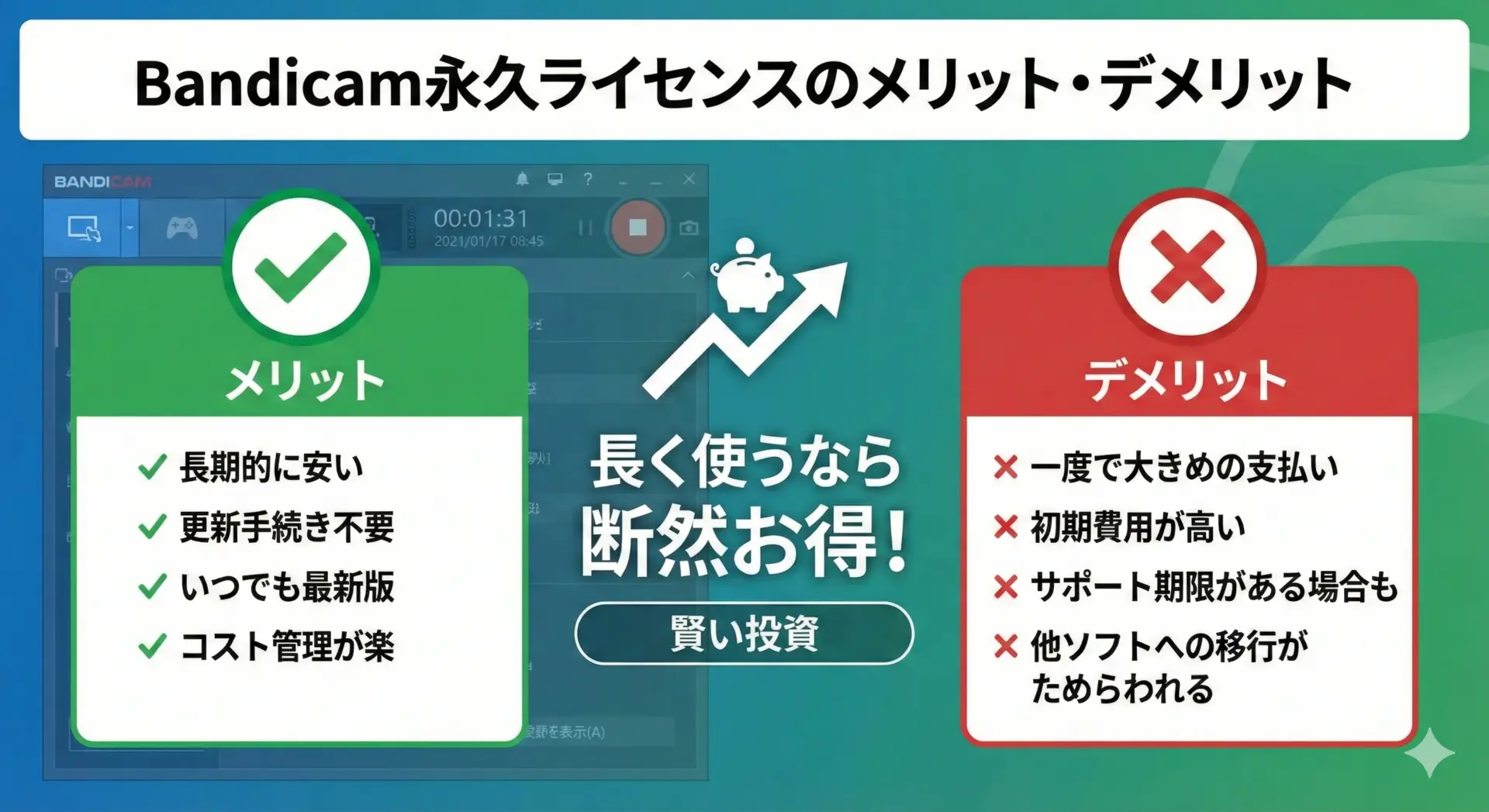
永久ライセンスの一番の魅力は、一度お金を払えば、そのPCではずっとBandicamを使い続けられるという安心感です。
メリットとしては、まず長期的なコスパの良さがあります。
数年使うつもりなら、年間ライセンスを毎年払うより、トータルで安くなる可能性が高いです。
また、更新手続きや「契約切れてた…」という心配が一切なくなるのも、地味ですが大きな利点です。
一方でデメリットは、最初の支払い額がやや大きいことです。
年間ライセンスと比べると、初月の負担がどうしても重く感じやすいため、「続けるか分からない初心者」には心理的なハードルがあります。
年間ライセンスのメリット・デメリット

年間ライセンスは、「とりあえず今すぐ安く始めたい」という人に向いています。
メリットとしては、まず初期費用が安いことです。
1年約3,960円なので、「ゲーム実況が続くか分からない」「副業になるか様子見したい」という段階でも、気軽にスタートできます。
また、1年ごとの更新なので、「今年は使わないな」と思えば更新を止められる柔軟さもあります。
デメリットは、長く使えば使うほど支払いが積み上がることです。
2年、3年、5年と続けていくと、合計金額は永久ライセンスを大きく上回ってしまいます。
加えて、「更新し忘れて録画できない」というリスクもあります。
特にビジネス利用で、急ぎの案件があるときにライセンス切れに気づくと、かなり困った状況になります。
何年使うなら永久ライセンスが安いかシミュレーション

ここが一番気になるポイントだと思いますので、具体的な数字で「どの時点から永久ライセンスが得になるか」を見ていきます。
年間ライセンス(個人)は、およそ3,960円/年。
永久ライセンス(個人)は、一度きり5,900円です。
年数ごとの累計金額を比べてみると、次のようになります。
| 利用年数 | 年間ライセンス(累計) | 永久ライセンス(累計) |
|---|---|---|
| 1年 | 約3,960円 | 5,900円 |
| 2年 | 約7,920円 | 5,900円 |
| 3年 | 約11,880円 | 5,900円 |
| 4年 | 約15,840円 | 5,900円 |
| 5年 | 約19,800円 | 5,900円 |
この表から分かるとおり、2年目に入った時点で、すでに永久ライセンスのほうが安くなっています。
3年、4年と使うなら、差はどんどん広がります。
つまり、「Bandicamを本気で使う期間」が<ul> </ul>
- 1年以内かもしれない → 年間ライセンス有利
- 2年以上は確実に使う → 永久ライセンスが圧倒的に有利
という判断基準になります。
初心者が損をしないBandicamライセンスの選び方
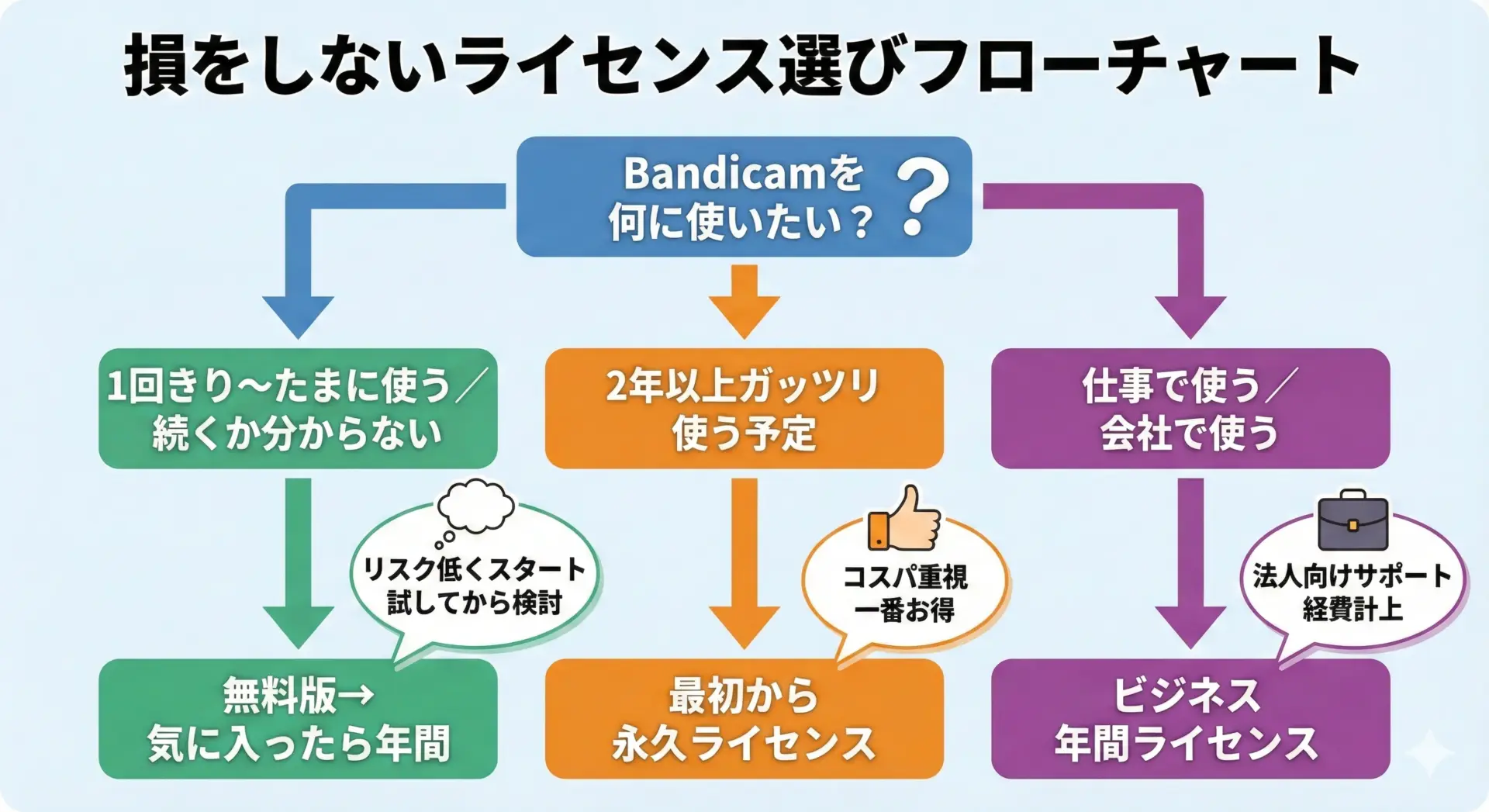
初心者のうちから、いきなり高いプランを選ぶ必要はありません。
ただし、自分の「熱量」と「期間」をある程度イメージしておくと、かなり失敗しにくくなります。
もしあなたが「YouTubeゲーム実況を本気で続けたい」「副業としてやっていきたい」と考えているなら、2年以上使う前提で最初から永久ライセンスを選ぶのが、圧倒的にコスパが良いです。
一方で、「動画投稿は初めてで、続くか正直分からない」という方は、まず無料版を触ってみて、数日〜数週間試したうえで、最初の1年だけ年間ライセンスという流れが安心です。
また、「仕事で使う」「クライアント案件を録画する」という場合は、必ずビジネスライセンスを検討してください。
ここをケチると、後からトラブルになりかねません。
使い方別に見るBandicamのおすすめライセンス
ゲーム実況・配信向けのBandicamライセンス選び
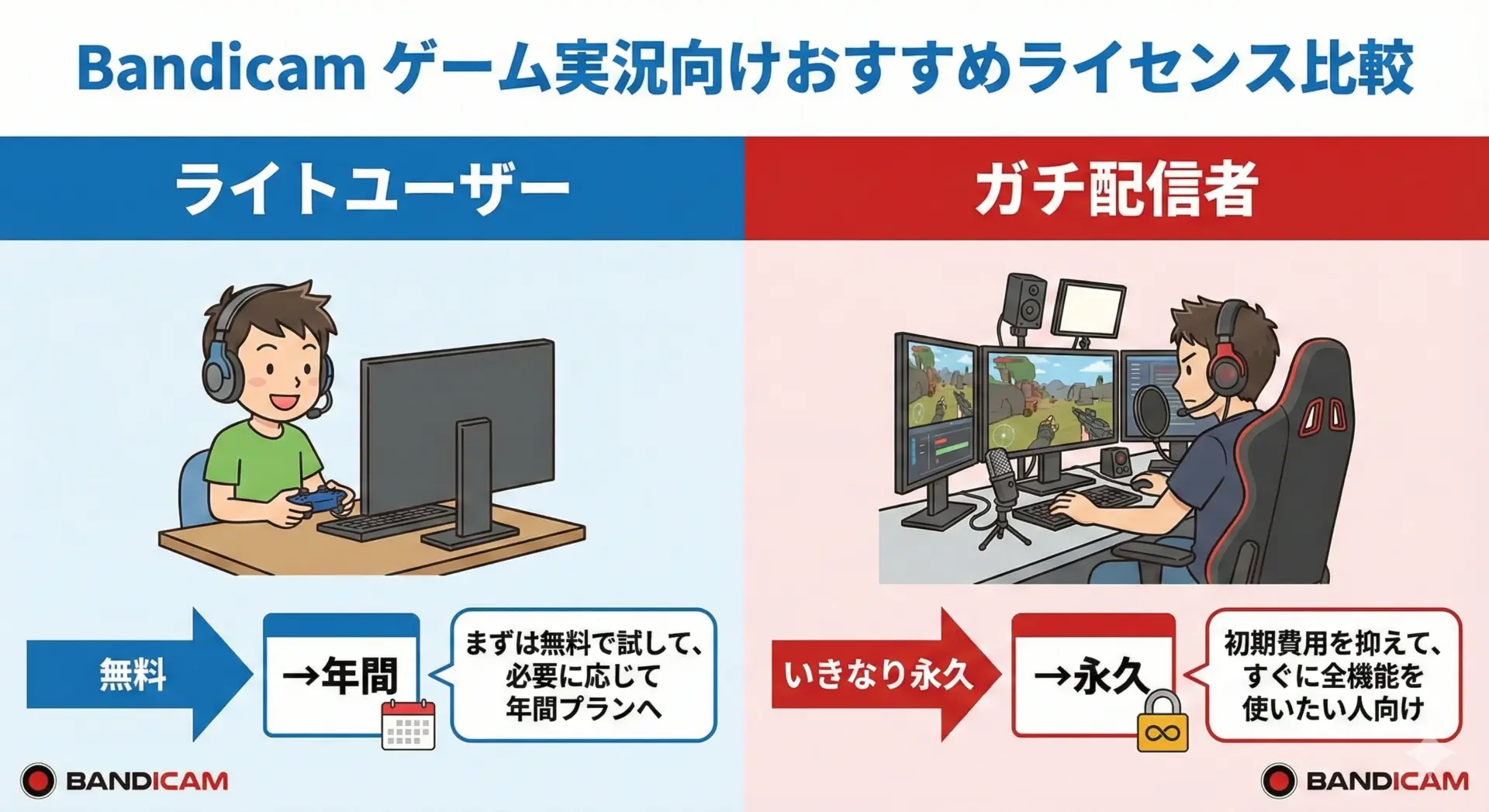
ゲーム実況・配信でBandicamを使う場合、「どのくらい本気で続けるか」がライセンス選びの決め手になります。
趣味レベルで、たまに友達と共有するくらいなら、最初は無料版で十分です。
録画時間10分の制限はあるものの、画質や基本機能は有料版とほぼ同じなので、操作感をつかむには十分です。
ただし、YouTubeやTwitchに本格的に投稿するなら、ロゴ入り・10分制限はすぐに限界が来ます。
この場合は、早めに有料版に移行することで、編集の手間や撮り直しを減らせるため、結果的に時間の節約になります。
継続する気持ちが固まっている配信者・実況者なら、最初から永久ライセンスにしてしまった方が、長期的には断然お得です。
ゲーム実況は「気づいたら3年続いていた」という世界でもあるので、そのころには年間ライセンスとの差額はかなりのものになっています。
仕事(ビジネス利用)でBandicamを使う場合の注意点
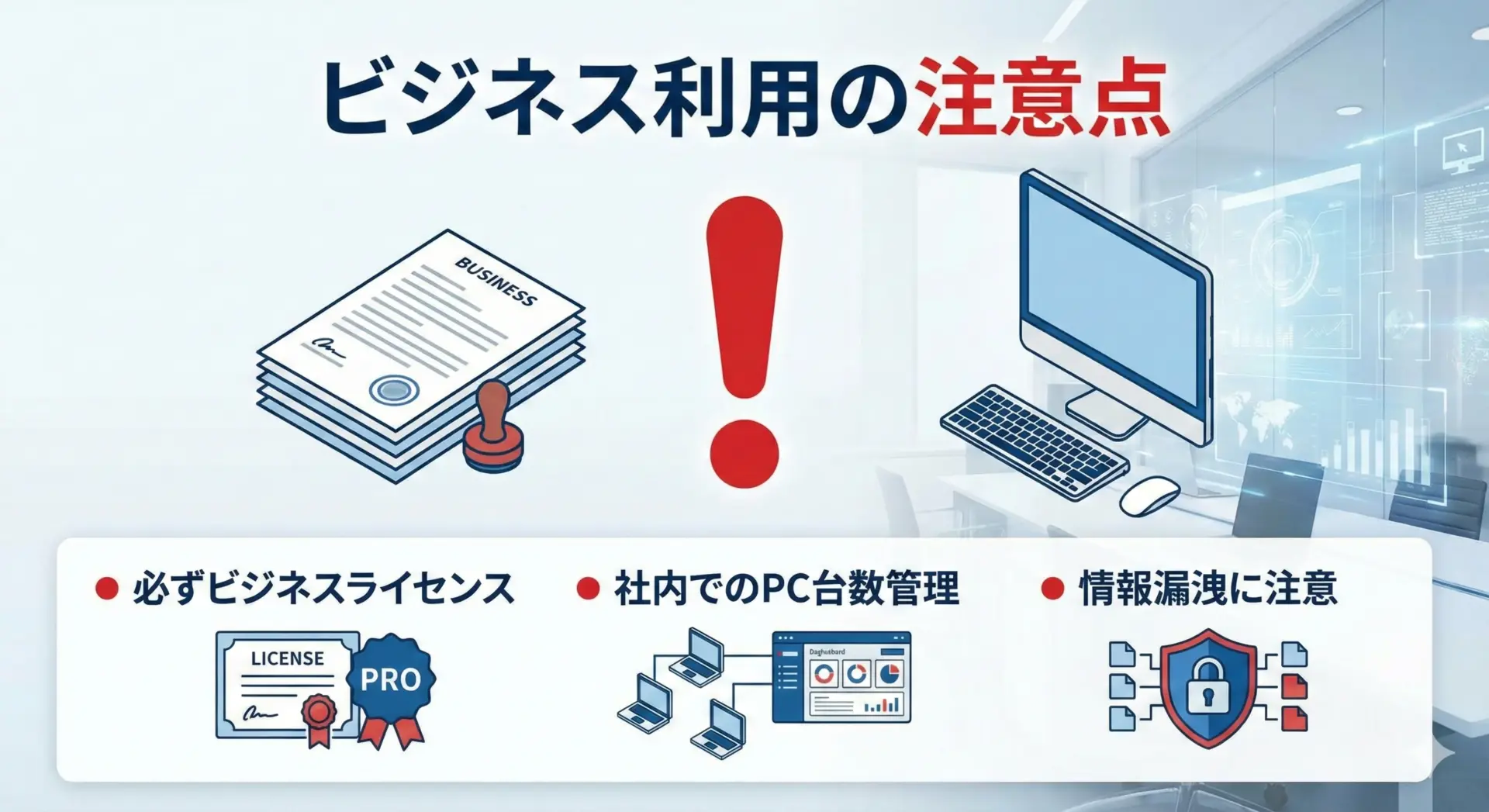
仕事でBandicamを使う場合、料金だけでなく「ライセンスの種類」と「利用環境」に特に注意が必要です。
まず、社内マニュアルや研修動画、クライアント向け提案動画など、業務に関連する録画にはビジネス用ライセンスが求められます。
個人ライセンスを会社のPCに入れて使うのは、原則としてNGです。
また、1PCライセンスは1台のPCにだけインストールして使える権利です。
複数人で共有PCを使う場合や、部署単位で導入したい場合は、台数に応じたライセンス数を正しく購入する必要があります。
さらに、録画内容には社外秘情報が含まれることも多いため、保存先のセキュリティやアクセス権限の管理も重要です。
録画したファイルは社内の安全なサーバーやクラウドに保管し、個人PCやUSBメモリに安易にコピーしない運用が望ましいです。
学生・副業クリエイターに向いたBandicamの契約パターン
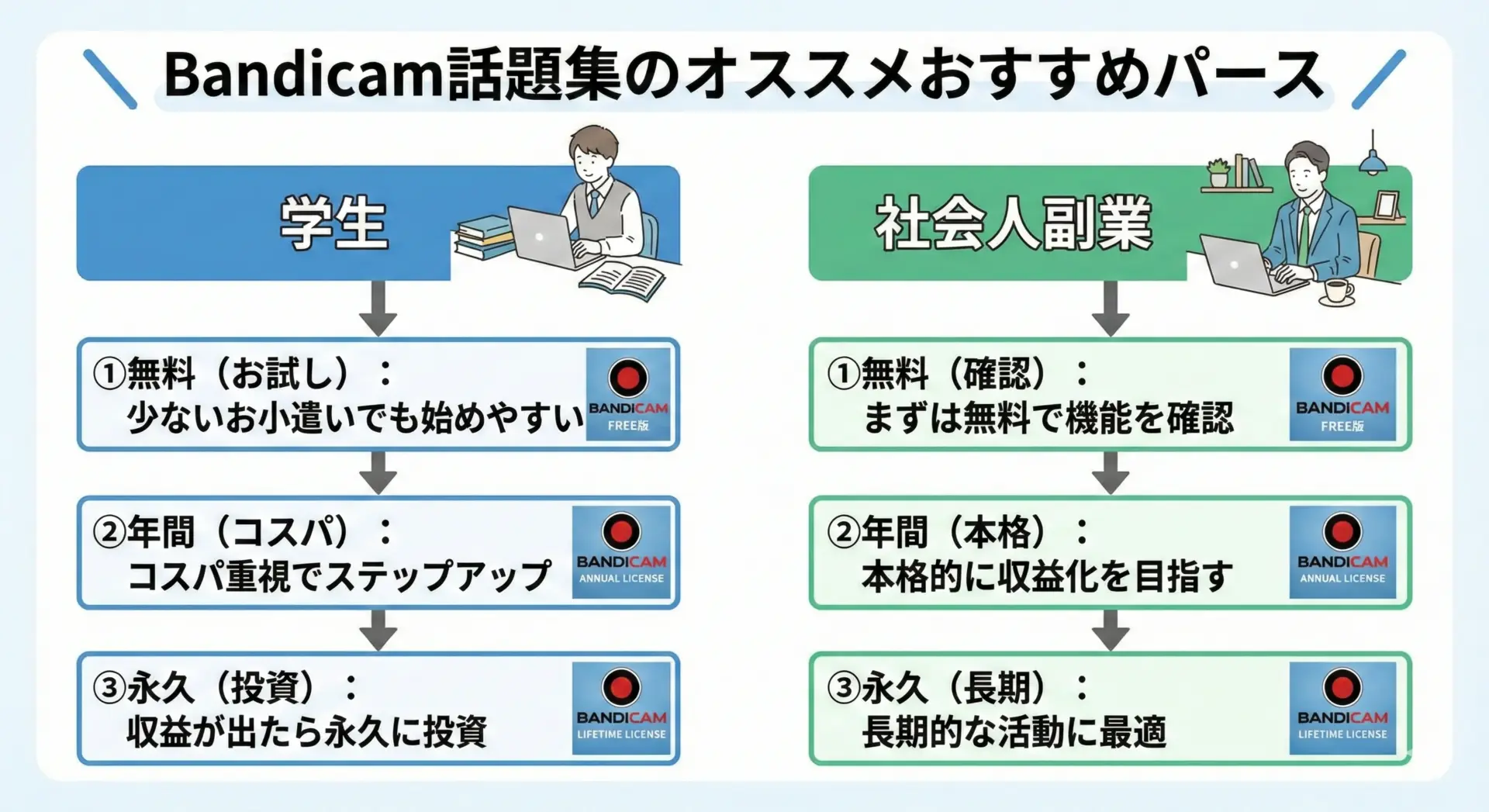
学生や、副業として動画制作を始めたい社会人には、「段階的にアップグレードしていく」契約パターンがおすすめです。
たとえば学生であれば、最初は完全無料で使える範囲で試し、課題や趣味の範囲でどれくらい活用するかを見てから、1年分だけ年間ライセンスに進むのが現実的です。
その間に、自分が本当に動画制作が好きかどうかも見えてきます。
副業クリエイターの場合は、「収益が出たら永久ライセンスに reinvest(再投資)する」イメージが良いでしょう。
最初の1年は年間ライセンスでスタートし、広告収入や案件収入が安定してきたタイミングで、一気に永久ライセンスに切り替えることで、固定費を抑えつつクオリティを維持できます。
まずは無料版で試してからライセンスを決める手順
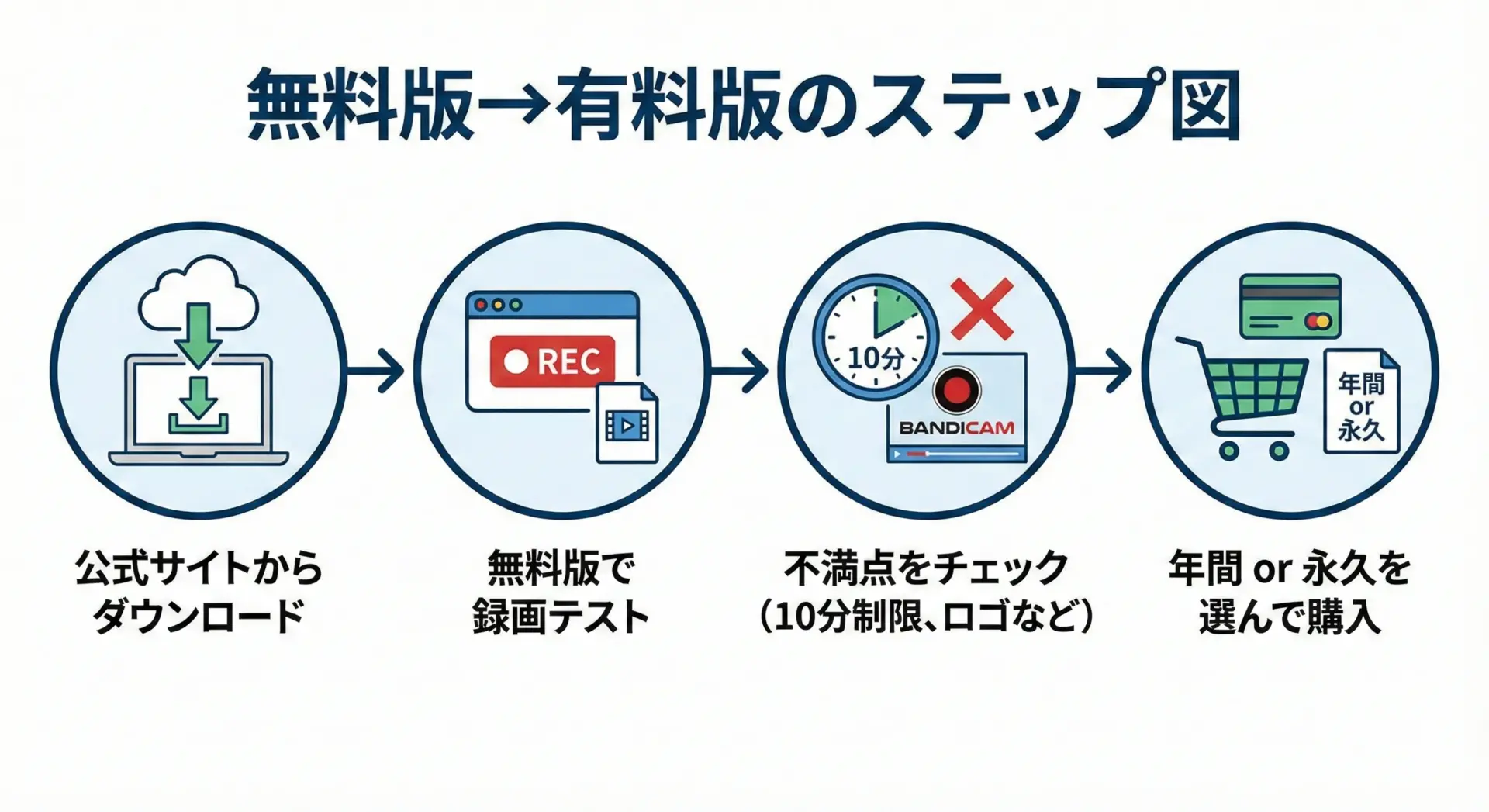
「いきなりお金を払うのは不安」という方は、無料版での試用を前提にライセンスを選ぶと、かなり納得感を持って決められます。
具体的には、次のような流れがおすすめです。
まず、公式サイトからBandicamをダウンロードし、無料版としてインストールします。
その状態でも、画面録画、ゲーム録画、デバイス録画など、ほぼすべての機能を試すことができます。
そのうえで、実際にゲーム実況や講義録画を撮ってみて、「10分制限で足りるのか」「ロゴ入りがどれくらい気になるか」をチェックします。
ここで「やっぱり10分じゃ足りない」「ロゴは消したい」と感じたら、有料版に進む決心がつきやすくなります。
あとは、自分がどれくらい続けそうかを考えながら、年間か永久かを選ぶだけです。
Bandicamをお得に始める方法と購入手順
公式サイトからBandicamをダウンロードする流れ

Bandicamの導入自体は、とてもシンプルです。
大まかな手順は次のとおりです。
まず、公式サイトにアクセスし、「無料ダウンロード」ボタンをクリックします。
ダウンロードされたインストーラー(.exeファイル)をダブルクリックし、画面の案内に従ってインストールを進めていきます。
インストールが完了すると、デスクトップにBandicamのショートカットが作成されるので、それを起動すればすぐに無料版として利用開始できます。
この段階では、まだ料金は一切かかりません。
無料版から有料版(年間・永久)へのアップグレード手順
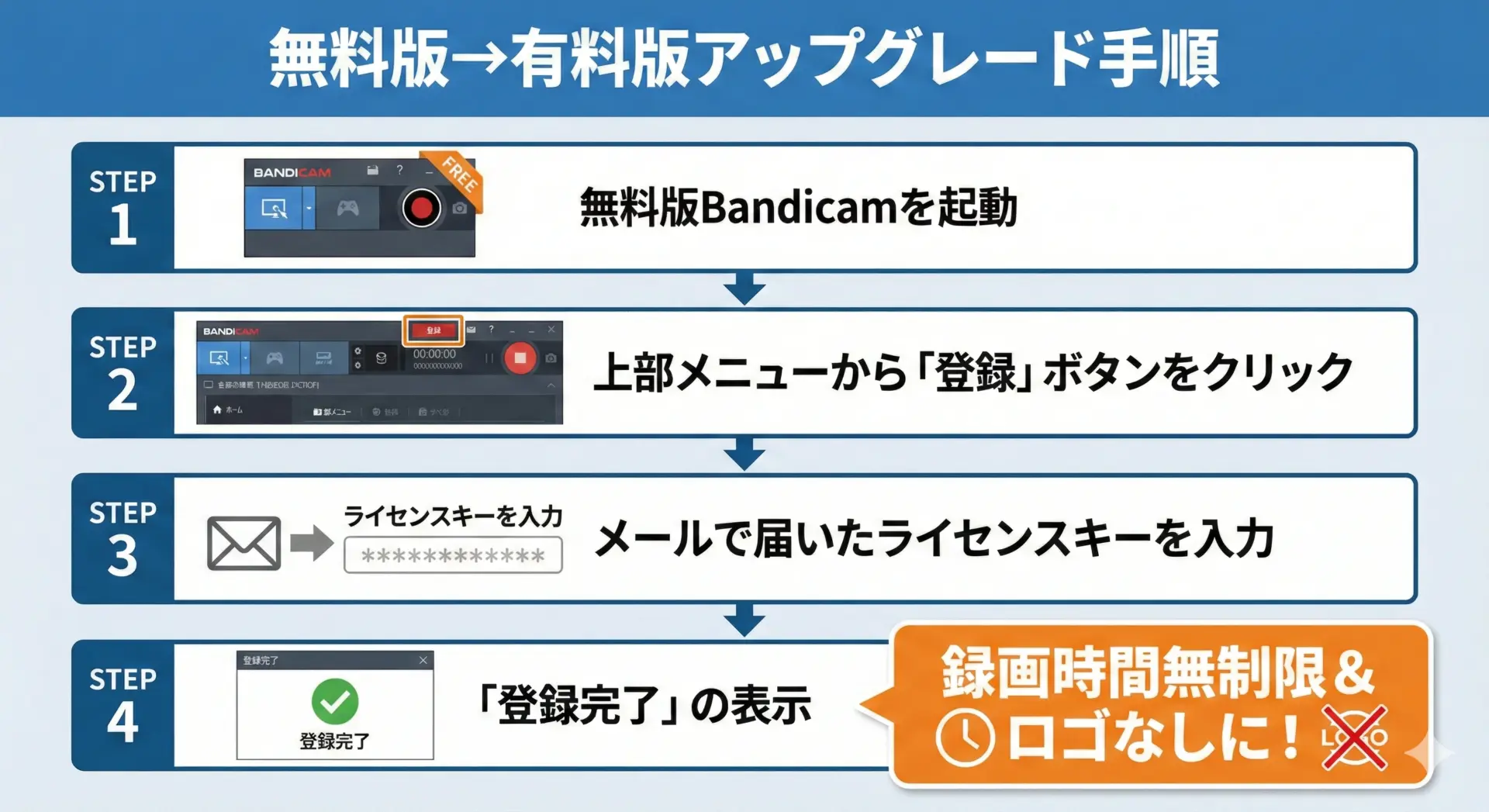
無料版から有料版へのアップグレードは、驚くほど簡単です。
ソフトを入れ直す必要はなく、ライセンスキーを入力するだけで、すぐに年間版・永久版として使えるようになります。
流れとしては、まず先ほどのアフィリエイトリンクから公式ストアにアクセスし、希望のライセンス(年間または永久)を購入します。
購入後、登録メールアドレス宛に「ライセンスキー」が送られてきます。
次に、インストール済みのBandicam無料版を起動し、画面上部メニューの「登録」や「ライセンス」といった項目をクリックします。
表示されるダイアログに、先ほどのライセンスキーを貼り付け、「OK」または「登録」を押すと、その瞬間から録画時間無制限・ロゴなしの製品版に切り替わります。
このとき、今までに設定していた録画設定や保存先フォルダは基本的にそのまま引き継がれるため、作業を中断することなく、そのまま長時間録画に移行できます。
まとめ
Bandicamのライセンスは、一見ややこしく見えますが、「どれくらいの期間・どんな用途で使うか」さえ明確にすれば、最適な選択肢は自然と絞り込めます。
- 2年以上本気で使うなら、個人向け永久ライセンス(5,900円)が圧倒的にお得
- 1年だけ様子を見たい初心者には、年間ライセンス(約3,960円/年)が安心
- 仕事や社内で使うなら、必ずビジネス用ライセンスを選ぶ
という3つのポイントさえ押さえておけば、「損した…」という後悔はかなり避けられます。
まずは無料版で操作感を試し、「自分は続けられそうだ」と感じたタイミングで、アフィリエイトリンク経由で公式ライセンスを手に入れるのが、コスパと安心感の両面で最もバランスの良いルートです。
あなたのPC環境を、そのまま「高画質な録画スタジオ」に変えてしまいませんか?
Bandicamなら、ゲーム実況も仕事の画面録画も、軽く・キレイに・長時間。
「やってみたい」を「続けていける」に変えるために、今の熱が冷めないうちに、一度公式ストアをチェックしておいてください。
