
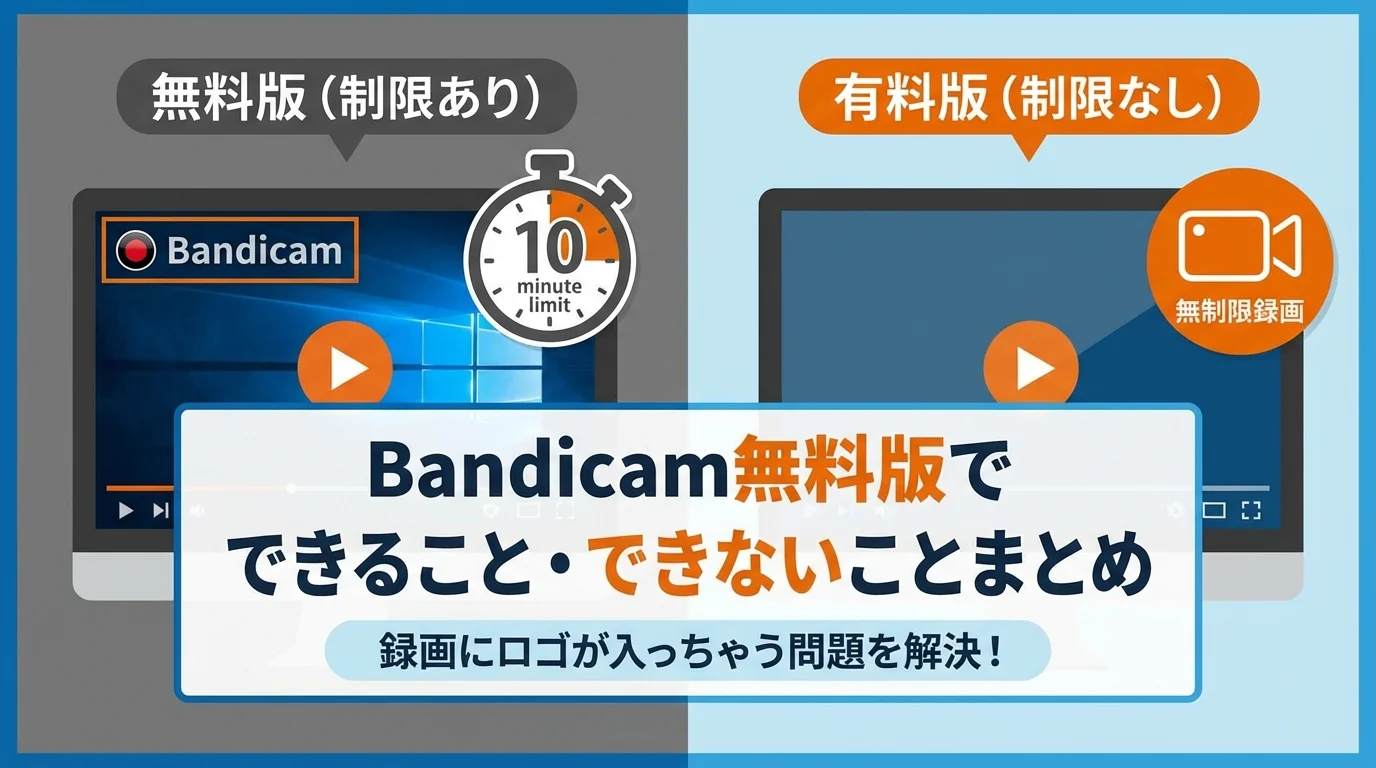
「録画にロゴがデカデカと入ってしまう…」「せっかくいい動画が撮れたのに、これじゃ使えない」──Bandicam無料版を使い始めて、こう感じた方はとても多いです。
この記事では、無料版Bandicamでできること・できないことを整理しつつ、ロゴ無しで長時間・高画質録画したい人が、どのタイミングで有料版に切り替えるべきかをわかりやすく解説します。
最後に、お得に購入できるリンクもご紹介します。
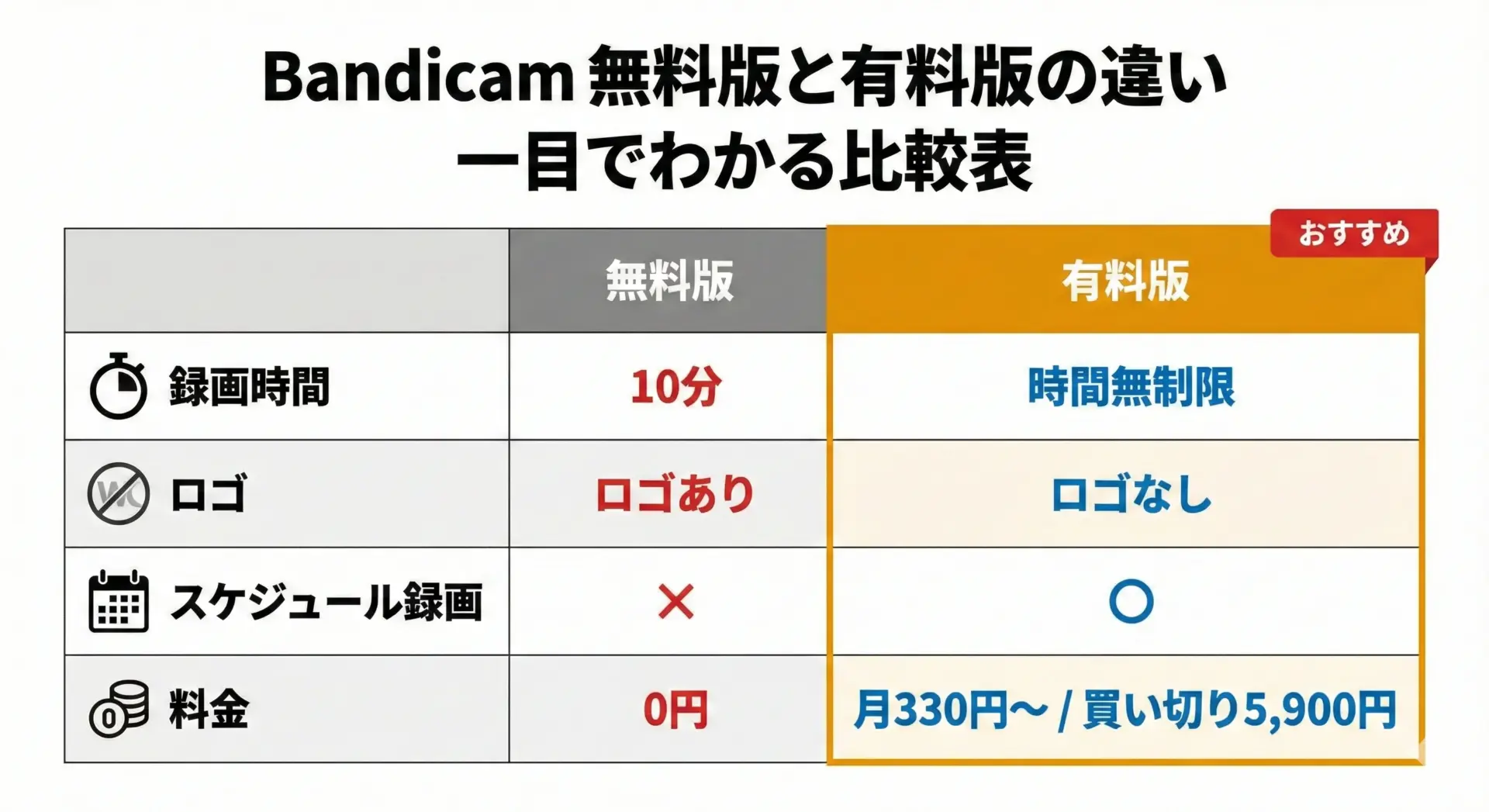
Bandicam無料版と有料版の違い
無料版Bandicamでできること・できないこと
Bandicamの無料版は「お試し版」という位置づけですが、機能そのものはかなり豊富です。
まずは、できること・できないことを整理しておきます。
無料版で「できる」ことは、次のようなものです。
- 画面録画(全画面・範囲指定)
- ゲーム録画(DirectX/OpenGL/Vulkan対応)
- Webカメラ・キャプチャーボードなどデバイス録画
- 音声のみ録音
- 静止画キャプチャ(スクリーンショット)
- 高画質録画(H.264/H.265、MP4/AVI)の利用
- マイクとPC音の同時録音、マウスエフェクト、描画機能など
一方で、無料版だからこその「決定的な制限」もあります。
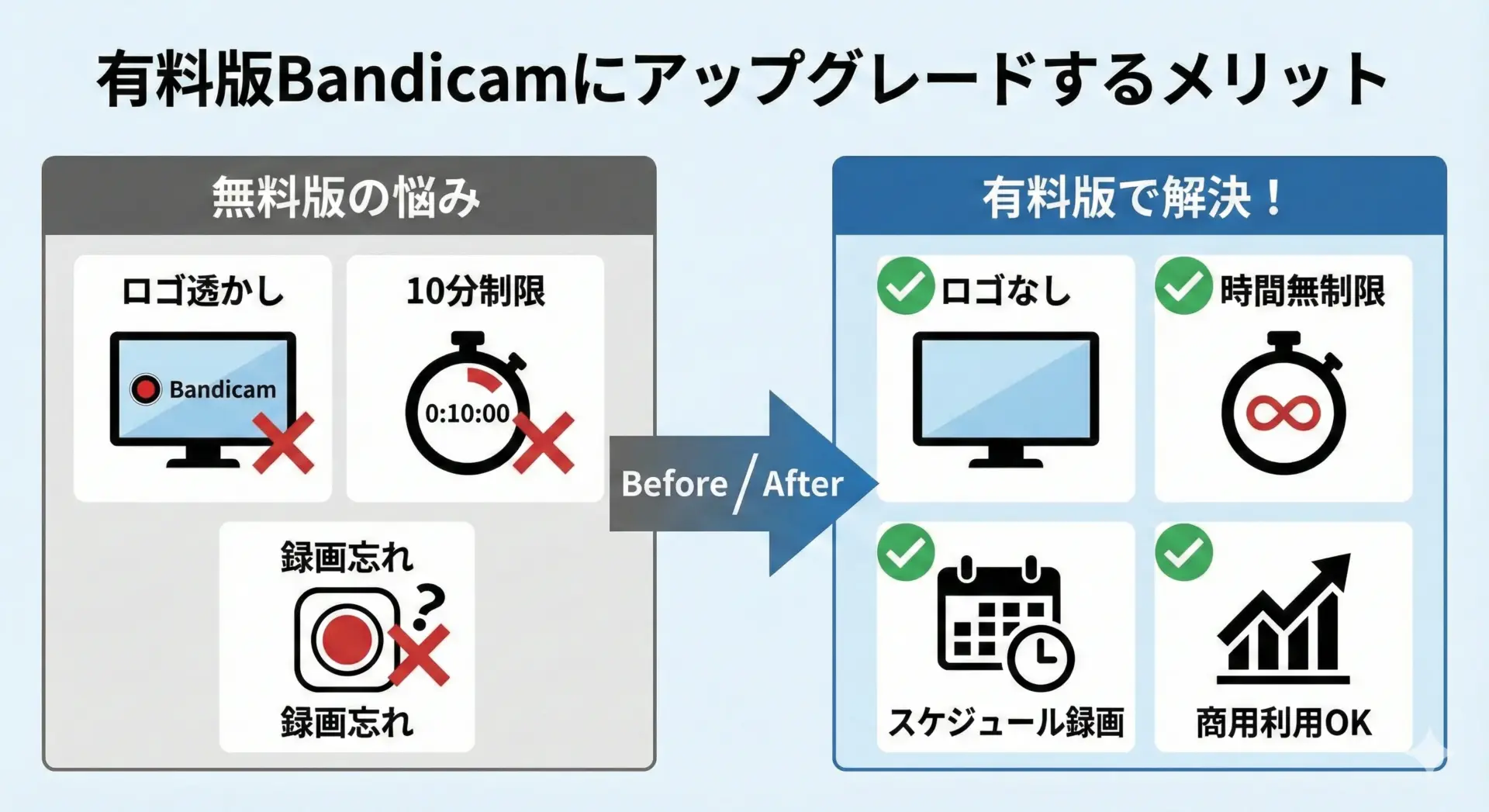
- 1回の録画が最大10分まで
- 録画した動画の上部にBandicamのロゴ(ウォーターマーク)が必ず入る
- スケジュール録画は一切使えない
機能的にはほとんど有料版と同じですが、「時間制限」と「ロゴ」の2つが無料版の最大の壁です。
この2点が許容できるかどうかで、無料版のまま使うか、有料版へ切り替えるかが決まってきます。
無料版のロゴ(ウォーターマーク)仕様と注意点
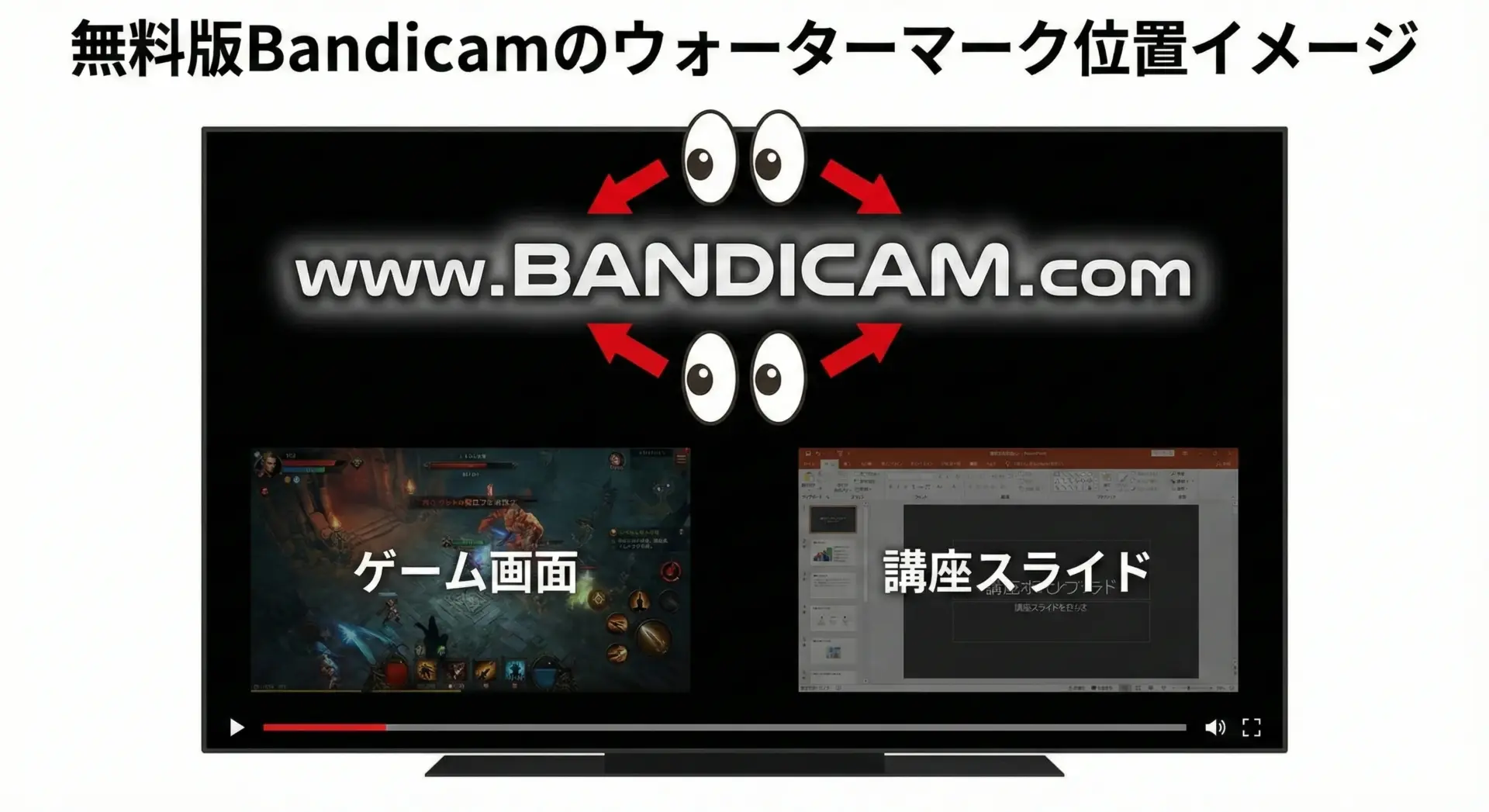
無料版Bandicamで録画すると、動画の上部に「www.BANDICAM.com」というロゴが自動的に入ります。
これをウォーターマークとも呼びます。
このロゴの注意点は次の通りです。
- 動画の全編にわたって表示される(最初だけ、最後だけではない)
- 非表示にする設定は一切ない(どのメニューからも消せない)
- 位置は基本的に上部中央で、字幕やタイトルと重なりやすい
- 商用利用・クライアント向けの動画では「素人感」が強く出てしまう
趣味で友達に見せるだけなら問題ありませんが、YouTubeや企業のプレゼン、オンライン講座などに使う場合、ロゴのせいでクオリティが一段落ちて見えるのが正直なところです。
「あとで編集ソフトでトリミングしてロゴの部分を切ればいい」と考える方もいますが、上部中央にあるロゴを切ると画面の大事な情報ごと削れてしまうことが多く、実用的ではありません。
無料版の録画時間制限
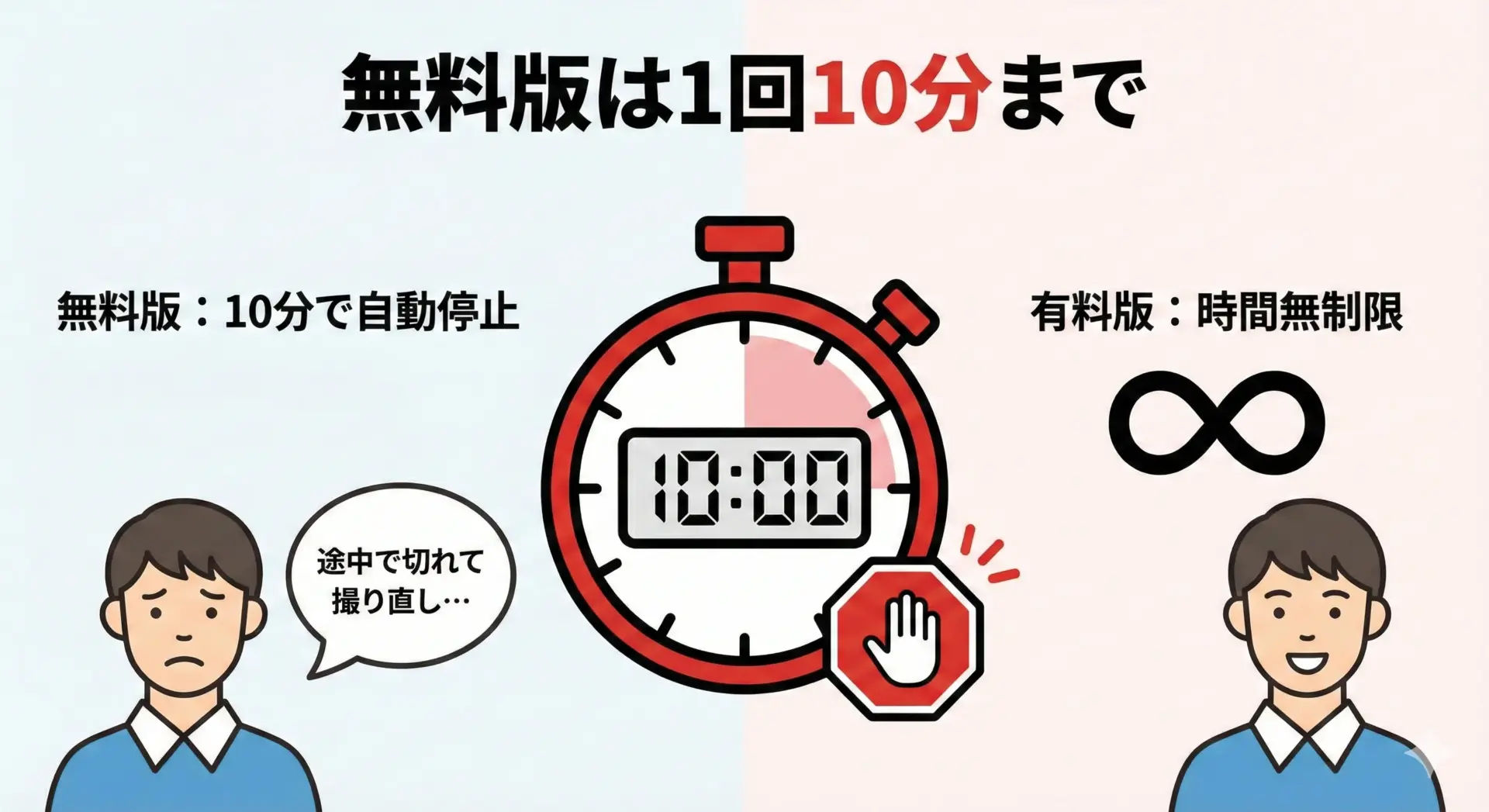
無料版のもうひとつの大きな制限が「1回10分」という録画時間の上限です。
- 10分に達すると、自動的に録画がストップする
- 続きを撮るには、改めて録画を開始し直す必要がある
- 30分の講義を撮るなら、最低でも3ファイルに分割される
ゲーム実況や解説動画の場合、良い流れのところで唐突に録画が切れてしまうことがあり、かなりのストレスになります。
また、編集でつなぎ合わせることもできますが、以下のような手間が増えます。
- ファイルが細切れになり、管理が面倒
- 編集ソフトでの結合作業が必須
- 録画再開のタイミングがズレて、数秒抜け落ちるリスク
つまり、「とりあえず試してみる」のには十分ですが、本格的に動画を作るには明らかに足りないのが無料版の録画時間制限です。
有料版ならロゴ無し・時間無制限で録画可能
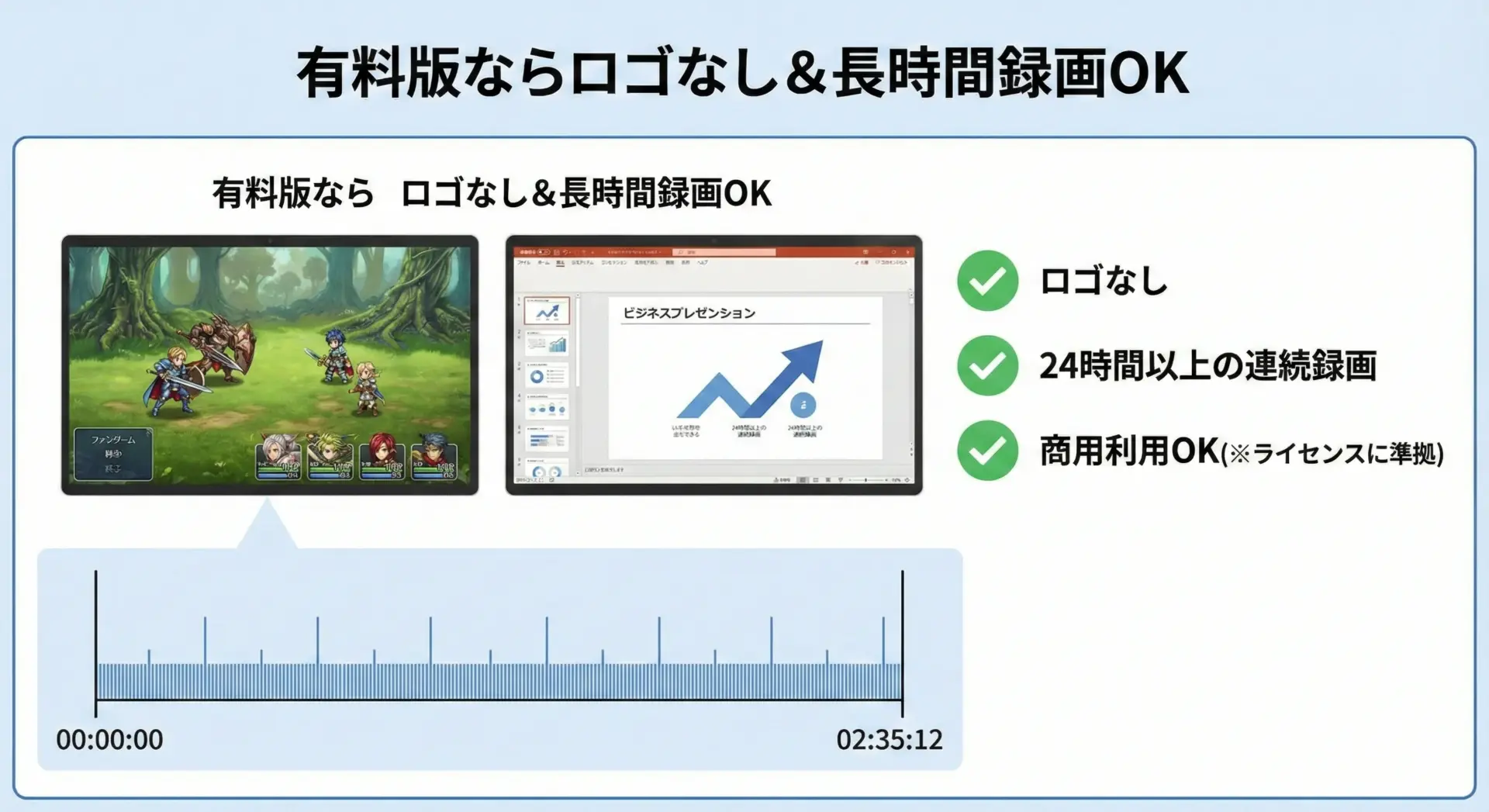
有料版(製品版)にアップグレードすると、この2つの制限が一気に解消されます。
- ウォーターマーク(ロゴ)が完全に消える
- 1回の録画時間制限がなくなり、24時間以上の連続録画も可能
これによって、以下のような使い方が現実的になります。
- 1〜2時間のゲーム実況を1ファイルで録画
- 60分以上のオンライン講座・講義動画を通しで録画
- セミナーやWeb会議を最初から最後まで自動で録画
特に、YouTube投稿や企業・学校向けの教材制作を考えている方にとって、「ロゴなし」「時間無制限」は実質必須と言ってよい条件です。
スケジュール録画は有料版だけが対応
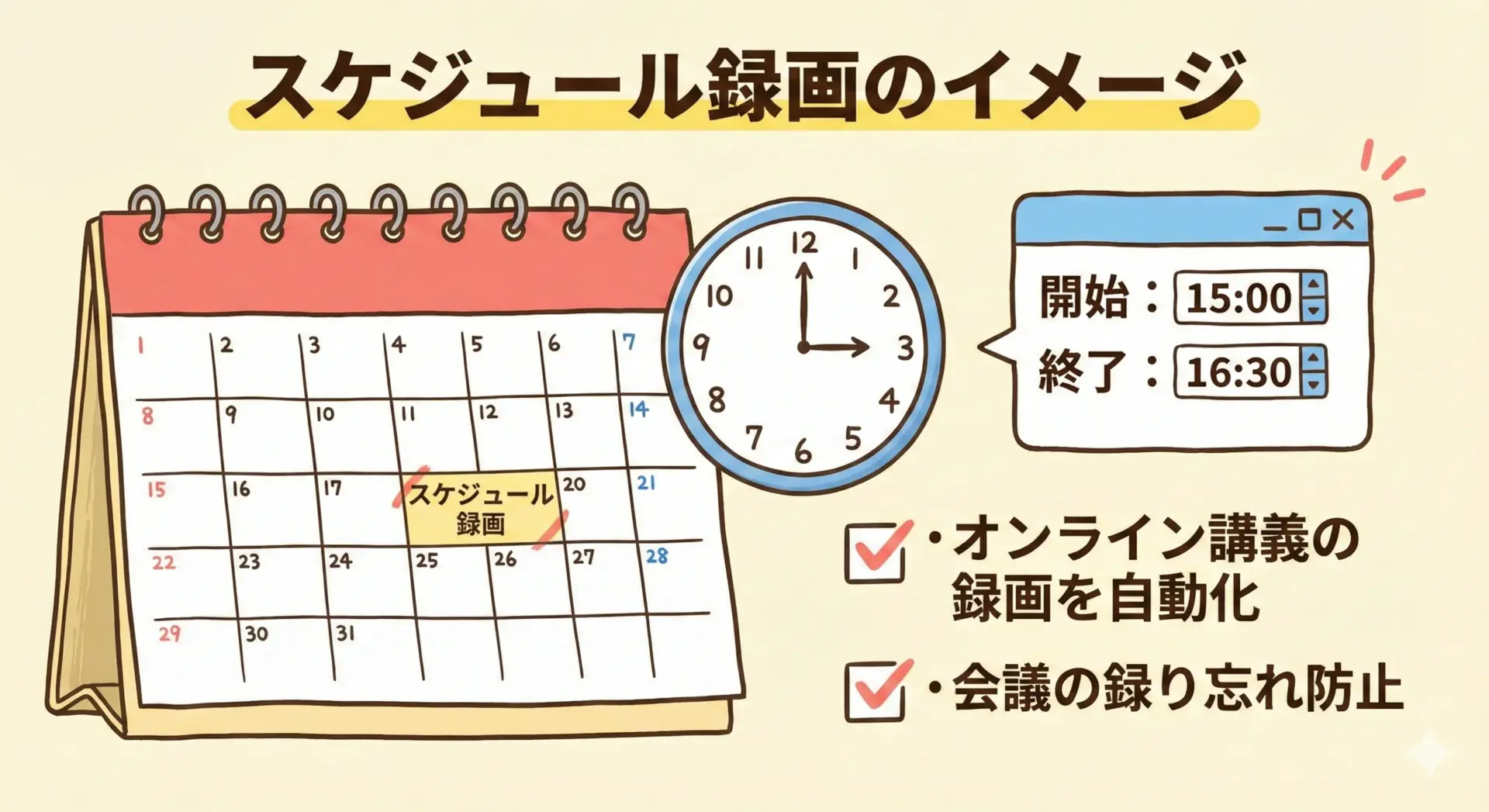
Bandicamには、あらかじめ日時を指定して録画の開始・停止を自動で行うスケジュール録画機能があります。
ただし、これは有料版だけが利用できる機能です。
スケジュール録画が役立つシーンとしては、
- 毎週決まった時間のオンライン講義やウェビナー
- 社内会議・勉強会の記録
- 長時間のライブ配信をアーカイブ目的で録画
などがあります。
「開始ボタンを押し忘れて、最初の10分が録れていなかった…」という事故を防げるので、ビジネス利用や教育用途では特に重宝します。
Bandicam無料版で使える主な機能
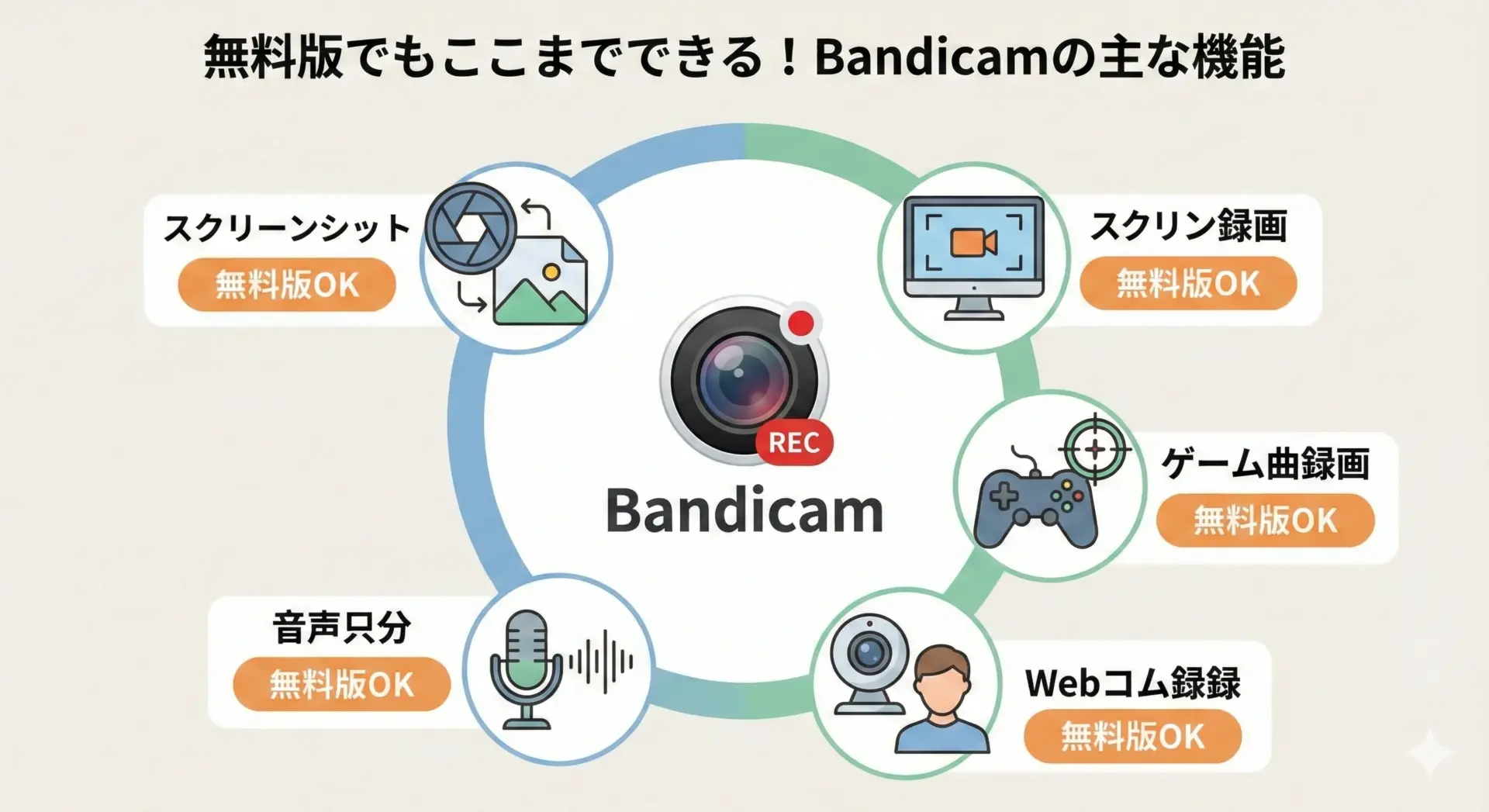
無料版といえども、Bandicamの録画機能はかなり本格的です。
ここでは、「無料でどこまで使えるのか」を具体的に見ていきます。
画面録画(全画面・範囲指定)の機能と制限
Bandicamの画面録画モードは、無料版でもフル機能に近い内容が利用できます。
無料版で使える画面録画の主な機能
- デスクトップ全体の録画
- 任意の範囲をドラッグして指定録画
- 特定ウィンドウだけを指定して録画
- マウスカーソル表示/非表示の切り替え
- クリックエフェクト(クリック時に円形の光が出るなど)
- マウスハイライト
- 録画中の描画(ペン・矢印・テキストなど)
操作マニュアル動画や、オンライン講座のスライド解説など、「画面に映っているものをそのまま録りたい」場面では、ほぼ不自由はありません。
制限はあくまで「時間」と「ロゴ」
繰り返しになりますが、画面録画の機能そのものは無料版でも充実しています。
ただし、
- 1回10分で録画が止まる
- 動画の上部に「www.BANDICAM.com」のロゴが入る
という制限は、もちろん画面録画にも適用されます。
短い操作説明動画や、社内向けのちょっとした共有用なら無料版でも十分ですが、外部公開を前提にするなら有料版が現実的です。
ゲーム録画(DirectX/OpenGL/Vulkan対応)の使い勝手
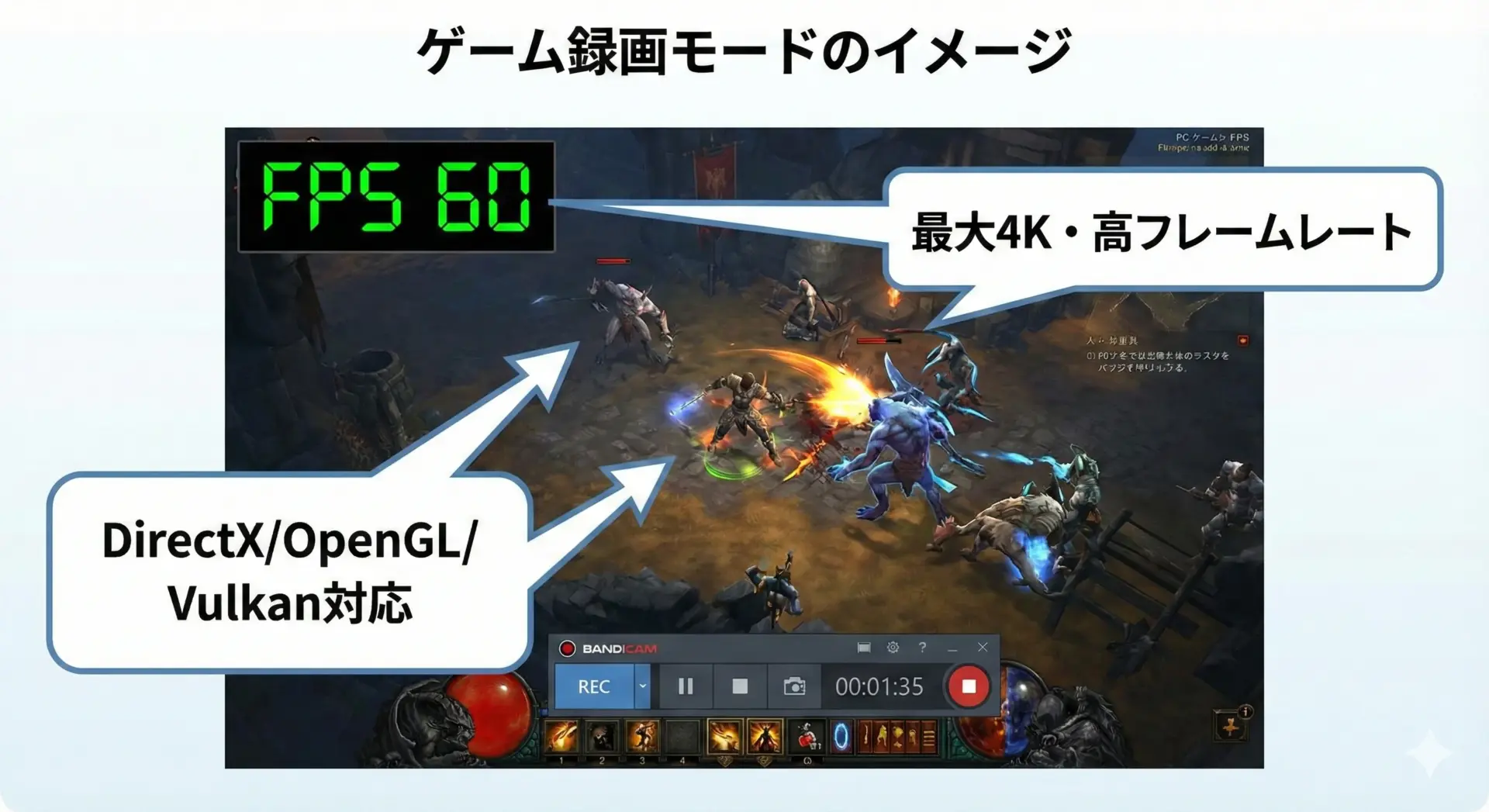
ゲーム録画は、Bandicamが特に強みとしている分野です。
無料版でも、DirectX/OpenGL/Vulkan対応のゲームを高画質・高フレームレートで録画できます。
- フルHD〜4K解像度での録画に対応
- FPS表示・制限機能で、ゲームの動作状況を確認しながら録画
- 軽量設計で、他ソフトよりもPCへの負荷が少なめとされている
ゲーム実況のキャプチャテスト用として無料版を使い、画質やPC負荷の具合を確認するのもおすすめです。
ただし、実況動画として実際に投稿することを考えると、
- 10分で録画が切れてしまう
- 動画の上部に大きめのBandicamロゴが入る
という点がかなり致命的です。
真剣にゲーム実況チャンネルを育てていきたい方には、やはり有料版が前提になります。
Webカメラ・キャプチャーボード録画の可否
Bandicamにはデバイス録画モードがあり、こちらも無料版で利用可能です。
- Webカメラからの映像を録画
- キャプチャーボード経由で、家庭用ゲーム機(PS/Xbox/Switchなど)の映像を録画
- IPTVや外部レコーダー、HDMI入力など多様なソースに対応
無料版でも、デバイスの認識や録画自体は問題なく動作します。
ただし、ここでもやはり、
- ロゴ表示
- 10分制限
は避けられません。
「配信テスト」「画質の確認」「キャプボの動作チェック」などには無料版で十分ですが、実際に配信・販売・教材として使う映像の収録には、有料版が現実的です。
音声のみ録音・画像キャプチャは無料版でもOK
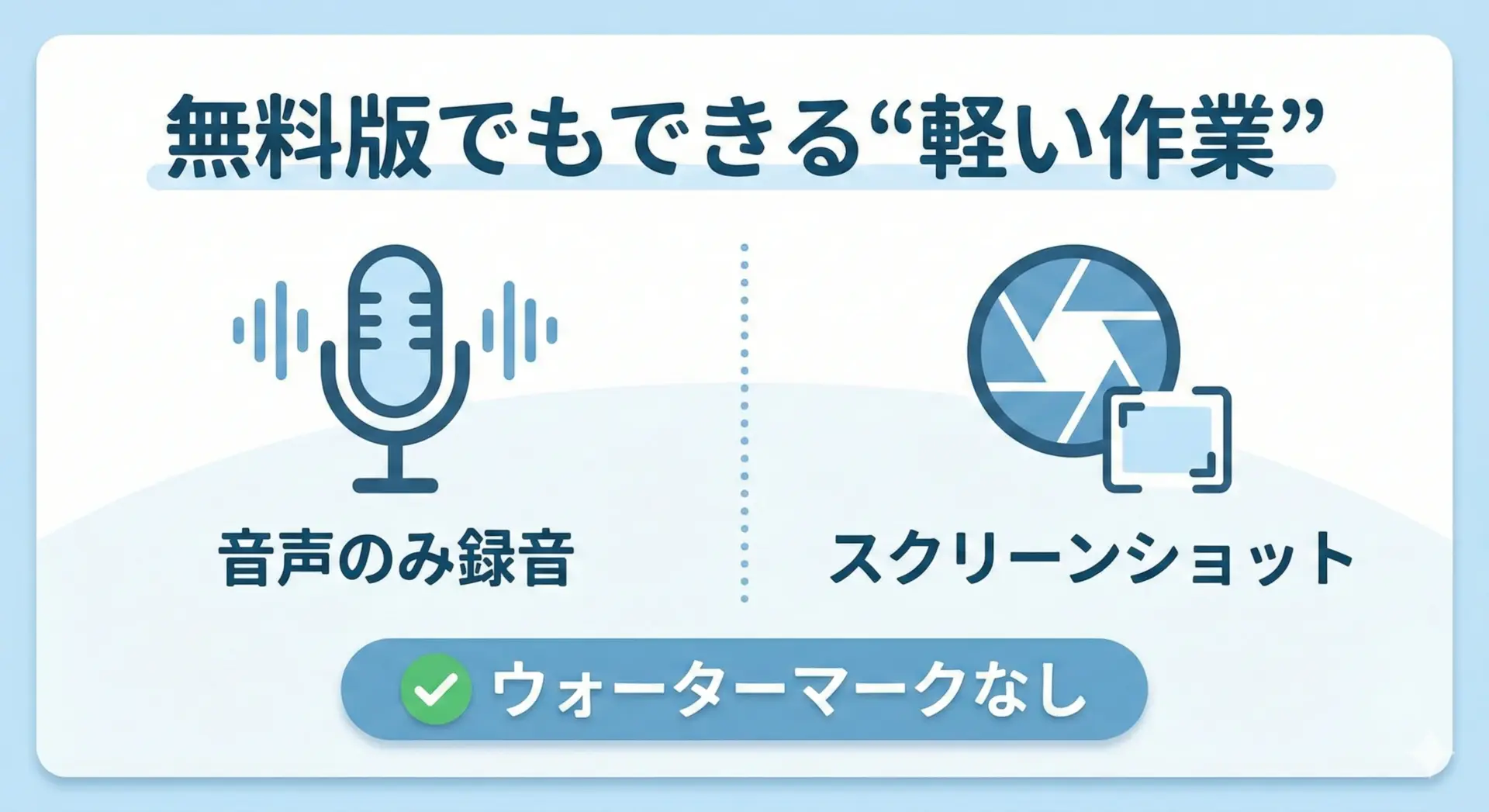
無料版でも、音声だけの録音や、静止画キャプチャは制限なく使えます。
- マイクだけ、PC音だけ、両方同時などの録音モード
- BMP / PNG / JPG形式のスクリーンショット撮影
特に嬉しいのが、スクリーンショットにはBandicamロゴが入らない点です。
マニュアル用の画像や、ブログ記事用のキャプチャ画像などは、無料版だけで十分実用レベルと言えます。
画質・ファイル形式(H.264/H.265・MP4/AVI)の概要
Bandicamは、無料版でも有料版でも、同じ録画エンジン・コーデックを利用できます。
- 動画形式:MP4(H.264/AVC, H.265/HEVC)、AVIなど
- 音声形式:MP3 / WAV
- 画質・ビットレート・フレームレートを細かく調整可能
- 公式いわく、同等画質の他ソフトと比べてファイルサイズが20〜95%小さい
つまり、「画質」そのものは無料版でも有料版でも変わらないということです。
違いはあくまで、
- ロゴが入るかどうか
- 録画時間に制限があるかどうか
- スケジュール録画が使えるかどうか
に集約されます。
ロゴ無しで録画したい人向け 有料版Bandicamのメリット
有料版Bandicamの料金(買い切り・年間)まとめ
Bandicamの有料ライセンスは、「年間ライセンス」と「買い切り(永続)ライセンス」の2種類があります。
個人向け1PCの場合の目安は次の通りです。
| ライセンス種別 | 期間 | 料金(目安) | 備考 |
|---|---|---|---|
| 年間ライセンス | 1年ごと更新 | 約330円/月 | 常に最新バージョンを利用可能 |
| 永続ライセンス | 買い切り | 約5,900円 | 一度購入すれば長期利用可能 |
月330円程度でロゴなし・時間無制限になると考えると、YouTube投稿やビジネス利用をする方にはかなり手頃な投資です。
永続ライセンスと年間ライセンスの違い
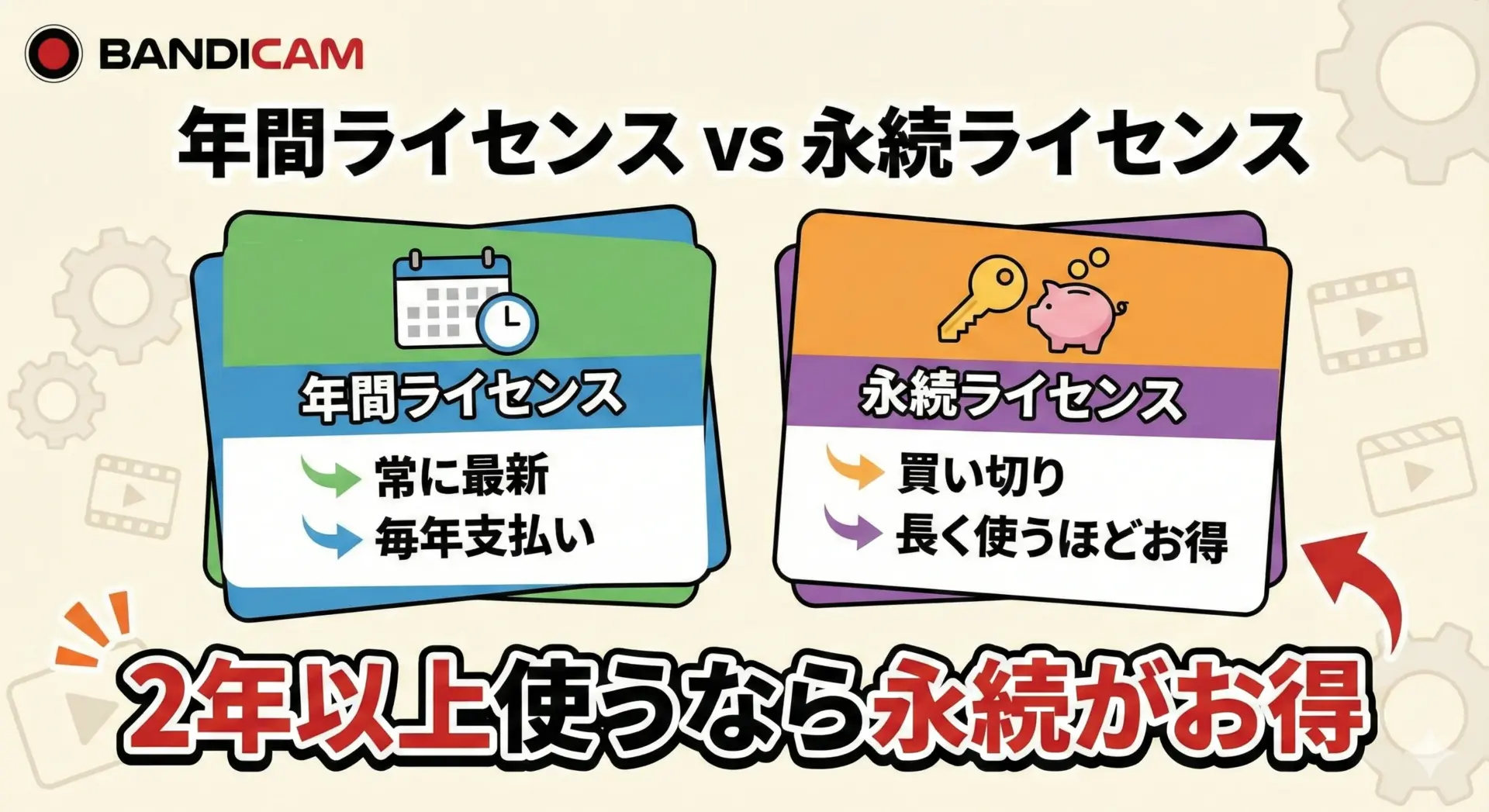
ライセンス選びで迷いやすいのが永続ライセンスにするか年間ライセンスにするかです。
- 年間ライセンス
- メリット:初期費用が安い、常に最新バージョンが使える
- デメリット:毎年支払いが発生する
- 永続ライセンス(買い切り)
- メリット:一度買えば長期間使えて、2年以上使うなら割安
- デメリット:最初の支払いがやや大きい
「まず1年試したい」「短期プロジェクトだけ使いたい」なら年間ライセンス、 「今後も継続して動画を作る」「ゲーム実況を長く続けるつもり」なら永続ライセンス一択と考えてよいでしょう。
個人利用とビジネス利用ライセンスの違い
Bandicamには、個人利用とビジネス利用のライセンス形態があります。
- 個人利用ライセンス
- 自分の趣味の動画制作、個人のYouTubeチャンネルなど
- 企業案件ではない、自分名義の活動が中心
- ビジネス利用ライセンス
- 企業や団体として購入し、業務で利用する
- 社内研修動画、商品マニュアル動画、クライアント向け動画制作など
会社名義で使う/クライアントに納品する動画を作る場合は、ビジネスライセンスが必要です。
価格は個人向けより高くなりますが、業務で使うなら正しいライセンスを選んでおきましょう。
長時間録画・高画質録画なら有料版が向いている理由
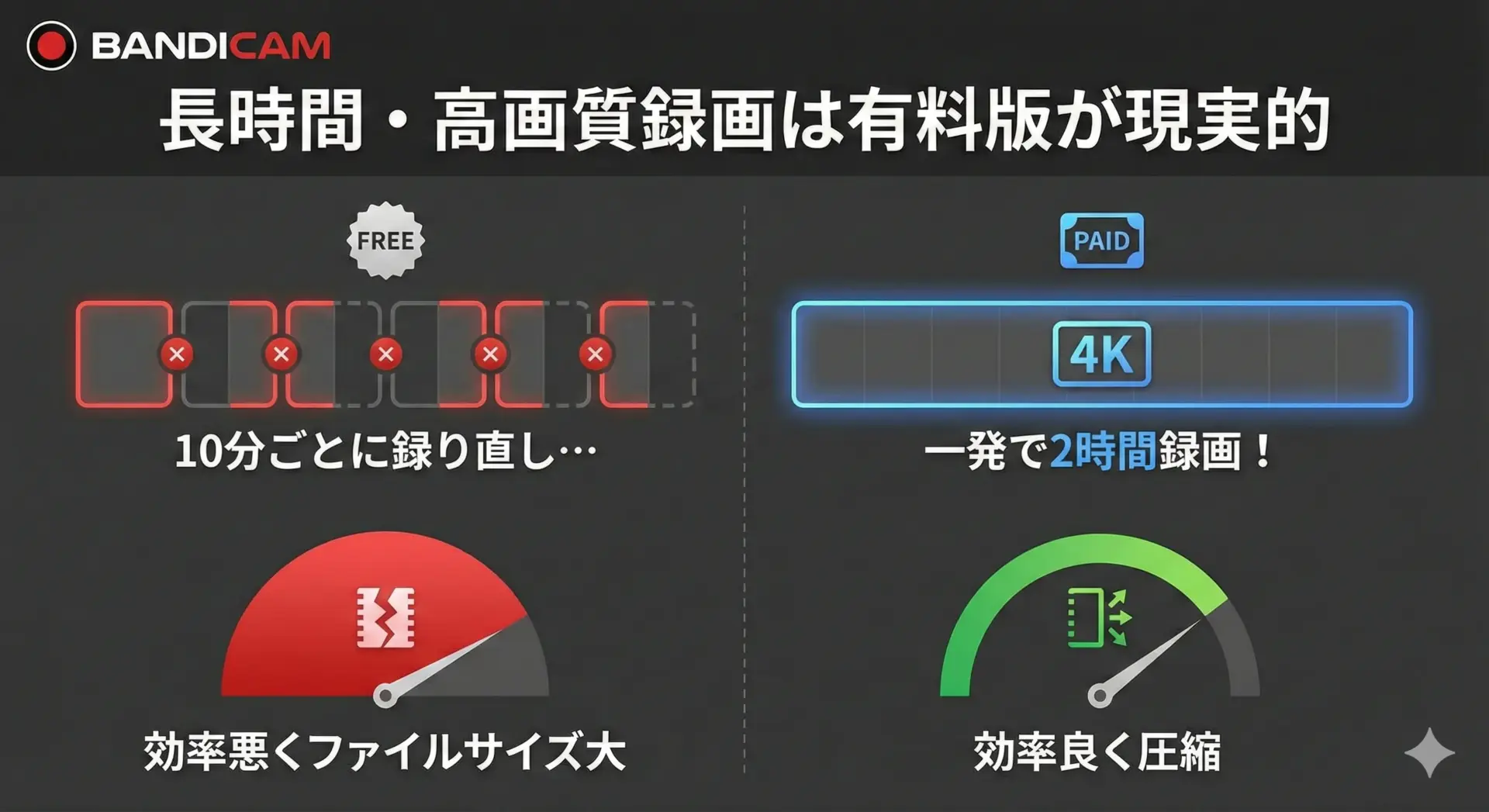
無料版であっても画質は高いものの、本気で長時間・高画質の動画を残したい場合、どうしても有料版の方が現実的です。
- 10分ごとの録り直しが不要 → 編集の手間が激減
- ロゴがないので、そのまま納品・投稿できる
- 4Kや高フレームレートで長時間録画しても、ファイルサイズが軽め
「撮った動画をそのまま作品として使えるか」という観点で見ると、無料版と有料版では雲泥の差があります。
無料版はあくまで「試用・テスト・一時的利用」、本番用は有料版と割り切るのがおすすめです。
【PR】ロゴ無しで録画するならここからBandicamを購入
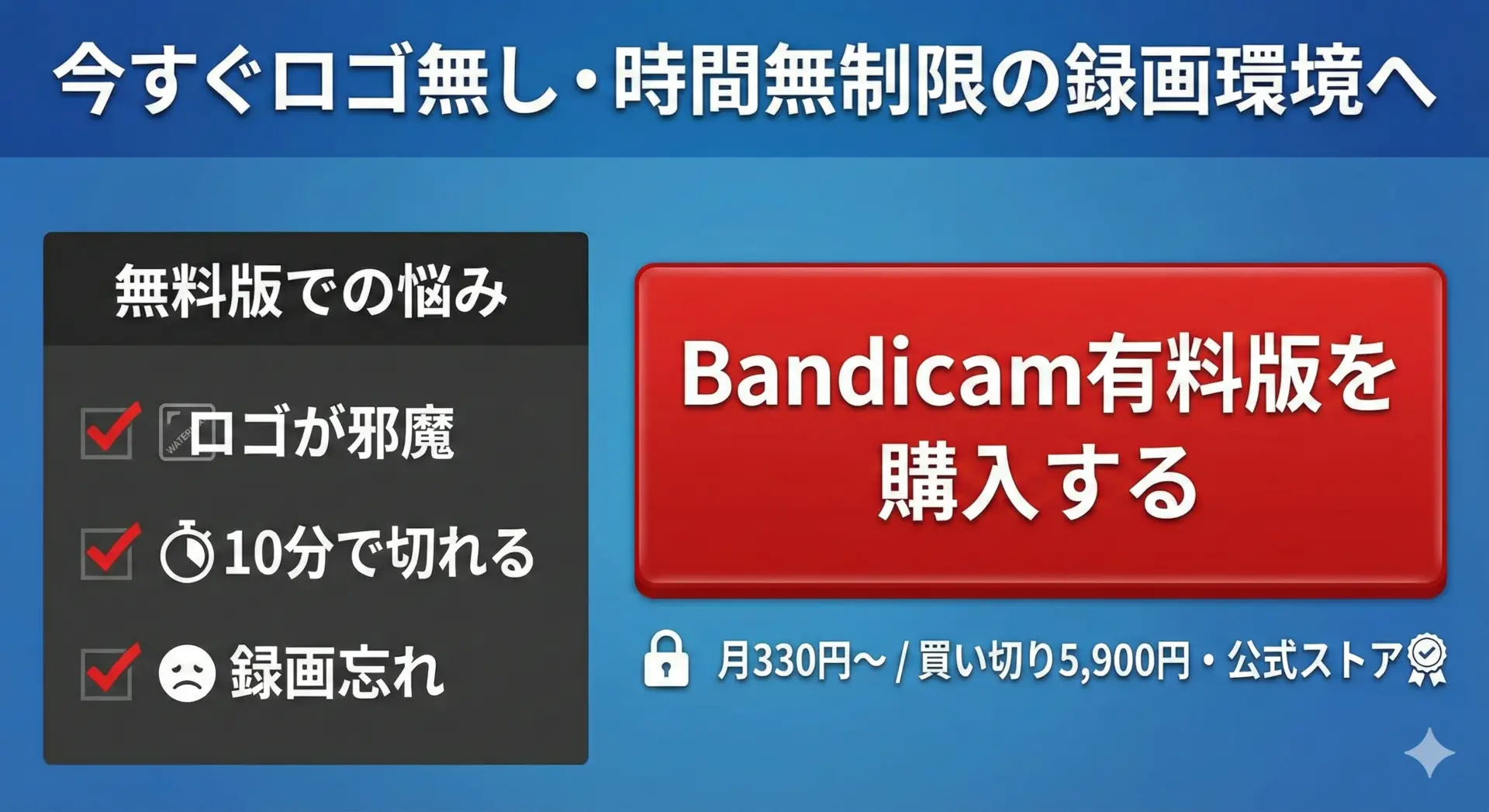
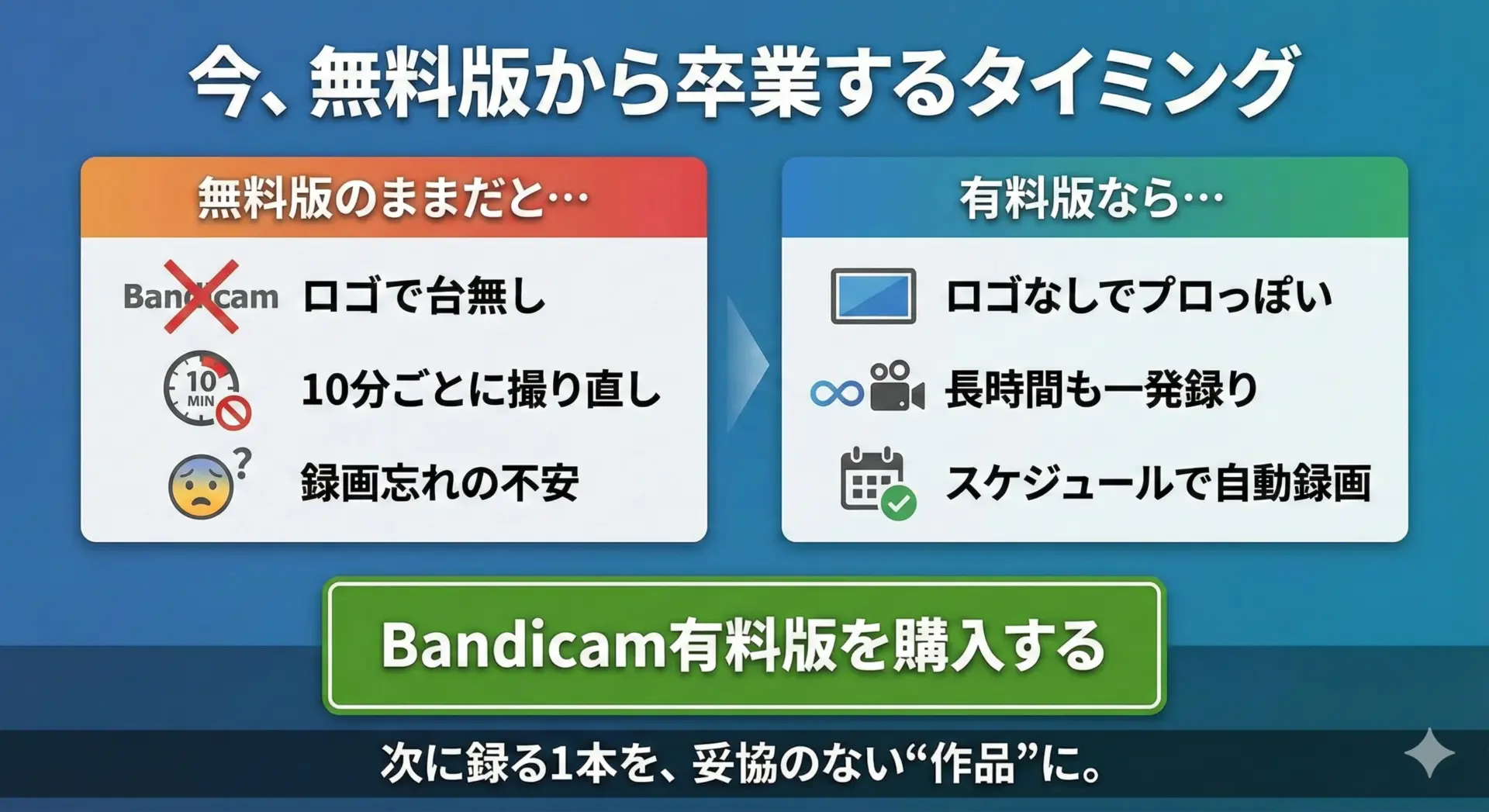
「次に録る動画から、ロゴを一切入れたくない」という方は、有料版への切り替えを検討するタイミングです。
以下のリンクから公式ストア経由で、安心してBandicamを購入できます。
ロゴ無し&時間無制限で録画できるBandicamを今すぐ購入する
一度ライセンスを購入して登録すれば、その瞬間からウォーターマークが消え、10分制限も解除されます。
「これから本気で動画を作っていく」という方には、早めの導入を強くおすすめします。
Bandicamを選ぶ理由とおすすめの使い方
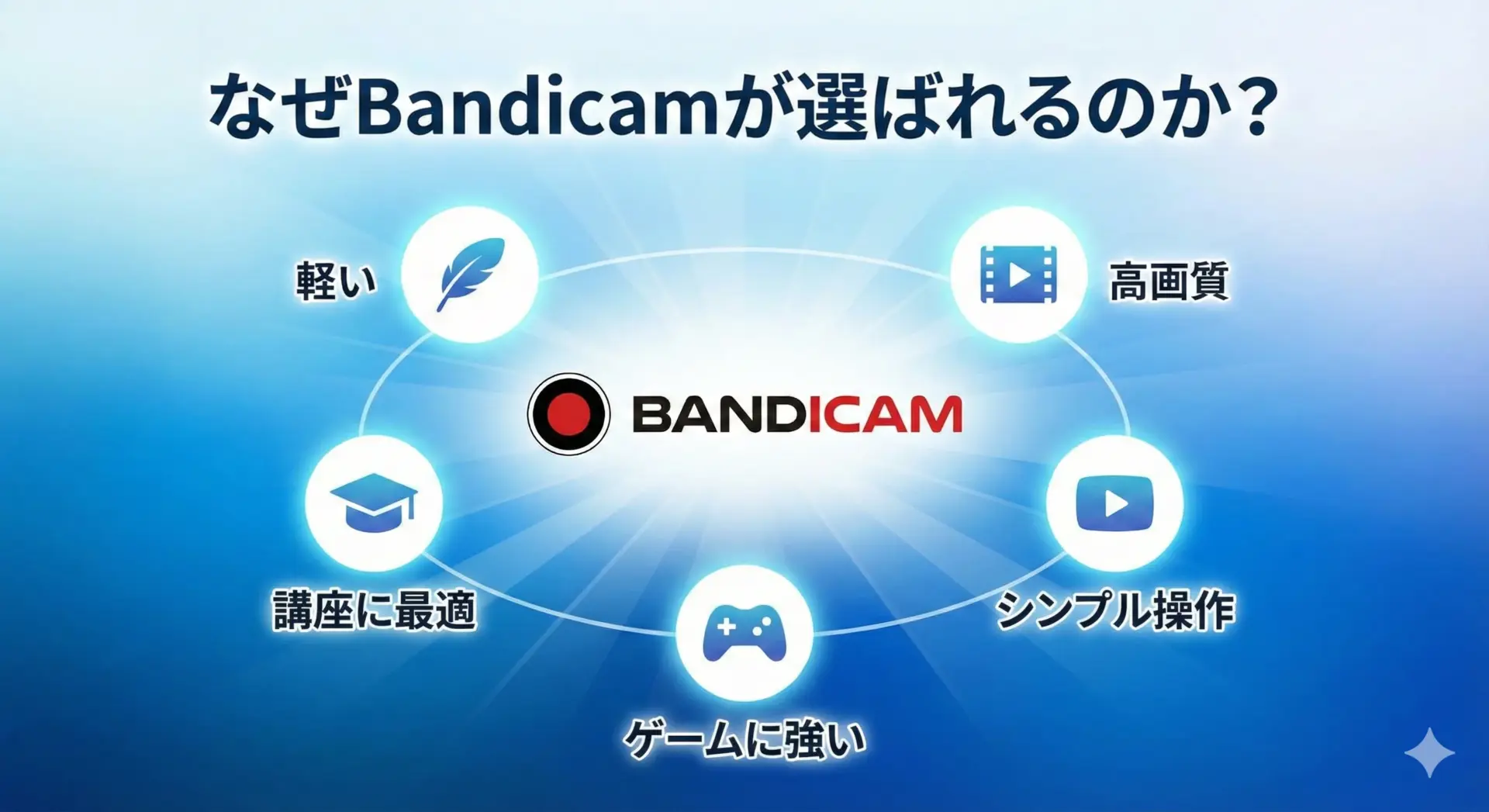
無料ソフト(OBSなど)とBandicamの比較ポイント
録画ソフトとしては、無料のOBS Studioなども有名です。
では、なぜあえてBandicamを選ぶ人が多いのでしょうか。
OBSとの主な違い
- OBSは配信(ライブストリーミング)に強く、シーン切り替えなど高度な機能が豊富
- その分、設定が複雑で、初心者にはとっつきにくい
- Bandicamは録画に特化しており、インストールしてすぐ直感的に使える
- 画面録画・ゲーム録画・デバイス録画などが別モードとして整理されていて迷わない
- 軽量設計で、ゲームと同時起動してもPCへの負荷が比較的少ない
OBSは確かに高機能ですが、「とにかく手軽に、高画質で録画したい」という用途では、Bandicamのほうがストレスが少なく感じる方が多いです。
動画投稿・ゲーム実況・オンライン講座での活用例
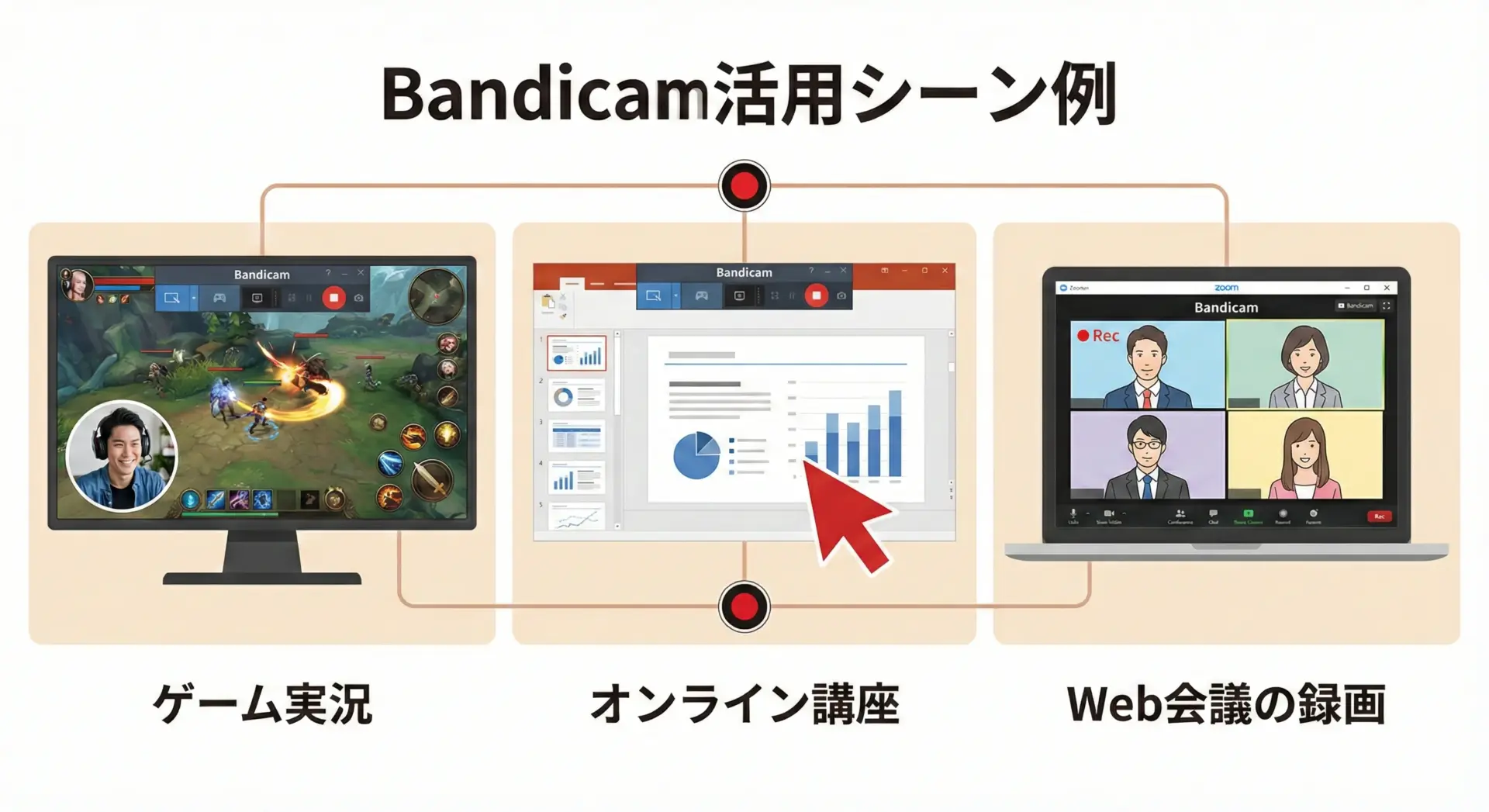
Bandicamは、さまざまな用途で役立ちます。
- ゲーム実況
- PCゲームや家庭用ゲーム機のプレイ動画を録画
- Webカメラオーバーレイで顔出し実況も簡単
- FPS表示・制限機能で、ゲームの快適さも維持しやすい
- 動画投稿(YouTube・SNS)
- ソフトの使い方解説動画
- レビュー動画・商品紹介動画
- 画面録画+マイク音声で、「しゃべりながら操作説明」が一発で録れる
- オンライン講座・社内研修
- プレゼン資料を映しながら、自分の声や顔も同時収録
- スケジュール録画で、講義の録り忘れを防止
- 研修やマニュアル動画として社内共有
単に「ゲーム録画ソフト」としてだけでなく、ビジネスや教育の場でも十分通用する録画ツールです。
Bandicam導入の手順
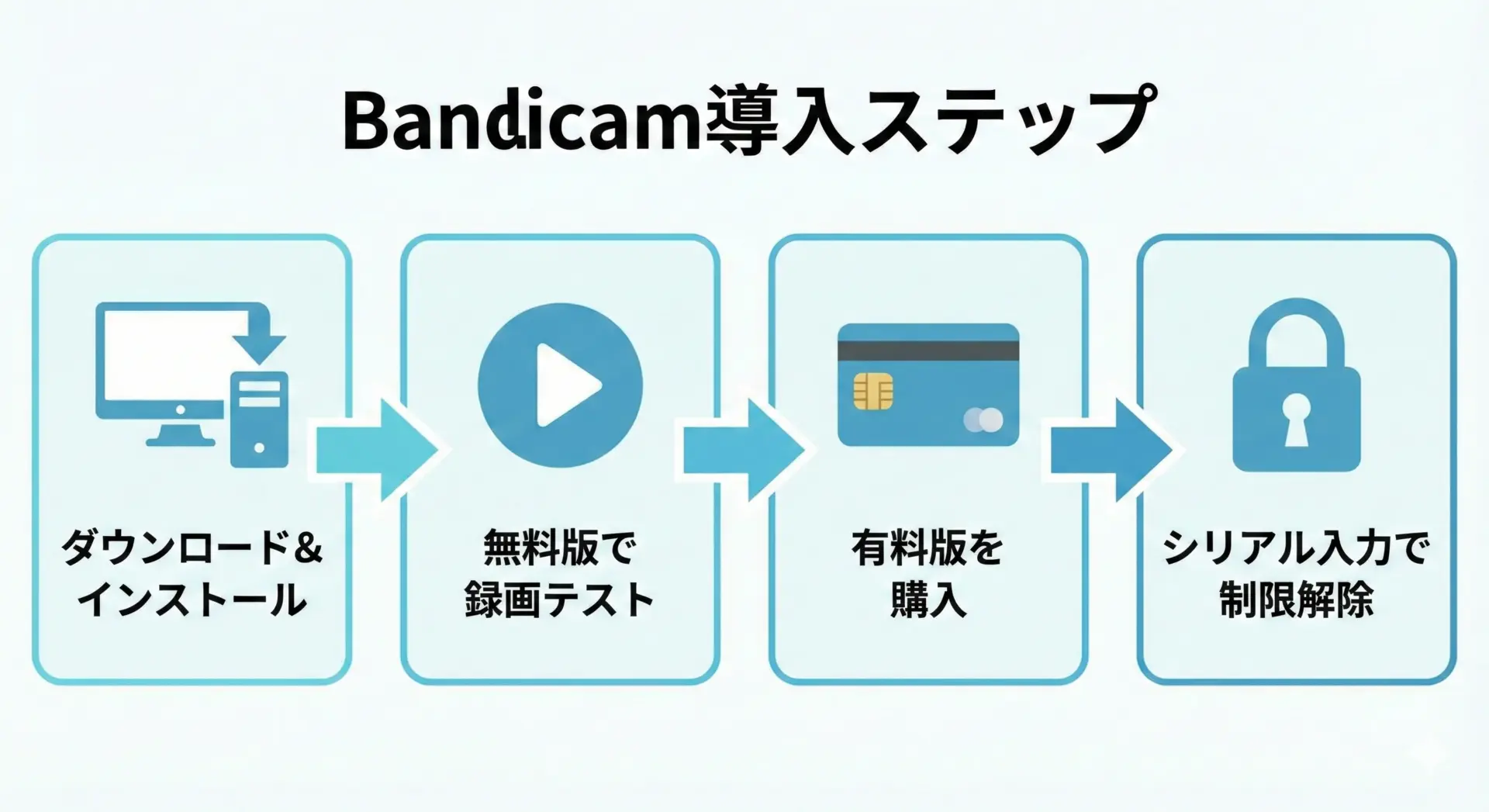
Bandicamの導入自体は、とてもシンプルです。
- 公式サイトからBandicamをダウンロードしてインストール
- Windows 11/10/8.1/7に対応
- 無料版として10分までの録画を試す
- 画面録画・ゲーム録画・デバイス録画を一通り触ってみる
- PCへの負荷や画質をチェック
- 気に入ったら有料ライセンスを購入
- 個人/ビジネス、年間/永続のいずれかを選択
- こちらから購入可能です →
Bandicamの有料版ライセンスを購入する(公式ストア)
- 送られてきたシリアルキーをBandicamに入力
- これでウォーターマークと10分制限が解除され、スケジュール録画も使えるようになります
まず無料版で手触りを確かめてから、有料版にアップグレードする流れがおすすめです。
快適に録画するためのPCスペックと注意点
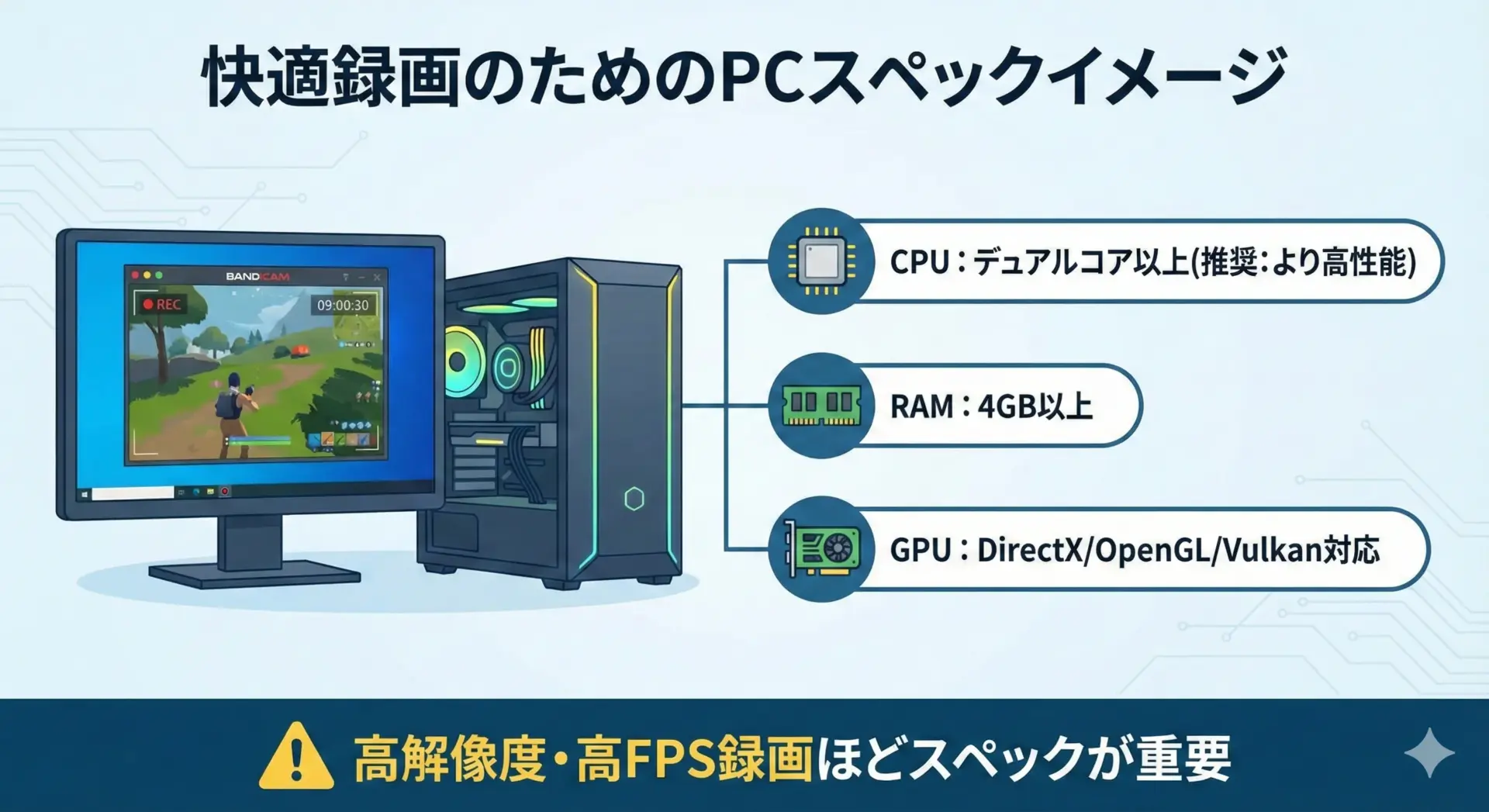
Bandicam自体は軽量なソフトですが、録画内容が重くなるほどPCスペックの影響が大きくなります。
- OS:Windows 11 / 10 / 8.1 / 7
- CPU:デュアルコア以上(ゲーム録画・4K録画ならより高性能が望ましい)
- メモリ:2GB以上(4GB以上推奨)
- GPU:DirectX / OpenGL / Vulkan対応のグラフィックカード
- ストレージ:動画保存用に十分な空き容量(1本で数GBになることも)
特に注意したいのは、
- ゲーム録画をしながらプレイする場合
- 4Kや高フレームレート(FPS)で録画する場合
です。
PCスペックが不足していると、
- 録画中にカクつく
- 音ズレが発生する
- ファイルサイズが極端に大きくなる
といった問題が起きやすくなります。
まずはフルHD・30fpsくらいから試し、問題なければ設定を上げていくのが安全です。
まとめ
Bandicam無料版は、「機能はほぼ製品版と同じ」という非常に太っ腹なソフトです。
画面録画・ゲーム録画・デバイス録画・音声のみ録音・スクリーンショットなど、一通りの作業は無料のままできてしまいます。
一方で、
- 1回の録画は10分まで
- 動画の上部にBandicamロゴ(ウォーターマーク)が必ず入る
- スケジュール録画は有料版のみ
という3つの制限があり、「本番用の動画制作」にはどうしても不向きです。
YouTube投稿やゲーム実況、オンライン講座、ビジネス用のマニュアル動画など、視聴者に見せる前提の動画を作るなら、
- ロゴ無しで
- 時間無制限で
- スケジュール録画も使える
有料版Bandicamへの切り替えが、最もコストパフォーマンスの高い選択になります。
月330円〜、買い切りなら5,900円という価格で、 「いつでもロゴ無しで、長時間を一発録りできる環境」が手に入ると考えると、動画制作を本気で続けたい方には非常に割の良い投資です。
「次に録る1本から、ロゴ無しで妥協のない動画を作りたい」方は、今がアップグレードのベストタイミングです。
下のリンクから、公式ストア経由で安全にBandicamを購入できます。
