
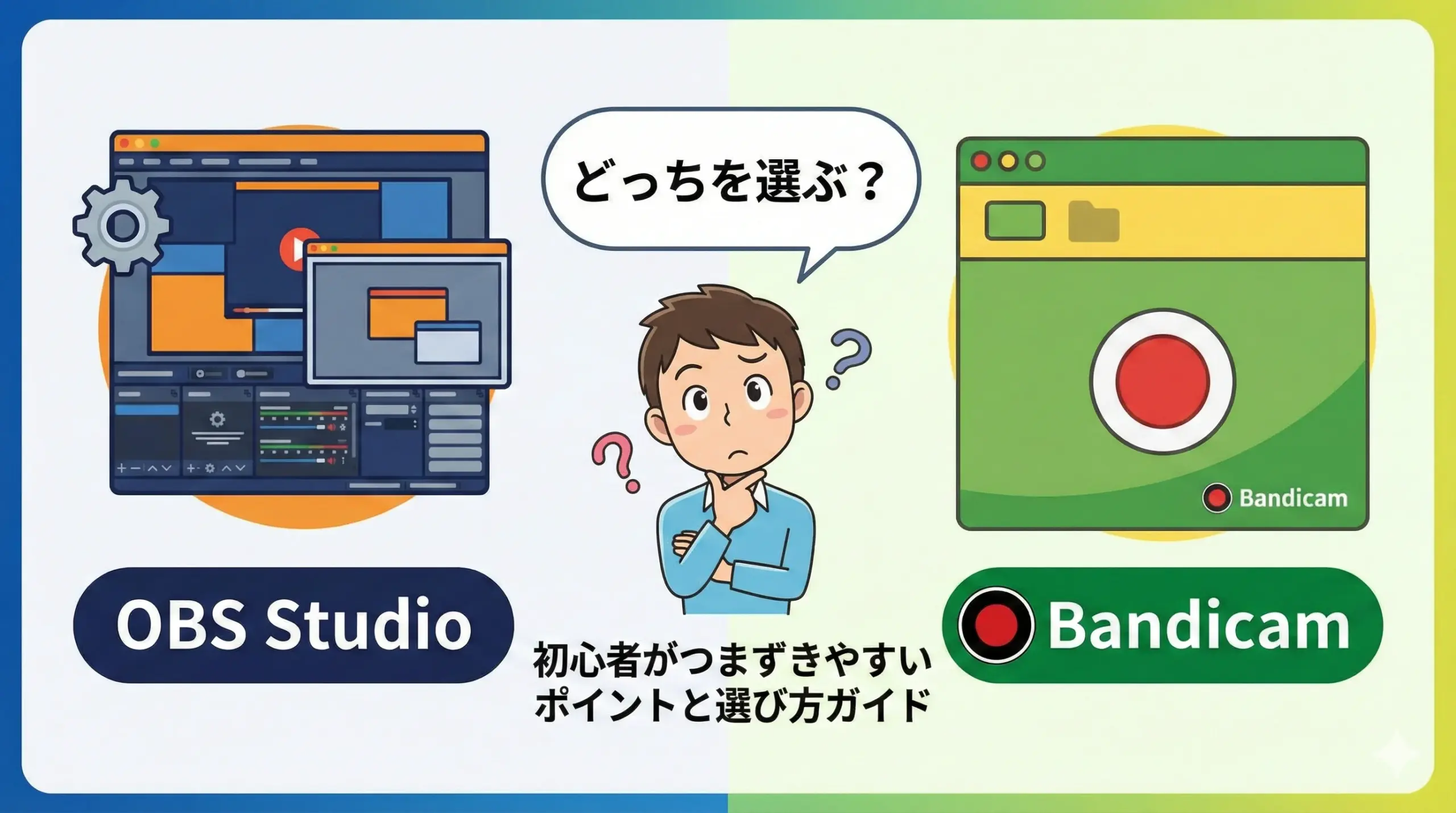
OBSを触ってみたものの「配信・録画の設定が難しすぎて心が折れそう…」と感じていませんか。
無料で高機能なOBSは魅力的ですが、初心者にはハードルが高いのも事実です。
この記事では、「OBSとBandicamどっちを選ぶべきか」を、初心者がつまずきやすいポイントに絞って徹底解説します。
録画メインであればBandicam有料版にすることで、一気にストレスから解放されるはずです。

無料OBSとBandicamの違い

OBSとBandicamの基本的な役割の違い
同じ「画面を録画できるソフト」でも、OBSとBandicamは得意分野が違います。
OBS Studioは、もともとライブ配信を前提に設計された無料ソフトです。
TwitchやYouTubeライブでの配信のために、シーン切り替えや複数ソースの合成など、高度な配信機能が充実しています。
一方で、機能が多すぎるゆえに、「録画だけしたい初心者」にとっては必要以上に複雑になりがちです。
Bandicamは「録画特化」の有料ソフトで、WindowsPCの画面録画やゲーム録画に最適化されています。
設定画面がシンプルで、録画モードも用途別に分かれているため、「録画したい画面を選んでボタンを押すだけ」の感覚で使えるのが大きな違いです。
無料OBSが得意なこと
OBSの強みは、なんといってもライブ配信の柔軟性です。
- シーンを使った画面切り替え
- ゲーム画面+Webカメラ+画像+テキストなど、複数ソースの合成
- 各種配信サービス(YouTubeライブ、Twitchなど)との連携
- プラグインによる機能拡張
例えば、「オープニング → ゲーム画面 → 雑談用画面」とシーンを切り替えながら配信したい配信者には、OBSがほぼ必須と言ってよいレベルです。
無料でここまでできるソフトは他にほぼありません。
ただし、その代償として設定項目が膨大で、CPU・GPUへの負荷も大きくなりがちです。
「とにかく安定して録画したい」「配信はしない」という人には、オーバースペックになってしまいます。
Bandicamが得意なこと
Bandicamが得意なのは「とにかく手軽に、高画質で録画したい」というニーズです。
- 画面全体や指定範囲の録画
- DirectX/OpenGL/Vulkan対応のPCゲーム録画
- Webカメラやキャプチャーボードからの録画
- 4K(最大3840×2160)録画や長時間録画
最大の特徴は「軽さ」と「シンプルさ」です。
ファイルサイズも同等画質の他ソフトに比べて20〜95%小さいとされており、ゲーム実況や解説動画を量産したい人にぴったりです。
無料OBSはどこが難しい?
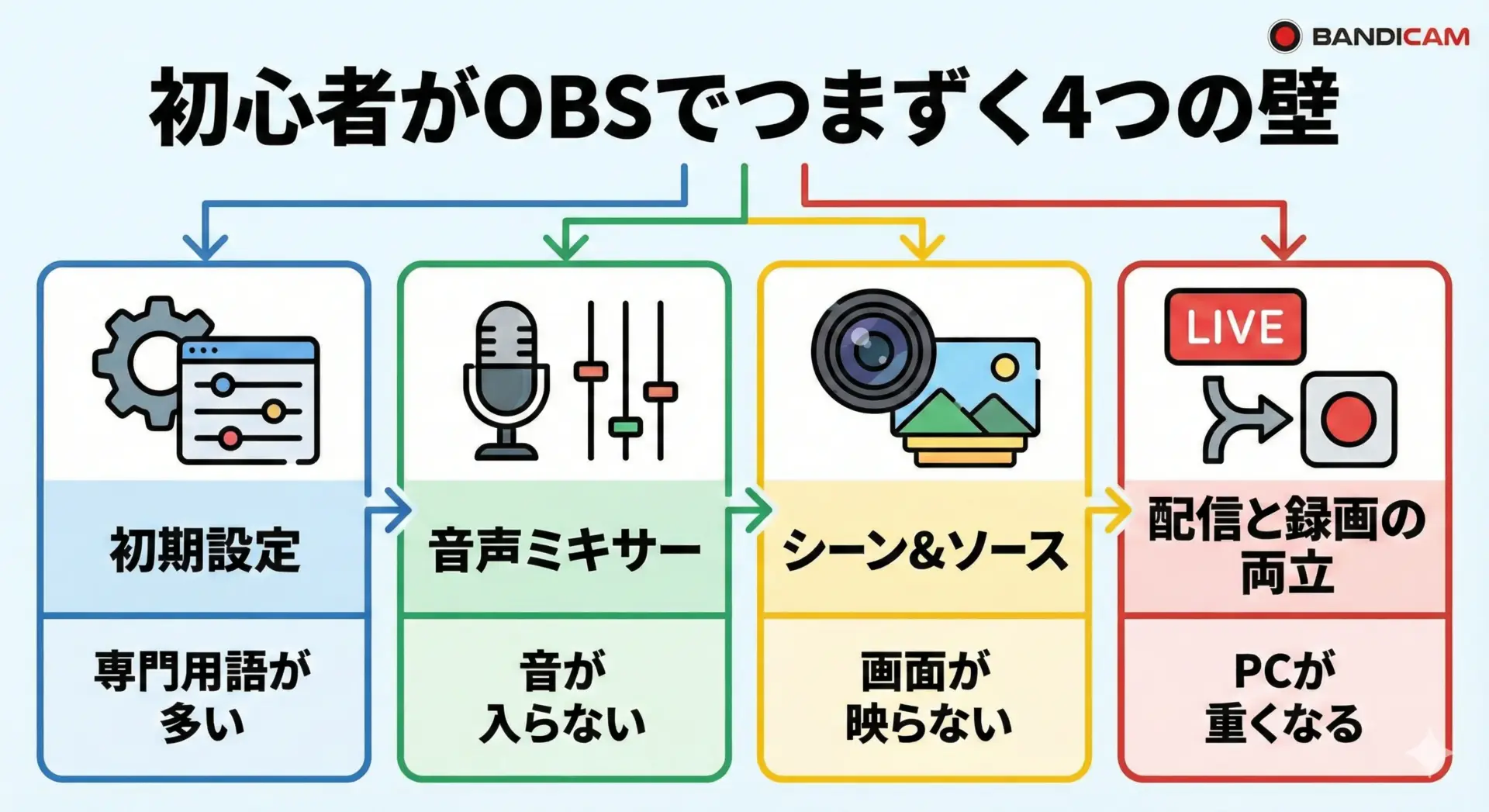
初心者がつまずくOBSの初期設定
OBSをインストールして起動すると、まず自動構成ウィザードが出ますが、ここからすでに悩む人が多いです。
- 「配信優先」か「録画優先」かの選択
- 解像度(1080p/720pなど)やフレームレート(60fps/30fps)の設定
- エンコーダー(x264/ハードウェアエンコードなど)の選択
どれを選べば良いのか分からない人にとっては、スタートラインから専門用語の嵐です。
しかも、ここで性能に合わない設定をしてしまうと、「カクカク動画」「録画中にゲームが重くなる」といったトラブルに直結します。
音声設定が複雑
OBSで特に多い悩みが「音が入らない/片方しか入らない問題」です。
OBSには「デスクトップ音声」「マイク音声」といった入力があり、それぞれにデバイスを割り当てます。
Windows自体のサウンド設定とも連動するため、
- マイクは反応しているが、録画したら自分の声が入っていない
- PCのゲーム音は録れているのに、通話相手の声が入っていない
- 逆に通話音だけ入ってゲーム音が小さい
といったトラブルが起きがちです。
音声ミキサーのボリュームやミュート状態、フィルター設定など、確認すべきポイントも多く、「音だけで30分以上格闘した」という声も少なくありません。
シーン・ソースの概念が分かりにくい理由
OBSの中核となるのが「シーン」と「ソース」です。
- シーン:1つの「画面レイアウト」の単位
- ソース:ゲームキャプチャ、画面キャプチャ、画像、テキスト、Webカメラなどの部品
配信に慣れている人には便利な仕組みですが、「画面を録画したいだけの初心者」にとっては理解しづらい構造です。
「ゲームの画面が映らない → 実はシーンにソースが追加されていなかった」
「黒画面しか録画されない → ゲームキャプチャの対象設定が間違っていた」
こうしたトラブルが頻発します。
OBSの使い方記事を読めば解決できますが、「録画ソフトにここまで時間をかけたくない」という人は、そこで挫折しがちです。
配信と録画を同時に考えないといけない難しさ
OBSは配信と録画の両方をこなす多機能ツールです。
そのため、設定項目も「配信向け」と「録画向け」が入り混じっています。
- ビットレート設定が配信と録画で別々
- エンコーダー設定も用途ごとに最適値が異なる
- 高画質録画をしようとすると、配信負荷が上がる
「配信はしないから録画だけ快適にしたい」という場合でも、配信前提の設計に引きずられて、余計な悩みが発生しがちです。
録画だけをシンプルにしたいなら、そもそも配信機能がいらないとも言えます。
この「機能過多」が、OBSを難しく感じさせる最大の理由です。
Bandicam有料版が簡単な理由
録画モードを選ぶだけで使える
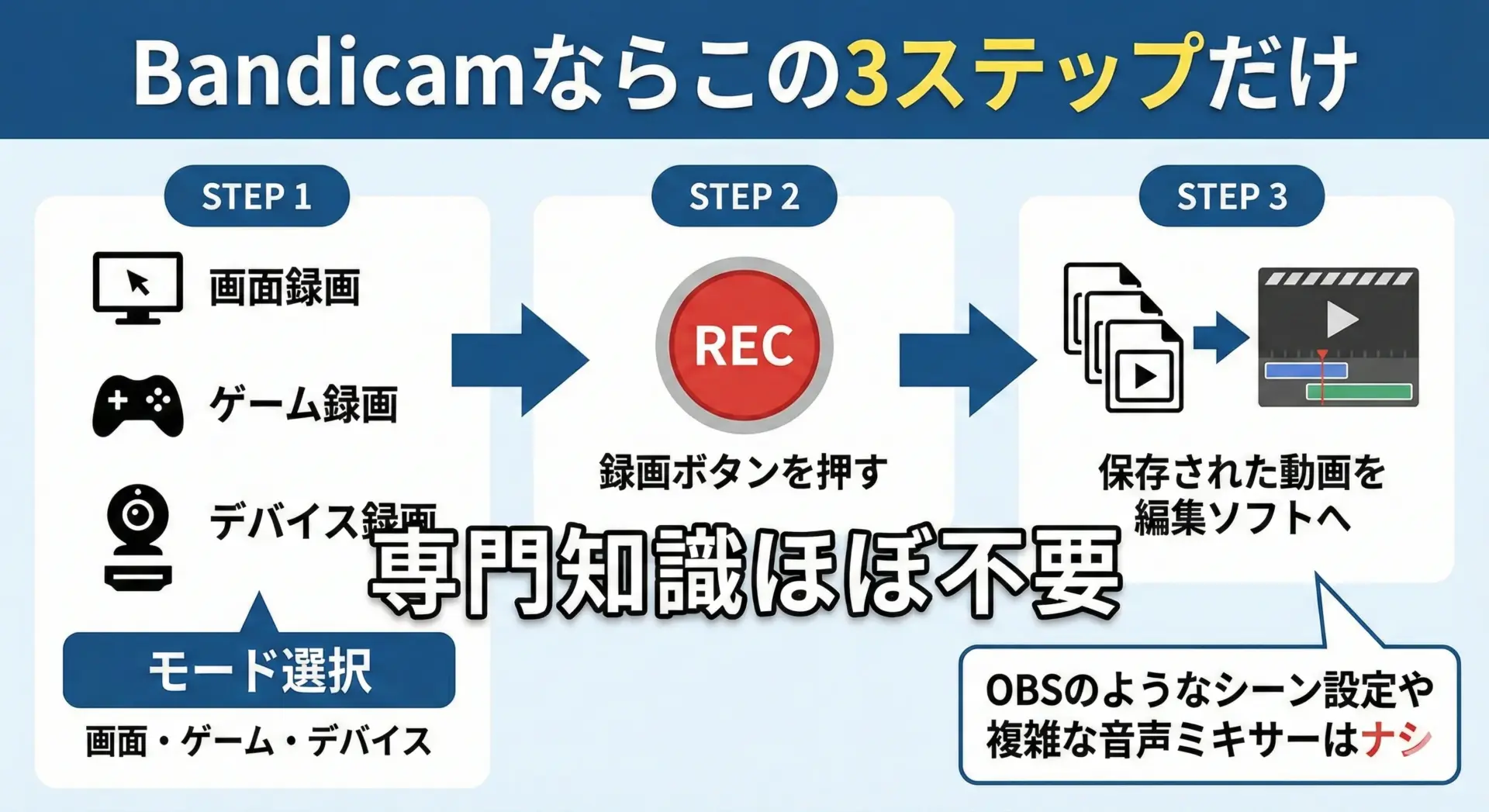
Bandicamが初心者に優しい最大の理由は、「録画モードを選ぶだけで、ほぼ使えてしまう」点です。
Bandicamには、代表的に次のようなモードがあります。
- 画面録画モード(PC画面の録画)
- ゲーム録画モード(DirectX/OpenGL/Vulkanゲームの録画)
- デバイス録画モード(Webカメラ・キャプチャーボードなど)
例えば、PCゲームの実況を録りたい場合は「ゲーム録画モード」を選び、ゲームを起動するだけでOKです。
OBSのように「シーン」「ソース」を一から組み立てる必要はありません。
「何を録りたいか」→「それに合ったモードを選ぶ」という直感的な操作なので、初めて画面録画ソフトを触る人でも迷いにくい構造です。
推奨設定が用意されていて画質設定に迷わない
画質設定は、初心者が悩みやすいポイントのひとつです。
OBSでは、解像度・フレームレート・ビットレート・エンコーダーなど、細かく自分で調整する必要があります。
間違えると、「ファイルサイズが巨大になる」「カクつく」「画質が荒い」といった問題が出ます。
Bandicamでは、あらかじめ用途別の推奨設定が用意されているため、
- YouTube用にフルHD/60fpsで録画したい
- 軽めのファイルサイズで解説動画を録りたい
といった場合でも、推奨プリセットを選ぶだけで、実用レベルの設定が整います。
細かなチューニングは後から覚えればよく、最初から全部理解する必要はありません。
軽くてPC負荷が少ないからゲーム録画が安定する

ゲーム実況を録りたい人にとって、「録画ソフトの軽さ」は非常に重要です。
録画のせいでゲームが重くなってしまっては、本末転倒だからです。
Bandicamは、公式でも「他ソフトと比較してファイルサイズが20〜95%小さい」とアピールしており、高圧縮かつ軽量に動作するよう最適化されています。
結果として、
- 録画中でもゲームのFPS(フレームレート)が落ちにくい
- 長時間録画してもPCが熱暴走しにくい
- HDD/SSDの容量消費も抑えられる
といったメリットにつながります。
「OBSで録るとゲームが重くなる…」と感じている人ほど、Bandicamの軽さは体感しやすいはずです。
無料版との違い
Bandicamには無料版と有料版があります。
機能自体はほぼ同じですが、制限の有無が大きな違いです。

Bandicamの無料版制限は次の通りです。
- 1回の録画が最大10分まで
- 録画動画に「www.BANDICAM.com」のウォーターマーク(ロゴ)が入る
- スケジュール録画が使えない
逆に言えば、有料版ではこれらの制限が一切なくなります。
- 時間制限なしで24時間以上の連続録画も可能
- ロゴ非表示で、そのまま公開できるクオリティ
- スケジュール録画で、会議やウェビナーの自動録画も可能
無料版で操作感や画質をしっかり試せるので、「買ったけれど使いにくかった」というリスクもかなり低いのがポイントです。
Bandicam有料版の料金とコスパ
Bandicamの料金体系はシンプルで、録画頻度が高い人ほどコスパが良くなる設計です。
代表的なプランは次の通りです。
| ライセンス種別 | 用途 | 料金目安 |
|---|---|---|
| 1-PC 年間ライセンス | 個人向け | 約330円/月(年額) |
| 1-PC 永久ライセンス | 個人向け | 約5,900円(買い切り) |
| 1-PC ビジネス年間ライセンス | 商用利用 | 約6,790円/年 |
※最新価格は公式ストアで確認してください。
月330円程度で、録画のストレスから解放されると考えると、「時間と精神的コストの節約効果」はかなり大きいです。
特に、YouTubeやゲーム実況を継続的にやっていくなら、一度永久ライセンスを買ってしまえば長期的に見てかなりお得と言えます。
まずは無料版で試して有料版に移行する手順
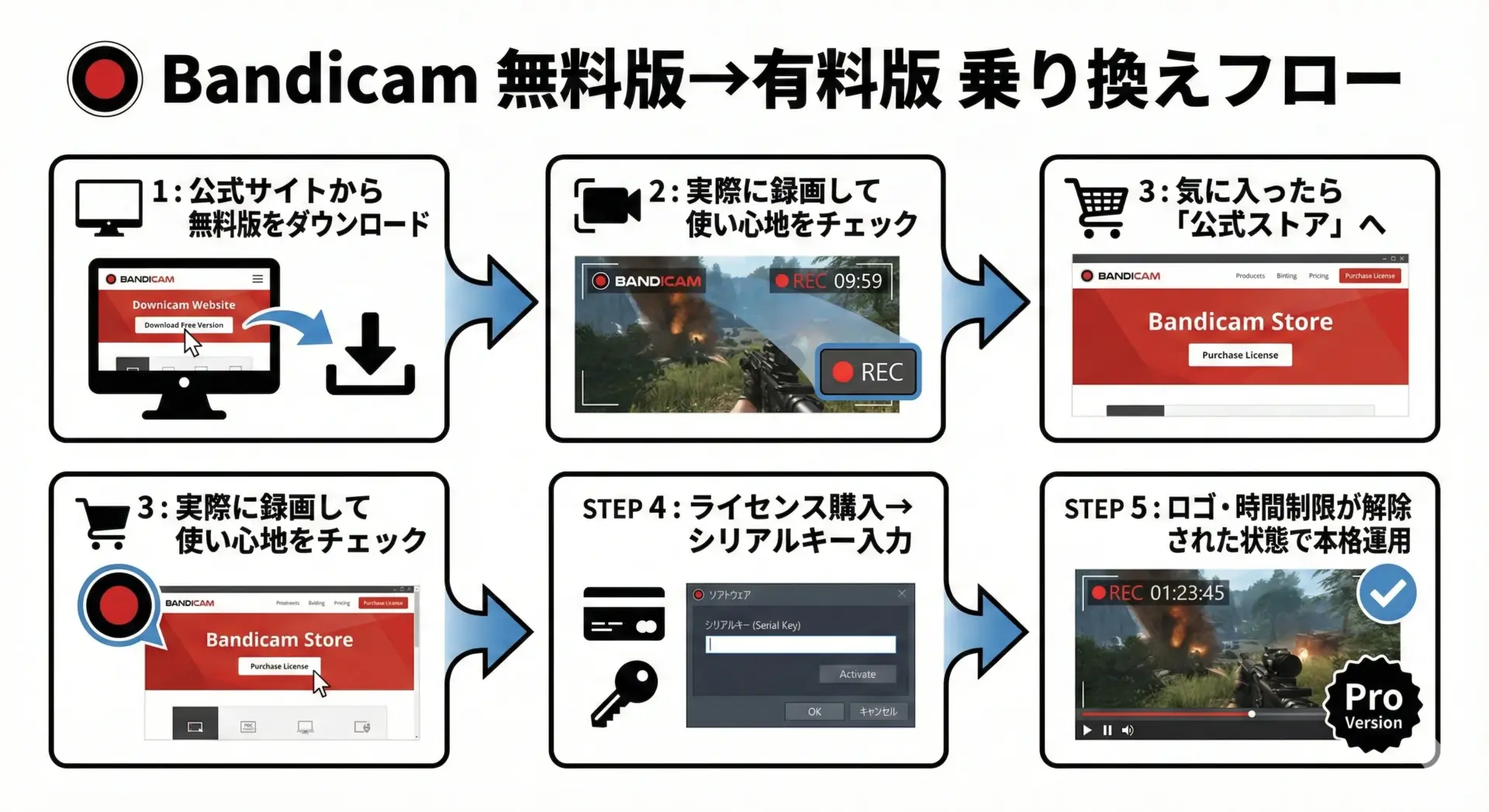
Bandicamは無料版から有料版への移行がとてもスムーズです。
手順は次のイメージです。
- 公式サイトからBandicam無料版をダウンロード・インストール
- 10分以内の録画で操作感・画質・負荷をチェック
- 「これなら続けて使えそう」と感じたら、公式ストアから有料ライセンスを購入
- アフィリエイト経由の場合は、Bandicam公式ストアはこちら からアクセスする
- 発行されたシリアルキーをBandicamに入力して登録
- その瞬間から、ロゴ・時間制限なしのフル機能版として利用可能
インターフェースや操作方法は無料版とまったく同じなので、「無料版で覚えた操作がそのまま活きる」のも嬉しいポイントです。
OBSとBandicamどっちを選ぶ?目的別の選び方
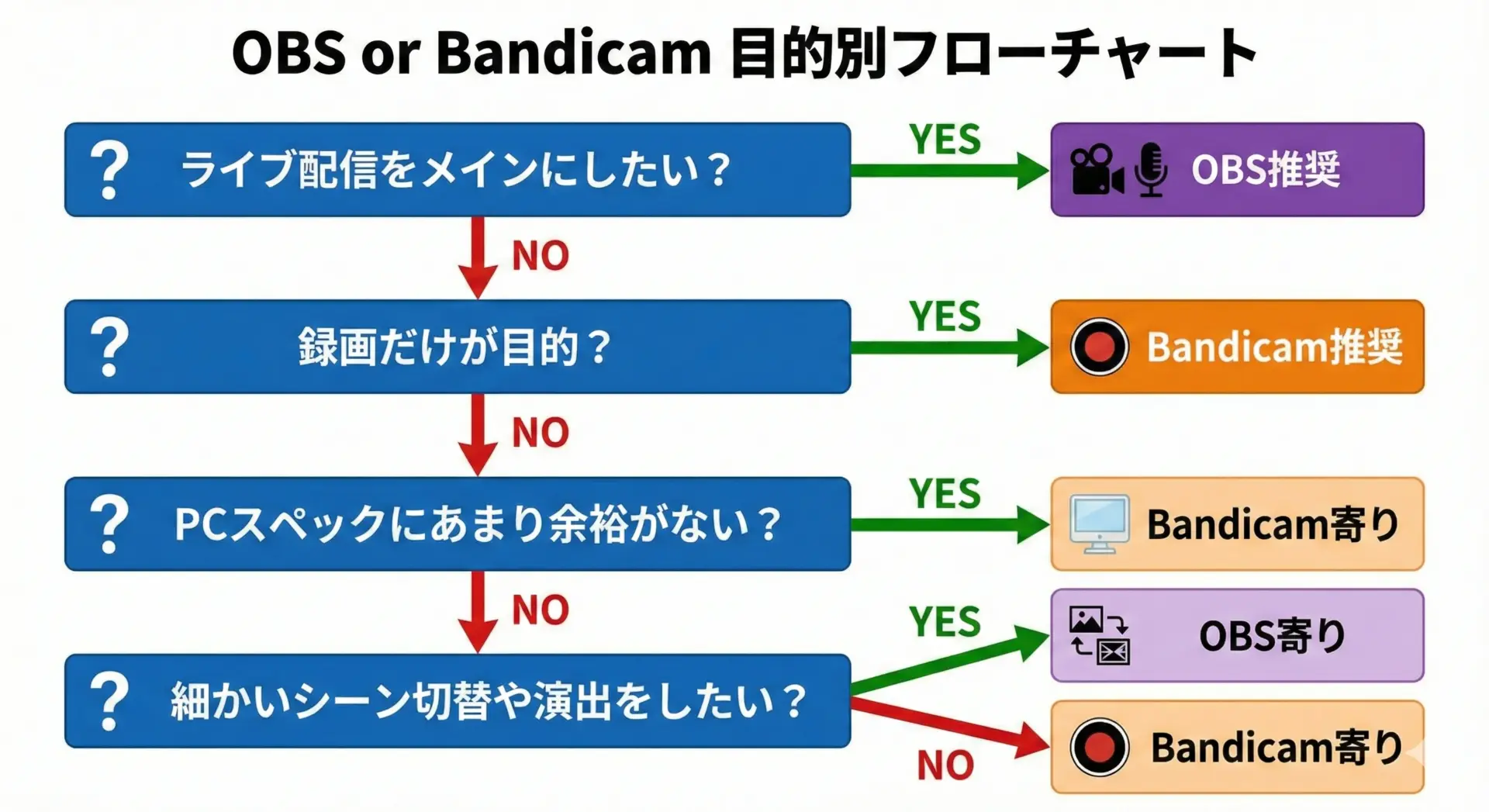
ライブ配信重視ならOBS、録画重視ならBandicam
結論から言えば、選び方の軸は非常にシンプルです。
- ライブ配信を本格的にやりたい → OBS
- 録画(動画作成)がメイン → Bandicam
OBSは、無料で高機能な配信ツールとして圧倒的な実績があります。
TwitchやYouTubeライブで、シーン切替や複数ソースを駆使した「見せる配信」をしたい人には最適です。
一方で、「ライブ配信はしない」「まずは録画した動画を編集して投稿したい」という人にとって、OBSの配信機能はオーバースペックです。
録画のしやすさ・軽さ・シンプルさを重視するなら、Bandicam有料版の方が圧倒的に快適に感じるはずです。
ゲーム実況・解説動画をサクッと録りたい人はBandicam向き
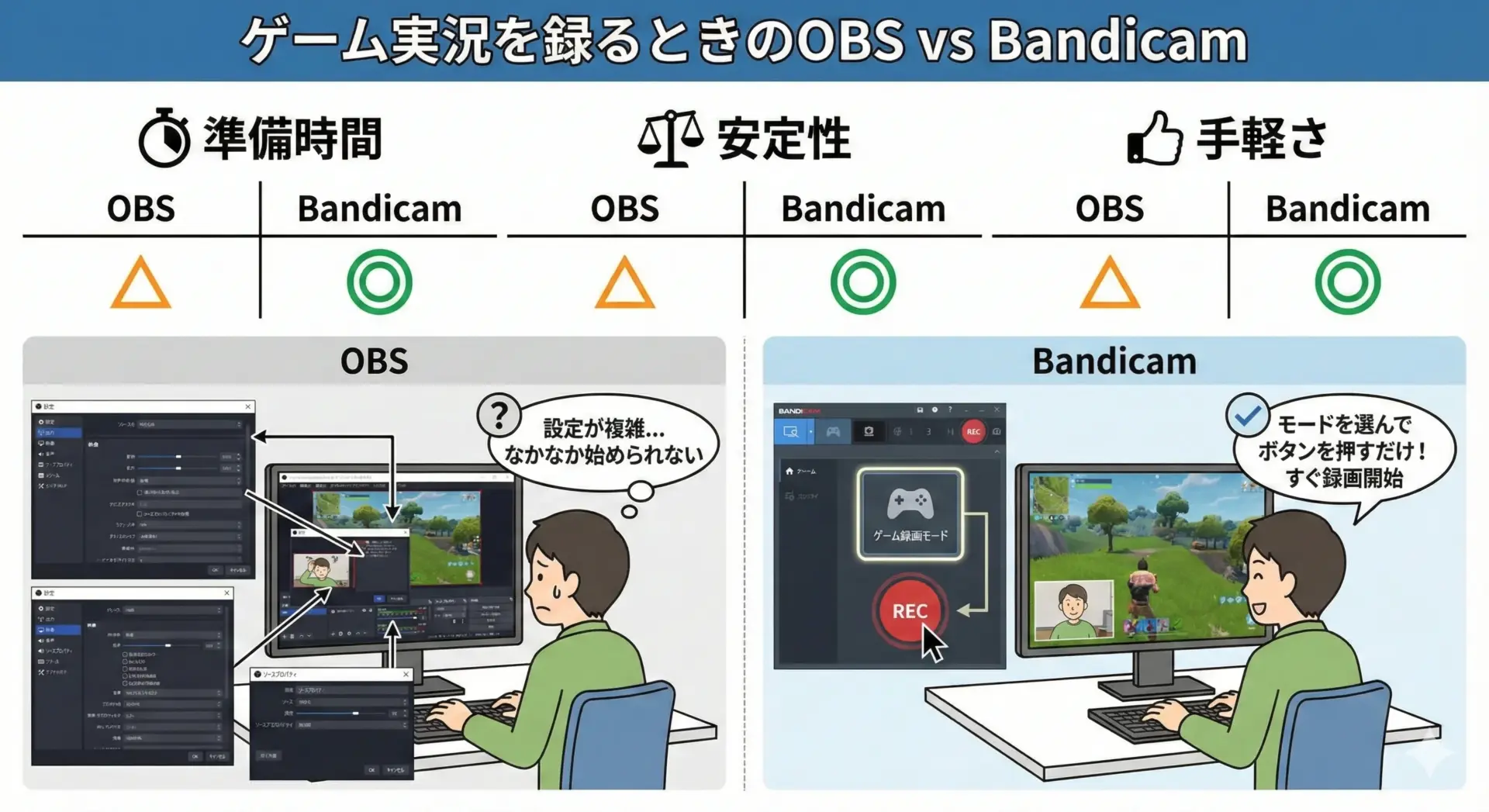
ゲーム実況や解説動画を「サクッと録って、あとで編集したい」人には、Bandicamが非常に相性が良いです。
- ゲーム録画モードで簡単に対象ゲームを認識
- FPS表示・制限機能で、プレイの滑らかさも管理しやすい
- 軽量で、録画中もゲームが快適に動作しやすい
OBSだと、
- ゲームキャプチャがうまく動かず、黒画面になる
- 設定を少し変えただけで、音が入らなくなる
- 配信設定と録画設定が混ざって、どこを直せばいいか分からない
といった「理由不明のトラブル」に時間を取られがちです。
「ゲームをする時間」「動画を編集する時間」を最大化したいのであれば、録画部分はBandicamに任せてしまう方が賢い選択です。
動画編集ソフトを別で使う前提ならBandicamが相性◎
最近は、Premiere ProやDaVinci Resolve、PowerDirectorなど、高機能な動画編集ソフトを使うのが当たり前になってきています。
Bandicamは録画に特化したソフトなので、編集機能は最低限です。
その代わり、
- 高画質・高圧縮の動画ファイルを安定して生成
- 編集ソフトに渡しやすい形式(MP4/AVIなど)で保存
- 長時間録画データでも編集ソフト側で扱いやすい
といった点が魅力です。
「録画はBandicam、編集は自分が慣れているソフト」という役割分担にすることで、トラブルポイントが分散せず、作業フローが非常にシンプルになります。
迷ったらこの基準で選ぶ
「配信も録画も、どちらも気になる…」という人は、次の基準で考えてみてください。
- 今、一番やりたいのはどっちか?
- 生配信で視聴者とリアルタイムにやりとりしたい → OBS優先
- まずは動画を作って投稿するところから始めたい → Bandicam優先
- PCスペックやトラブルに対する許容度は?
- 多少トラブルがあっても自分で調べて解決するのが苦にならない → OBSもアリ
- 設定でつまずいて時間を失うのは絶対に避けたい → Bandicam有料版が安心
- 収益化やビジネス利用の予定は?
- これから本気でYouTubeや解説動画ビジネスに取り組む → 安定した録画環境(Bandicam)に投資する価値大
「とりあえず両方インストールしてみる」のも1つの方法ですが、録画の軸はBandicamで固めてしまった方が、長期的な作業ストレスは確実に減ります。
Bandicam有料版を始めるなら公式ストアからの導入がおすすめ
Bandicamを有料版で本格的に使う場合は、公式ストアからの購入が最も安全で確実です。
- 正規ライセンスなので、アップデートやサポートも安心
- 不正なシリアルや海賊版によるトラブルを避けられる
- アフィリエイトリンク経由なら、公式と同じ価格で購入しつつ、サイト運営者の応援にもなる
非公式サイト経由の怪しい安売りは、ライセンス無効化やウイルス混入のリスクが高く、おすすめできません。
Bandicamの公式ストアへの安全なリンクはこちらです。
まとめ
OBSとBandicam、それぞれの特徴を押さえたうえで、もう一度整理します。
- OBSは「無料で高機能なライブ配信ツール」。配信演出を細かく作り込みたい人向け
- ただし、初期設定・音声・シーン/ソース・配信/録画の両立など、初心者にはハードルが高い
- Bandicamは「録画に特化した軽量ソフト」で、モード選択だけで簡単に高画質録画ができる
- 有料版なら時間制限なし・ロゴなし・スケジュール録画OKで、本格的なゲーム実況や解説動画づくりに最適
- 動画編集ソフトを別に使うなら、録画の安定感と手軽さを優先してBandicamを軸にするのがおすすめ
もしあなたが今、
「OBSの設定でもうこれ以上時間を無駄にしたくない」 「ゲームや解説動画を、とにかくストレスなく録りたい」
と感じているなら、Bandicam有料版を導入するタイミングかもしれません。
まずは無料版で試して、「この使い心地ならいける」と確信が持てたら、そのまま有料ライセンスへ移行すればOKです。
