
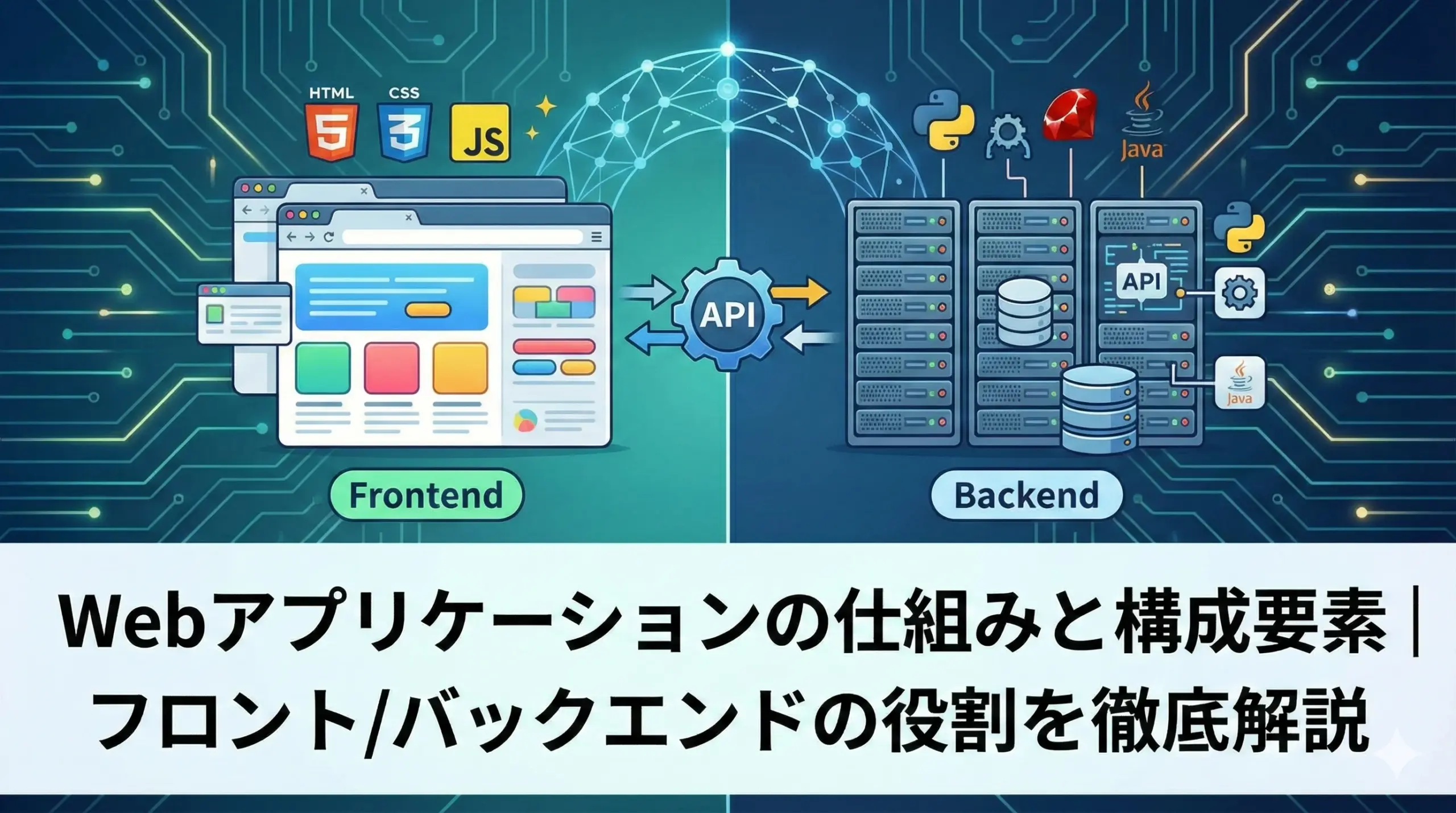
Webアプリケーションは、私たちが日常的に使っているSNSやネットショッピング、Webメールなどの多くに使われている仕組みです。
しかし、「フロントエンド」「バックエンド」「サーバー」「API」といった言葉がたくさん出てきて、何がどこで動いているのか分かりにくく感じる方も多いと思います。
この記事では、初心者の方でも段階を踏んで理解できるように、Webアプリケーションの仕組みと構成要素を図解と具体例を交えながら丁寧に解説していきます。
Webアプリケーションとは何か
Webアプリケーションの基本概念
Webアプリケーションとは、ブラウザ上で動作するアプリケーションのことです。
インストールして使うアプリ(スマホアプリやデスクトップアプリ)ではなく、URLにアクセスして利用するタイプのアプリケーションを指します。
代表的な例として、次のようなサービスがあります。
- GmailなどのWebメール
- Amazonや楽天などの通販サイト
- Twitter(X)やInstagramなどのSNS
- Googleドキュメントやスプレッドシート
これらはすべて、ブラウザからアクセスして、画面を通じてサーバーとデータのやり取りを行う「ソフトウェア」だと考えるとイメージしやすくなります。
ここで重要なのは、Webアプリケーションは単なるページの集まりではなく「動きがある」「データが変化する」「ユーザーごとに内容が変わる」という特徴を持っている点です。
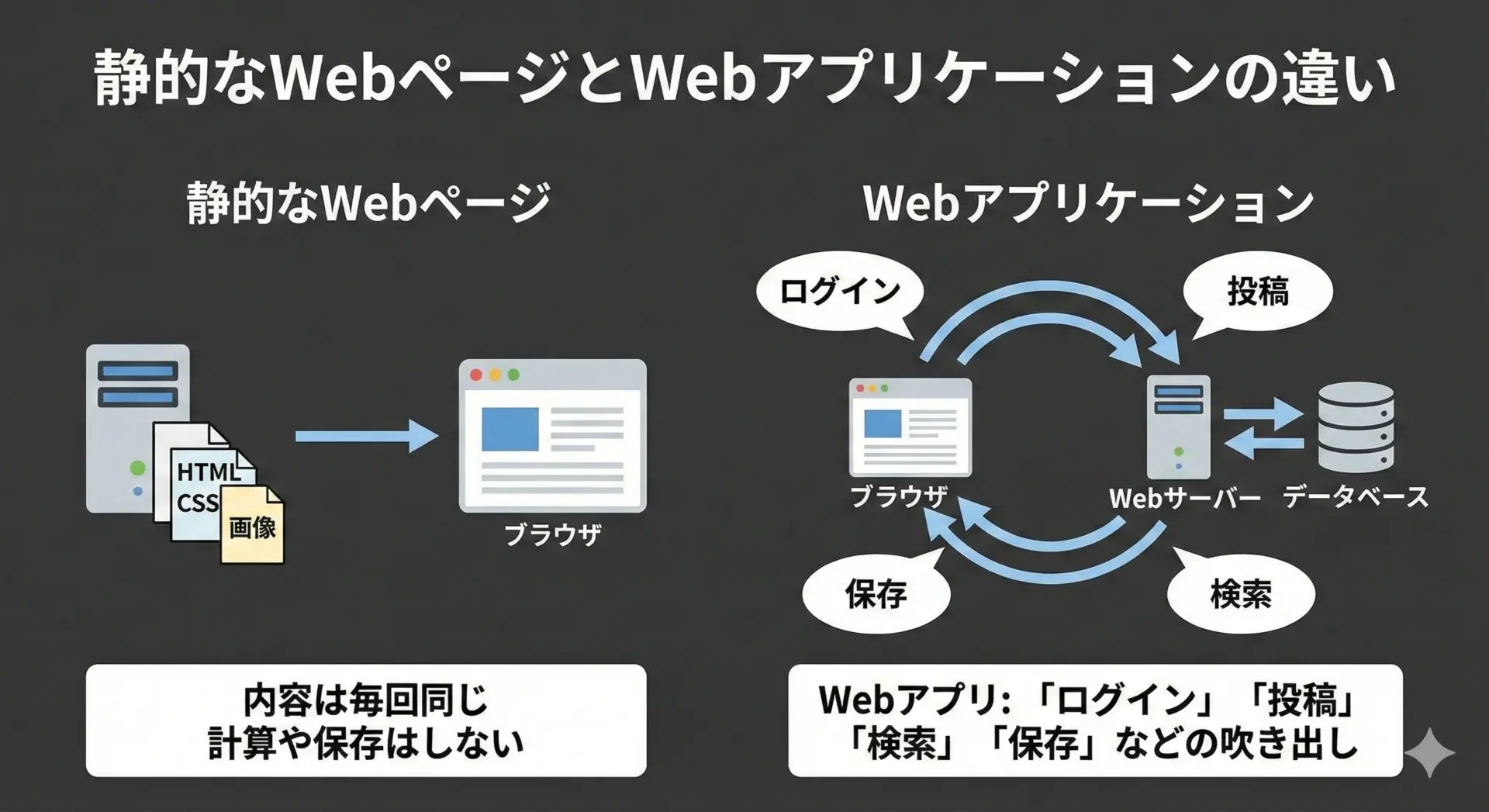
なぜ「アプリケーション」と呼ぶのか
「Webサイト」と聞くと情報を見るだけの場所をイメージしがちですが、Webアプリケーションは次のようなことができます。
- ログインして自分専用のページを表示する
- フォームからデータを送信して保存する
- データベースから情報を検索して表示する
- ボタンを押すと画面が変化したり、計算結果を表示する
このようにユーザーの操作に応じて処理を行うソフトウェアであるため、「Webアプリケーション」と呼ばれます。
Webサイトとの違いと特徴
ここでは、「情報提供が中心のWebサイト」と「機能提供が中心のWebアプリケーション」の違いを整理します。
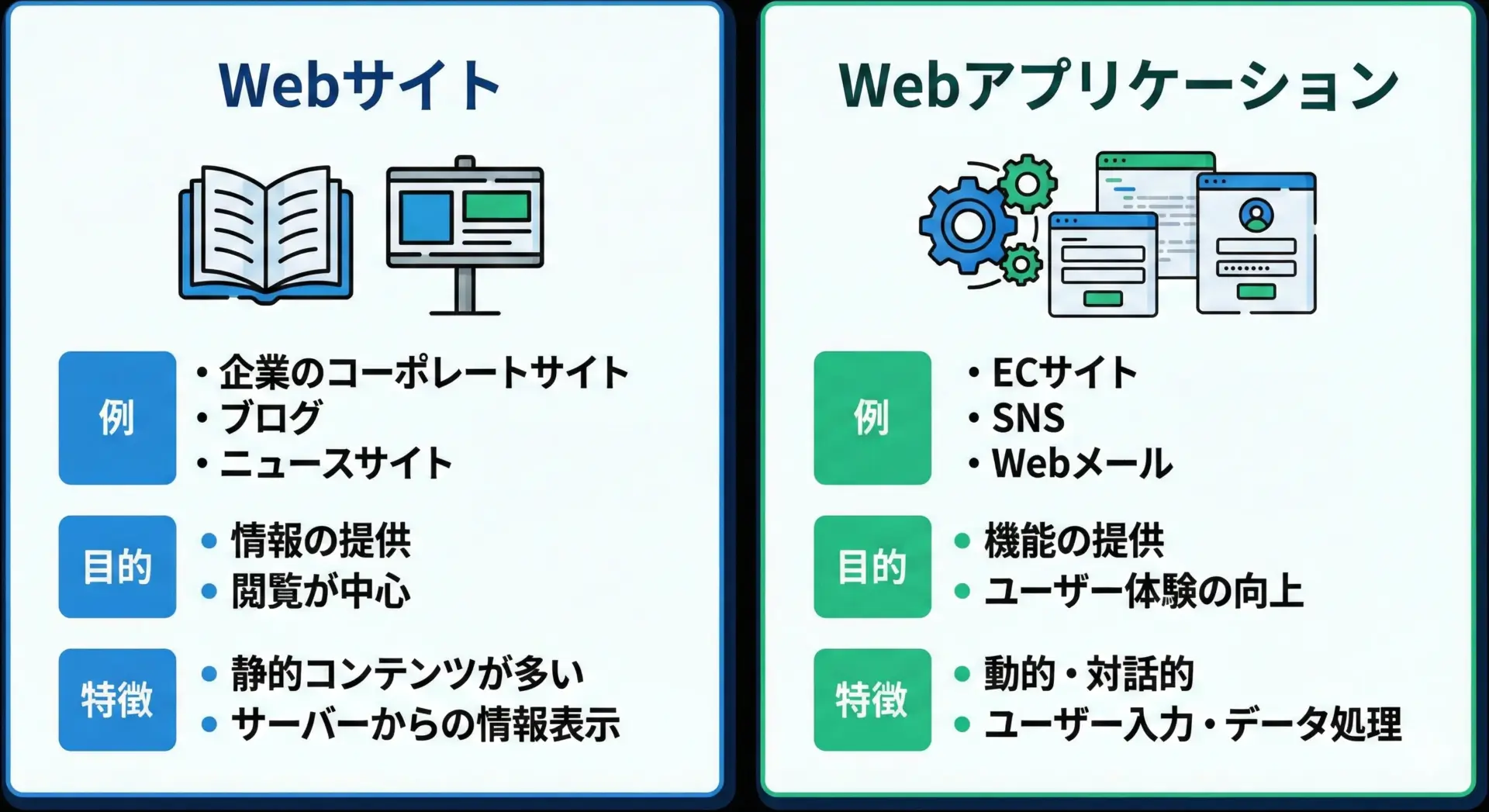
Webサイトは主に「情報を読む」ことが目的ですが、Webアプリケーションは「機能を利用する」ことが目的になります。
例えば、企業サイトでは会社情報やサービス紹介を読むのが中心ですが、ショッピングサイトではカートに入れる、購入する、マイページを確認するといった「操作と処理」が中心になります。
表にして整理すると次のようになります。
| 項目 | Webサイト | Webアプリケーション |
|---|---|---|
| 主な目的 | 情報の提供 | 機能・サービスの提供 |
| 画面の変化 | 基本的に閲覧のみ | 入力・保存・更新・削除など |
| ユーザーごとの差 | ほぼ同じ内容 | ログインにより内容が変化 |
| 必要な仕組み | HTML/CSSが中心 | フロント+バックエンド+DB |
| 例 | 会社紹介サイト、ブログ | ECサイト、SNS、業務システム |
現代では、多くのサービスが「情報サイト+アプリ機能」をあわせ持っているため、厳密な線引きは難しい場合もありますが、学習の入り口としてこの違いを押さえておくと理解しやすくなります。
クライアントサーバーモデルの全体像
Webアプリケーションの世界では、「クライアント」と「サーバー」が登場します。
まずは全体像をイメージでつかんでおきましょう。
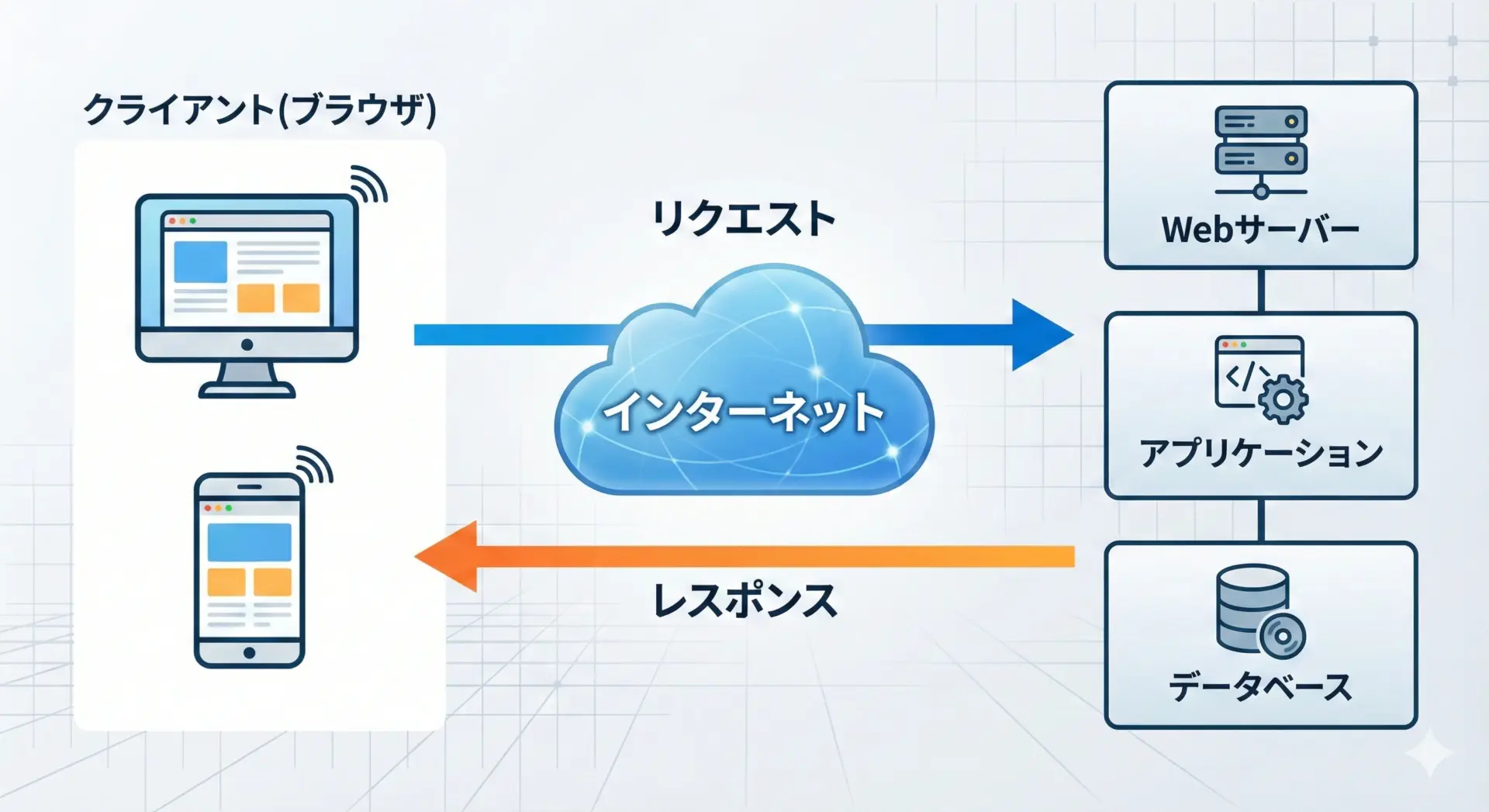
クライアントサーバーモデルでは、次のような役割分担があります。
- クライアント
ユーザーが使う側です。多くの場合、ブラウザ(ChromeやSafariなど)がクライアントになります。画面の表示やボタンの操作などを担当します。 - サーバー
インターネットの向こう側にあるコンピューターです。リクエストを受け取り、処理を実行し、結果を返す役割を持ちます。
このとき交わされる「お願い」と「結果」が、それぞれリクエストとレスポンスです。
- ユーザーがURLを開く、ボタンを押す → クライアントがサーバーにリクエストを送信
- サーバーが処理を行う → 結果をレスポンスとしてクライアントに返す
- クライアントがレスポンスを元に画面を表示する
この流れを頭の片隅に置いたまま、フロントエンドとバックエンドを詳しく見ていきます。
フロントエンドの役割と仕組み
フロントエンドとは
フロントエンドとは、ユーザーの目に見える部分、画面側の処理を担当する領域を指します。
ブラウザ上でHTML/CSS/JavaScriptを使って動作します。
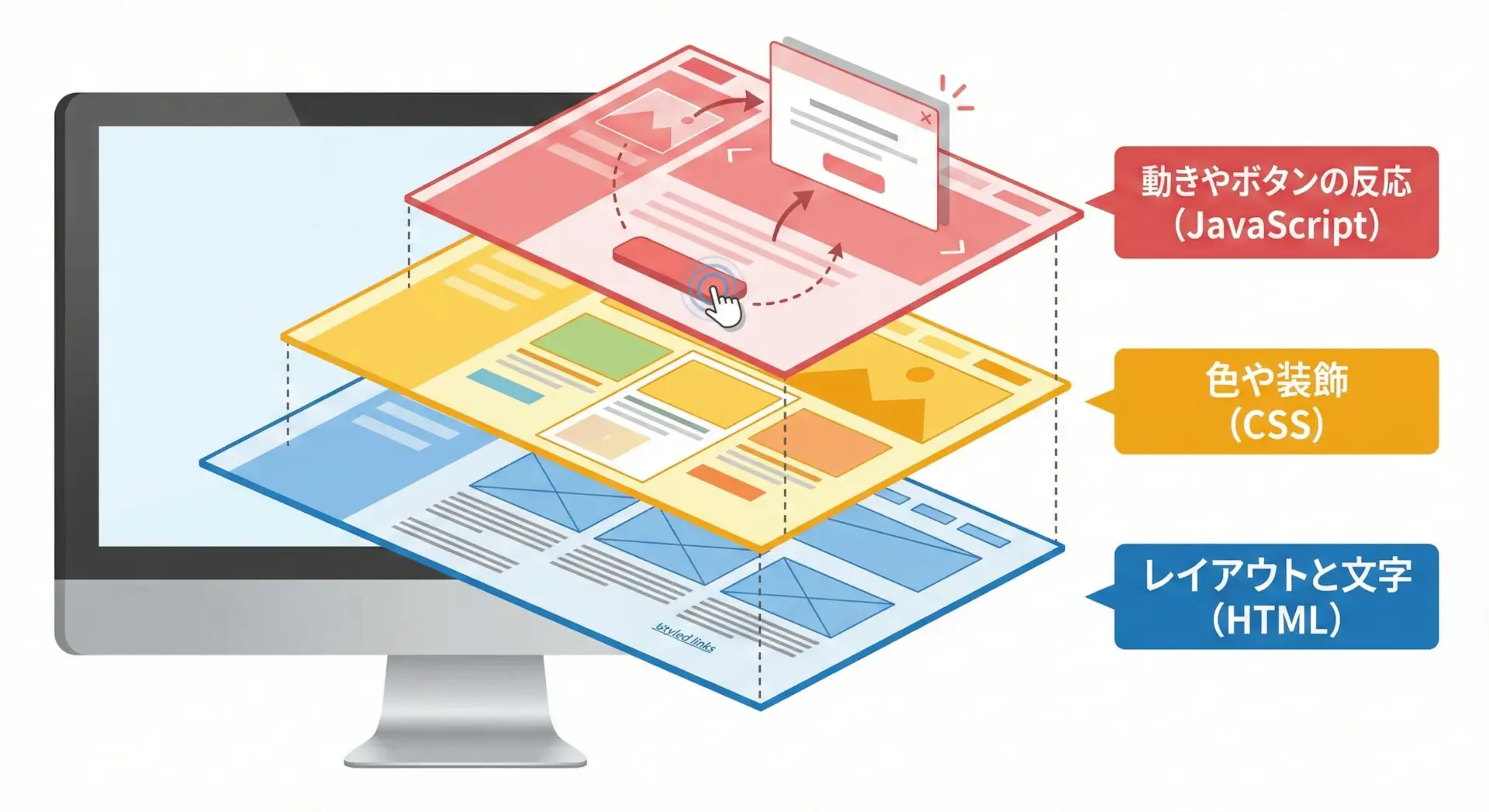
フロントエンドで行われていることは、主に次のようなものです。
- 画面レイアウトを構造化して配置する
- デザインや色、フォントを設定する
- ボタンやフォームへの入力の反応をつける
- サーバーから受け取ったデータをきれいに表示する
- 必要に応じて、サーバーへデータを送信する
フロントエンドは、「見た目」と「操作の気持ちよさ」を作る仕事だと考えると理解しやすくなります。
HTML/CSS/JavaScriptの役割の違い
フロントエンドの三大要素であるHTML、CSS、JavaScriptは、それぞれ役割が異なります。
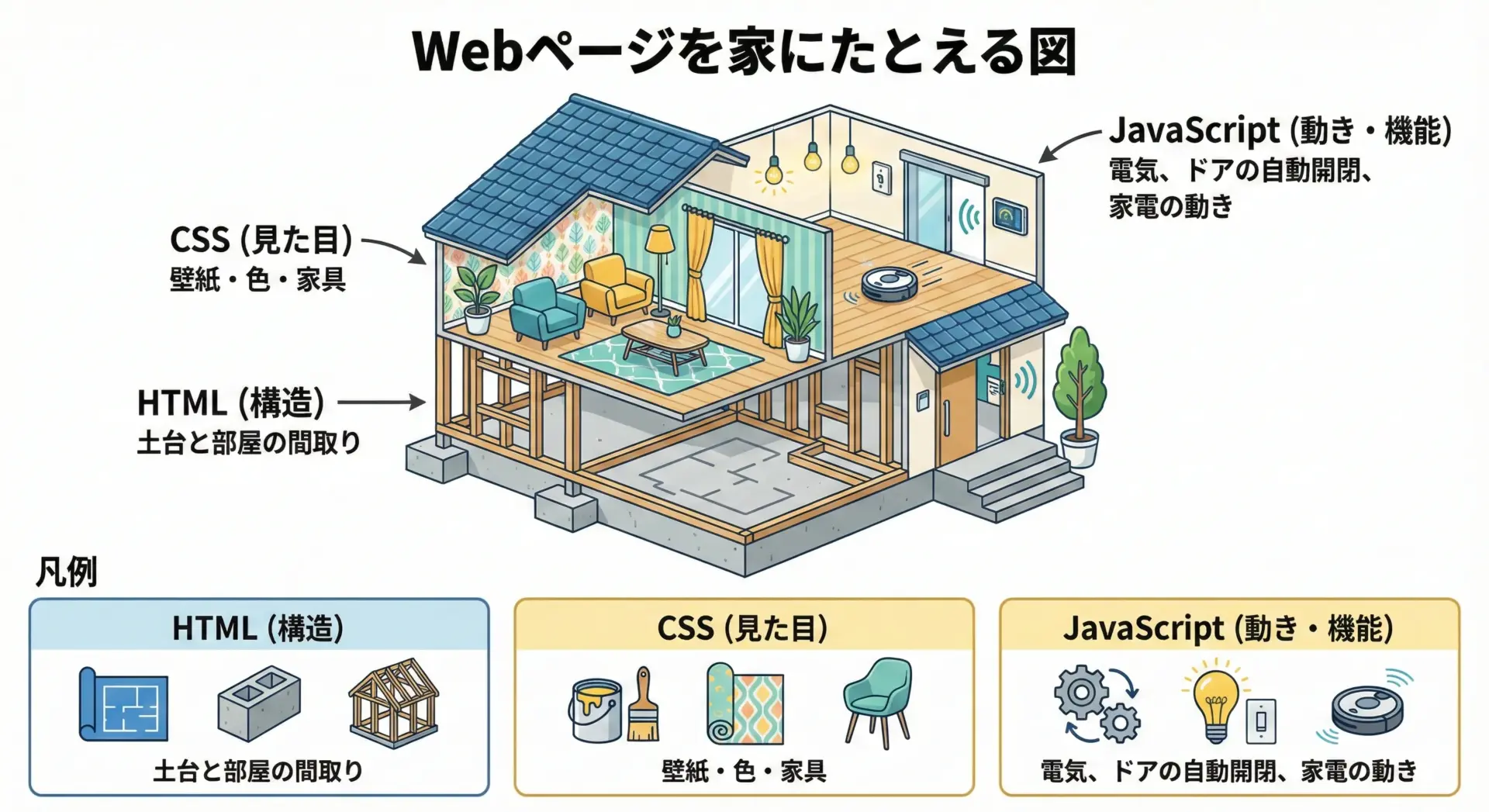
HTML(構造を作る)
HTMLはページの骨組みや意味づけを担当します。
見出し、段落、画像、リンク、フォームなど、ページの構造そのものを記述します。
CSS(見た目を整える)
CSSはデザインやレイアウトを担当します。
文字の色や大きさ、余白、ボタンの色、スマホ用レイアウトなどを制御します。
JavaScript(動きをつける)
JavaScriptは動きとロジックを担当します。
ボタンをクリックしたときの処理、入力内容のチェック、サーバーとの非同期通信などを行います。
簡単なサンプルとして、「ボタンを押したらメッセージが変わる」ページを見てみます。
<!-- sample.html: とてもシンプルなフロントエンドの例 -->
<!DOCTYPE html>
<html lang="ja">
<head>
  <meta charset="UTF-8">
  <title>フロントエンドの基本例</title>
  <!-- CSS: 見た目を整える -->
  <style>
    body {
      font-family: sans-serif;
      text-align: center;
      margin-top: 50px;
    }
    #message {
      font-size: 24px;
      color: #333;
      margin-bottom: 20px;
    }
    button {
      padding: 10px 20px;
      font-size: 16px;
      cursor: pointer;
    }
  </style>
</head>
<body>
  <!-- HTML: 構造を作る -->
  <div id="message">こんにちは!</div>
  <button id="changeButton">メッセージを変える</button>

  <!-- JavaScript: 動きをつける -->
  <script>
    // ボタン要素とメッセージ要素を取得
    const button = document.getElementById("changeButton");
    const message = document.getElementById("message");

    // ボタンがクリックされたときの処理を登録
    button.addEventListener("click", () => {
      // メッセージの内容を書き換える
      message.textContent = "ボタンがクリックされました!";
    });
  </script>
</body>
</html>この例では、1つのHTMLファイルの中にHTML・CSS・JavaScriptがまとまっていますが、それぞれ役割が分かれていることが重要です。
SPAと従来型Webアプリの違い
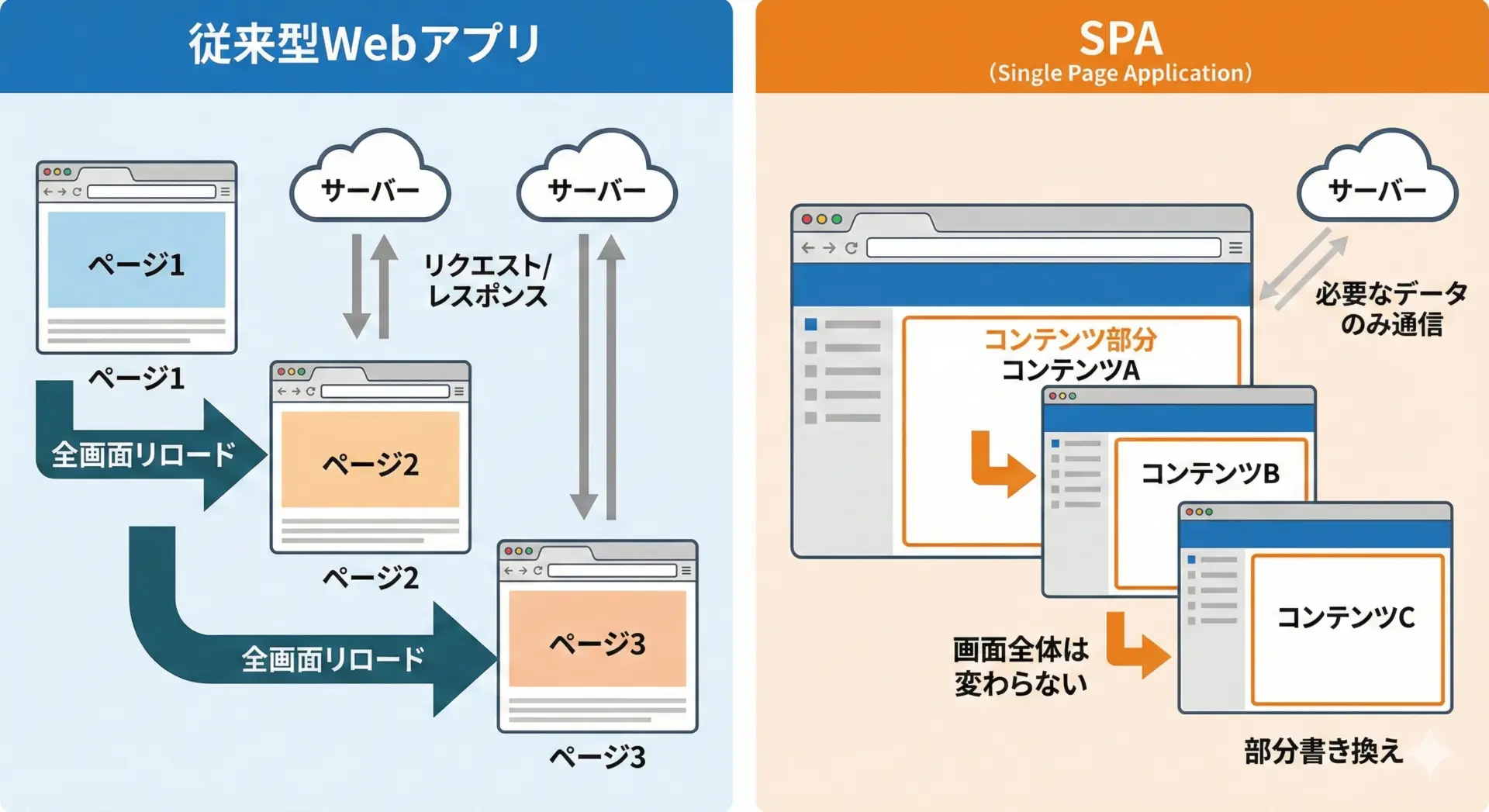
最近よく聞く言葉としてSPA(Single Page Application)があります。
これは、1つのページを軸に画面を切り替えながら動作するタイプのWebアプリです。
従来型Webアプリ(マルチページ)
従来型のWebアプリでは、画面を移動するたびにサーバーから新しいHTMLが送られてきて、ブラウザがページ全体を再読み込みします。
- 特徴
情報の流れが分かりやすく、仕組みもシンプルです。小さめのサイトや、まず仕組みを学ぶには適しています。
SPA(Single Page Application)
SPAでは、最初に土台となるHTMLとJavaScriptを読み込み、その後は必要なデータだけをサーバーから取得して、画面の一部を書き換える方式を取ります。
代表的なフレームワークとしてReactやVue.js、Angularなどがあります。
- 特徴
ページ遷移がスムーズでアプリのような操作感になりますが、構成がやや複雑になりがちです。初心者のうちは、従来型で「リクエスト→レスポンス→画面表示」の流れを理解してからSPAに挑戦することをおすすめします。
ブラウザで起きていることの流れ
ユーザーがURLを開いてから画面が表示されるまで、ブラウザの中では多くの処理が行われています。
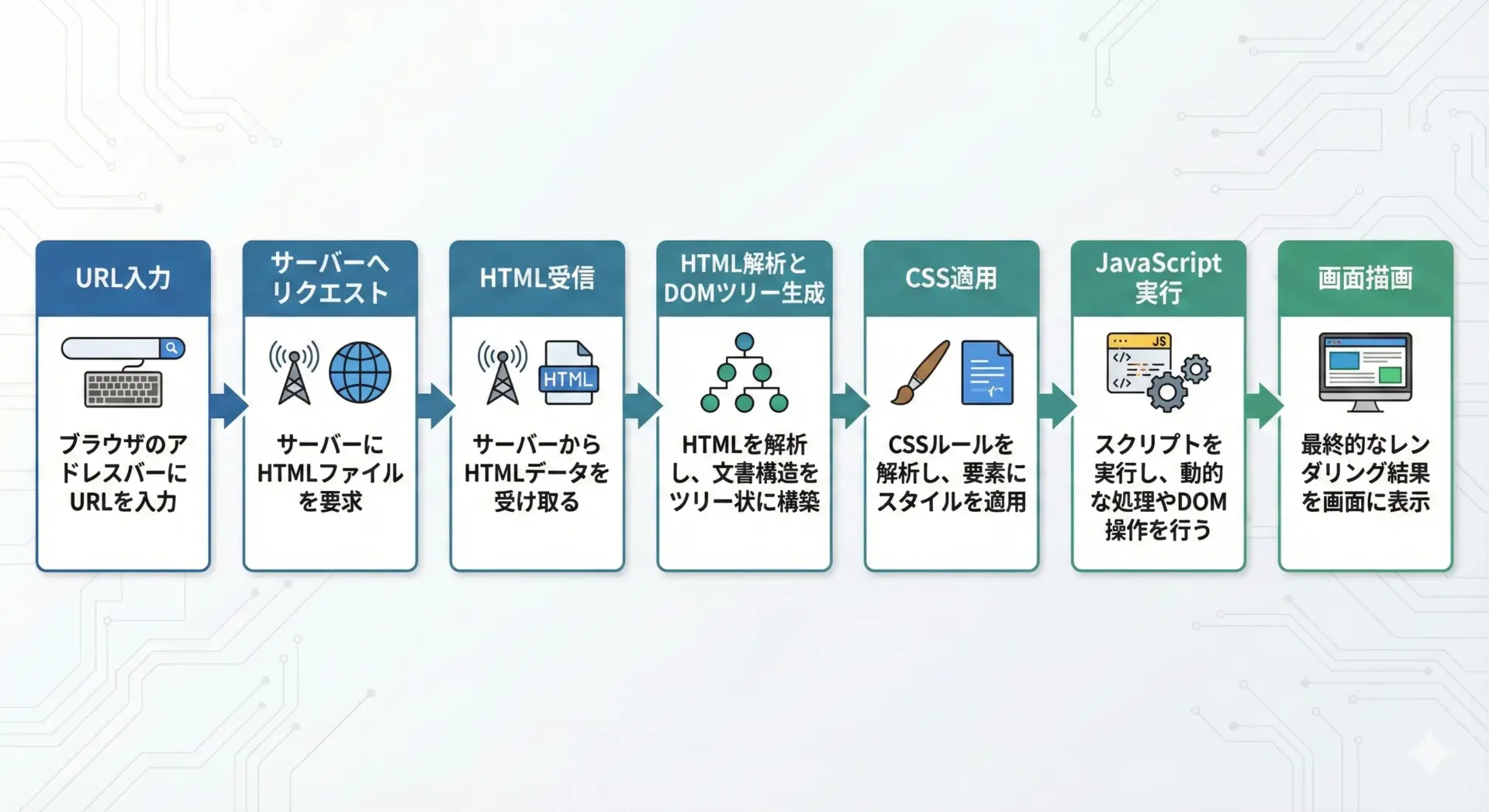
流れを文章で整理すると次のようになります。
- ユーザーがURLを入力する、またはリンクをクリックする
- ブラウザがサーバーにHTMLをくださいとリクエストを送る
- サーバーがHTMLをレスポンスとして返す
- ブラウザがHTMLを読み込み、DOMツリーと呼ばれる内部構造を作る
- CSSを読み込んで、どの要素にどのスタイルを当てるか計算する
- JavaScriptを読み込み、必要な処理を実行する
- 上記を踏まえた最終的な画面を描画する
この流れの中で、JavaScriptは「ページ読み込み後にさらに画面を書き換えたり、サーバーと再度通信したりする」役割も担っています。
バックエンドの役割と仕組み
バックエンドとは
バックエンドとは、サーバー側で動く処理全般のことです。
ユーザーからは直接見えませんが、ログイン、データの保存・検索、ビジネスロジックの実行など、アプリの「中身」を担当しています。
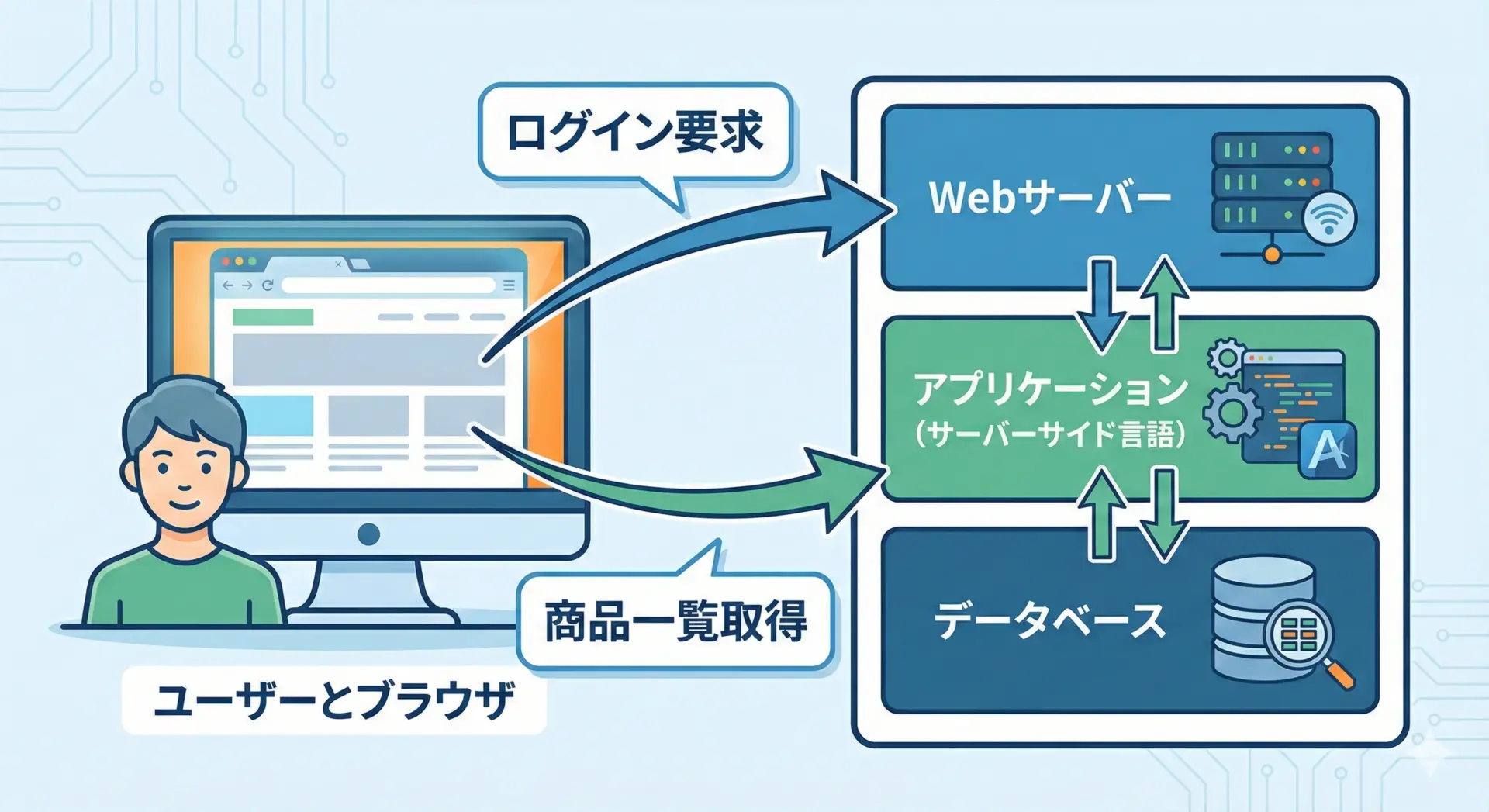
バックエンドが担う主な役割は次の通りです。
- リクエストに応じて必要な処理を判断する
- データベースとやり取りを行う
- ログインや権限チェックを行う
- 計算やビジネスロジックを実行する
- 結果をHTMLやJSONなどの形でフロントエンドに返す
サーバーサイド言語とフレームワーク
バックエンドでは、サーバーサイド言語と呼ばれるプログラミング言語が使われます。
代表的な例は次の通りです。
| 言語 | 代表的なフレームワーク | 特徴の一例 |
|---|---|---|
| PHP | Laravel, Symfony | Web特化で学習資料が多い |
| JavaScript | Node.js(Express, NestJS) | フロントと同じ言語で書ける |
| Ruby | Ruby on Rails | 開発効率が高く学びやすい |
| Python | Django, Flask | データ分析との相性も良い |
| Java | Spring Boot | 大規模開発でよく使われる |
フレームワークとは、Webアプリ開発でよく使う機能をあらかじめまとめてくれている「土台」のようなものです。
ルーティング(URLと処理の対応付け)やテンプレート、データベースとの連携などを効率的に行えるようにしてくれます。
ここではイメージをつかむため、PythonのFlaskという軽量フレームワークを使った非常にシンプルな例を紹介します。
# app.py: とても簡単なバックエンドの例 (Python + Flask)

from flask import Flask

# Flaskアプリケーションのインスタンスを作成
app = Flask(__name__)

# "/" というURLにアクセスがあったときの処理を定義
@app.route("/")
def hello():
    # この文字列がレスポンスとしてブラウザに返される
    return "こんにちは、これはバックエンドからのレスポンスです!"

# このファイルを直接実行したときだけ、開発用サーバーを起動
if __name__ == "__main__":
    # 127.0.0.1:5000 でサーバーが動く
app.run(debug=True)このコードを実行し、ブラウザでhttp://127.0.0.1:5000/にアクセスすると、指定した文字列が表示されます。
これはバックエンドがリクエストを受け取り、レスポンスを返している最小限の例です。
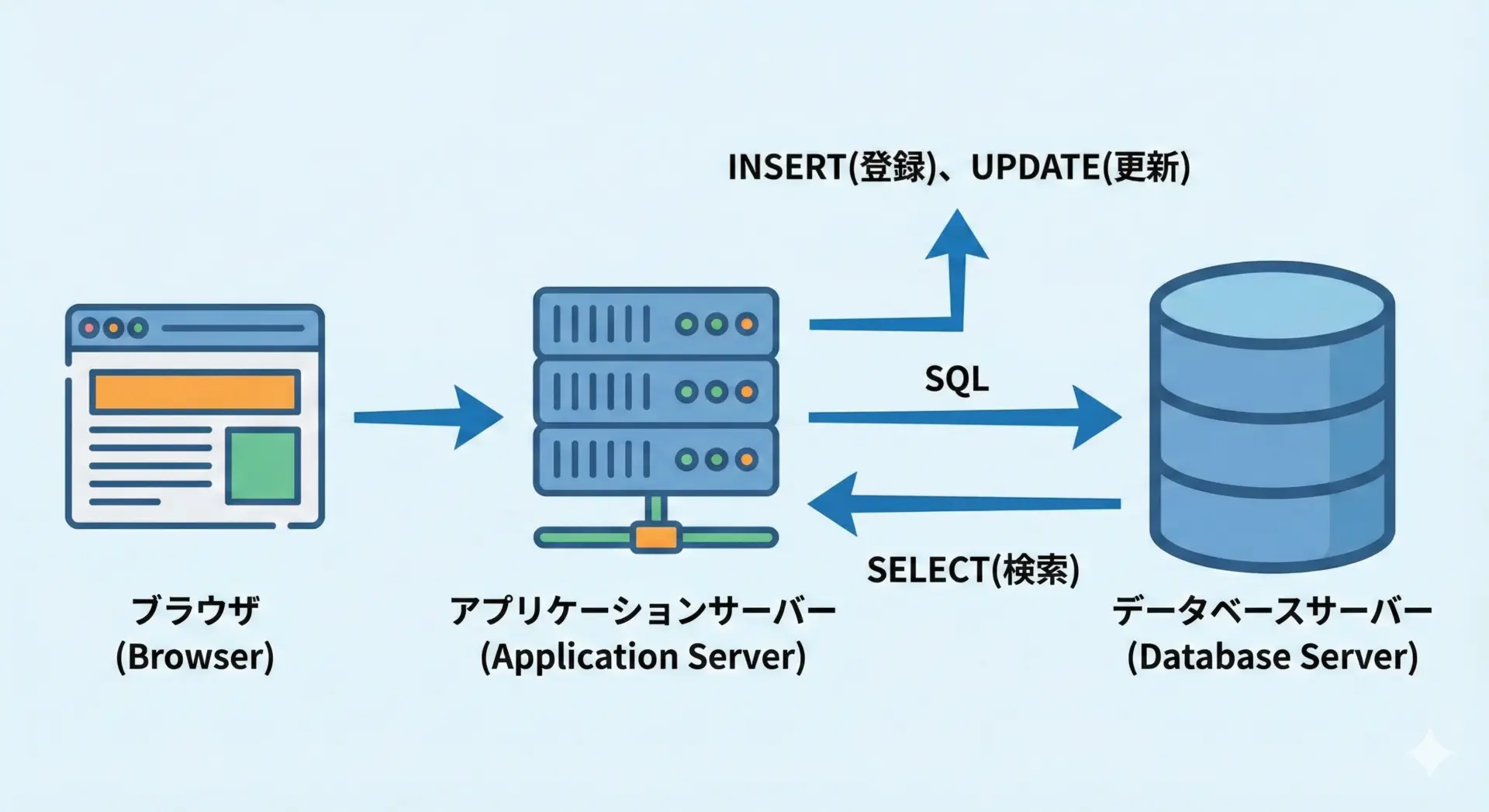
データベースとの連携とデータ保存の流れ
多くのWebアプリケーションでは、ユーザー情報や商品情報などをデータベース(DB)に保存しています。
バックエンドは、このデータベースとやり取りを行う役割を持っています。
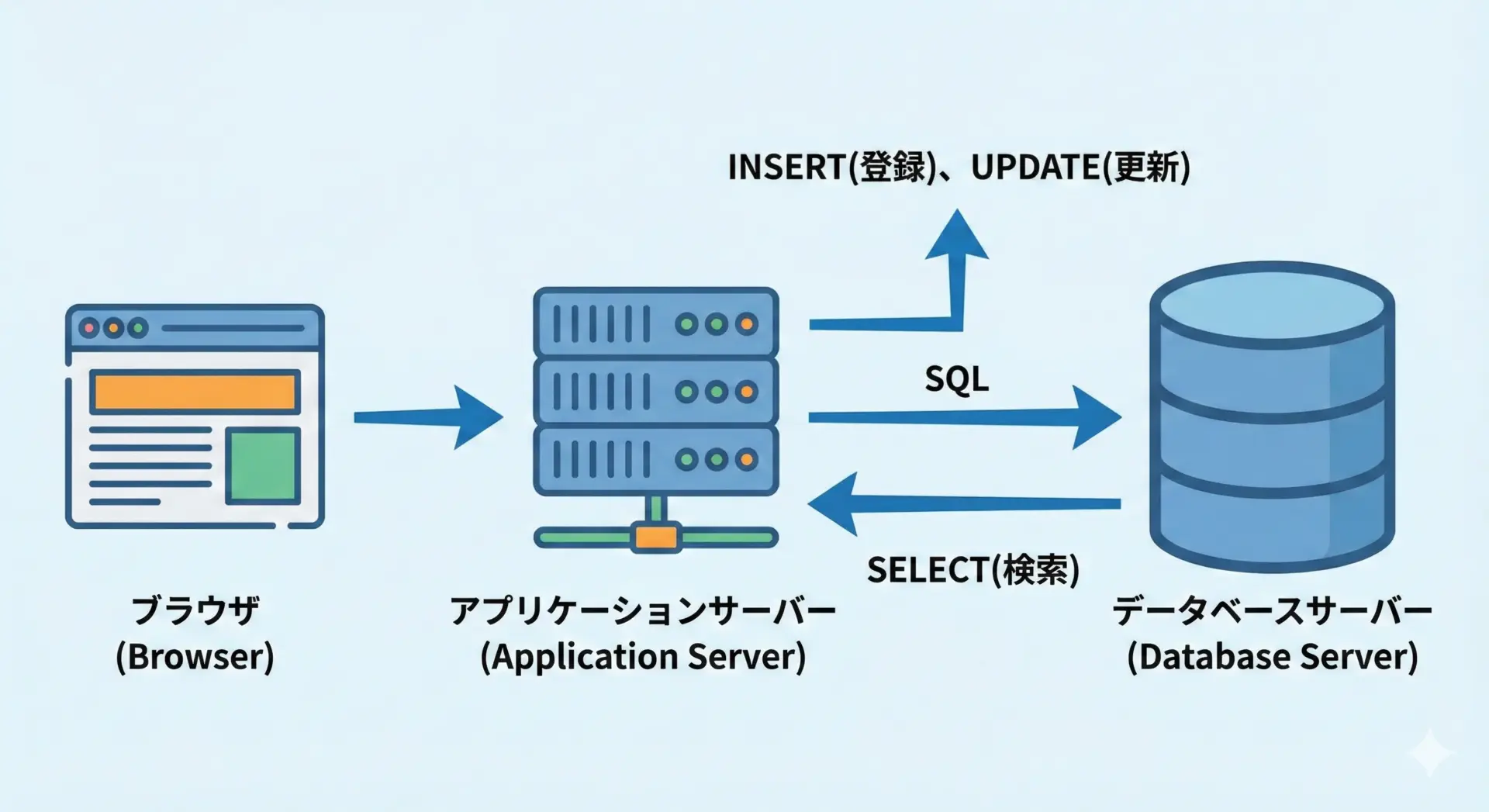
データの流れを簡単な「ユーザー登録」の例で見てみましょう。
- フロントエンドのフォームに名前やメールアドレスを入力する
- ブラウザがバックエンドに「この情報を保存してください」とリクエストを送る
- バックエンドがデータベースに
INSERT文を発行して保存する - 保存が成功したことを確認して、結果をフロントエンドに返す
- フロントエンドが「登録が完了しました」などのメッセージを表示する
データベースには、MySQL、PostgreSQL、SQLiteなどさまざまな種類がありますが、学習の初期段階では「表形式のデータを管理する専用のソフトウェア」という理解で十分です。
APIとは
API(Application Programming Interface)は、アプリケーション同士がデータや機能をやり取りするための「窓口」です。
人間の目には直接見えませんが、「決められた形式でお願いすると、決められた形式で結果が返ってくる」仕組みだと考えると分かりやすくなります。
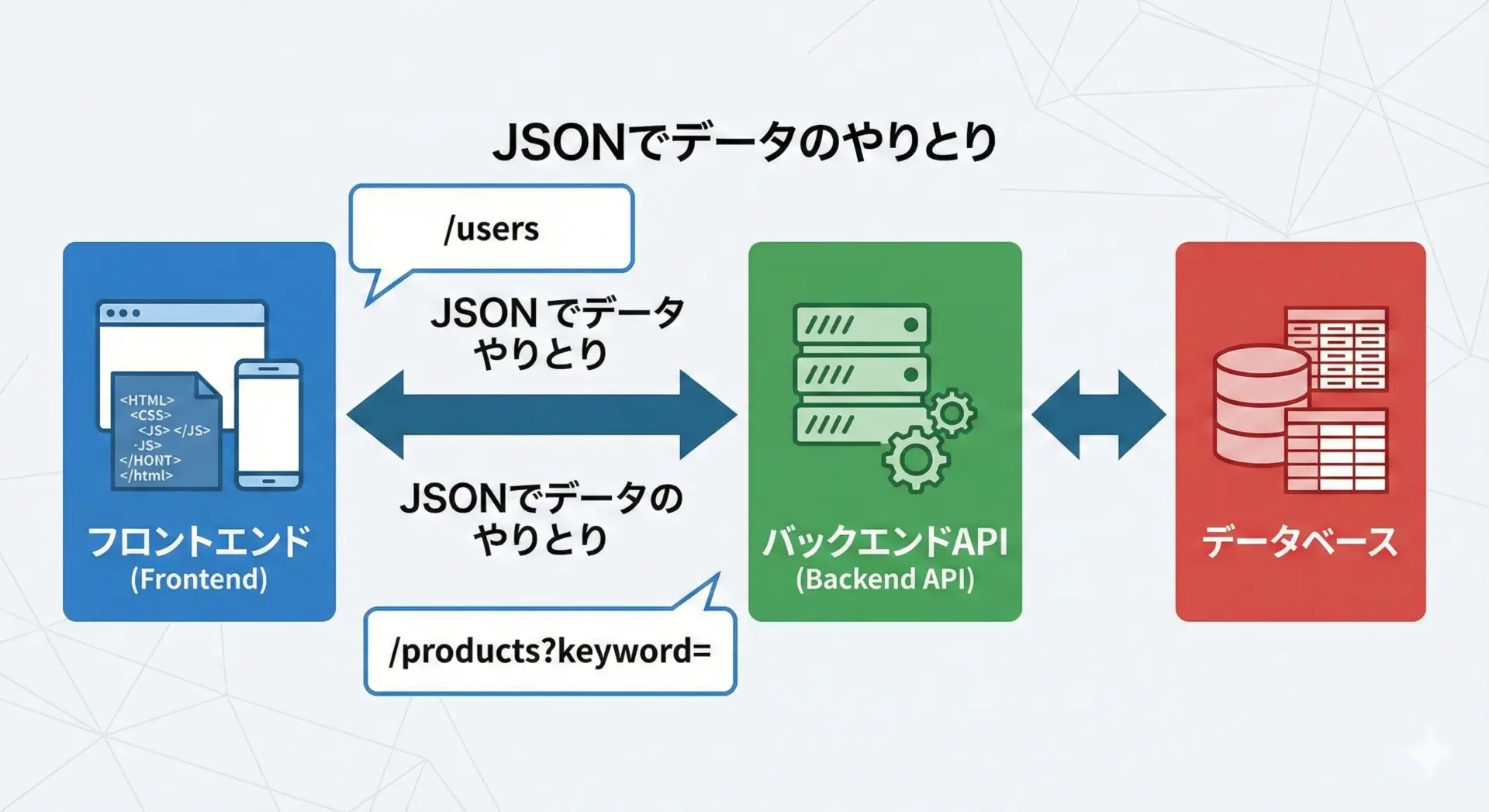
Webアプリケーションでは、次のような役割でAPIが使われることが多いです。
- フロントエンドからバックエンドへデータを送信する窓口
- バックエンドからデータを取得するための入り口
- 外部サービス(地図、決済、SNSログインなど)と連携するための入り口
典型的なAPIは、HTTPというプロトコルを使って、JSON形式のデータをやり取りします。
Webアプリケーションの全体構成を理解する
リクエストとレスポンスの一連の流れ
ここまで出てきた要素をつなげて、1回の画面表示で何が起こっているのかを整理してみます。
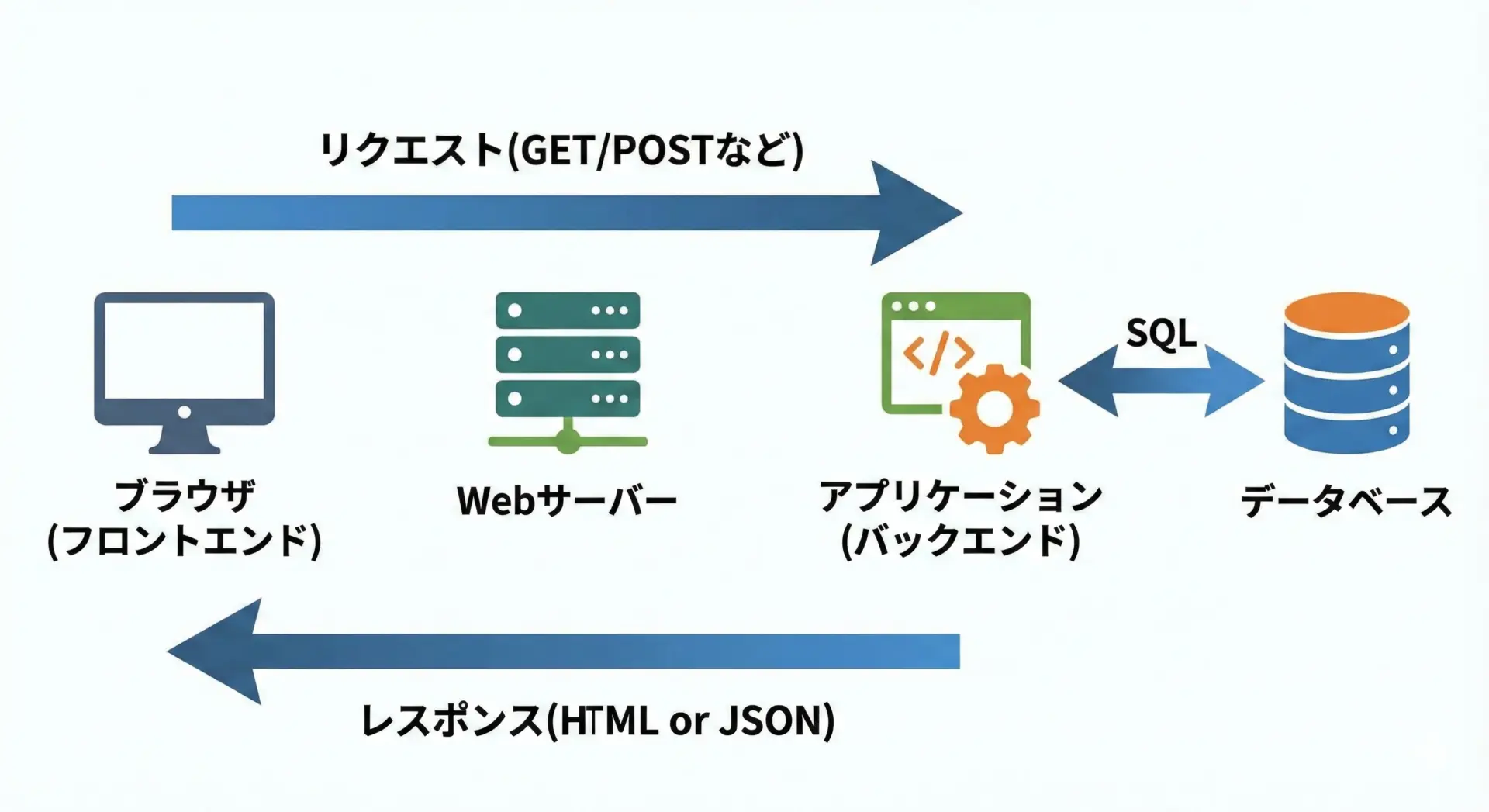
たとえば、商品一覧を表示するページの場合の流れは次のようになります。
- ユーザーが商品一覧ページのURLを開く
- ブラウザが
GET /productsというリクエストをサーバーに送る - バックエンドがデータベースに「商品一覧をください」と問い合わせる
- データベースが商品データを返す
- バックエンドが商品データをHTMLに埋め込む、またはJSONとして組み立てる
- 組み立てたレスポンスをブラウザに返す
- ブラウザが受け取った内容を画面に表示する
このように、フロントエンドとバックエンドは常に「リクエスト」と「レスポンス」で会話をしていると考えると理解しやすくなります。
バックエンドからJSONを返すAPIの簡単な例をPython(Flask)で示します。
# api_example.py: JSONを返すAPIの簡単な例

from flask import Flask, jsonify

app = Flask(__name__)

# /api/products にアクセスがあったときにJSONを返す
@app.route("/api/products")
def get_products():
    # 本来はデータベースから取得するが、ここでは固定のサンプルデータ
    products = [
        {"id": 1, "name": "りんご", "price": 120},
        {"id": 2, "name": "みかん", "price": 80},
        {"id": 3, "name": "ぶどう", "price": 300},
    ]
    # jsonifyでJSON形式のレスポンスを作成
    return jsonify(products)

if __name__ == "__main__":
    app.run(debug=True)
このAPIをフロントエンド(JavaScript)から呼び出し、画面に表示するコードのイメージは次のようになります。
<!-- api_front.html: APIから取得したデータを表示するシンプルな例 -->
<!DOCTYPE html>
<html lang="ja">
<head>
  <meta charset="UTF-8">
  <title>API連携のイメージ</title>
</head>
<body>
  <h1>商品一覧(APIから取得)</h1>
  <ul id="productList"></ul>

  <script>
    // /api/products から商品一覧データ(JSON)を取得
    fetch("/api/products")
      .then(response => response.json())   // JSONをJavaScriptのオブジェクトに変換
      .then(products => {
        const list = document.getElementById("productList");

        // 取得した商品を1つずつリストに追加
        products.forEach(p => {
          const li = document.createElement("li");
          li.textContent = `${p.name} : ${p.price}円`;
          list.appendChild(li);
        });
      })
      .catch(error => {
        console.error("APIの呼び出しに失敗しました:", error);
      });
  </script>
</body>
</html>この2つを組み合わせることで、「バックエンドAPI → JSON → フロントエンド表示」という流れが体験できます。
認証とログイン機能の仕組み
多くのWebアプリケーションでは、ログイン機能が重要な役割を果たします。
ここでは、基本的なログインの流れをシンプルに説明します。
基本的な流れは次の通りです。
- ユーザーがログインフォームにメールアドレスとパスワードを入力する
- フロントエンドがそれらをバックエンドに送信する
- バックエンドがデータベースのユーザー情報と照合する
- 一致した場合、「このユーザーはログイン中です」という印としてセッションIDやトークンを発行する
- 以降のリクエストには、その印を一緒に送ってもらい、「誰からのリクエストか」を識別する
この「印」の具体的な形には、クッキー、セッション、JWTなどさまざまな方式がありますが、まずは「一度ログインして、しばらくその状態を覚えておく仕組み」と理解できれば十分です。
開発環境と本番環境の違い
Webアプリケーション開発では、「開発環境」と「本番環境」という2つの環境がよく登場します。
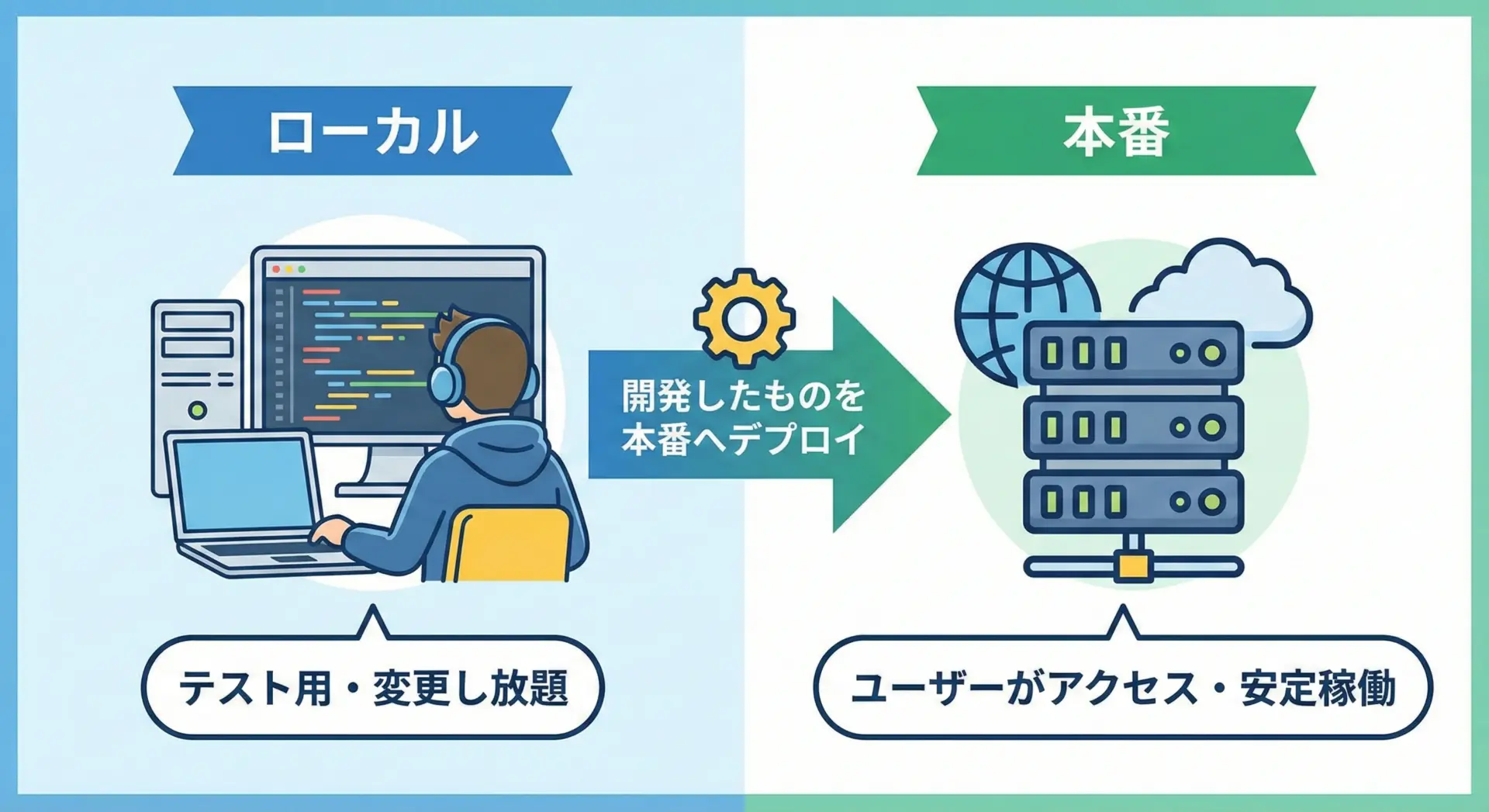
違いを表にまとめると次のようになります。
| 項目 | 開発環境 | 本番環境 |
|---|---|---|
| 場所 | 開発者のPCや社内サーバー | インターネット上のサーバー |
| 目的 | 開発・テスト | 実際のユーザーへの提供 |
| データ | テスト用データが多い | 本物のユーザーデータ |
| 安定性 | 時々壊れてもよい | 極力止めないことが重要 |
| 権限 | 開発者が自由に変更 | 変更には慎重さが必要 |
初心者の方は、まず自分のPC上で開発環境を作り、小さなWebアプリを動かしてみるところから始めると理解が深まります。
その後、レンタルサーバーやクラウドサービス(AWS、VPSなど)にデプロイして、本番に近い環境を体験していく流れが自然です。
初心者が学ぶ順番とおすすめの進め方
Webアプリケーションは、多くの技術が組み合わさって動いているため、いきなり全部を理解しようとすると挫折しやすいです。
段階を踏んで進めることがとても重要です。
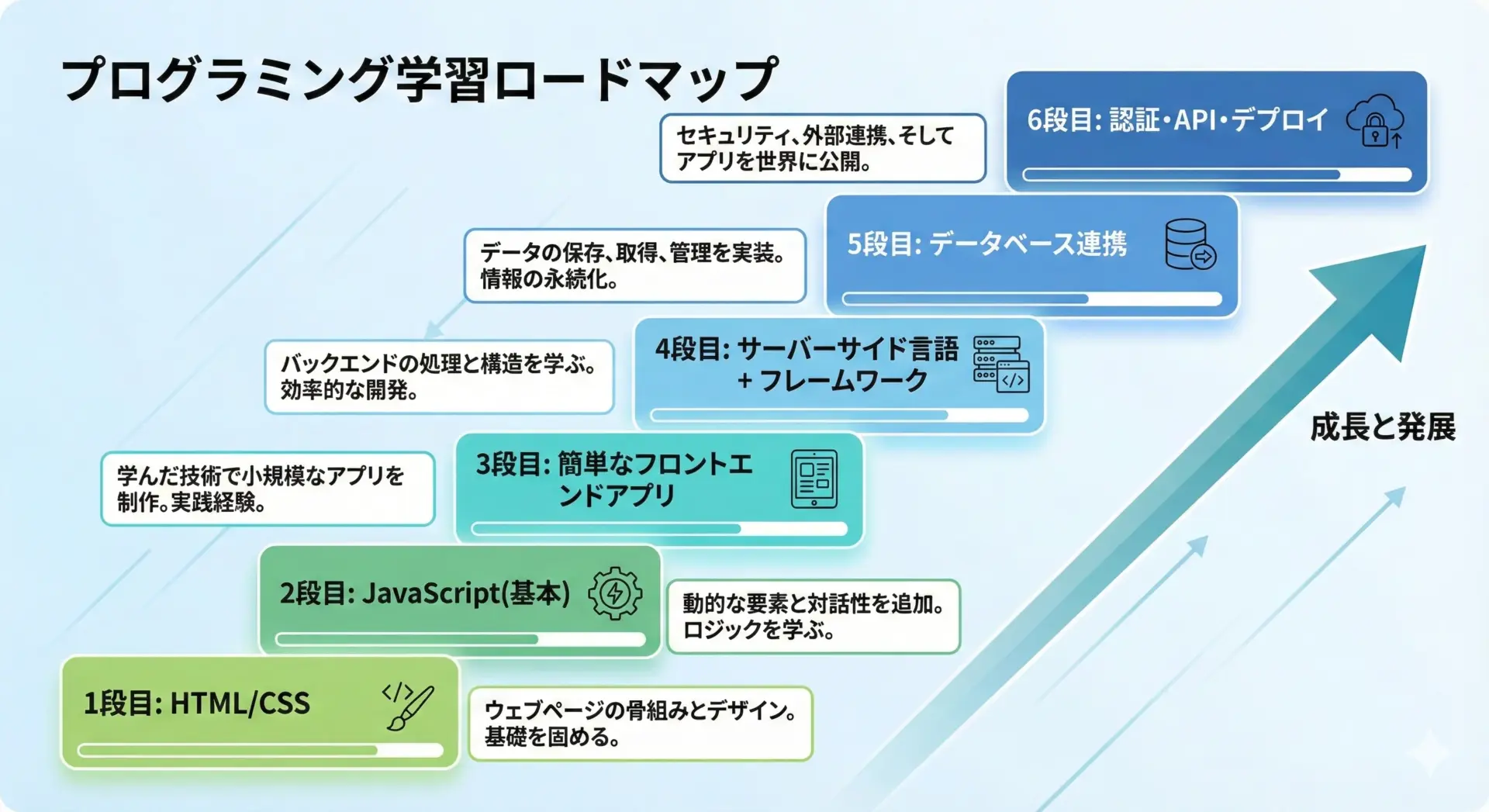
おすすめの学習ステップを文章で整理します。
- HTML/CSSで静的Webページを作れるようにする
見出し、段落、画像、リンク、フォーム、基本的なレイアウトなどを一通り触れてみます。 - JavaScriptの基本文法を学び、簡単な動きをつける
変数、条件分岐、繰り返し、関数、イベント処理などを使ってボタンのクリックやフォームのチェックを実装します。 - 小さなフロントエンドアプリを作ってみる
TODOリスト、簡単な計算アプリ、タイマーなど、ブラウザだけで完結するアプリを作ると、ロジックの理解が深まります。 - サーバーサイド言語(PHP、Ruby、Python、JavaScriptなど)の入門
1つに絞って、フォームから送られたデータを受け取り、画面に表示するところから始めます。 - データベースと連携した簡単なCRUDアプリを作る
CRUD(Create, Read, Update, Delete)とは登録・閲覧・更新・削除のことです。メモアプリや掲示板などが良い題材です。 - ログイン機能とAPIの基本を学ぶ
認証の流れや、JSONを使ったAPIの呼び出しを学ぶと、現代的なWebアプリの全体像が見えてきます。 - 開発環境から本番環境へのデプロイを体験する
小さなアプリでもよいので、実際にインターネット上に公開してみると、学びが一気につながります。
このように少しずつ階段を上るイメージで進めると、無理なくWebアプリケーションの全体像を理解できるようになります。
まとめ
Webアプリケーションは、フロントエンド(見える部分)とバックエンド(見えない部分)が協力し、リクエストとレスポンスを通じて動く「仕組みの集合体」です。
フロントではHTML/CSS/JavaScriptが画面と操作を担当し、バックエンドではサーバーサイド言語とデータベースがデータ処理やロジックを担います。
いきなり全てを完璧に理解する必要はなく、静的ページ→簡単なフロントエンドアプリ→サーバーサイド→データベース→認証やAPI、という順番で少しずつ範囲を広げていくことが、初心者にとって最も効率的な学び方になります。
