

Pythonを学び始めると、必ずぶつかるのが「ライブラリ(パッケージ)はどうやって入れるのか」という問題です。
その中心にあるのがpipです。
この記事では、pipを初めて使う初心者の方でも迷わないように、基本のコマンドから実践的な使い方、仮想環境との組み合わせまでを、図解とサンプルを交えながら丁寧に解説します。
pipとは
pipとは何かを初心者向けに解説

Python単体だけでも多くのことができますが、実務で使う際には外部ライブラリを追加して使うことがほとんどです。
pipは、この外部ライブラリをインストールしたり、更新したり、削除したりするパッケージ管理ツールです。
pipは以下のような操作を担当します。
- ライブラリのインストール
- インストール済みライブラリのアップグレード
- 不要になったライブラリのアンインストール
- どのライブラリが入っているかの一覧表示
イメージとしては、スマホにアプリを入れるための「アプリストア」のようなものだと考えると理解しやすいです。
スマホ本体がPython、アプリがライブラリ、アプリストアがpipという関係です。
pipとPythonの関係を理解する
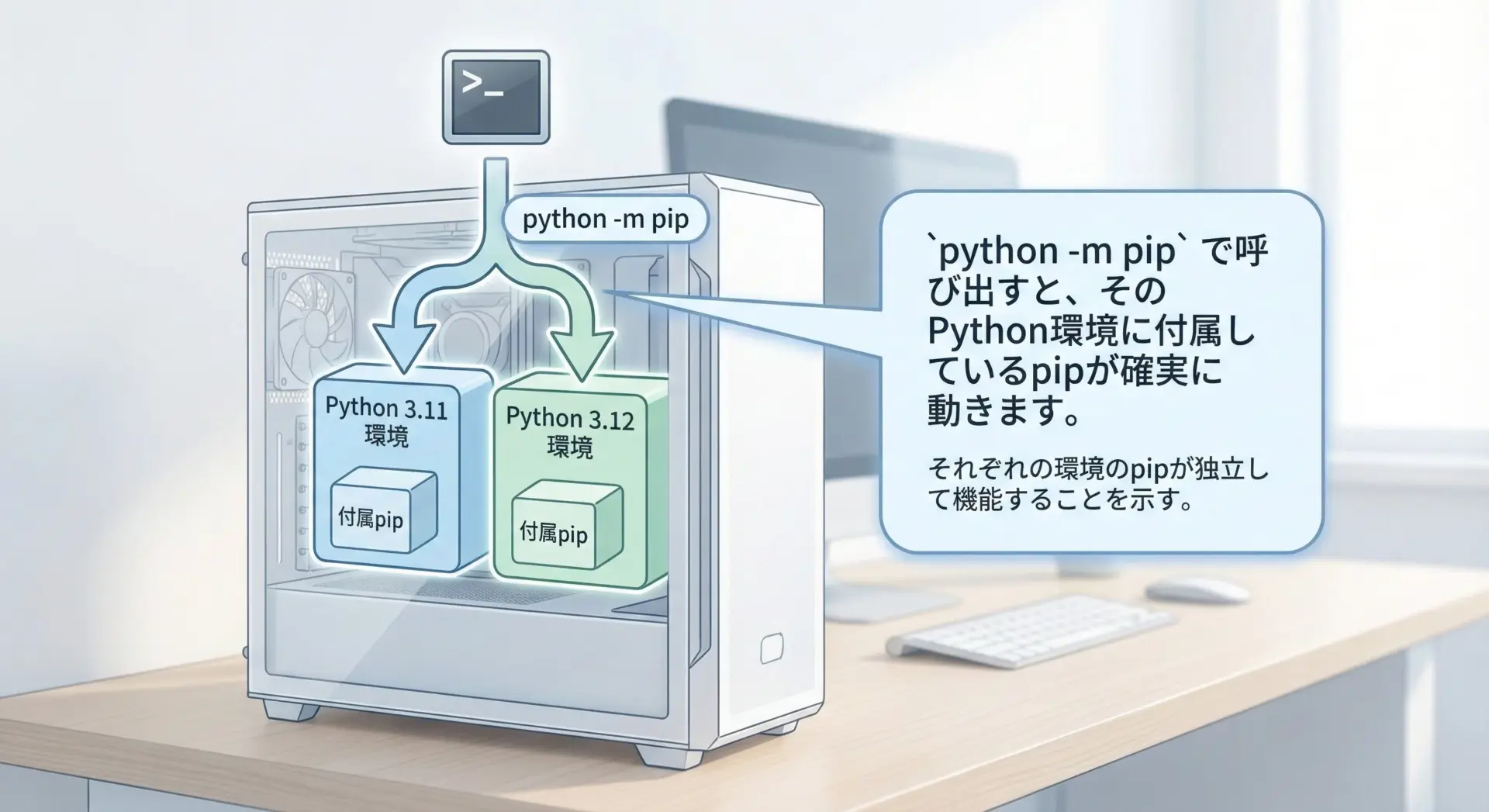
Pythonを公式サイトなどからインストールすると、通常はpipも一緒にインストールされます。
つまり、Pythonとpipはセットで動く関係にあります。
重要なポイントは、Pythonのバージョンごとに対応するpipが存在するという点です。
例えば、Python 3.10とPython 3.12を両方インストールしている環境では、それぞれに対応するpipがあり、インストールされるパッケージの場所も異なります。
このため、コマンドを実行する際は、次のようにpython -m pipの形式で書くと、そのPythonに付属するpipが確実に呼び出されます。
# Windows (Python 3.x の場合)
python -m pip --version

# 複数バージョンがある場合の例
py -3.12 -m pip --version

# macOS / Linux の例
python3 -m pip --versionこのようにpython -m pipと書くクセをつけておくと、どのPythonに対してパッケージを入れているのかが明確になり、トラブルを防ぎやすくなります。
pipとconda(Anaconda)の違い
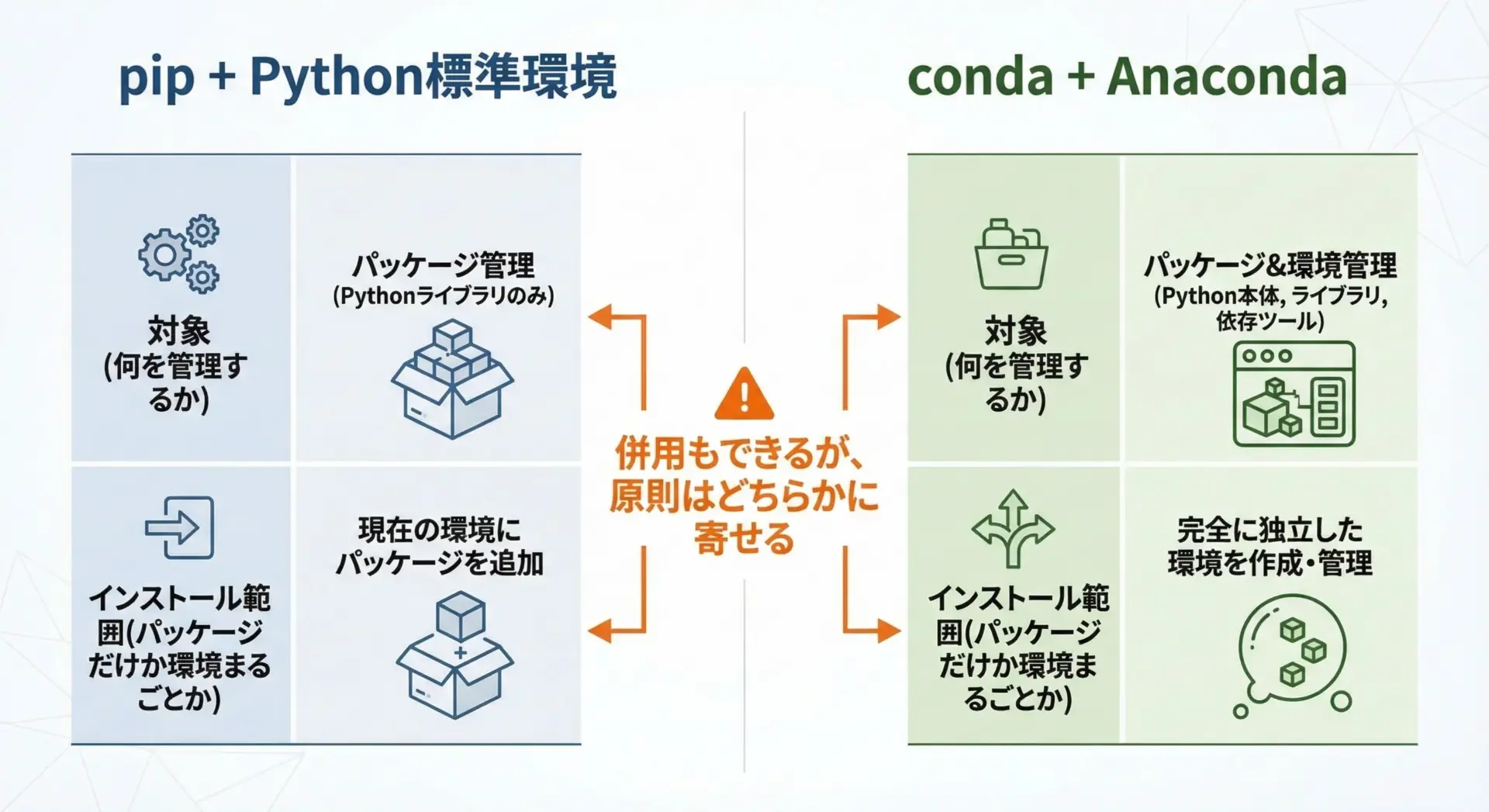
Pythonのパッケージ管理といえば、pipに加えてcondaという名前もよく登場します。
特に、Anacondaをインストールしている方は、condaコマンドが使える状態になっているはずです。
両者の大きな違いを簡単に整理すると次のようになります。
| 項目 | pip | conda(Anaconda) |
|---|---|---|
| 主な用途 | Pythonパッケージの管理 | Pythonを含む環境全体の管理 |
| 対象 | 主にPythonパッケージ | Python以外(Cライブラリなど)も含む |
| パッケージの提供元 | PyPI(公式パッケージインデックス) | conda専用のパッケージリポジトリ |
| 仮想環境機能 | 本体にはなし(venvと併用) | conda自身が仮想環境を管理 |
| データ分析向けの一括環境 | 自分でpip install | Anacondaが多数のライブラリを同梱 |
Anacondaを利用している場合でも、多くのPythonライブラリはpipでインストールされることが前提になっています。
condaだけでは提供されていないパッケージも多く、その場合はconda環境の中でpipを使うことになります。
基本的な考え方としては、次のように捉えておくと迷いにくいです。
- Anacondaユーザー:
- 環境の作成や切り替えにはcondaを使う
- ライブラリのインストールは、まずcondaを試し、なければpipを使う
- 通常のPythonユーザー:
- 仮想環境には
venvを使い、その中でpipを使う
- 仮想環境には
どちらのケースでも、pipの基本的なコマンドは共通なので、この記事で説明する内容はどちらにも役立ちます。
pipの基本的な使い方
pipのバージョン確認とアップグレード方法
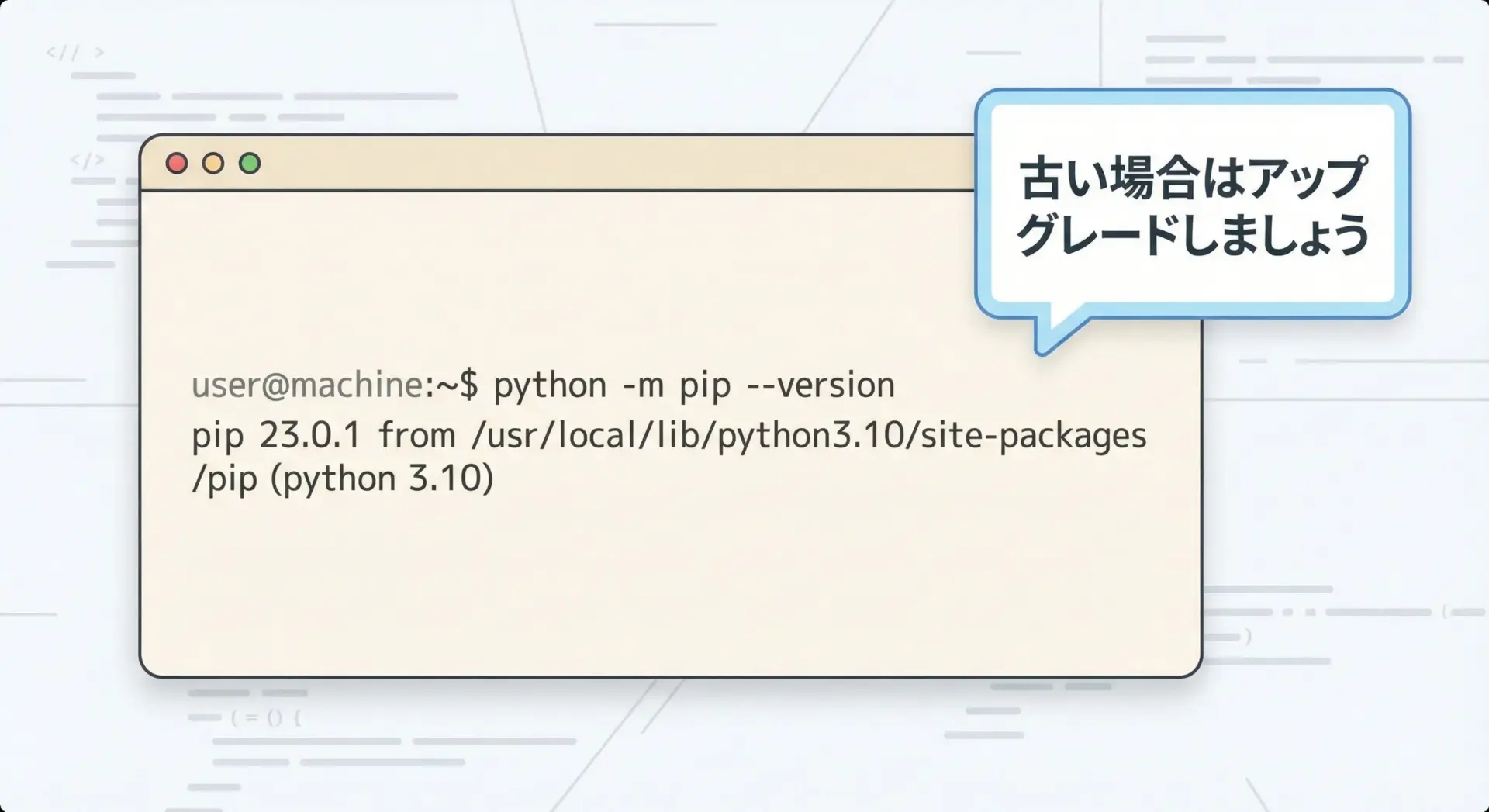
まずは、現在インストールされているpipのバージョンを確認します。
バージョンによって使える機能や表示が少し変わるため、最初に確認しておくことが重要です。
# pipのバージョン確認
python -m pip --version
実行すると、次のような結果が表示されます。
pip 24.0 from C:\Python312\Lib\site-packages\pip (python 3.12)ここで、pip 24.0の部分がpipのバージョン、括弧内のpython 3.12が紐づいているPythonのバージョンです。
もしバージョンがかなり古い場合は、次のコマンドでアップグレードしておくとよいです。
# Windows
python -m pip install --upgrade pip

# macOS / Linux (場合によってはsudoが必要)
python3 -m pip install --upgrade pipアップグレード後、再度--versionで確認して、反映されているかをチェックします。
pipでパッケージをインストールする基本コマンド
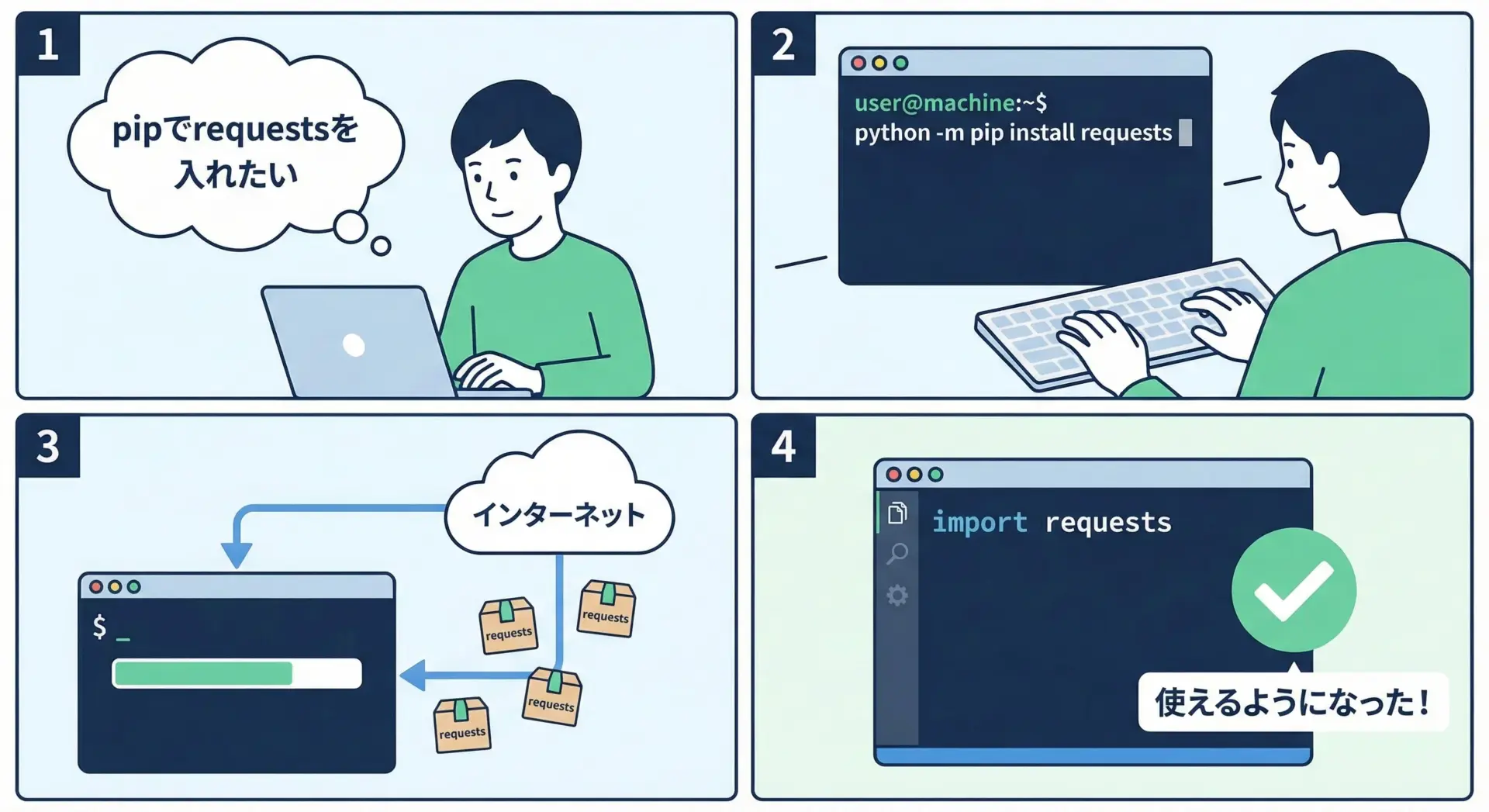
パッケージをインストールする最も基本的なコマンドは次の形です。
python -m pip install パッケージ名例えば、有名なHTTP通信ライブラリであるrequestsを入れる場合は、次のようにします。
python -m pip install requests実行すると、pipがインターネット上のPyPI(Python Package Index)からrequestsをダウンロードし、現在の環境にインストールします。
完了後は、次のようにPythonコード内でimportして利用できます。
import requests

response = requests.get("https://www.example.com")
print(response.status_code)このように、「pipで入れて、Pythonでimportして使う」というのが基本的な流れです。
バージョンを指定してインストールする方法
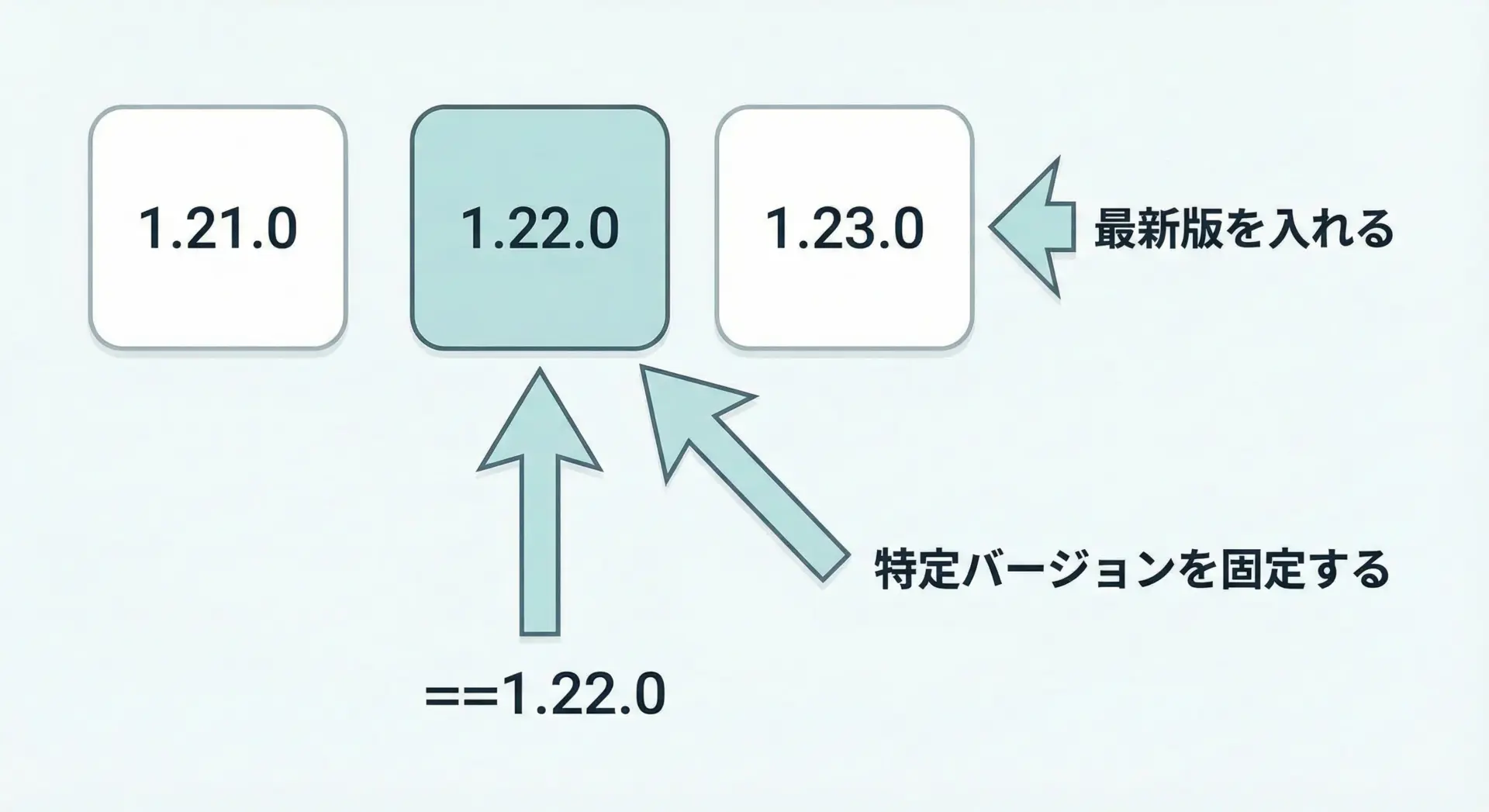
実務では、最新版ではなく特定のバージョンを指定してインストールしたい場面がよくあります。
例えば、既存のプロジェクトが特定バージョンで動作確認されている場合などです。
代表的な指定方法は次の通りです。
# バージョンをぴったり指定
python -m pip install パッケージ名==1.2.3

# 指定バージョン「以上」をインストール
python -m pip install パッケージ名>=1.2.3

# バージョンの範囲を指定 (1.2以上2.0未満)
python -m pip install "パッケージ名>=1.2,<2.0"例として、requestsのバージョン2.31.0を指定してインストールする場合は、次のようになります。
python -m pip install requests==2.31.0このようにバージョンを固定しておくと、環境を再現しやすくなり、チーム開発や本番運用でのトラブルを減らせるというメリットがあります。
パッケージをアンインストールするコマンド
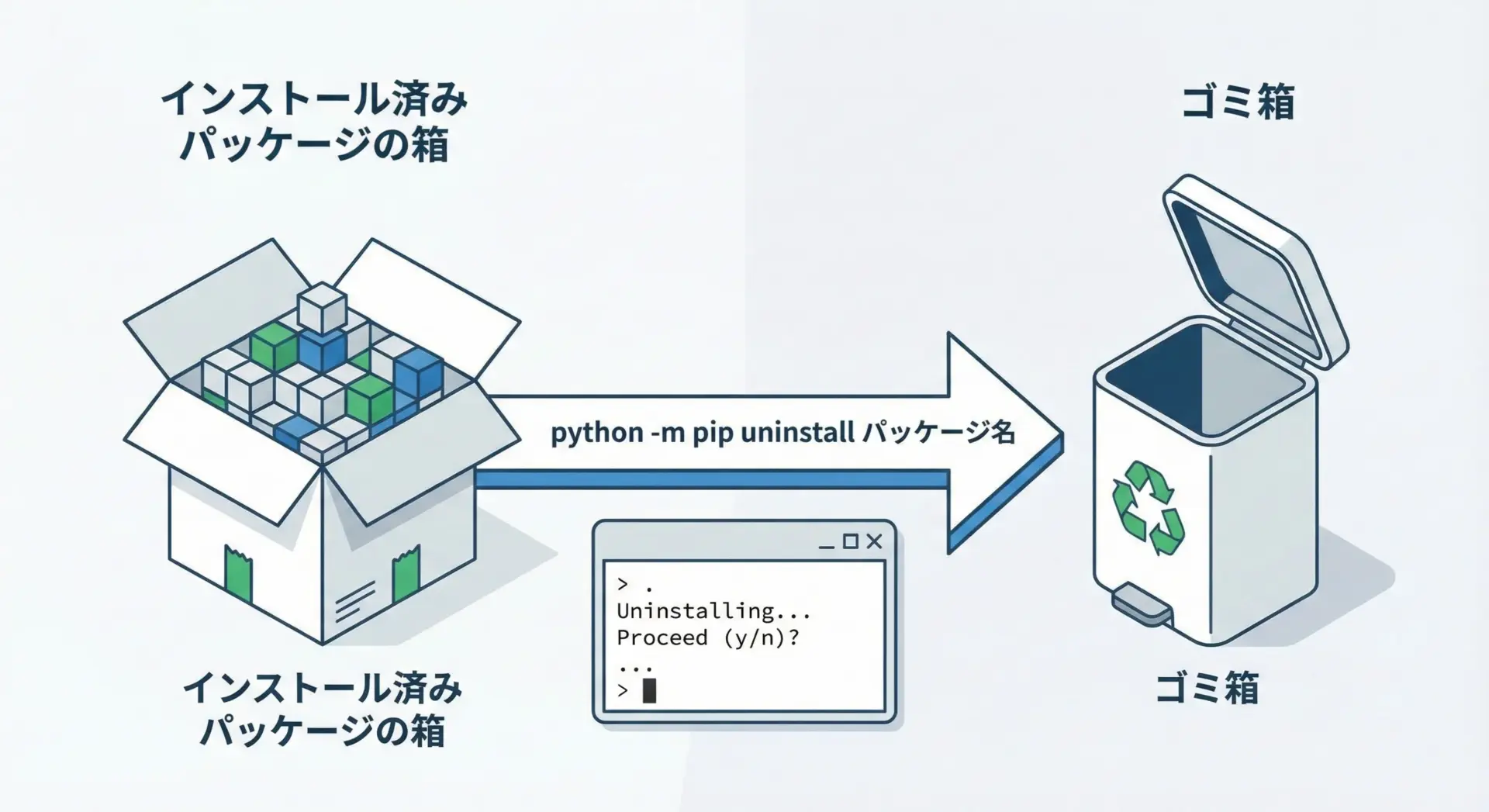
不要になったパッケージは、pipでアンインストールできます。
基本の形は次のとおりです。
python -m pip uninstall パッケージ名例えば、requestsをアンインストールする場合は次のようになります。
python -m pip uninstall requests実行すると、次のような確認メッセージが表示されます。
Found existing installation: requests 2.31.0
Uninstalling requests-2.31.0:
  Would remove:
    C:\Python312\Lib\site-packages\requests\*
Proceed (Y/n)?ここでyを入力してEnterを押すと、アンインストールが実行されます。
間違えて消さないようにするための安全装置になっています。
インストール済みパッケージを一覧表示する方法
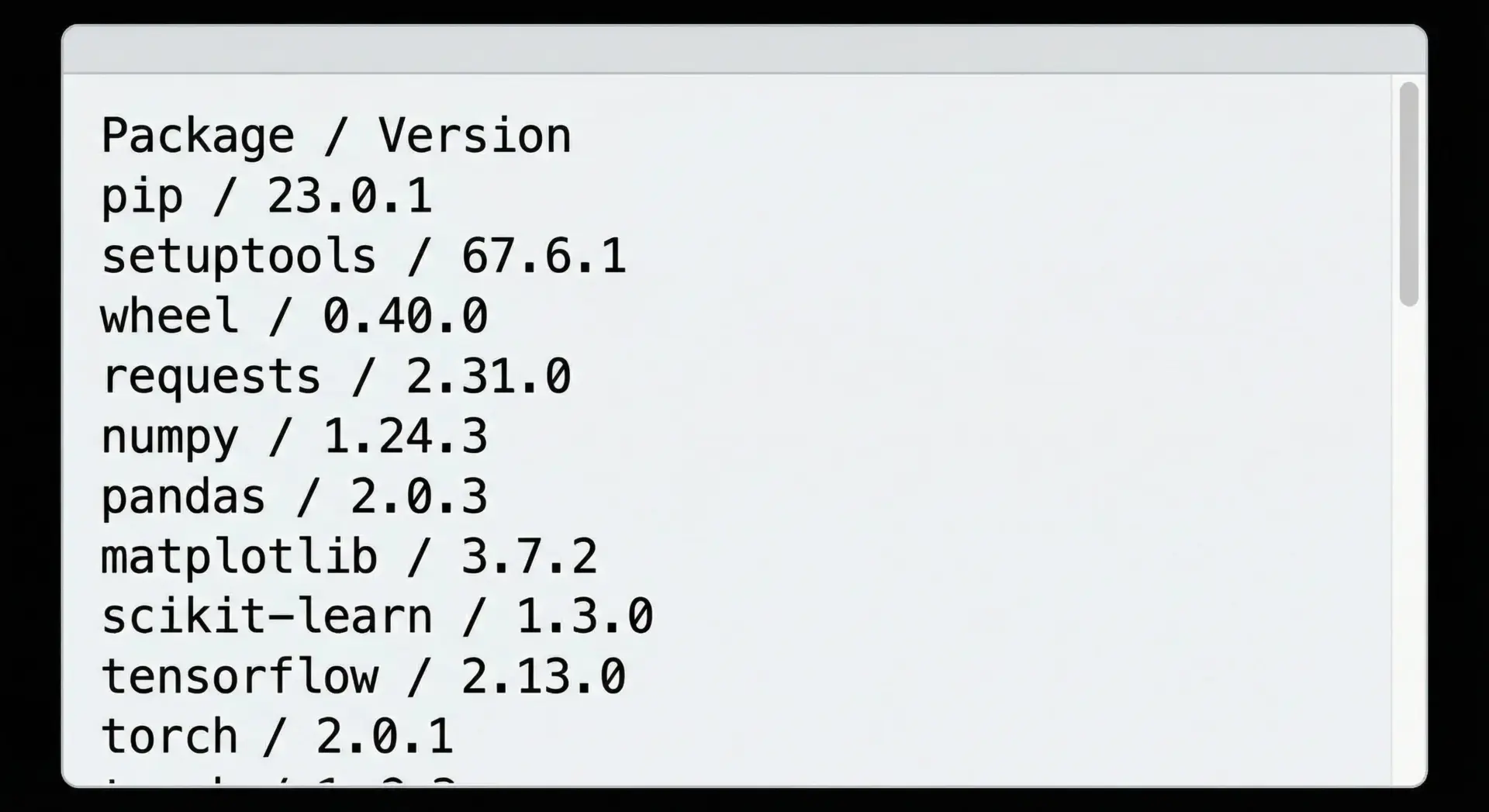
現在の環境にどんなパッケージが入っているかを確認したいときは、listコマンドを使います。
python -m pip list実行すると、次のような一覧が表示されます。
Package     Version
----------  -------
pip         24.0
requests    2.31.0
numpy       1.26.4
pandas      2.2.0
setuptools 69.0.0一覧は環境によってかなり長くなることがあるため、moreコマンドなどと組み合わせてページ送りしながら見ることもあります。
# Windows の例
python -m pip list | moreまた、後述するrequirements.txtを作るときにも、この一覧が役立ちます。
特定パッケージの情報を確認する方法
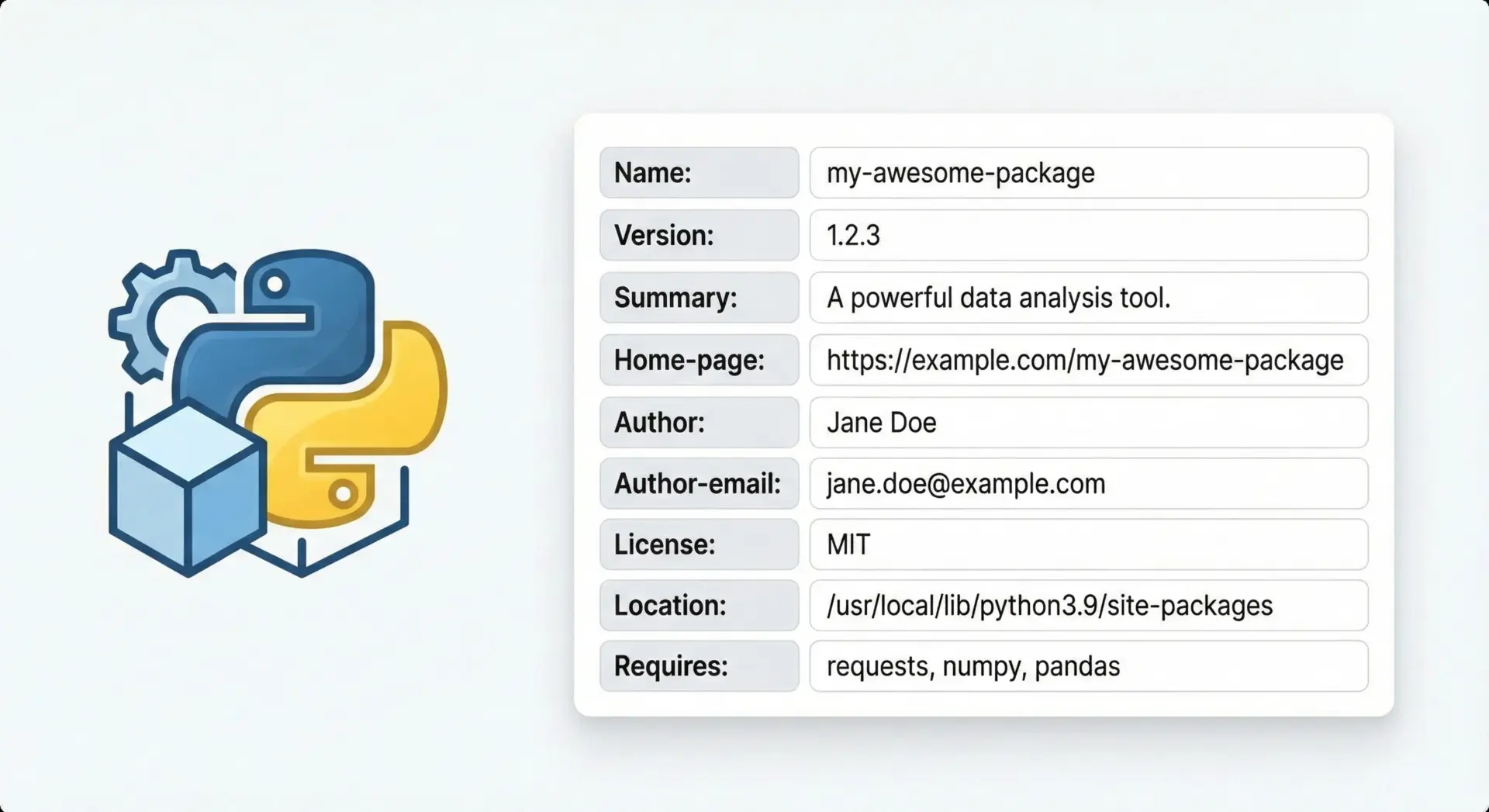
特定のパッケージについて、どのバージョンが、どこにインストールされているのかを調べたいときは、showコマンドを使います。
python -m pip show パッケージ名例えばrequestsの場合は次のようになります。
python -m pip show requestsName: requests
Version: 2.31.0
Summary: Python HTTP for Humans.
Home-page: https://requests.readthedocs.io
Author: Kenneth Reitz
Location: C:\Python312\Lib\site-packages
Requires: certifi, charset-normalizer, idna, urllib3
Required-by:ここで特に重要なのは次の項目です。
- Version: インストールされているバージョン
- Location: 実際にインストールされているフォルダ
- Requires: 依存している他のパッケージ
これらを確認することで、バージョンの食い違いやインストール場所の混乱を解消しやすくなります。
よく使うpipコマンドの実例集
requestsを使ったHTTP通信ライブラリのインストール例
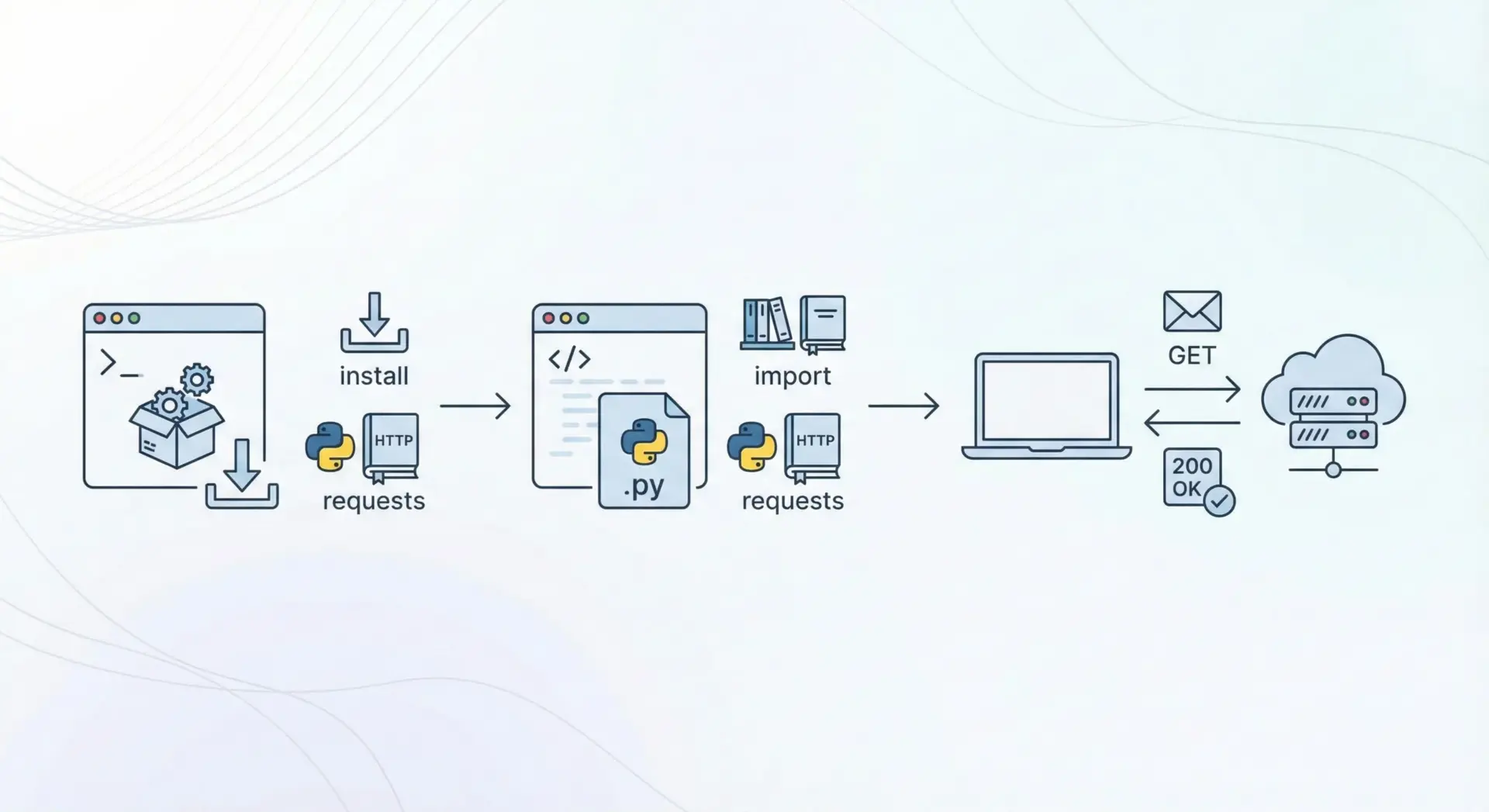
ここからは、実際によく使うライブラリを例に、pipコマンドの使い方を体感していきます。
まずはHTTP通信ライブラリrequestsです。
python -m pip install requestsインストールが完了したら、次のような簡単なサンプルコードで動作確認してみます。
# sample_requests.py

import requests  # HTTP通信ライブラリrequestsをインポート

def main():
    # テスト用のサイトにGETリクエストを送る
    url = "https://httpbin.org/get"
    response = requests.get(url)

    # ステータスコード(200なら成功)を表示
    print("Status code:", response.status_code)

    # レスポンスの一部を表示
    print("Response JSON:", response.json())

if __name__ == "__main__":
    main()
上のファイルを保存して実行すると、次のような出力が得られます(内容は一部省略されることがあります)。
Status code: 200
Response JSON: {'args': {}, 'headers': {...}, 'origin': 'x.x.x.x', 'url': 'https://httpbin.org/get'}
このように、pipでインストール → import → 実際に使う、という一連の流れを通して体験すると、pipの役割がより鮮明になります。
numpyやpandasなどデータ分析ライブラリのインストール例
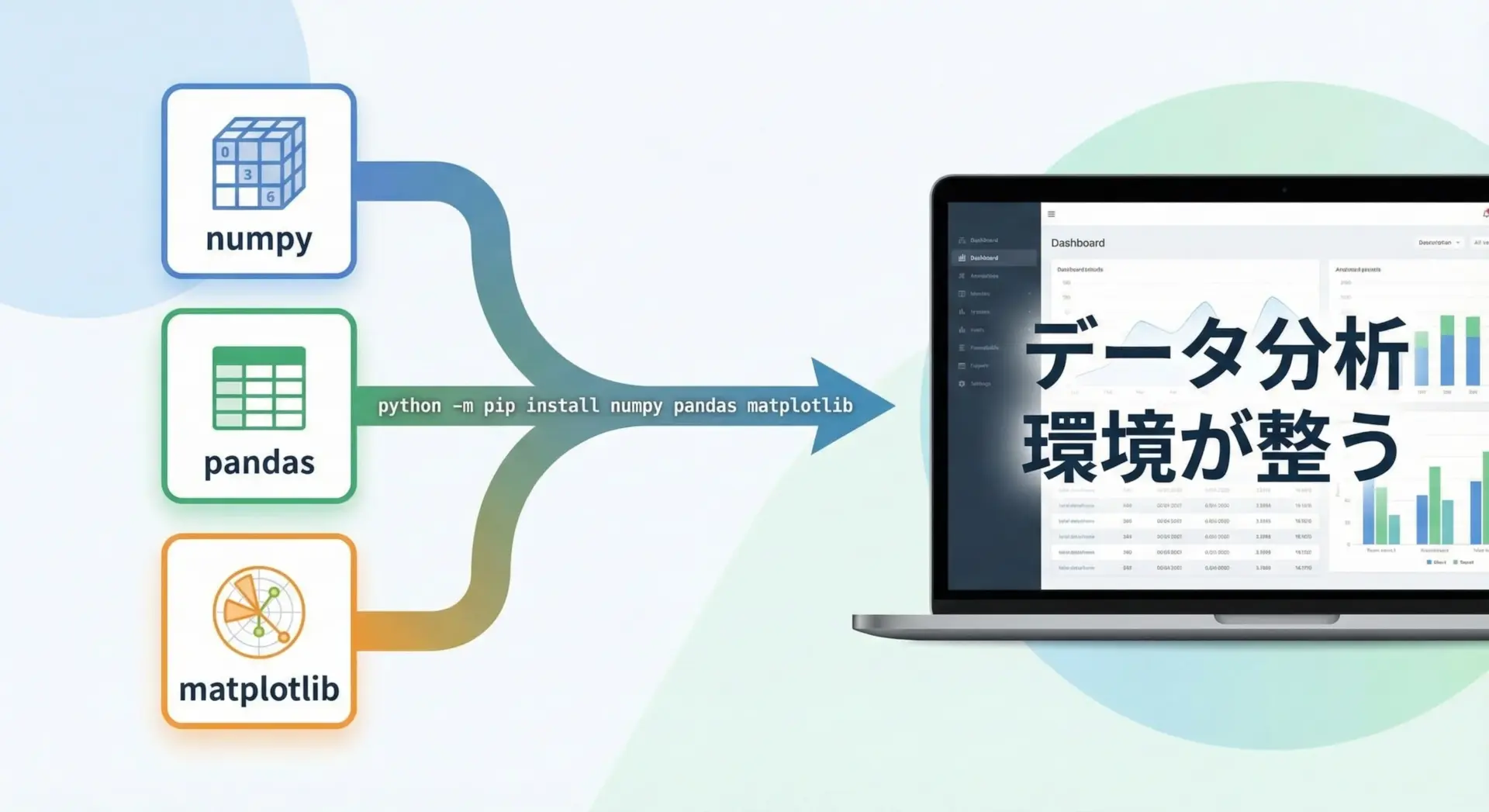
データ分析や機械学習でよく使われるライブラリとして、numpyやpandasがあります。
pipでは、これらをまとめて一度にインストールすることができます。
python -m pip install numpy pandasさらに可視化ライブラリmatplotlibも一緒に入れる場合は次のように書きます。
python -m pip install numpy pandas matplotlibインストール後、簡単なサンプルコードで確認してみましょう。
# sample_data_analysis.py

import numpy as np      # 数値計算ライブラリ
import pandas as pd     # データ分析用ライブラリ

def main():
    # numpyで数列を作成
    data = np.array([1, 2, 3, 4, 5])

    # 簡単な統計量を表示
    print("平均:", data.mean())
    print("標準偏差:", data.std())

    # pandasでデータフレームを作成
    df = pd.DataFrame({
        "name": ["Alice", "Bob", "Charlie"],
        "age": [25, 30, 35]
    })

    print("データフレーム:")
    print(df)

if __name__ == "__main__":
    main()
実行すると、次のような結果が得られます。
平均: 3.0
標準偏差: 1.4142135623730951
データフレーム:
      name  age
0    Alice   25
1      Bob   30
2  Charlie   35
このように、pipで必要なライブラリを一括でインストールしておけば、データ分析用の環境を素早く整えることができます。
-Uオプションでパッケージをアップグレードする例
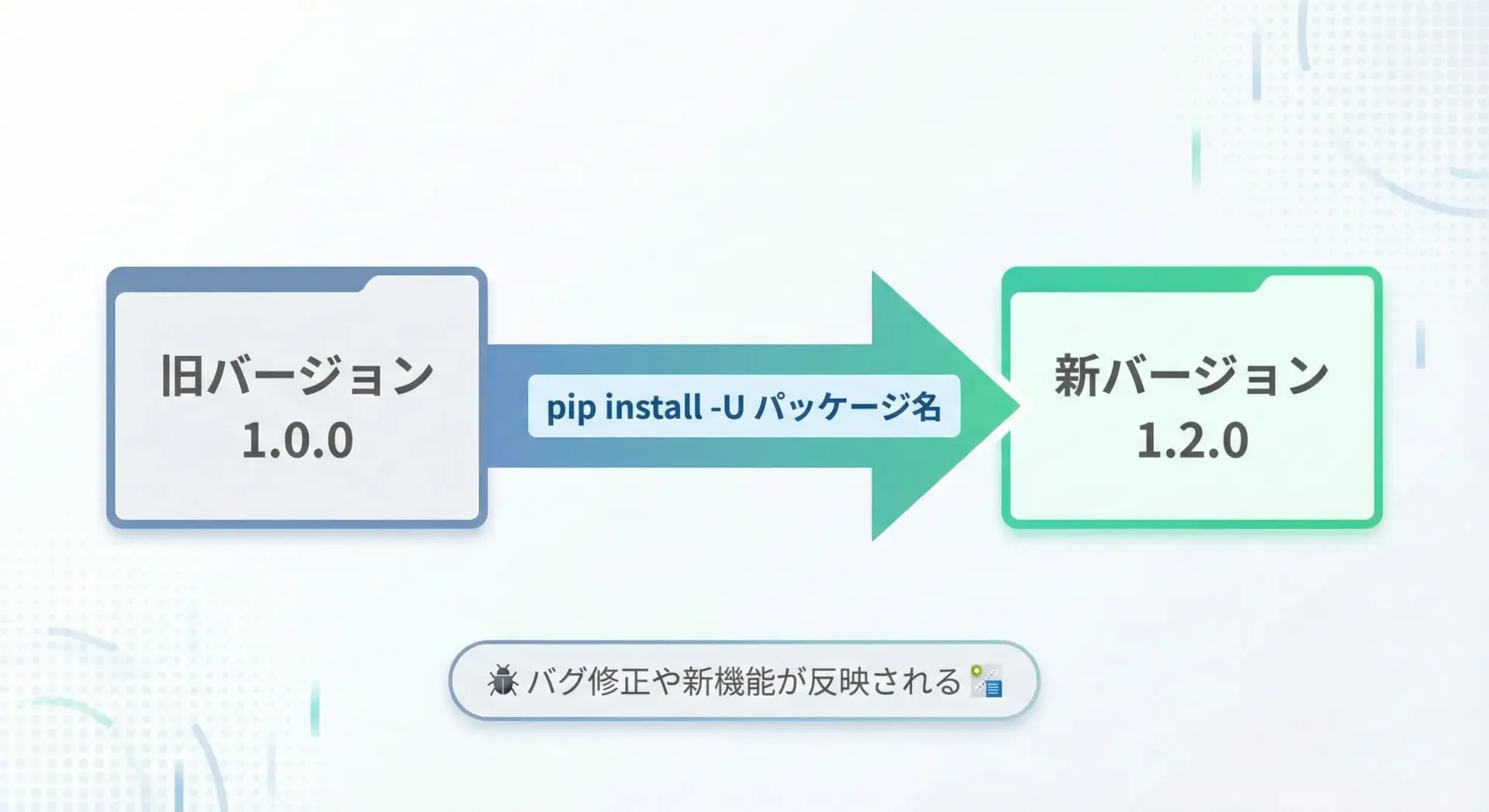
既にインストール済みのパッケージを最新バージョンに更新したいときは、-U(または--upgrade)オプションを使います。
python -m pip install -U パッケージ名例えば、requestsを最新バージョンにアップグレードしたい場合は、次のようにします。
python -m pip install -U requests複数のパッケージを同時にアップグレードすることもできます。
python -m pip install -U numpy pandasさらに、環境内の全パッケージを最新にしたい場合もありますが、一括アップグレードは依存関係の問題を引き起こす可能性が高いため、初心者のうちは必要なものだけを個別にアップグレードすることをおすすめします。
インストール時のエラー対処の基本パターン
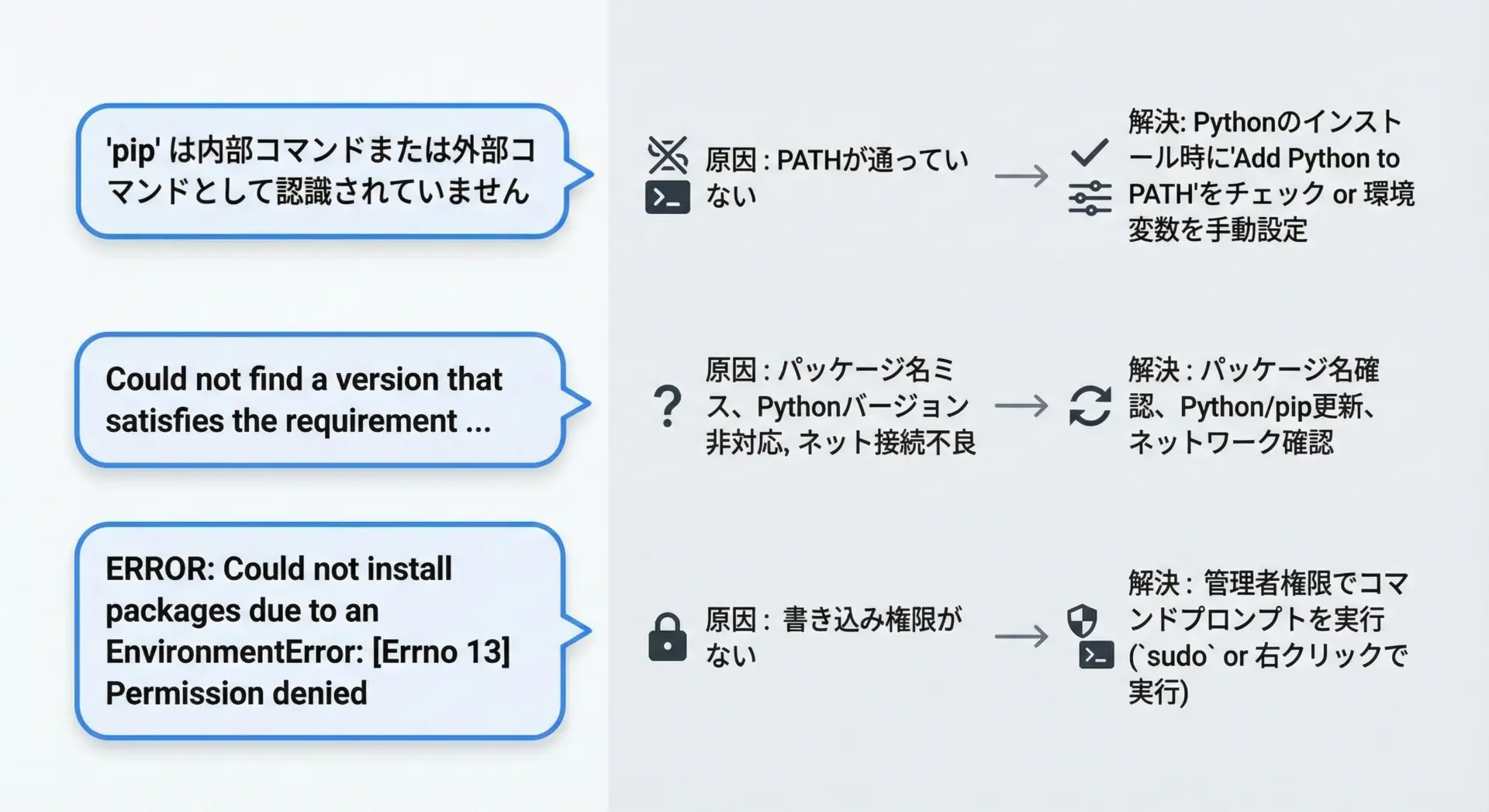
pipでインストールする際には、いくつか典型的なエラーに遭遇しがちです。
ここでは代表的なものと、その基本的な対処法を紹介します。
1. pipコマンドが見つからないエラー
Windowsで次のようなエラーが出ることがあります。
'pip' は、内部コマンドまたは外部コマンド、操作可能なプログラムまたは
バッチ ファイルとして認識されていません。
この場合、次の点を確認します。
- Pythonをインストールするときに“Add Python to PATH”を有効にしたか
pipではなくpython -m pipで実行しているか
多くの場合、python -m pipと書き直すことで解決します。
Python自体が見つからない場合は、Pythonの再インストールとPATH設定の見直しが必要です。
2. 対応するバージョンが見つからないエラー
次のようなエラーが出ることがあります。
ERROR: Could not find a version that satisfies the requirement パッケージ名 (from versions: ...)
ERROR: No matching distribution found for パッケージ名
この場合、主な原因は次のいずれかです。
- パッケージ名のスペルミス
- Pythonのバージョンに対応していないパッケージを入れようとしている
- ネットワークやプロキシの問題でPyPIにアクセスできていない
まずはスペルを確認し、それでもダメな場合はパッケージの公式サイトやPyPIのページで、対応しているPythonバージョンを確認します。
3. 権限がない(Permission denied)エラー
次のようなメッセージが出ることがあります。
ERROR: Could not install packages due to an EnvironmentError: [Errno 13] Permission denied: ...これは、システム全体の領域にインストールしようとして、必要な権限がない場合に発生します。
仮想環境内でpipを実行していれば、この問題はほとんど発生しません。
どうしてもグローバルにインストールする必要がある場合は、次のような対処があります。
- Windows: 「管理者として実行」したターミナルでコマンドを実行する
- macOS / Linux:
sudoをつけて実行する
sudo python3 -m pip install パッケージ名ただし、安易にsudoを使うと環境を壊すリスクもあるため、後述する仮想環境を使う方法に切り替えることを強くおすすめします。
仮想環境とpipの使い方
なぜ仮想環境でpipを使うべきか
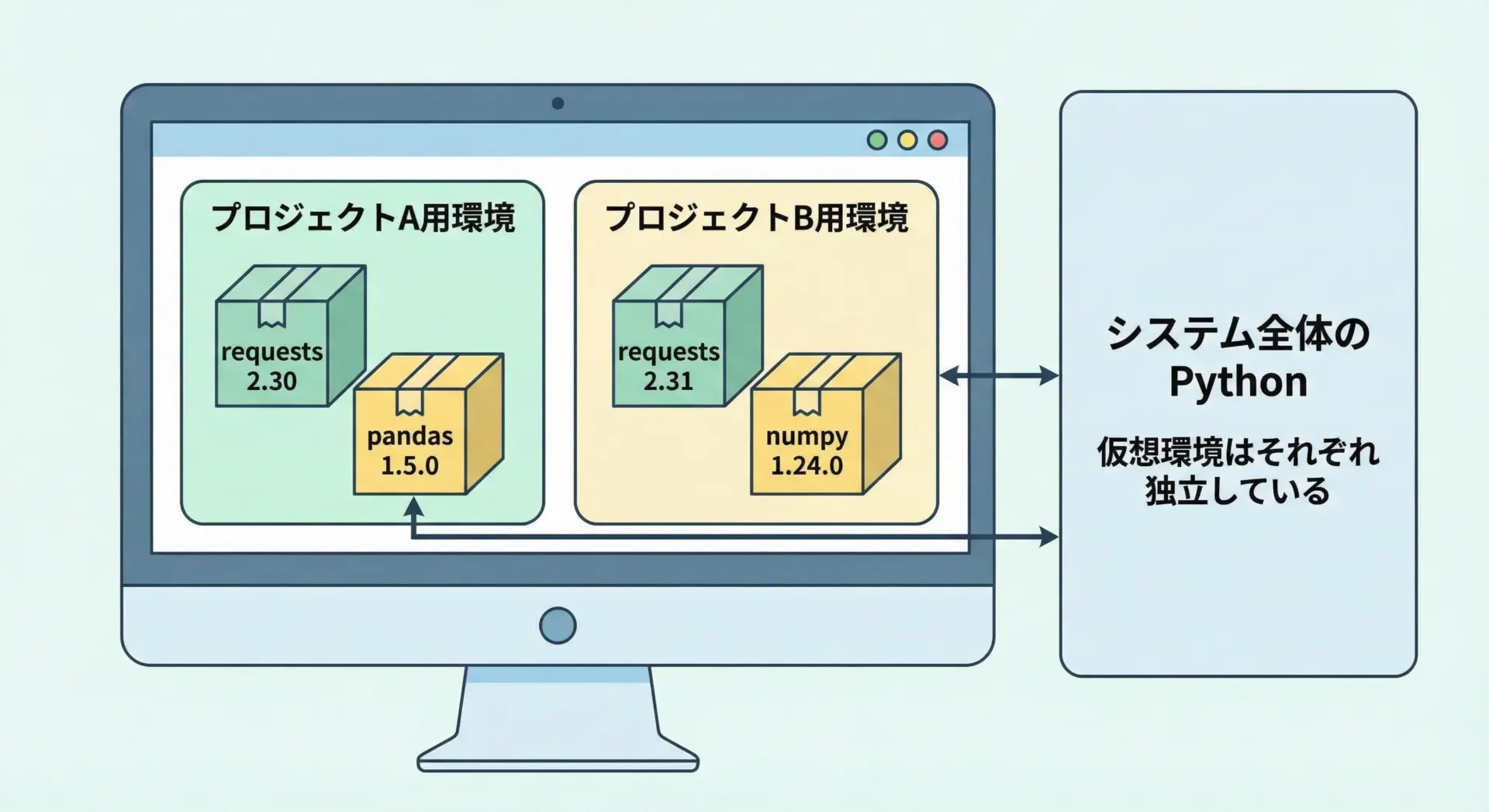
pipを使う上で最も重要なポイントの1つが、仮想環境の利用です。
仮想環境とは、プロジェクトごとに独立したPythonとパッケージのセットを持てる仕組みです。
仮想環境を使うメリットは次のようなものです。
- プロジェクトごとに異なるバージョンのライブラリを共存させられる
- システム全体のPythonに影響を与えずにパッケージを試せる
- 作業環境を
requirements.txtで再現しやすくなる
逆に仮想環境を使わずにグローバルにインストールしてしまうと、別プロジェクトで必要なバージョンと衝突したり、Pythonのアップデートで一気に壊れてしまったりするリスクが高まります。
そのため、pipは仮想環境の中で使うというのを基本ルールにしておくと安全です。
venvで仮想環境を作成してpipを使う手順
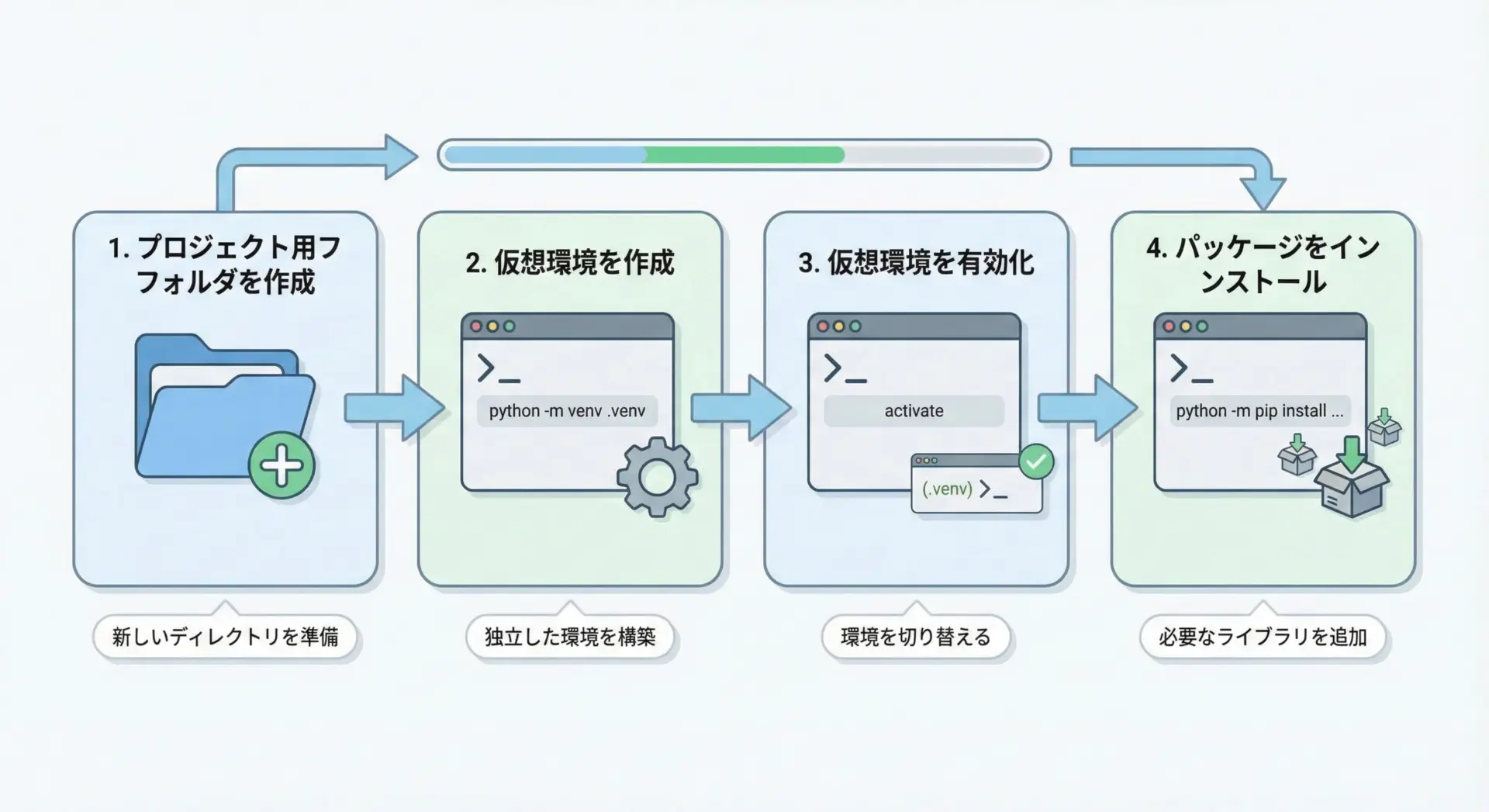
Python標準のvenvモジュールを使うと、追加ツールなしで仮想環境を作成できます。
代表的な手順を具体的に見ていきます。
1. プロジェクト用フォルダを作成
まずは作業用のフォルダを作ります。
# 例: myproject フォルダを作成して移動
mkdir myproject
cd myproject
2. 仮想環境を作成
次にvenvで仮想環境を作成します。
ここでは.venvという名前にしていますが、任意の名前を付けられます。
# Windows / macOS / Linux 共通
python -m venv .venvこれで、.venvというフォルダの中に、独立したPython環境が作成されます。
3. 仮想環境を有効化(activate)
作成した仮想環境を使うには、有効化(activate)する必要があります。
OSによってコマンドが異なります。
# Windows (PowerShell)
.venv\Scripts\Activate.ps1

# Windows (コマンドプロンプト)
.venv\Scripts\activate.bat

# macOS / Linux (bash / zsh)
source .venv/bin/activate有効化に成功すると、ターミナルの先頭に(.venv)のような表示が付きます。
(.venv) C:\path\to\myproject>この表示がある間は、すべてのpip操作がこの仮想環境の中に限定される状態になっています。
4. 仮想環境内でpipを使う
仮想環境が有効になった状態で、いつも通りpython -m pipを使います。
(.venv) python -m pip install requests numpyインストールされたパッケージは.venvフォルダ内に保存され、他のプロジェクトに影響を与えません。
作業を終えたら、次のコマンドで仮想環境を終了できます。
deactivateこれでプロンプトから(.venv)の表示が消え、通常の環境に戻ります。
requirements.txtでパッケージを一括管理する方法
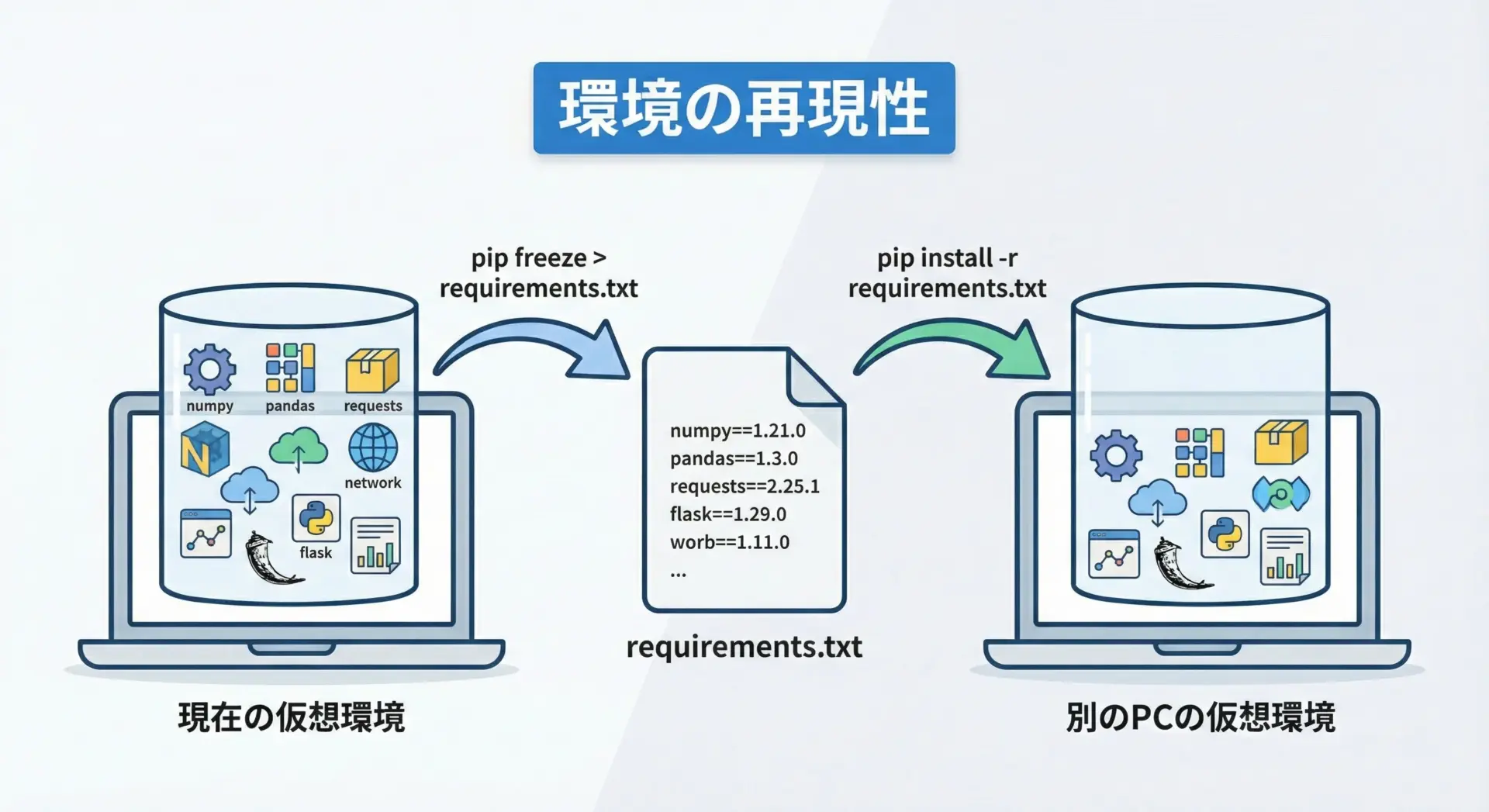
プロジェクトで使っているパッケージを一覧としてファイルにまとめておくと、別のPCやチームメンバーの環境に同じセットを簡単に再現できます。
そのために使うのがrequirements.txtです。
1. 現在の環境からrequirements.txtを作る
仮想環境を有効にした状態で、次のコマンドを実行します。
# 現在の仮想環境にインストールされているパッケージを一覧化
python -m pip freeze > requirements.txtこれにより、カレントディレクトリにrequirements.txtというファイルが作成されます。
中身は次のような形式です。
numpy==1.26.4
pandas==2.2.0
requests==2.31.0
このファイルには、バージョン番号を含めたパッケージの一覧が保存されています。
2. requirements.txtから一括インストールする
別のPCや、同僚の環境、あるいは後日同じ環境を再構築するときには、次のコマンドを使います。
python -m pip install -r requirements.txtこれだけで、requirements.txtに記載されたパッケージが一括でインストールされます。
特に、次のような場面で非常に役立ちます。
- プロジェクトをGitで共有するとき
- 本番環境と開発環境を合わせたいとき
- 新しいPCに開発環境を移行するとき
requirements.txtは、pipを使ったプロジェクト管理の中核になるファイルですので、ぜひ早い段階から慣れておくことをおすすめします。
まとめ
pipはPythonで外部ライブラリを扱うための「アプリストア」のような存在であり、インストール・アップグレード・アンインストール・一覧表示・情報確認といった基本操作を押さえておくことで、開発の自由度が大きく広がります。
この記事ではpython -m pipの使い方、よく使うライブラリでの具体例、エラー時の基本対処、そして仮想環境とrequirements.txtによる安全な環境構築までを一通り紹介しました。
日常的な小さなスクリプトでも、プロジェクト規模の開発でも、pipは必ず関わってきます。
ここで学んだコマンドを手元の環境で実際に試しながら、少しずつ自分の開発スタイルに取り入れていくことで、Pythonの世界をより快適に探索できるようになります。
