

PythonとJupyter Notebookは、プログラミング学習からデータ分析、機械学習まで幅広く使われる非常に便利な組み合わせです。
本記事では、インストールから基本操作、実践的な活用テクニックまでを一気に解説します。
初めての方でも迷わないよう、図解やサンプルコードを交えながら丁寧に紹介していきます。
PythonとJupyter Notebookとは?基礎知識と特徴
Pythonとは?できることとメリット
Pythonの概要
Pythonは、1990年代に誕生したオープンソースのプログラミング言語です。
文法がシンプルで読みやすく、初心者からプロまで幅広く使われています。
現在では、AIやデータサイエンス、Web開発など、幅広い分野で標準的な言語の1つとなっています。
Pythonでできる主なこと
Pythonで実現できる代表的な分野を、用途とイメージが結びつくように整理します。
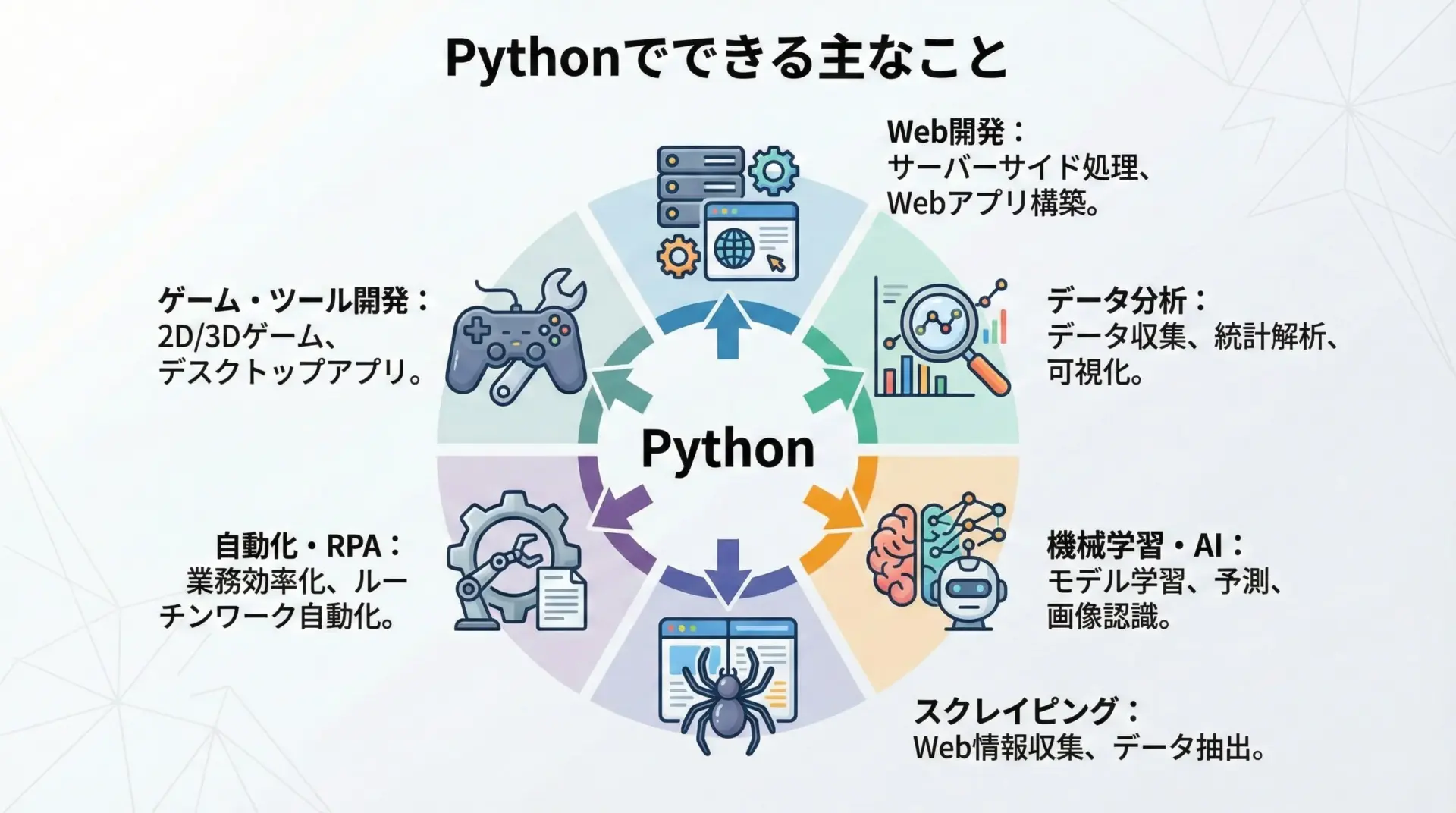
Pythonでは、例えば次のような開発ができます。
- Webアプリケーション(Django、Flaskなど)
- データ分析や統計処理(Pandas、NumPyなど)
- 機械学習・深層学習(scikit-learn、TensorFlow、PyTorchなど)
- Webスクレイピング(BeautifulSoup、Seleniumなど)
- 作業自動化・RPA的なスクリプト作成
- ゲーム・ツールなどのプロトタイピング
このように、1つの言語で多くの分野をカバーできることがPythonの大きな魅力です。
Pythonのメリット
Pythonのメリットは次のように整理できます。
| 観点 | 特徴 |
|---|---|
| 学習しやすさ | 文法がシンプルで、英語の文章を読むような感覚でコードを書けます。 |
| ライブラリの豊富さ | データ分析や機械学習など、目的別に強力なライブラリが多数存在します。 |
| コミュニティ | 日本語を含む情報が豊富で、困ったときに調べやすいです。 |
| 実行環境 | Windows、Mac、Linuxなど、さまざまな環境で動作します。 |
学習コストが低く、実務でもそのまま使えることが、Pythonが選ばれる最大の理由といえます。
Jupyter Notebookとは?仕組みと用途
Jupyter Notebookの概要
Jupyter Notebookは、ブラウザ上でPythonコードを実行しながら、説明文やグラフ、画像などを1つの「ノートブック」にまとめられるツールです。
「実行可能なメモ帳」あるいは「動く資料」とイメージすると分かりやすいです。
Jupyter Notebookの仕組み
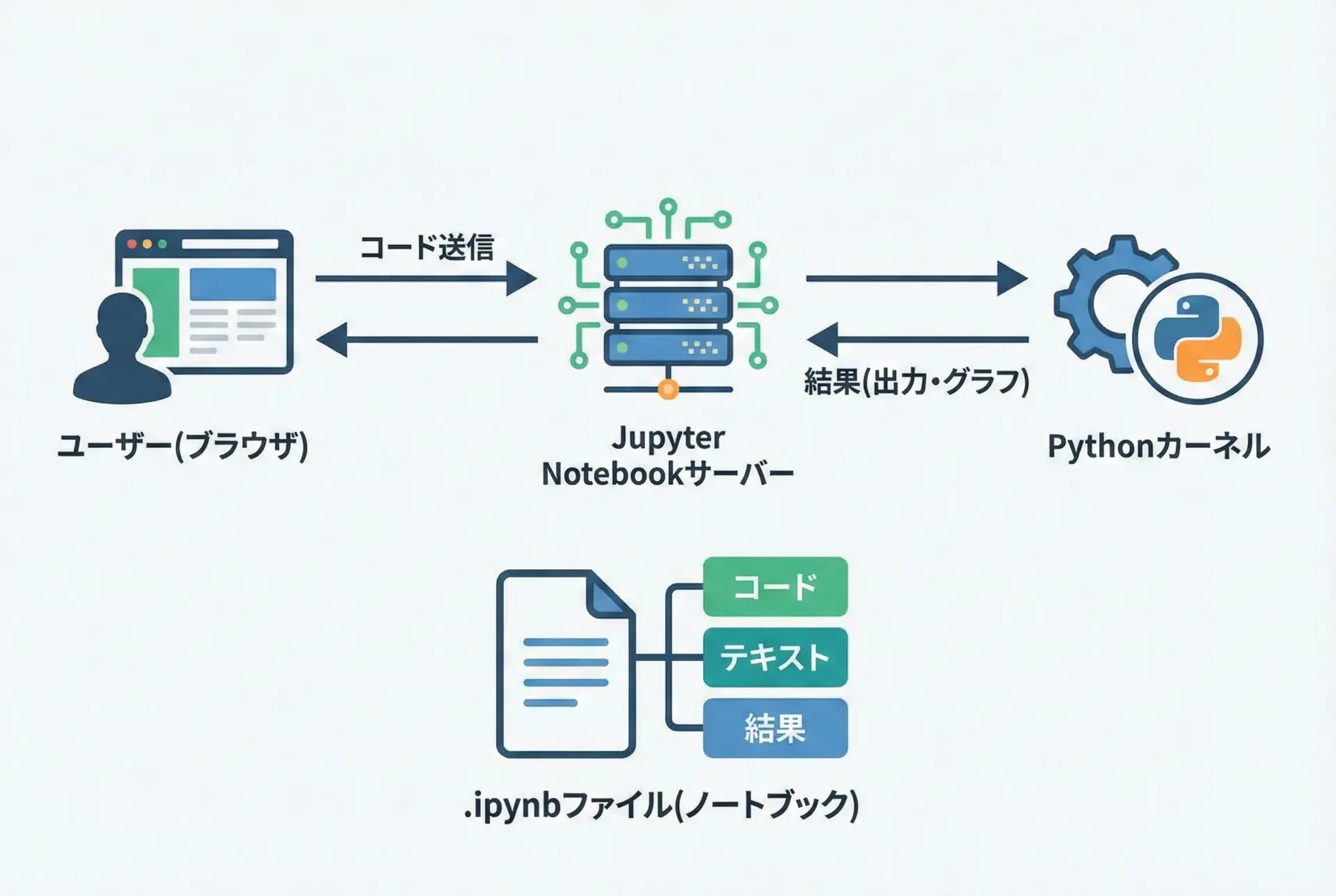
Jupyter Notebookは、次のような構造で動作しています。
- ブラウザ上でノートブックを開く
- コードセルにPythonコードを書いて実行する
- バックグラウンドのPythonカーネルがコードを実行する
- 実行結果がその場に表示される
- コードや結果を含んだ状態が、
.ipynbというファイルに保存される
このように、コード・説明・結果を一体化して管理できるのが大きな特徴です。
Jupyter Notebookの主な用途
Jupyter Notebookは、次のような用途によく使われます。
- Pythonの学習ノートとして
- データ分析や統計解析のレポート作成
- 機械学習モデルの実験・検証ログ
- 技術ブログやチュートリアルの元データ
- 授業・研修用の教材
特に、「試しながら覚える」「結果を見ながら考える」作業に非常に向いているツールです。
Python×Jupyter Notebookを使うメリット
なぜ組み合わせると強力なのか
PythonとJupyter Notebookを組み合わせると、次のようなメリットがあります。
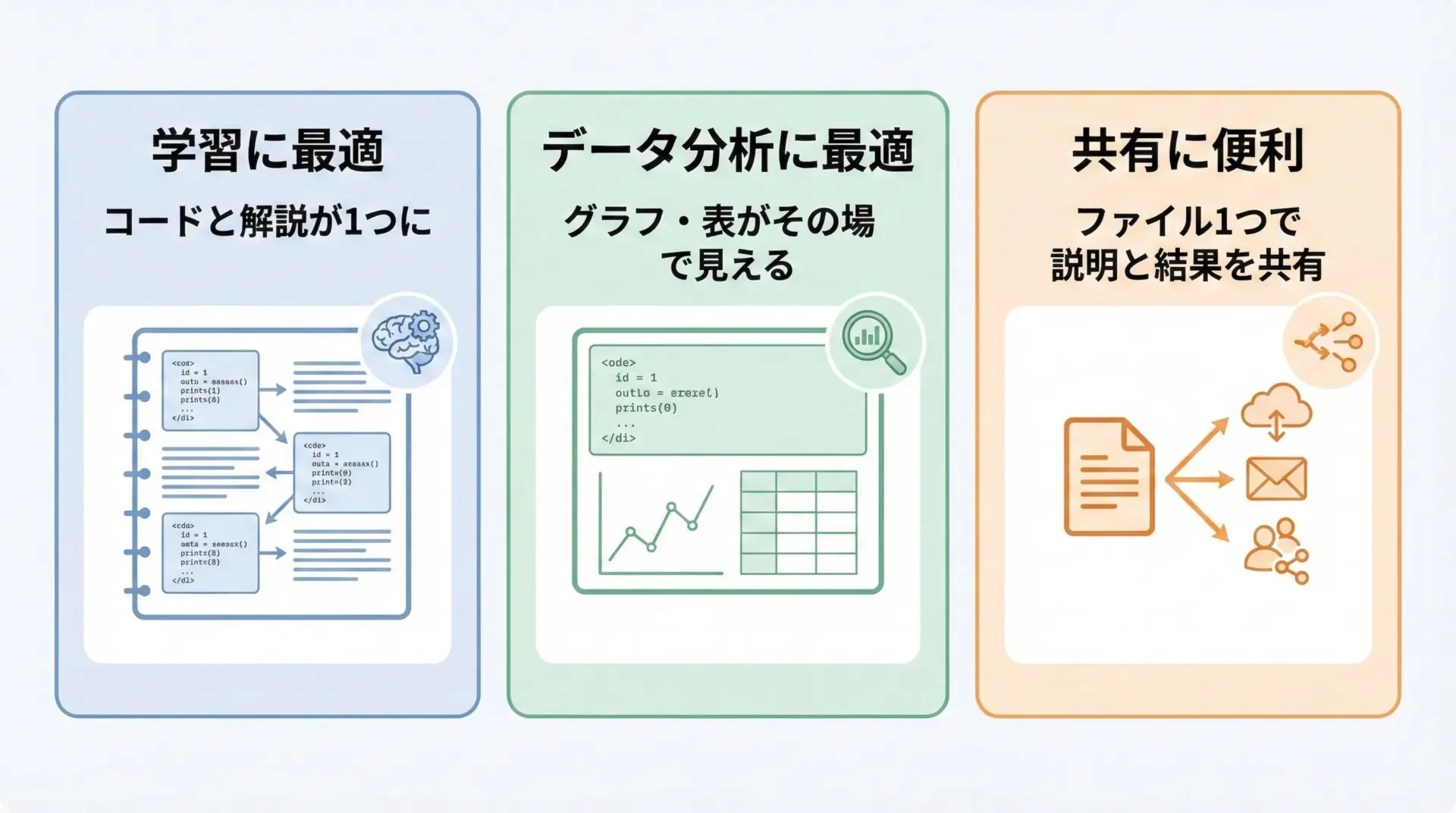
Pythonは実行力(Jupyterの中身)を、Jupyter Notebookは表現力(ノート・レポートの形)を担当します。
この組み合わせによって、例えば次のことがやりやすくなります。
- 学んだ内容を、その場でコードにして試す
- 試した結果をグラフや表で確認する
- 解説文を併記して「ドキュメント化」する
- そのファイルをチームに配布して再現してもらう
「コードを書く」「結果を見る」「ノートを残す」を1つの画面で完結できるのが、最大のメリットです。
PythonとJupyter Notebookのインストール手順
Pythonのインストール方法
Python公式サイトからのインストール
Python単体をインストールする場合は、公式サイトからダウンロードします。
- ブラウザで
https://www.python.org/にアクセスする - 上部メニューの「Downloads」をクリック
- 自分のOSに合った最新版のPythonインストーラをダウンロード
- ダウンロードしたインストーラを実行
特にWindowsでは、インストール画面の最初に出てくる「Add Python to PATH」にチェックを入れることが重要です。
これにチェックを入れると、コマンドプロンプトからpythonコマンドが使えるようになります。
インストール時の主要オプション
インストール画面では、次のようなポイントを確認します。
- インストール先フォルダ(基本的にはデフォルトで問題ありません)
- PATHへの追加(Windowsのみ特に重要)
- PIP(パッケージ管理ツール)のインストール(通常は自動で有効)
特に理由がなければ、初心者の方はデフォルト設定のまま進めて問題ありません。
AnacondaでPythonとJupyter Notebookを一括インストール
Anacondaとは何か
Anaconda(アナコンダ)は、Python本体に加えて、データ分析・機械学習向けのライブラリやJupyter Notebookなどをまとめてインストールできるディストリビューションです。
データ分析や機械学習が主目的であれば、Anacondaを使って一括インストールするのがおすすめです。
Anacondaによる一括インストールの流れ
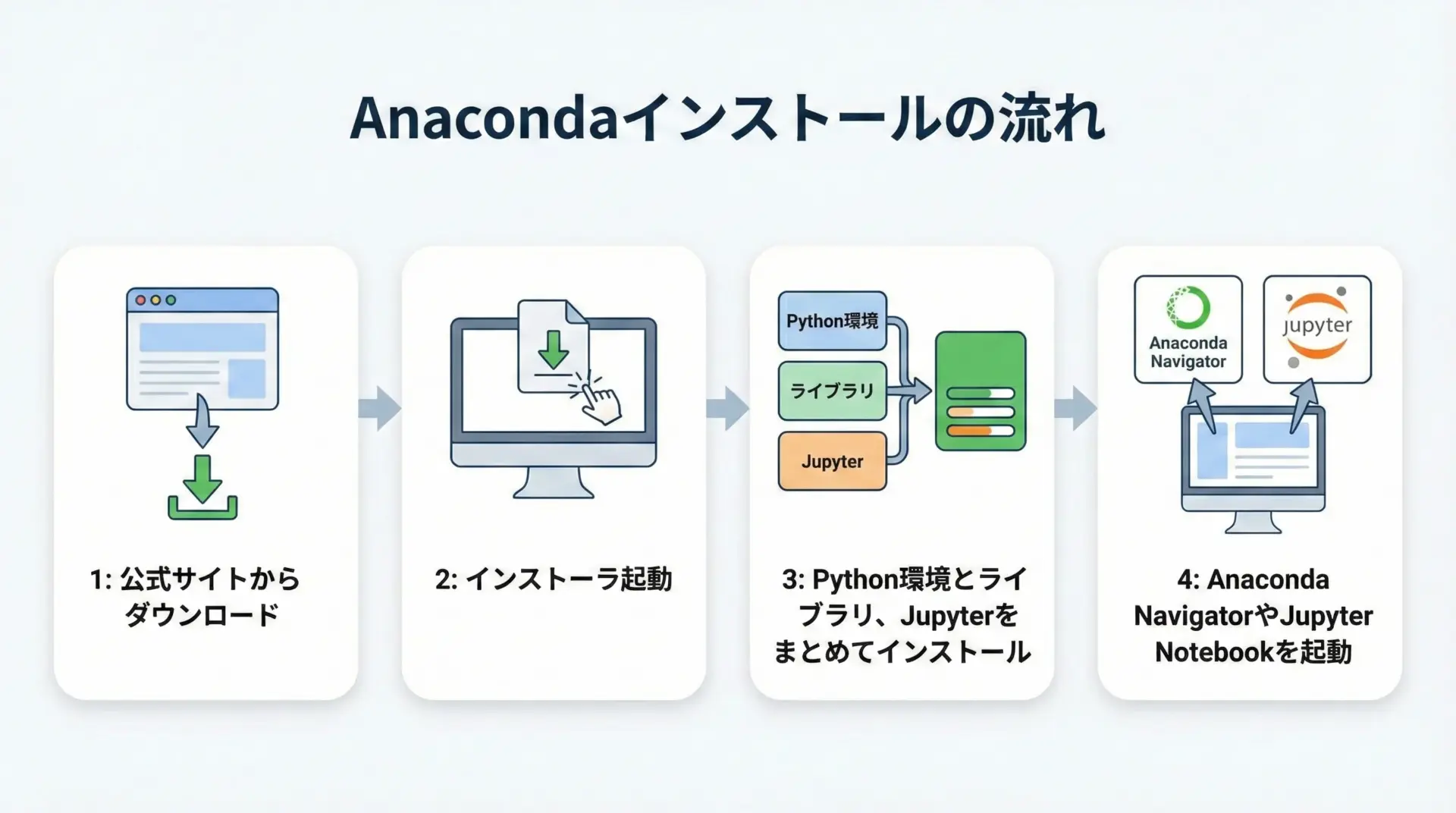
- ブラウザで
https://www.anaconda.com/にアクセス - 「Download」から自分のOSに合ったインストーラをダウンロード
- インストーラを実行し、画面の指示に従って進める
- インストール後、スタートメニュー(またはLaunchpad)から「Anaconda Navigator」を起動
- Navigatorから「Jupyter Notebook」を起動できるようになります
Anacondaでは、condaという強力なパッケージ・環境管理ツールも同時に利用できるため、後述する仮想環境の運用にも便利です。
Windows/Mac/Linux別のインストールポイント
Windowsでのポイント
Windowsでは、次の点に気を付けます。
- Python公式インストーラ使用時は「Add Python to PATH」に必ずチェック
- PowerShellや「Windowsターミナル」から
pythonコマンドを使えるようにする - Anaconda利用時は、既存のPythonとの競合を避けるため、どちらか一方に絞るとトラブルが少ないです
Macでのポイント
Macには、すでにシステム用Pythonが入っている場合がありますが、それは直接触らず、ユーザー用に別途インストールするのがおすすめです。
- Homebrewを使う場合
ターミナルで次のように実行します。
# Homebrewのインストール(未導入なら)
 /bin/bash -c "$(curl -fsSL https://raw.githubusercontent.com/Homebrew/install/HEAD/install.sh)"

# Pythonのインストール
brew install python- 公式インストーラを使う場合は、サイトから.pkgファイルをダウンロードして実行します。
Linuxでのポイント
Linuxディストリビューションには、多くの場合Pythonがプリインストールされています。
開発用にはパッケージマネージャから最新版をインストールすると便利です。
例として、Ubuntuの場合は次のようになります。
sudo apt update
sudo apt install python3 python3-pip
各ディストリビューションのパッケージ名やコマンドは、公式ドキュメントで確認するようにします。
インストール後の動作確認方法
Pythonのバージョン確認
インストールが正しく行われたかどうかは、ターミナル(またはコマンドプロンプト)で次のように確認します。
python --version
# または環境によっては
python3 --versionPython 3.12.1このようにバージョンが表示されれば、Python自体は正常にインストールされています。
Jupyter Notebookの起動確認
次に、Jupyter Notebookが使えるか確認します。
ターミナル(またはAnaconda Prompt)で次のコマンドを実行します。
jupyter notebookブラウザが自動で立ち上がり、Jupyterのホーム画面が表示されれば成功です。
もし'jupyter' is not recognizedのようなエラーが出る場合は、PATHにJupyterが含まれていないか、インストール自体がされていない可能性があります。
その場合は、pip install jupyterやAnacondaの導入を検討します。
Jupyter Notebookの基本的な使い方
Jupyter Notebookの起動方法と画面構成
起動方法
Jupyter Notebookは、ターミナル(またはAnaconda Prompt)から次のように起動します。
jupyter notebook実行すると、自動的にブラウザが開き、Jupyterの「ファイルブラウザ画面」が表示されます。
画面構成の概要
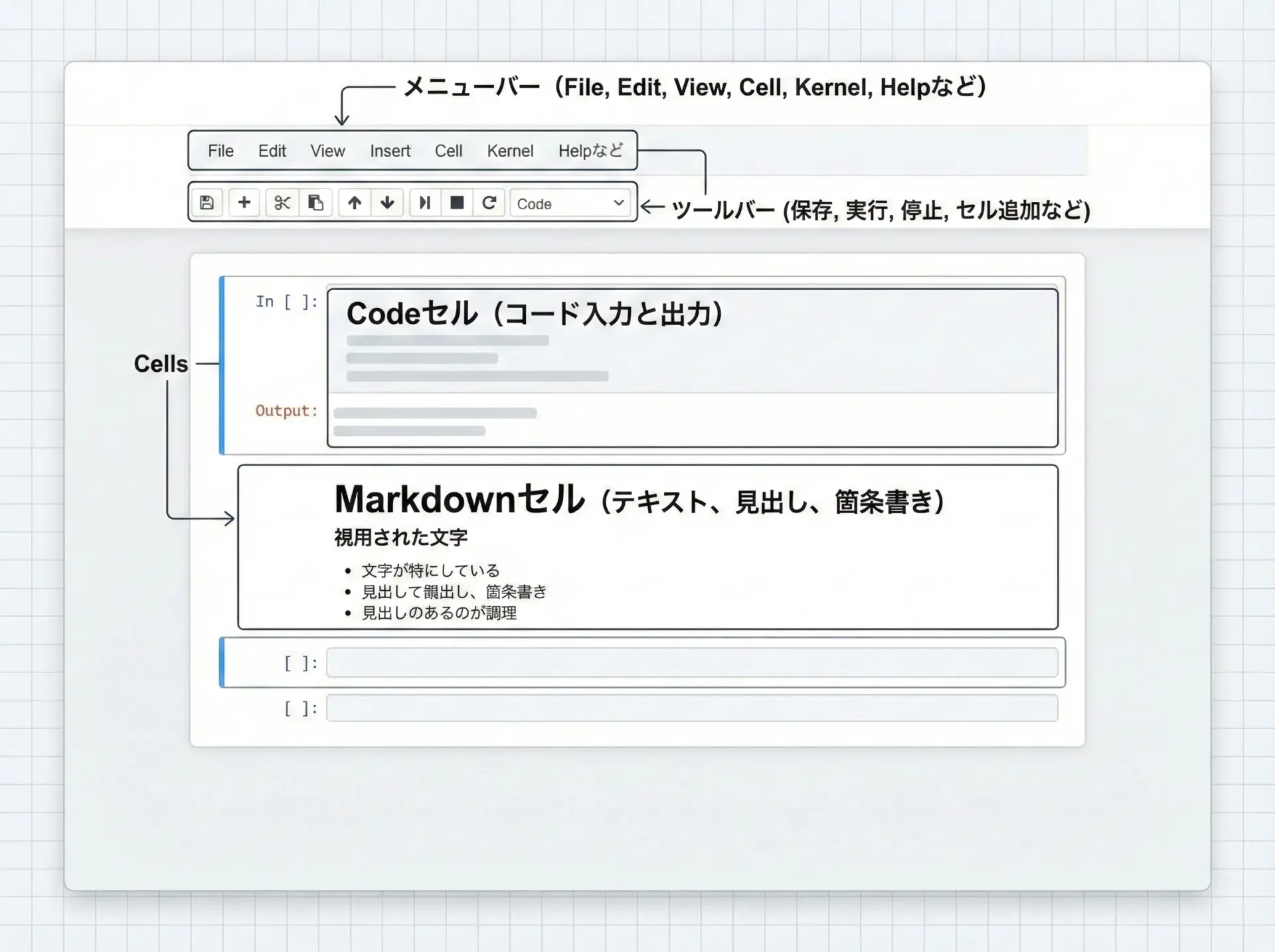
ノートブックを開くと、次のようなエリアで構成された画面が表示されます。
- メニューバー: ファイル保存、実行、表示などの各種メニュー
- ツールバー: 実行ボタンやセル追加ボタンなど、よく使う機能のアイコン
- セルエリア: コードやテキストを記述する「セル」が縦に並ぶ領域
Jupyterでは、セル単位で処理を考えるのが使いこなしのポイントです。
新規ノートブック作成と保存方法
新規ノートブックの作成
- Jupyterのホーム画面(ファイル一覧)で、右上の「New」ボタンをクリック
- 「Python 3(バージョンは環境による)」を選択
- 新しいタブで空のノートブックが開きます
ノートブックの名前変更と保存
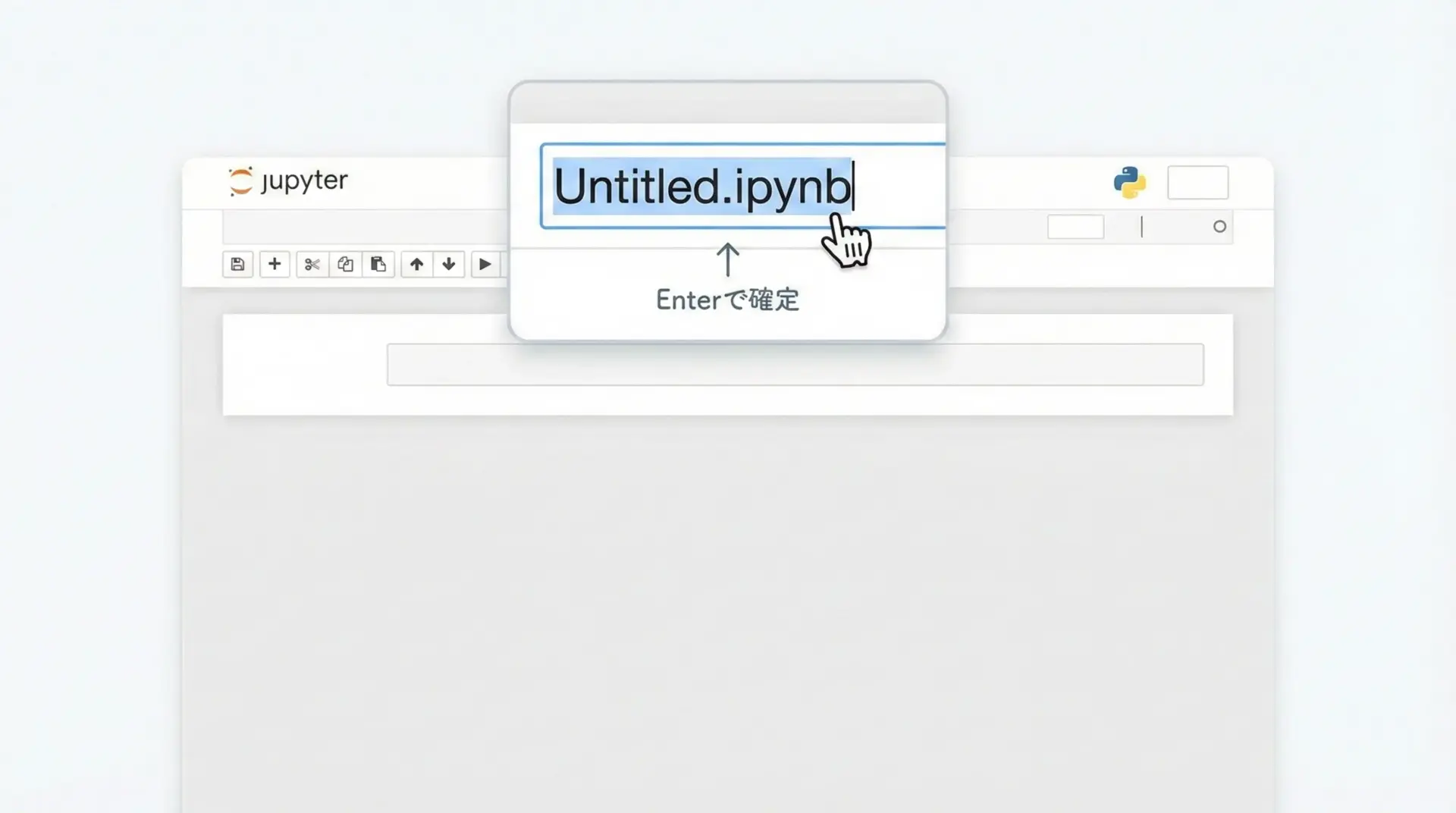
ノートブックの左上にはタイトル(ファイル名)が表示されています。
初期状態ではUntitled.ipynbなどの名前になっています。
- タイトル部分をクリック
- ポップアップの入力欄に新しい名前を入力
- Enterキーで確定
保存は、次のいずれかの方法で行えます。
- ツールバーの「フロッピーディスク」アイコンをクリック
- メニューの「File → Save and Checkpoint」を選択
- キーボードショートカット
Ctrl + S(MacはCmd + S)を押す
ノートブックは自動保存機能もありますが、こまめに手動保存しておくと安心です。
セルの種類(Code/Markdown)と使い分け
セルの種類
Jupyter Notebookのセルには主に次の2種類があります。
- Codeセル: Pythonコードを記述して実行するセル
- Markdownセル: 解説文や見出し、箇条書きなどを記述するセル
コードと説明を明確に分けることで、読みやすいノートブックになります。
セルの種類の切り替え
セルを選択した状態で、次の方法で種類を変更できます。
- ツールバーのプルダウン(最初は「Code」と表示)から「Markdown」を選ぶ
- キーボードショートカットを使う
- Codeセルにする:
Y - Markdownセルにする:
M
- Codeセルにする:
(いずれも、コマンドモード時に有効です。後述のショートカットで解説します。)
セルの実行方法とショートカットキー
セルの実行方法
Codeセルを実行するには、いくつかの方法があります。
- ツールバーの「再生ボタン(▷)」をクリック
- キーボードで
Shift + Enterを押す(実行して次のセルへ移動) - キーボードで
Ctrl + Enter(MacはCmd + Enter)を押す(実行して同じセルにとどまる)
実行されると、セルの左側にIn [1]のような実行番号が表示され、標準出力はセルの直下に表示されます。
よく使うショートカットキー
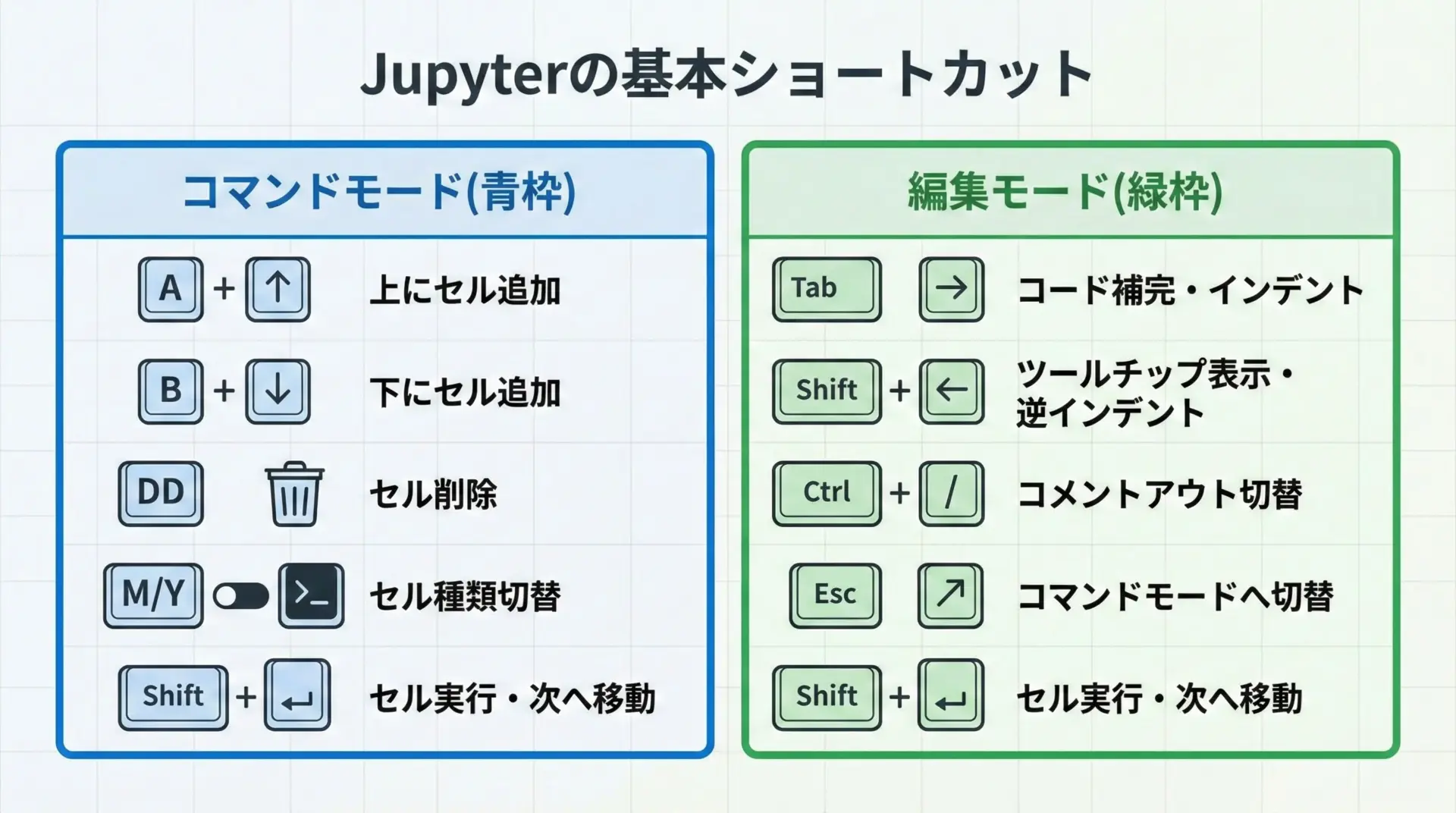
Jupyterには多数のショートカットがありますが、最低限次を覚えておくと非常に効率が上がります。
| モード | 操作 | キー |
|---|---|---|
| 共通 | セル実行 & 次へ | Shift + Enter |
| 共通 | セル実行のみ | Ctrl + Enter(MacはCmd + Enter) |
| コマンド | 上にセルを挿入 | A |
| コマンド | 下にセルを挿入 | B |
| コマンド | セル削除 | D → D(続けて2回押す) |
| コマンド | Markdownセルに変更 | M |
| コマンド | Codeセルに変更 | Y |
| コマンド↔編集 | 編集モードへ | Enter |
| 編集↔コマンド | コマンドモードへ | Esc |
慣れてきたら、マウスよりもキーボード中心で操作すると作業効率が大きく向上します。
ノートブックの保存形式(ipynb)とエクスポート方法
.ipynb形式とは
Jupyter Notebookは、デフォルトでは.ipynb(アイピーワイエヌビー)という拡張子で保存されます。
このファイルには、次のような情報が含まれています。
- セルの種類(Code/Markdown)
- セル内の内容(コードやテキスト)
- 実行結果(出力、グラフなど)
- 実行履歴(実行番号など)
つまり、ノートブックの「状態」が丸ごと1ファイルになっていると考えると分かりやすいです。
PDFやHTMLへのエクスポート
他の人に配布する場合や、レポートとして提出したい場合には、PDFやHTMLにエクスポートすることがよくあります。
- メニューバーの「File → Download as」(または「Save and Export」)を選択
- 目的に応じて、次のような形式を選びます。
- HTML(.html)
- PDF(.pdf)
- Markdown(.md)
- Pythonスクリプト(.py)
特にHTML形式は、グラフなども含めてそのままブラウザで閲覧できるため、閲覧環境を選ばずに共有しやすいです。
Python×Jupyter Notebookの実践テクニック
Pythonの基本文法をJupyter Notebookで学ぶ
Hello Worldを実行してみる
まずは、最も基本的なPythonコードである「Hello, World!」をJupyterで実行してみます。
# 最初のPythonプログラム
# 画面に文字を出力するだけのシンプルな例です

print("Hello, World!")Hello, World!Jupyterでは、コードを書いてすぐ実行・確認できるため、基本文法の学習に非常に適しています。
変数・リスト・ループを試す
Jupyterでは、セルごとに少しずつコードを書いて試せるので、変数やループの動作確認にも向いています。
# 変数とリスト、for文の基本例

# 変数の定義
message = "Python×Jupyter Notebook"
count = 3

# リストの定義
numbers = [1, 2, 3, 4, 5]

# 文字列の繰り返し表示
for i in range(count):
    print(f"{i+1}回目: {message}")

print("numbersの合計:", sum(numbers))1回目: Python×Jupyter Notebook
2回目: Python×Jupyter Notebook
3回目: Python×Jupyter Notebook
numbersの合計: 15このように、1つのセルで1つの概念を試すようにノートを構成すると、復習しやすい学習ノートになります。
グラフ描画(Matplotlib)をJupyter Notebookで表示する
Matplotlibの基本的な使い方
グラフ描画には、Pythonの代表的なライブラリであるMatplotlibを使います。
Jupyterとの相性も非常に良く、セルを実行するだけでグラフがその場に表示されます。
まずは、インポートと簡単な折れ線グラフの例です。
# Matplotlibを使った簡単なグラフ描画の例

import matplotlib.pyplot as plt

# ノートブック上にグラフを直接表示するためのおまじない
%matplotlib inline

# データの準備
x = [1, 2, 3, 4, 5]
y = [10, 8, 6, 4, 2]

# グラフの描画
plt.figure(figsize=(6, 4))      # グラフのサイズを指定
plt.plot(x, y, marker="o")      # 折れ線グラフを描画
plt.title("Sample Line Plot")   # グラフタイトル
plt.xlabel("X value")           # X軸ラベル
plt.ylabel("Y value")           # Y軸ラベル
plt.grid(True)                  # グリッド線の表示
plt.show() # グラフを表示(ノートブック上に折れ線グラフが表示される)Jupyterでは、コードのすぐ下にグラフが出るため、「数値→グラフ」の対応関係を直感的に理解しやすいです。
データ分析(Pandas)をJupyter Notebookで行う
Pandasで表形式データを扱う
Pandasは、表形式データ(行と列からなるデータ)を扱うためのライブラリです。
Jupyterと組み合わせると、データフレームが表形式で綺麗に表示されるので、データ分析に非常に便利です。
# Pandasを使った簡単なデータ分析の例

import pandas as pd

# 辞書からデータフレームを作成
data = {
    "名前": ["Alice", "Bob", "Charlie", "Diana"],
    "年齢": [24, 27, 22, 32],
    "得点": [88, 92, 79, 95]
}

df = pd.DataFrame(data)

# データフレームの表示
df(ノートブック上に表形式で名前・年齢・得点が表示される)基本的な統計量の確認
Pandasには、データの概要を手早く確認できる機能が多数あります。
# データの先頭行・要約統計量を表示

display(df.head())     # 先頭5行を表示(この例では全行)
print("--- 基本統計量 ---")
display(df.describe()) # 数値列の統計量を表示(先頭数行の表と、count/mean/std/min/25%/50%/75%/maxなどの統計量表が表示される)Jupyter上でPandasを使うことで、データの中身や傾向を、視覚的に確認しながら分析を進められます。
Jupyter Notebookでの仮想環境(venv・conda)の使い方
なぜ仮想環境が必要か
Pythonでは、プロジェクトごとに必要なライブラリやバージョンが異なることがよくあります。
仮想環境を使うことで、他のプロジェクトとライブラリ構成を分離し、互いに干渉しないようにできるため、実務ではほぼ必須の概念です。
Jupyter Notebookでも、仮想環境ごとに別々のカーネルを用意し、環境ごとにノートブックを動かすことができます。
venvによる仮想環境の作成とJupyterへの登録
標準のvenvモジュールを使った例です。
# プロジェクトフォルダへ移動
cd myproject

# 仮想環境の作成(venvという名前)
python -m venv venv

# 仮想環境の有効化(Windows)
venv\Scripts\activate

# 仮想環境の有効化(Mac/Linux)
source venv/bin/activate
仮想環境を有効化した状態で、Jupyterとカーネル登録用のパッケージをインストールします。
# Jupyterとipykernelのインストール
pip install jupyter ipykernel

# 仮想環境をJupyterのカーネルとして登録
python -m ipykernel install --user --name myproject-env --display-name "Python (myproject)"
登録が完了すると、Jupyter NotebookやJupyterLabの「Kernel → Change kernel」からPython (myproject)を選べるようになります。
conda環境をJupyterで使う
Anacondaを利用している場合は、condaで環境を作成します。
# conda環境の作成
conda create -n myenv python=3.12

# 環境の有効化
conda activate myenv

# 必要なパッケージのインストール
conda install jupyter ipykernel

# カーネルとして登録
python -m ipykernel install --user --name myenv --display-name "Python (myenv)"
プロジェクトごとに環境を分け、Jupyterのカーネルも分けておくと、長期的に管理しやすい構成になります。
Notebook拡張機能(JupyterLab・Extensions)の活用方法
JupyterLabとは
JupyterLabは、従来のJupyter Notebookの進化版インターフェースです。
複数のノートブックやターミナル、ファイルブラウザなどを1つのウィンドウでタブや分割表示しながら扱えます。
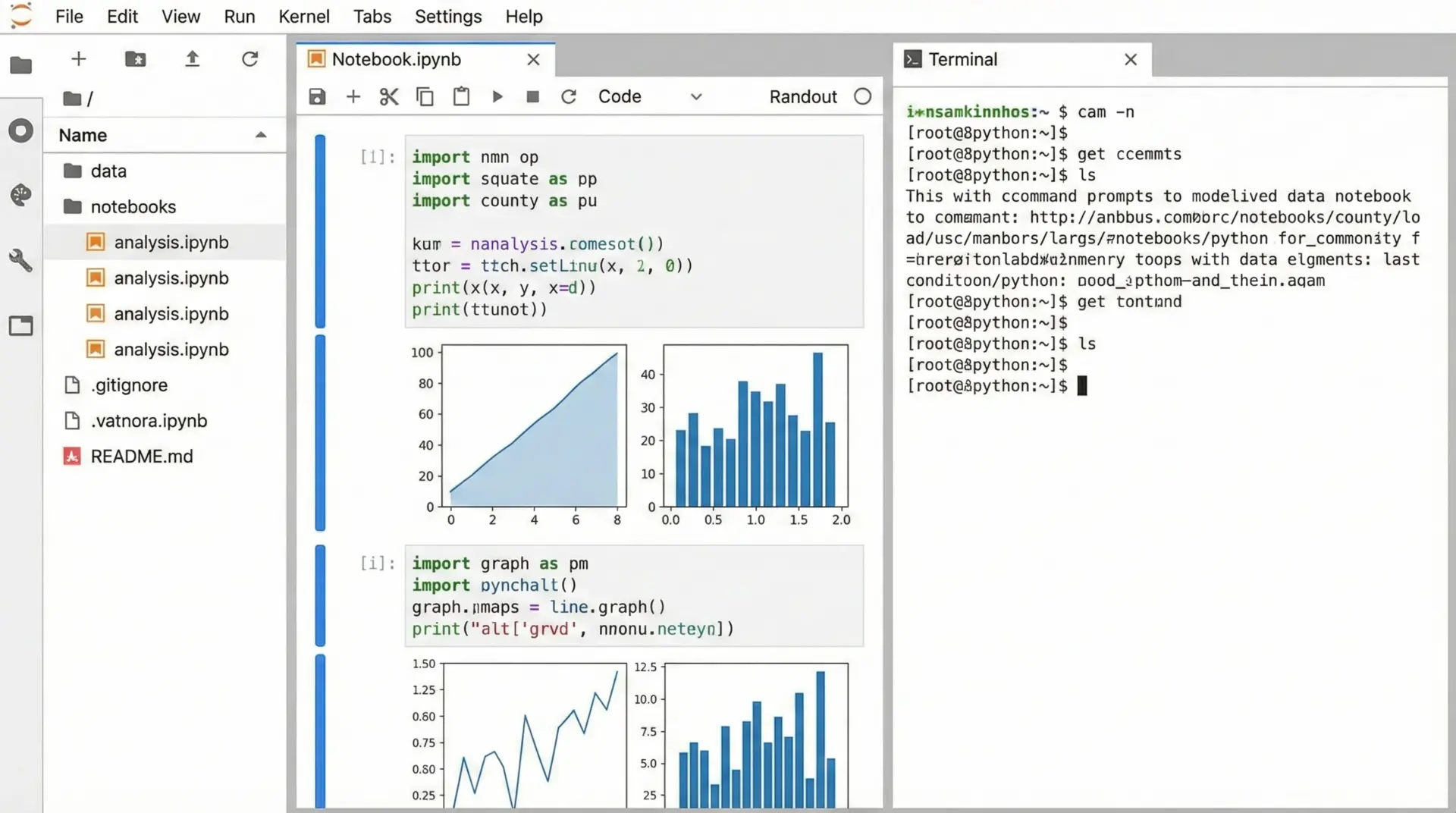
JupyterLabは次の特徴があります。
- 複数ノートブックをタブや分割で同時表示
- ターミナルやテキストエディタ、コンソールを統合
- 拡張機能によるカスタマイズが容易
インストールは次のように行います。
# pipでインストールする場合
pip install jupyterlab

# 起動
jupyter lab
Anacondaを利用している場合は、Anaconda Navigatorからボタン1つで起動することもできます。
便利なNotebook拡張機能
Jupyter NotebookやJupyterLabには、多くの拡張機能(Extensions)が存在します。
例えば次のようなものがあります。
- 目次(TOC)の自動生成
- コードの折りたたみ
- セルの実行時間の表示
- 変数一覧のサイドバー表示
JupyterLabの拡張機能は、JupyterLab内の拡張マネージャやpip/conda経由で追加できます。
代表的な拡張機能パッケージとしてはjupyterlab-lsp(コード補完・エラーチェック)などがあります。
最初は標準機能で十分ですが、慣れてきたら作業スタイルに合った拡張機能を導入すると、生産性が大きく向上します。
チームで共有するためのJupyter Notebook運用ポイント
共有の基本パターン
チームでJupyter Notebookを共有する場合、主な方法は次のようになります。
- Git(GitHub/GitLabなど)で
.ipynbファイルをバージョン管理 - PDFやHTMLにエクスポートして報告資料として配布
- JupyterHubや社内Jupyterサーバーで共有環境を構築
- Google Colabなどのクラウドサービス上で共有
「誰が、どの環境で、どのデータにアクセスできるか」を意識して方法を選ぶことが大切です。
チーム運用時の注意点
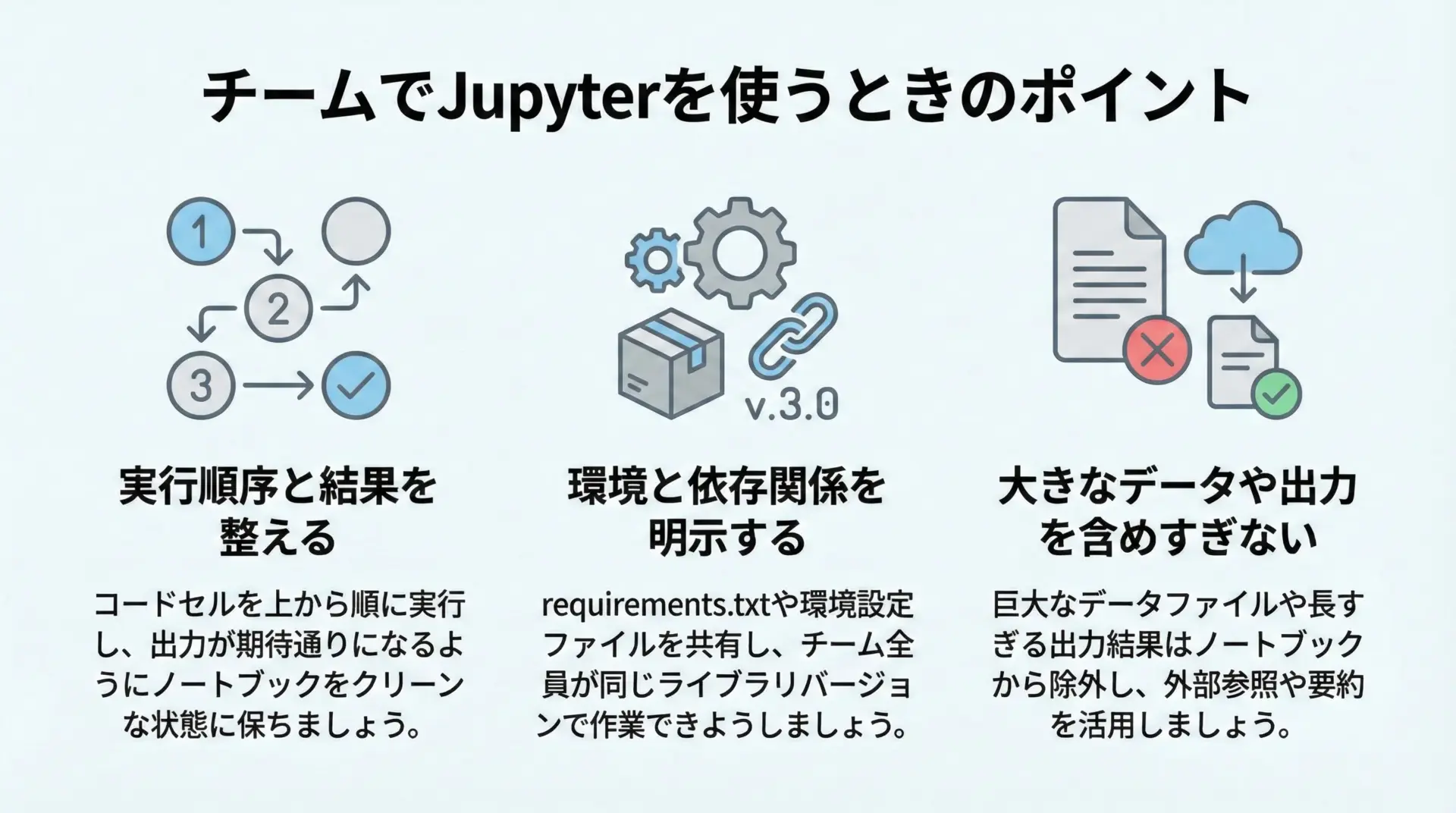
チームでのJupyter Notebook運用では、次の点に注意するとトラブルが減ります。
- 実行順序を1から順に保つ
実行番号がバラバラだと、どの順序で実行すればよいか分からなくなります。提出前や共有前には、メニューの「Kernel → Restart & Run All」で上から順に実行し直しておくと良いです。 - ライブラリや環境を明記する
先頭のセルや別ファイルで、使用しているPythonバージョンやライブラリのバージョンを記録しておきます。requirements.txtやenvironment.ymlを併用するとより安心です。 - 不要な出力や巨大な結果を残さない
巨大なデータフレームの中身を丸ごと表示したまま共有すると、ファイルサイズが大きくなりすぎたり、閲覧しづらくなります。共有前に不要な出力を消したり、表示行数を絞るようにします。 - セルに丁寧なMarkdownコメントを入れる
後から見返したときに意図が分かるよう、各ステップにMarkdownセルで解説を入れておくと、チームメンバーにとっても理解しやすいノートになります。
Jupyter Notebookは「自分用のメモ」としてだけでなく、「他人に伝えるドキュメント」としての側面も意識して設計することが重要です。
まとめ
PythonとJupyter Notebookは、学習から実務まで幅広く使える非常に強力な組み合わせです。
本記事では、PythonとJupyterのインストール方法、基本的なノートブック操作、グラフ描画やデータ分析の実践例、仮想環境や拡張機能の活用、そしてチームでの運用ポイントまで、一通りの流れを紹介しました。
まずはJupyter Notebook上で小さなPythonコードを試し、少しずつグラフやPandasを取り入れていくことで、自然と実践的なスキルが身についていきます。
環境を整えたら、ぜひ自分の興味あるテーマのノートブックを作成し、試行錯誤を楽しんでみてください。
