
Pythonでプログラムを書いていると、避けて通れないのがエラーとトレースバック(traceback)です。
最初は長い英語のメッセージに圧倒されますが、実はルールを知れば「どこで」「なぜ」失敗したかをかなり正確に教えてくれる強力なヒントです。
本記事では、Pythonのトレースバックの読み方を基礎から丁寧に解説し、原因特定やデバッグに活用する具体的な手順まで詳しく紹介します。
Pythonのトレースバックとは
トレースバック(traceback)の基本概念
トレースバック(traceback)とは、Pythonでエラーが発生したときに、自動的に表示されるエラー発生までの呼び出し履歴のことです。
人間でいうと「ここを押したらここが動いて、最後にここでコケました」という“事故の経緯レポート”のようなものです。
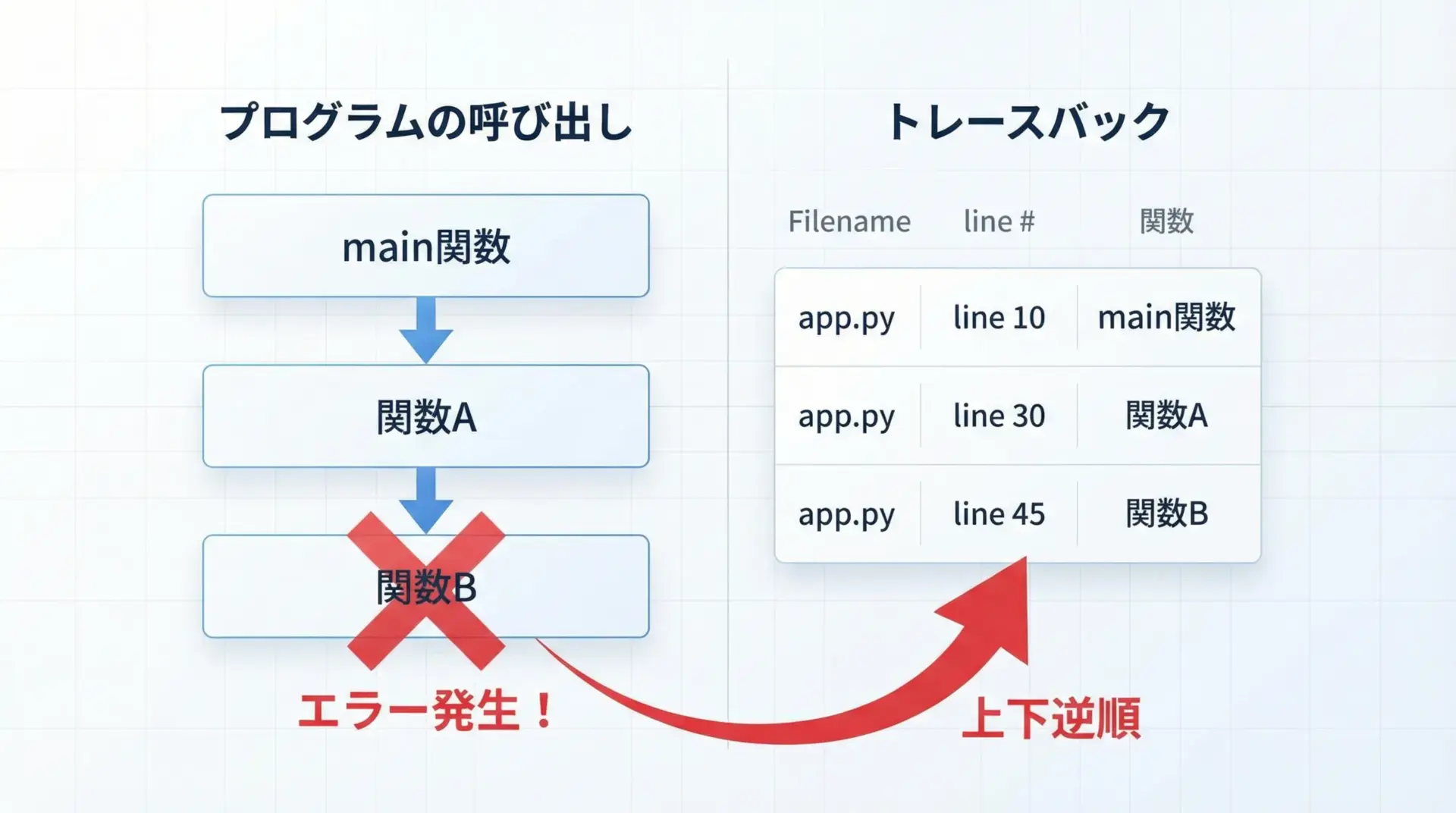
トレースバックは通常、次のような場面で表示されます。
- ターミナルやコマンドプロンプトでPythonスクリプトを実行したとき
- VS CodeやPyCharmなどのIDEから実行したとき
- Jupyter NotebookやIPythonでセル実行したとき
いずれの場合も、トレースバックの構造や読み方はほぼ共通です。
エラー発生時に表示される情報の種類
Pythonのトレースバックには、大きく分けて次の種類の情報が含まれます。
- エラーまでの関数呼び出しの履歴(スタックトレース)
- ファイル名と行番号
- その行のソースコード(1行分または周辺)
- 最後に、エラーの種類(例外タイプ)とエラーメッセージ
簡単なトレースバックの例を見てみます。
# error_example.py

def divide(a, b):
    # 0で割ろうとするとエラー(ZeroDivisionError)になります
    return a / b

def main():
    x = 10
    y = 0
    result = divide(x, y)  # ここでエラーが発生
    print(result)

if __name__ == "__main__":
    main()
このコードを実行すると、次のようなトレースバックが表示されます。
Traceback (most recent call last):
  File "error_example.py", line 11, in <module>
    main()
  File "error_example.py", line 7, in main
    result = divide(x, y)  # ここでエラーが発生
  File "error_example.py", line 4, in divide
    return a / b
ZeroDivisionError: division by zero
この短いメッセージの中に、どのファイルの何行目で、どの関数が呼ばれ、最終的にどのようなエラーが起きたかがすべて含まれています。
トレースバックを読むメリットと重要性
トレースバックを正しく読めるようになると、次のようなメリットがあります。
1つ目は、「なんとなく動かない」状態から脱出できることです。
トレースバックはあいまいな情報ではなく、「この行で、この操作をしようとして、こういう種類のエラーが起きた」と具体的に教えてくれます。
2つ目は、デバッグのスピードが大きく向上することです。
トレースバックを眺めながら、
- どの関数でデータが想定と違っていたのか
- どの時点の値が間違っていたのか
といった検証ポイントをすぐに見当付けできます。
3つ目は、ネット検索やQ&Aサイトで解決策を探しやすくなることです。
トレースバックの最後に出てくるZeroDivisionErrorやTypeErrorといった例外名とメッセージは、そのまま検索キーワードとして使える強力な手がかりです。
トレースバックの読み方の基本
「Traceback (most recent call last)」の意味
トレースバックの一行目には、たいてい次のような文字列が表示されます。
Traceback (most recent call last):これは「トレースバック(一番最近の呼び出しが最後に来ます)」という意味です。
Pythonのトレースバックは、「いちばん古い呼び出し」から始まり、「いちばん新しい呼び出し(エラー直前の処理)」へと進んでいく形式です。

「last」と書かれているので「最後の呼び出し」だけが表示されるように誤解されがちですが、実際には「履歴全体を表示する。その並び順が<most recent call last>ですよ」という宣言だと理解するとよいです。
ファイル名・行番号・関数名の確認方法
トレースバックの各行は、次のような形式をしています。
  File "ファイル名", line 行番号, in 関数名
    実際に実行されたコードの行
たとえば先ほどの例では次のようになっていました。
  File "error_example.py", line 7, in main
    result = divide(x, y)  # ここでエラーが発生
ここから、次の情報が読み取れます。
- File: 実行していたPythonファイルのパス
- line: そのファイル内での行番号
- in: その行が属している関数(または
<module>などの実行コンテキスト)
エディタで原因箇所を開くときは、このファイル名と行番号を手がかりにジャンプします。
「まずファイル名と行番号を目で追う」ことが、トレースバックを読む第一歩です。
スタックフレーム(呼び出し履歴)の追い方
トレースバックに並んでいる「File 〜」の1セット1セットは、それぞれスタックフレームと呼ばれるものに対応します。
スタックフレームとは、「ある関数が呼び出されているその瞬間の状態」を表す枠のようなものです。
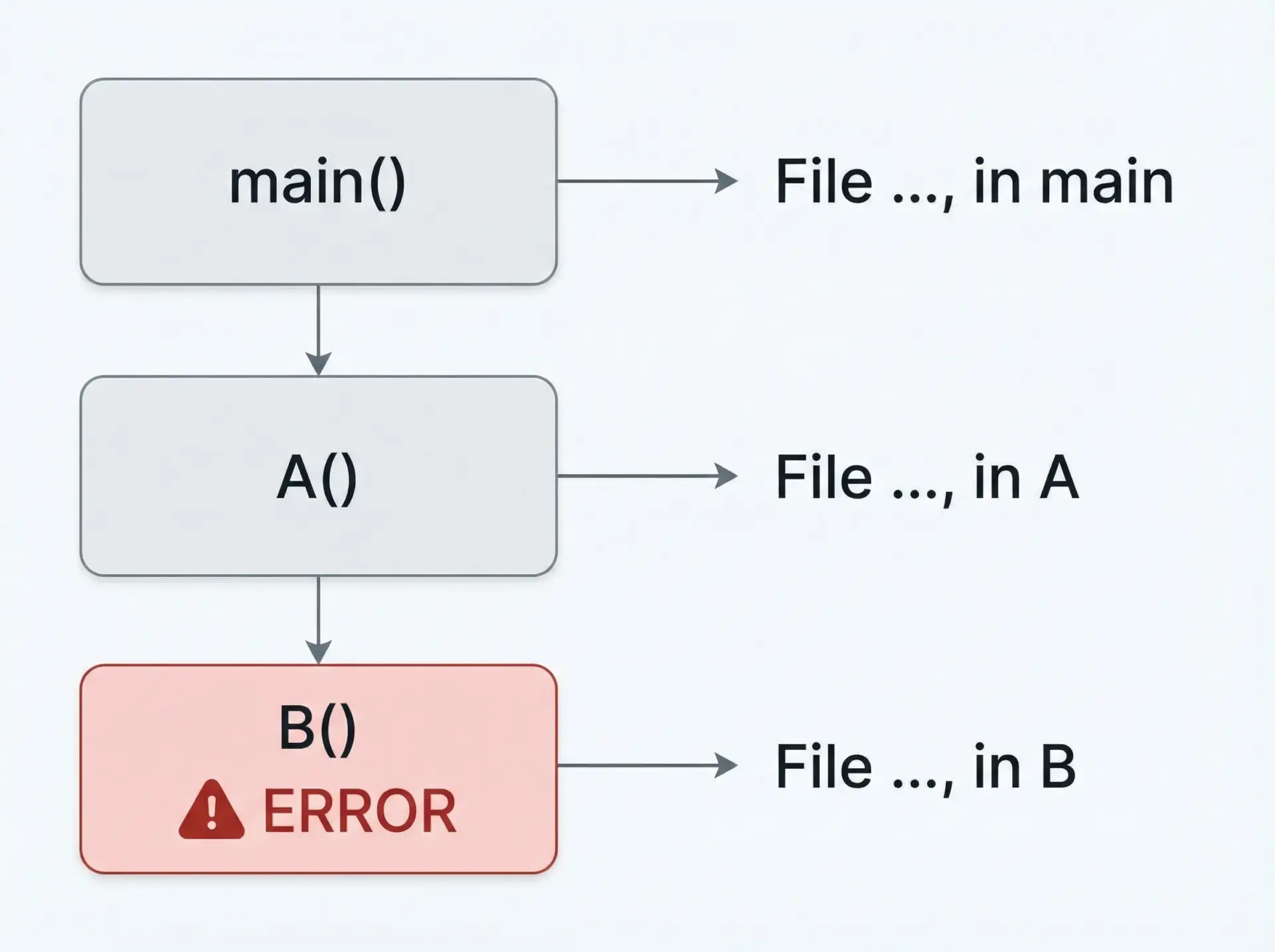
トレースバックを読むときは、次の順番でたどると理解しやすくなります。
- 一番下(最後)のスタックフレームから読む
- 「どの処理中に」エラーが出たのかを確かめる
- その直前のスタックフレーム(上の行)にさかのぼり、「誰がその関数を呼んだのか」を見る
- 必要に応じてさらに上へとさかのぼり、入力値や処理の流れを追いかける
「下から上へ、原因をタイムスリップするように読み進める」感覚を持つと、呼び出し履歴を頭の中で再現しやすくなります。
最後の行に出る例外タイプとメッセージの読み方
トレースバックの最後の行には、例外タイプ(エラーの種類)とメッセージが表示されます。
ZeroDivisionError: division by zeroここでのポイントは2つです。
- 例外タイプ(ここでは
ZeroDivisionError)は「エラーの分類」
例えばTypeError、ValueError、KeyErrorなど、多くの種類があります。 - コロン
:以降のメッセージ(ここではdivision by zero)は「エラーの具体的な説明」
例外タイプだけでは漠然としていても、メッセージを読むことで「0で割ろうとした」「辞書にそのキーがない」など、より具体的な状況が分かります。
トレースバックを読むときは、 「最後の1行」と「その直前のスタックフレーム」をセットで理解すると、原因のイメージがつかみやすくなります。
Pythonエラー原因の特定ステップ
エラー行を特定する方法と注意点
まず最初に行うべきは、「どの行でエラーが起きたか」を正確に特定することです。
トレースバックの一番下に近い「File 〜」のブロックが、実際にエラーが発生した行を指しています。
  File "error_example.py", line 4, in divide
    return a / b
ZeroDivisionError: division by zeroこの場合は、error_example.pyの4行目return a / bでエラーが起きています。
注意点として、次の2つがあります。
- トレースバックに表示される行番号は、実際にはその行の「評価中」に起こったエラーであることが多いです。関数呼び出しや式の評価の途中で発生するため、「行自体は正しいが、その行から呼ばれた別の関数が悪い」場合もあります。
- Jupyter Notebookでは、「セル番号」と「ファイル行番号」が一致しないことがあります。行番号ではなく、セル内の該当行を目で確認する方が確実な場合もあります。
呼び出し元から順に原因をさかのぼる手順
エラー行を特定したら、次に行うのは「なぜその行でエラーが起きたのか」を、呼び出し元へさかのぼりながら検証することです。
流れとしては、次のようなステップになります。
- エラー行のコードを読み、「どの変数や処理が原因になり得るか」をざっくり見当付ける
- その行が属する関数の引数や、直前までに代入された値に目を向ける
- 1つ上のスタックフレームに移動し、「どのような値を渡して呼び出していたか」を確認する
- そのまた上へ…と、データの流れをたどっていく
この作業は、printデバッグやブレークポイントと非常に相性が良いです。
後述するprintデバッグの節と組み合わせることで、スタックフレームごとに値をチェックしながら原因を絞り込めます。
よくあるエラータイプと読み方
代表的な例外タイプと、トレースバックでの読み方のイメージを簡単な表にまとめます。
| 例外タイプ | 意味(ざっくり) | よくある原因の例 |
|---|---|---|
| TypeError | 型が合わない | 文字列と数値を足そうとした、関数の引数が多すぎる |
| ValueError | 値が不正 | int("abc")のような変換の失敗 |
| NameError | 変数名が定義されていない | スペルミス、スコープ外の変数を参照した |
| AttributeError | 属性(メソッド)が存在しない | Noneにメソッドを呼び出した |
| KeyError | 辞書にキーが存在しない | dict["missing"] |
| IndexError | リストなどのインデックスが範囲外 | 長さより大きいインデックスでアクセス |
| ZeroDivisionError | 0で割ろうとした | 除算の分母が0 |
| ImportError | モジュールのインポートに失敗 | モジュール名の間違い、パス設定の問題 |
| ModuleNotFoundError | 特に「モジュール自体が見つからない」場合 | インストール漏れ、仮想環境の違い |
| SyntaxError | 文法エラー | カッコの閉じ忘れ、コロン:忘れなど |
トレースバックを見たときは、まず例外タイプの意味を大まかに把握し、その意味と実際のコードを照らし合わせるようにすると、原因にたどり着きやすくなります。
SyntaxErrorのトレースバックを読むコツ
SyntaxError(構文エラー)は、他のエラーと少し表示形式が違うため戸惑いやすい種類です。
例えば、次のようなコードを考えます。
# syntax_error_example.py

def add(a, b)
    return a + b
このコードを実行すると、次のようなトレースバックになります。
  File "syntax_error_example.py", line 3
    def add(a, b)
                 ^
SyntaxError: expected ':'
特徴は次の通りです。
- 例外タイプは
SyntaxError - エラー行の下に、キャレット
^が表示され、問題箇所を指し示す - メッセージに、「何が足りない・おかしい」といったヒントが書かれている
この例では、def add(a, b)の末尾に:が必要ですが、それがないためexpected ':'と表示されています。
SyntaxErrorは、実際の原因が1行上や数行上にある場合も多いです。例えばカッコ)やクォート"の閉じ忘れなどです。
そのため、「指摘されている行」だけでなく、直前の数行もあわせて確認するのがコツです。
実行環境(パス・モジュール)起因のエラーの見分け方
Pythonでは、実行環境やパス設定が原因で発生するエラーも少なくありません。
代表的なのがImportErrorやModuleNotFoundErrorです。
# module_error_example.py

import non_existing_module  # 存在しないモジュールをインポート

print("hello")
実行すると、次のようなトレースバックになります。
Traceback (most recent call last):
  File "module_error_example.py", line 3, in <module>
    import non_existing_module  # 存在しないモジュールをインポート
ModuleNotFoundError: No module named 'non_existing_module'
この種のエラーを見分けるポイントは次の2つです。
- 例外タイプが
ImportErrorまたはModuleNotFoundErrorであること - メッセージに
No module named '...'やcannot import name '...'といった文言が含まれていること
この場合、ソースコードそのもののロジックではなく、
- 実行しているPython環境が正しいか(仮想環境が複数ある場合など)
- 必要なライブラリがインストールされているか
- インポートパス(
PYTHONPATH)やカレントディレクトリが想定どおりか
といった環境側のチェックが必要になります。
トレースバックに「import」関連の行があり、例外名がImportError系であれば、まず環境を疑うという習慣をつけておくとよいです。
トレースバックを活用したデバッグのコツ
printデバッグとトレースバックの組み合わせ方
トレースバックだけでは、「その時点の変数の中身」までは分かりません。
そこでよく使われるのがprintデバッグです。
基本的な流れは次の通りです。
- トレースバックでエラー行とスタックフレームを特定する
- その周辺のコードに
printを挿入し、変数の値を表示させる - 実行して再びトレースバックを確認し、「期待値とどこが違うか」を比較する
次の例を見てみましょう。
# print_debug_example.py

def calculate_discount(price, rate):
    # 割引額を計算する関数です
    return price * rate

def main():
    original_price = "1000"  # うっかり文字列にしてしまった
    discount_rate = 0.2

    # デバッグのために値を表示
    print("original_price:", original_price, type(original_price))
    print("discount_rate:", discount_rate, type(discount_rate))

    discount = calculate_discount(original_price, discount_rate)
    print("discount:", discount)

if __name__ == "__main__":
    main()
実行すると次の出力になります。
original_price: 1000 <class 'str'>
discount_rate: 0.2 <class 'float'>
Traceback (most recent call last):
  File "print_debug_example.py", line 17, in <module>
    main()
  File "print_debug_example.py", line 13, in main
    discount = calculate_discount(original_price, discount_rate)
  File "print_debug_example.py", line 5, in calculate_discount
    return price * rate
TypeError: can't multiply sequence by non-int of type 'float'ここでは、トレースバックだけを見ると「何らかの型の不一致」があることは分かりますが、printによる出力でoriginal_priceが文字列であることが一目で分かります。
トレースバックで「どこを疑うべきか」を特定し、printで「何が起きているか」を観察するという組み合わせは、シンプルながら非常に強力です。
Python標準モジュールtracebackの基本的な使い方
Pythonにはtracebackという標準モジュールがあり、トレースバック情報を自分で制御して表示・取得できます。
「例外をキャッチしつつ、トレースバックも出したい」ような場面で役立ちます。
基本的な使い方の例を示します。
# traceback_module_example.py
import traceback

def cause_error():
    # ゼロ除算エラーを起こす関数です
    return 1 / 0

def main():
    try:
        cause_error()
    except Exception as e:
        # ここでトレースバックを標準エラー出力に表示します
        print("エラーが発生しました。トレースバックを表示します。")
        traceback.print_exc()  # 直近の例外のトレースバックを表示

        # 文字列としてトレースバックを取得することも可能です
        tb_str = traceback.format_exc()
        print("トレースバック(文字列):")
        print(tb_str)

if __name__ == "__main__":
main()エラーが発生しました。トレースバックを表示します。
Traceback (most recent call last):
File "traceback_module_example.py", line 14, in main
cause_error()
File "traceback_module_example.py", line 6, in cause_error
return 1 / 0
ZeroDivisionError: division by zero
トレースバック(文字列):
Traceback (most recent call last):
File "traceback_module_example.py", line 14, in main
cause_error()
File "traceback_module_example.py", line 6, in cause_error
return 1 / 0
ZeroDivisionError: division by zeroここでよく使う関数は次の2つです。
traceback.print_exc()
直近で発生した例外のトレースバックを、そのまま標準エラー出力に表示します。traceback.format_exc()
同じ内容を「文字列」として返してくれます。ファイルに書き出したり、ネットワーク経由で送信したりするときに便利です。
トレースバックをログに残して解析する方法
本番環境や長時間動くプログラムでは、画面に出たトレースバックをその場で確認できないことがよくあります。
そのため、トレースバックをログとして残しておき、後でまとめて分析するという運用が重要になります。
Pythonのloggingモジュールとtracebackモジュールを組み合わせた例を示します。
# logging_traceback_example.py
import logging
import traceback

# ログの基本設定(ファイルに出力する例)
logging.basicConfig(
    filename="app.log",
    level=logging.ERROR,
    format="%(asctime)s [%(levelname)s] %(message)s",
)

def run():
    # 意図的にエラーを起こします
    data = [1, 2, 3]
    # 範囲外アクセスでIndexErrorを発生させる
    return data[5]

def main():
    try:
        run()
    except Exception:
        # トレースバックを文字列として取得
        tb_str = traceback.format_exc()
        # ログとして出力
        logging.error("予期しないエラーが発生しました:\n%s", tb_str)
        print("エラーが発生しました。詳細はログ(app.log)を確認してください。")

if __name__ == "__main__":
main()このスクリプトを実行すると、画面には簡単なメッセージだけが表示され、詳細なトレースバックはapp.logに出力されます。
ログファイルには例えば次のような内容が記録されます。
2025-01-01 12:34:56,789 [ERROR] 予期しないエラーが発生しました:
Traceback (most recent call last):
  File "logging_traceback_example.py", line 23, in main
    run()
  File "logging_traceback_example.py", line 15, in run
    return data[5]
IndexError: list index out of rangeトレースバックをログに残しておくことで、「いつ」「どんなエラー」が起きたかを後から追跡できるようになります。
特にWebアプリケーションやバッチ処理などでは、トレースバックログは障害調査の要となる情報です。
エラーメッセージで検索して解決策を探すコツ
トレースバックは、それ自体が解決策を教えてくれることもありますが、多くの場合は「インターネット検索のためのキーワード」としても非常に優秀です。
検索のコツをいくつか挙げます。
- 例外タイプとメッセージを組み合わせて検索する
例:"TypeError: can't multiply sequence by non-int of type 'float'" - 英語のまま検索する
Pythonのエラーメッセージは英語なので、そのまま検索した方が情報量が多いです。 - 自分のコード固有の部分(ファイルパスや変数名)は検索キーワードから外す
例:"File "C:\Users\username\project\script.py"のような部分は削って、汎用的なメッセージ部分だけを使う - 「python」というキーワードを一緒に入れる
例:python ZeroDivisionError division by zero
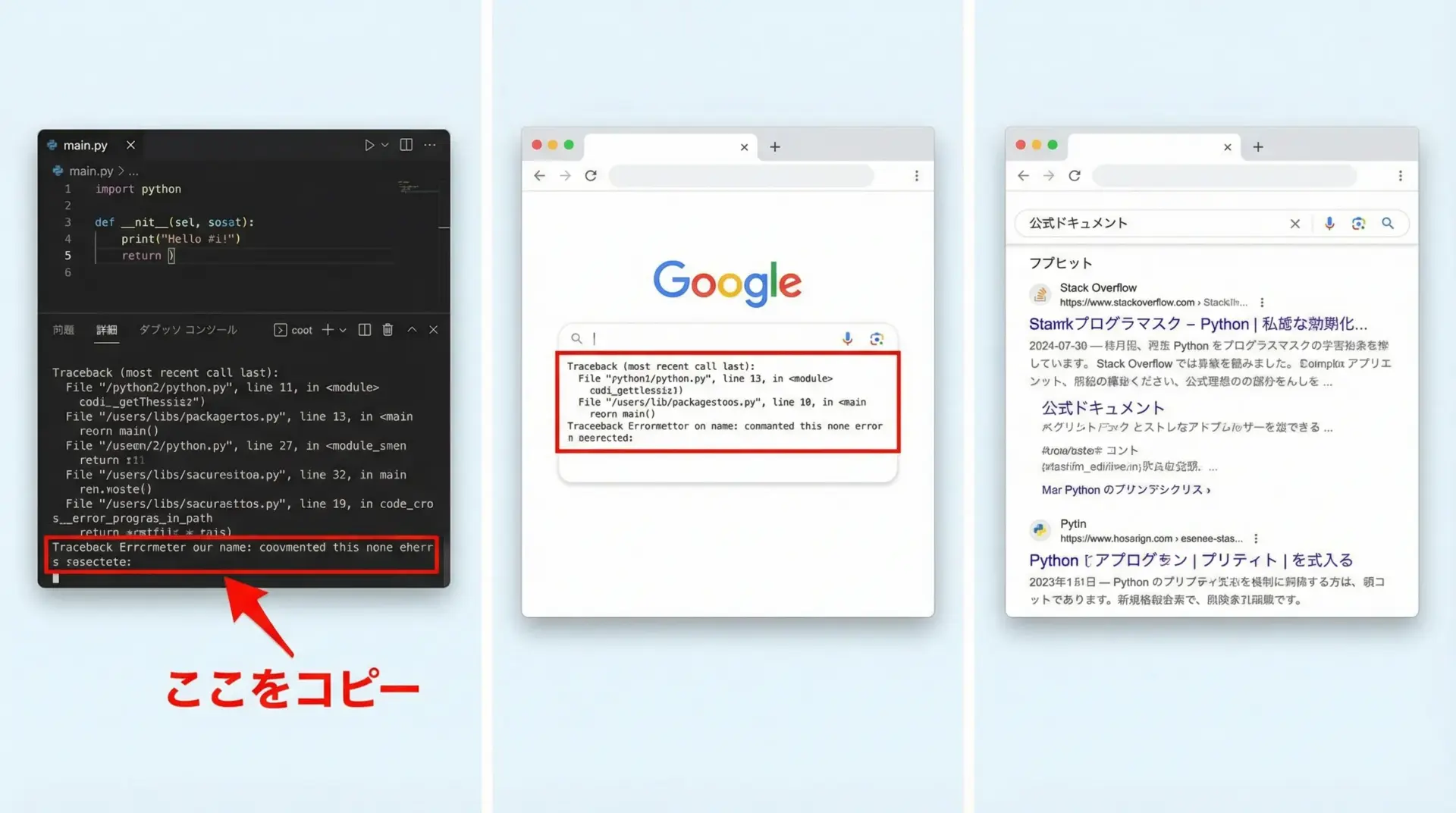
トレースバックを読んで「何が起きているか」をざっくり理解し、そのうえで似た状況の解決策を検索すると、単にコピペ検索するよりもずっと早く正解にたどり着けます。
まとめ
Pythonのトレースバックは、一見するとただの長いエラーメッセージに見えますが、構造と読み方のコツさえ押さえれば「エラー発生の履歴書」として非常に頼りになる情報源です。
ファイル名・行番号・関数名からエラー行を特定し、スタックフレームを下から上へさかのぼりながら原因を推理していくことで、デバッグの効率は大きく向上します。
SyntaxErrorやImportErrorのような環境要因のエラーも、例外タイプとメッセージを手がかりに見分けられるようになります。
さらに、標準モジュールtracebackやloggingを使ってトレースバックをログに残し、エラーメッセージを活用して検索することで、実運用に耐えるトラブルシューティングの基盤が整います。
エラーが出たときに慌てて閉じてしまうのではなく、トレースバックを落ち着いて読み解く習慣を身につけていきましょう。
