
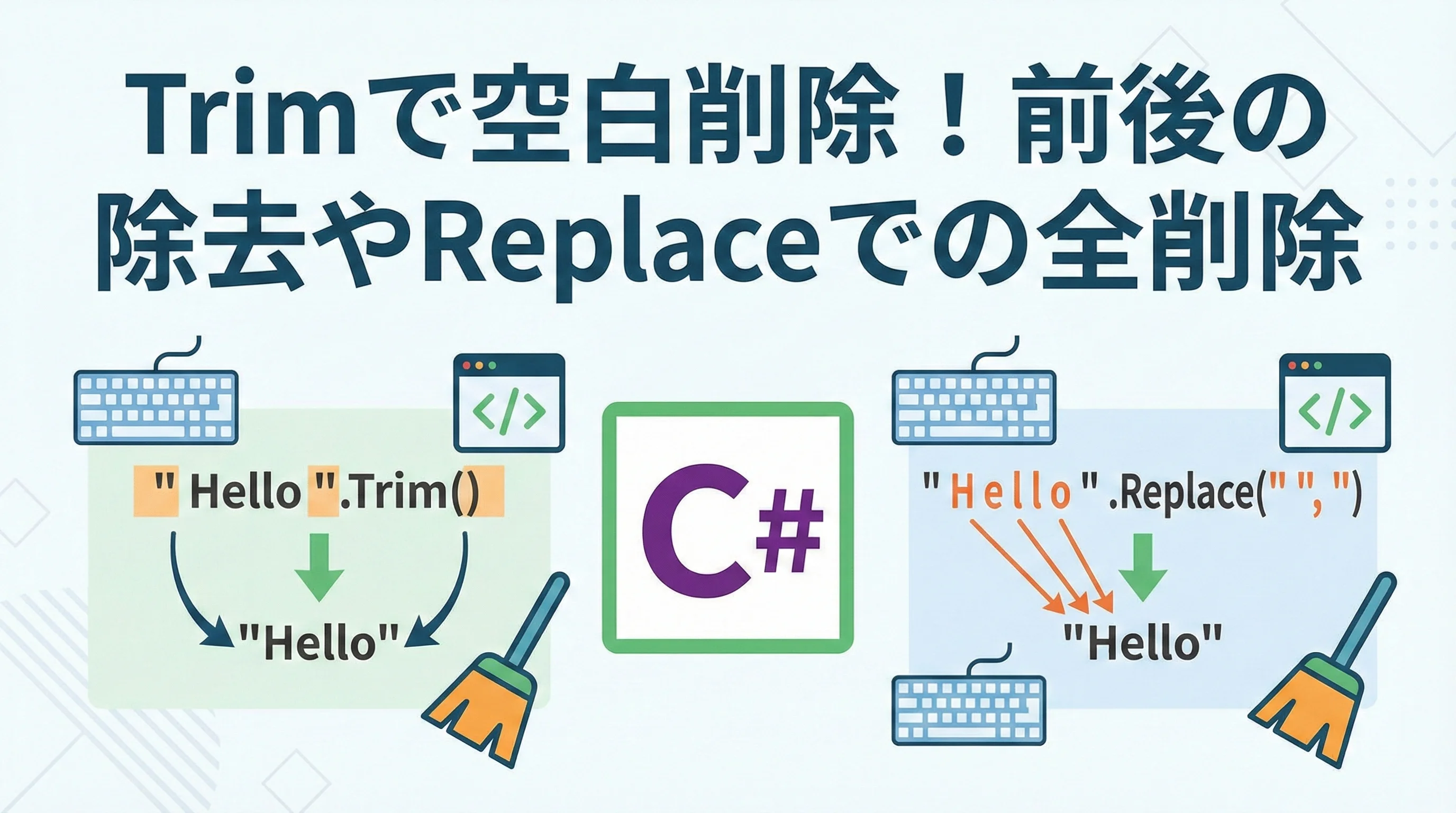
C#でのプログラミングにおいて、文字列のクリーニングは避けて通れない重要な作業です。
特にユーザーからの入力値や外部ファイルから読み取ったデータには、意図しない空白が混入することが頻繁にあります。
これらの余分な空白を放置すると、文字列の比較処理で予期せぬ不一致が発生したり、データベースの容量を無駄に消費したりする原因となります。
本記事では、C#の標準機能であるTrimメソッドの基本的な使い方から、文字列の途中に含まれる空白を完全に削除する方法、さらにはパフォーマンスを意識した高度なテクニックまでを網羅的に解説します。
初心者の方から実務レベルでの最適化を目指す方まで、幅広く役立つ情報を整理しました。
Trimメソッドの基本と前後の空白削除
C#の文字列操作で最も基本的かつ強力なメソッドの一つがTrim()です。
このメソッドは、文字列の先頭と末尾にある空白文字を効率的に取り除くために設計されています。

Trimメソッドの基本的な使い方
string.Trim()を呼び出すと、対象の文字列の前後にある「ホワイトスペース」がすべて削除されます。
ここでいうホワイトスペースには、半角スペースだけでなく、全角スペース、タブ文字、改行コードなども含まれます。
using System;

class Program
{
    static void Main()
    {
        // 前後に半角・全角・タブが混在する文字列
        string original = " \t C# Programming  \n ";

        // Trimを実行
        string result = original.Trim();

        // 結果の出力([ ]で囲んで空白の有無を確認しやすくします)
        Console.WriteLine($"元の文字列: [{original}]");
        Console.WriteLine($"Trim後: [{result}]");
    }
}元の文字列: [ C# Programming
]
Trim後: [C# Programming]注意点として、Trimメソッドは元の文字列自体を書き換えるのではなく、新しい文字列を作成して返します。
C#の文字列string型は不変(Immutable)であるため、original.Trim();と記述するだけでは元の変数の内容は変わりません。
必ず戻り値を変数に代入してください。
TrimStartとTrimEndの使い分け
文字列の「先頭だけ」あるいは「末尾だけ」を削除したい場合には、TrimStart()またはTrimEnd()を使用します。
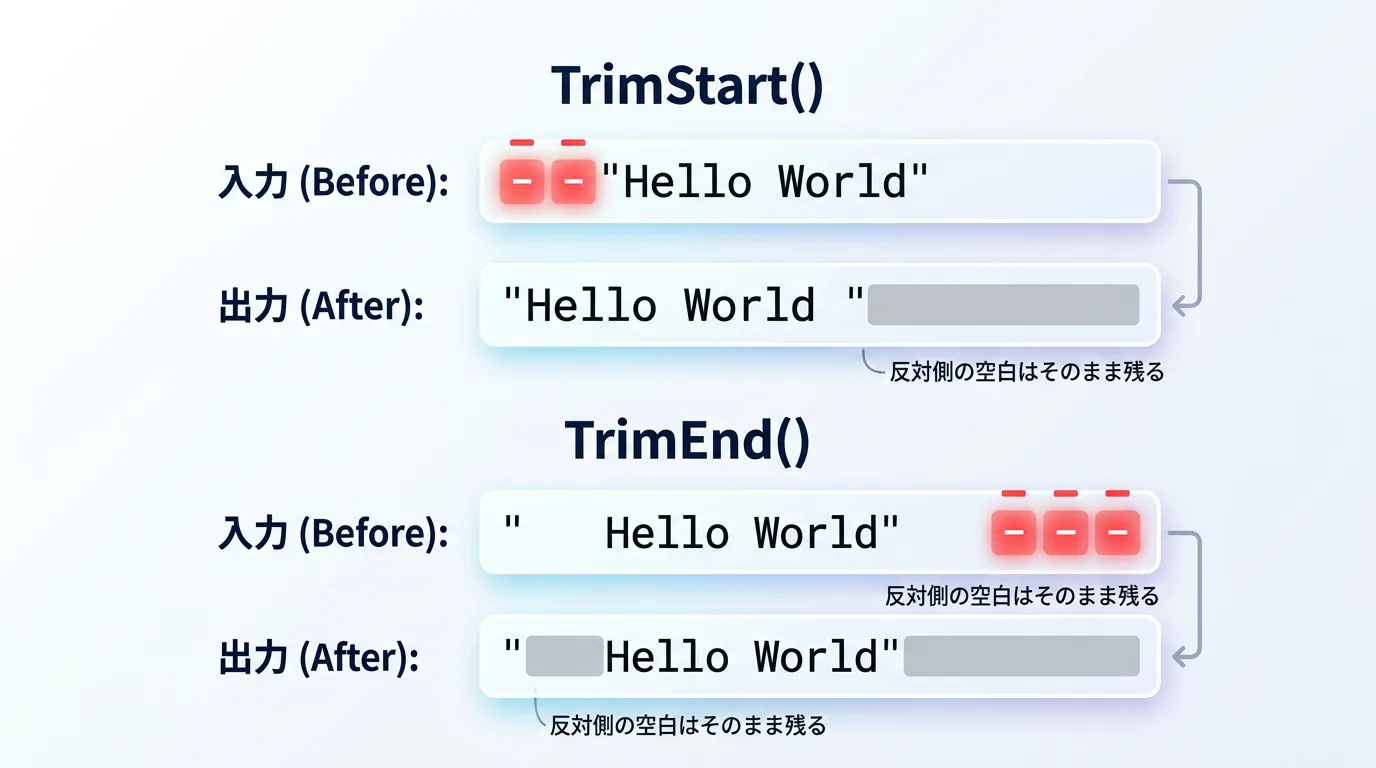
これらのメソッドは、ログファイルの整形や特定のフォーマットに合わせたデータ加工において非常に便利です。
using System;

class Program
{
    static void Main()
    {
        string input = "   Data Process   ";

        // 先頭のみ削除
        string startOnly = input.TrimStart();
        // 末尾のみ削除
        string endOnly = input.TrimEnd();

        Console.WriteLine($"Startのみ: [{startOnly}]");
        Console.WriteLine($"Endのみ  : [{endOnly}]");
    }
}Startのみ: [Data Process ]
Endのみ : [ Data Process]特定の文字を指定して削除する方法
Trimファミリーのメソッドは、引数に文字(char)の配列を渡すことで、空白以外の特定の文字を削除対象に指定することが可能です。
任意の文字を削ぎ落とす
例えば、ファイルパスの前後にある「/」や「\」を削除したり、テキストの前後にあるカンマを取り除いたりする場合に有効です。
using System;

class Program
{
    static void Main()
    {
        string path = "///Users/Documents/data.txt///";
        char[] targets = { '/' };

        // 先頭と末尾の「/」をすべて削除
        string cleanPath = path.Trim(targets);

        Console.WriteLine($"クリーン後のパス: {cleanPath}");
    }
}クリーン後のパス: Users/Documents/data.txtこの処理のポイントは、指定した文字が連続していてもすべて削除されるという点です。
一方で、文字列の「途中」にある指定文字は削除されません。
あくまで境界部分のクリーニングに特化しています。
Replaceによる空白の全削除(文字列の途中も含む)
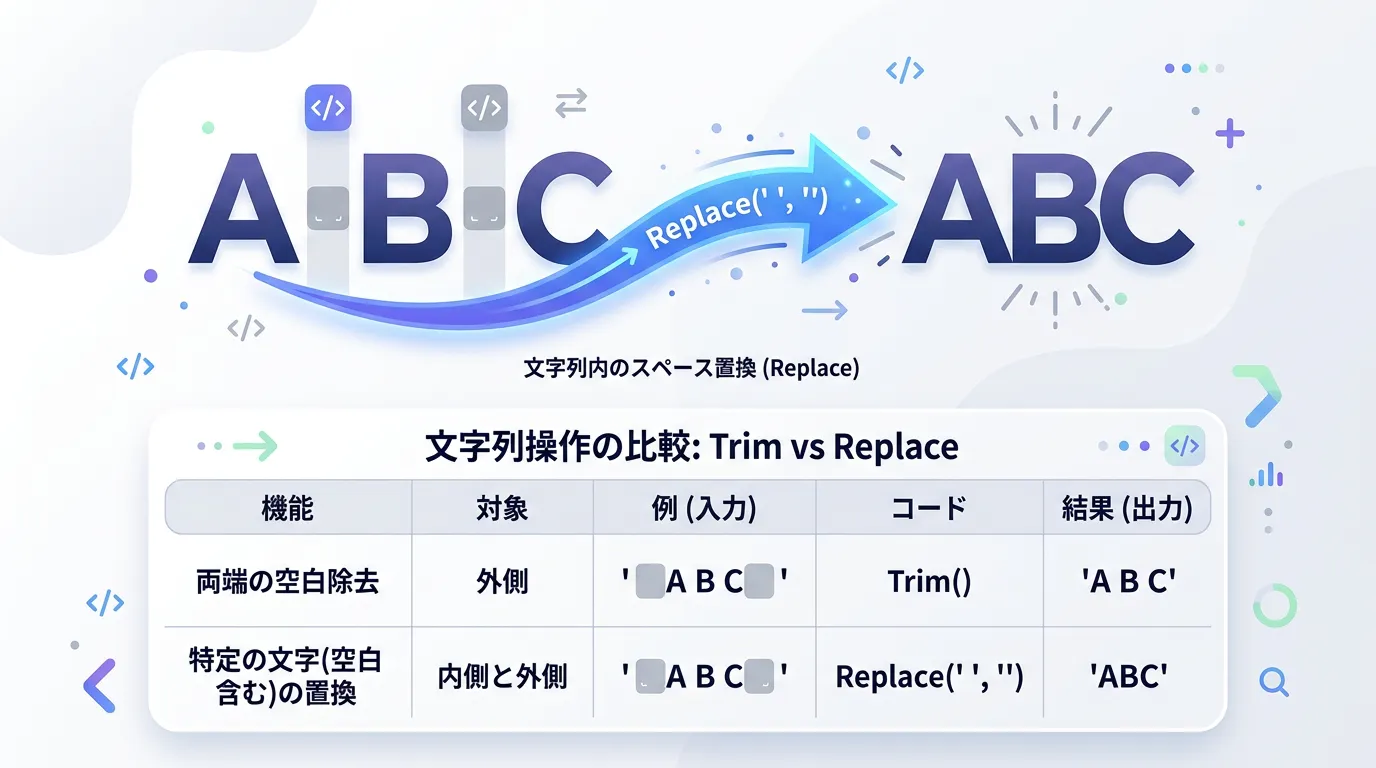
Trimは便利ですが、文字列の内部にある空白、例えば「C# Programming」を「C#Programming」にしたい場合には対応できません。
このようなケースではReplaceメソッドを使用します。
すべての空白を取り除くコード
Replaceメソッドは、第1引数に指定した文字列を第2引数で置換します。
第2引数に空文字""を指定することで、実質的に「削除」を実現できます。
using System;

class Program
{
    static void Main()
    {
        string text = " C #   P r o g r a m m i n g ";

        // 半角スペースをすべて削除
        string result = text.Replace(" ", "");

        Console.WriteLine($"元の文字列: [{text}]");
        Console.WriteLine($"削除後の文字列: [{result}]");
    }
}元の文字列: [ C # P r o g r a m m i n g ]
削除後の文字列: [C#Programming]全角と半角の両方を削除する場合
日本の開発環境でよくある課題が、全角スペースと半角スペースが混在しているケースです。
これらを一括で削除するには、メソッドチェーン(連続呼び出し)を行うのが最もシンプルです。
| 処理方法 | コード例 | 特徴 |
|---|---|---|
| メソッドチェーン | text.Replace(" ", "").Replace(" ", "") | 実装が簡単で直感的 |
| 正規表現 | Regex.Replace(text, @"\s+", "") | タブや改行も含めて一括削除可能 |
正規表現(Regex)による高度な空白操作
複数の種類の空白文字(半角、全角、タブ、改行)を一度に処理したい場合や、「2つ以上続く空白を1つにまとめたい」といった複雑な要件には、正規表現が適しています。

あらゆる空白を一括削除する
System.Text.RegularExpressions名前空間のRegex.Replaceを使用します。
using System;
using System.Text.RegularExpressions;

class Program
{
    static void Main()
    {
        string input = "C#\tは  非常に 強力な\n言語です。";

        // \s はあらゆる空白文字(スペース、タブ、改行など)にマッチする
        string pattern = @"\s+";
        string replacement = "";

        string result = Regex.Replace(input, pattern, replacement);

        Console.WriteLine("--- 処理前 ---");
        Console.WriteLine(input);
        Console.WriteLine("--- 処理後 ---");
        Console.WriteLine(result);
    }
}--- 処理前 ---
C# は 非常に 強力な
言語です。
--- 処理後 ---
C#は非常に強力な言語です。正規表現は強力ですが、単純なTrimやReplaceに比べると処理コストが高くなります。
ループ内で数万回実行するようなパフォーマンスが求められる場面では、正規表現の使用がボトルネックにならないか注意が必要です。
大量データ処理におけるパフォーマンス最適化
現代のC#(特に.NET Core以降)では、メモリ割り当て(アロケーション)を抑えるためにReadOnlySpan<char>を活用したTrim操作が推奨される場面があります。
Spanを用いたメモリ節約型のTrim
従来のstring.Trim()は、常に「新しい文字列オブジェクト」を生成します。
しかし、ReadOnlySpan<char>を使用すると、元の文字列のメモリ領域を「参照」するだけでTrim処理を表現できるため、GC(ガベージコレクション)への負荷を大幅に軽減できます。
using System;

class Program
{
    static void Main()
    {
        string longText = "    Efficient C# Code    ";

        // stringをSpanとして扱う
        ReadOnlySpan<char> span = longText.AsSpan();

        // 新しい文字列を作らずに、空白を除いた「範囲」だけを特定する
        ReadOnlySpan<char> trimmedSpan = span.Trim();

        // 最後に必要になったタイミングで文字列化する
        string result = trimmedSpan.ToString();

        Console.WriteLine($"結果: {result}");
    }
}
この手法は、巨大なテキストファイルを1行ずつ読み込んで解析するような、パフォーマンスが最優先されるアプリケーションで威力を発揮します。
よくあるミスと注意点
空白削除の実装時に陥りやすい落とし穴についても触れておきます。
NullReferenceExceptionの防止
対象の文字列変数がnullの場合、text.Trim()を呼び出すと例外が発生してプログラムが停止します。
これを防ぐために、C# 6.0以降で導入された「null条件演算子(?.)」や、string.IsNullOrWhiteSpaceを活用しましょう。
string input = null;

// safeResultはnullになる(例外は出ない)
string safeResult = input?.Trim();

// 文字列がnullまたは空白のみかを判定してから処理する
if (!string.IsNullOrWhiteSpace(input))
{
    string processed = input.Trim();
}
文字列の不変性(イミュータブル)の再確認
繰り返しになりますが、C#の文字列は一度作成されると変更できません。
| 間違った例 | 正しい例 |
|---|---|
text.Trim(); | text = text.Trim(); |
text.Replace(" ", ""); | var result = text.Replace(" ", ""); |
初心者のうちは、メソッドを呼び出すだけで変数の内容が書き換わると誤解しがちですが、必ず戻り値を利用する習慣をつけましょう。
まとめ
C#における空白削除は、用途に応じて最適なメソッドを選択することが成功の鍵です。
- Trim / TrimStart / TrimEnd:文字列の「外側」にある空白や特定文字を掃除する。
- Replace:文字列の「内側」にある空白を完全に消去する。
- Regex(正規表現):複数の空白種別を一括処理したり、複雑なパターン置換を行ったりする。
- Span:大量のデータを扱う際に、メモリ消費を抑えて高速に処理する。
データクレンジングはアプリケーションの信頼性を支える重要な基盤です。
今回紹介したテクニックを駆使して、クリーンで正確な文字列操作を実現してください。
プログラムの挙動が安定するだけでなく、コードの可読性やパフォーマンスの向上にもつながるはずです。
