
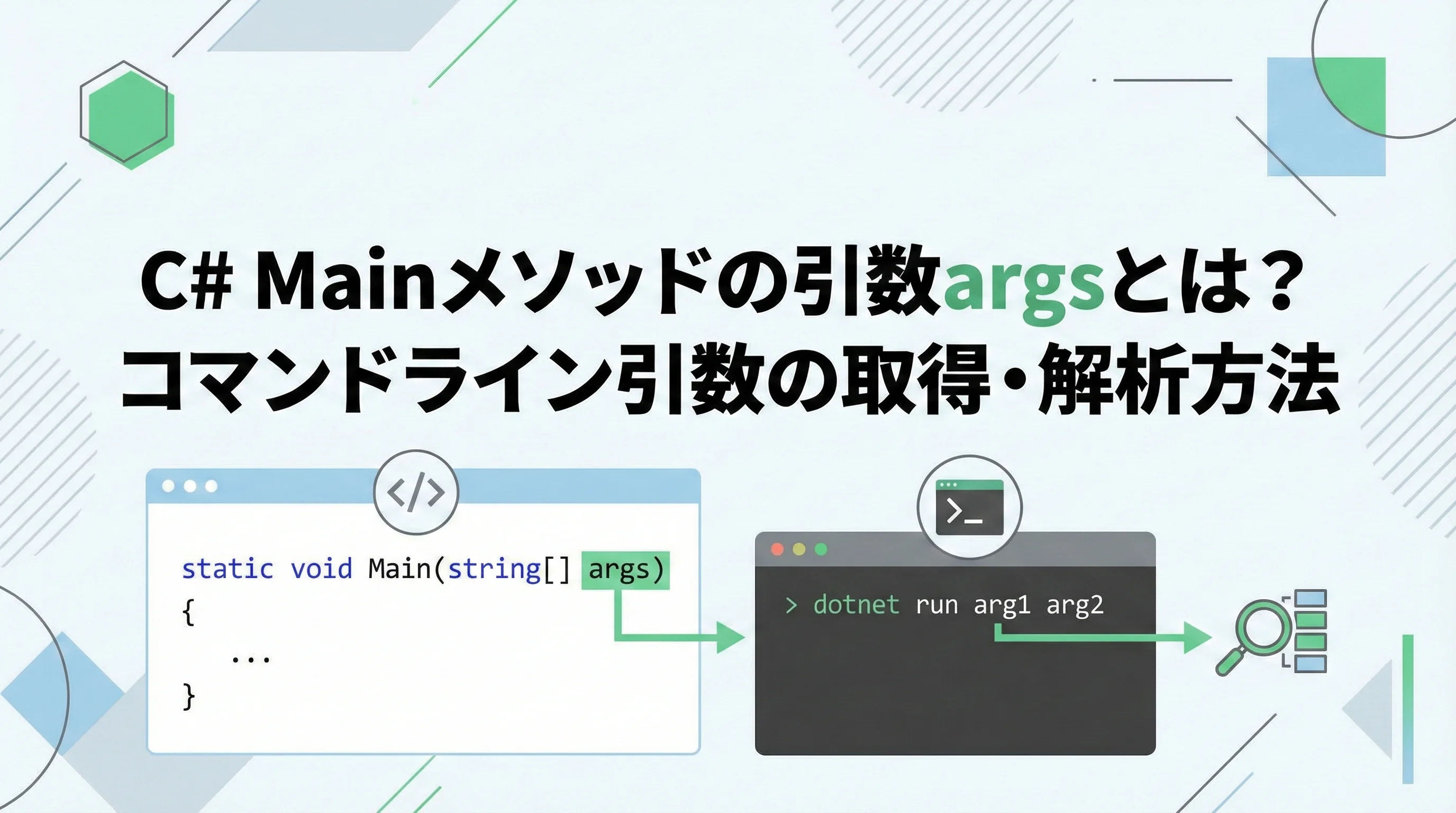
C#でプログラムを作成する際、エントリーポイントとなるMainメソッドの引数にstring[] argsという記述を見かけることが多いでしょう。
これは「コマンドライン引数」を受け取るための仕組みであり、プログラム実行時に外部からデータや設定を渡すために非常に重要な役割を果たします。
コンソールアプリケーションの自動化やツール作成において、このargsを使いこなせるかどうかは、プログラムの汎用性を大きく左右します。
Mainメソッドと引数argsの基本概念
C#のプログラムが起動する際、最初に呼び出されるのがMainメソッドです。
このメソッドに定義されているstring[] argsは、プログラムの実行時にユーザーや他のシステムから入力された文字列の配列を保持しています。
コマンドライン引数とは何か
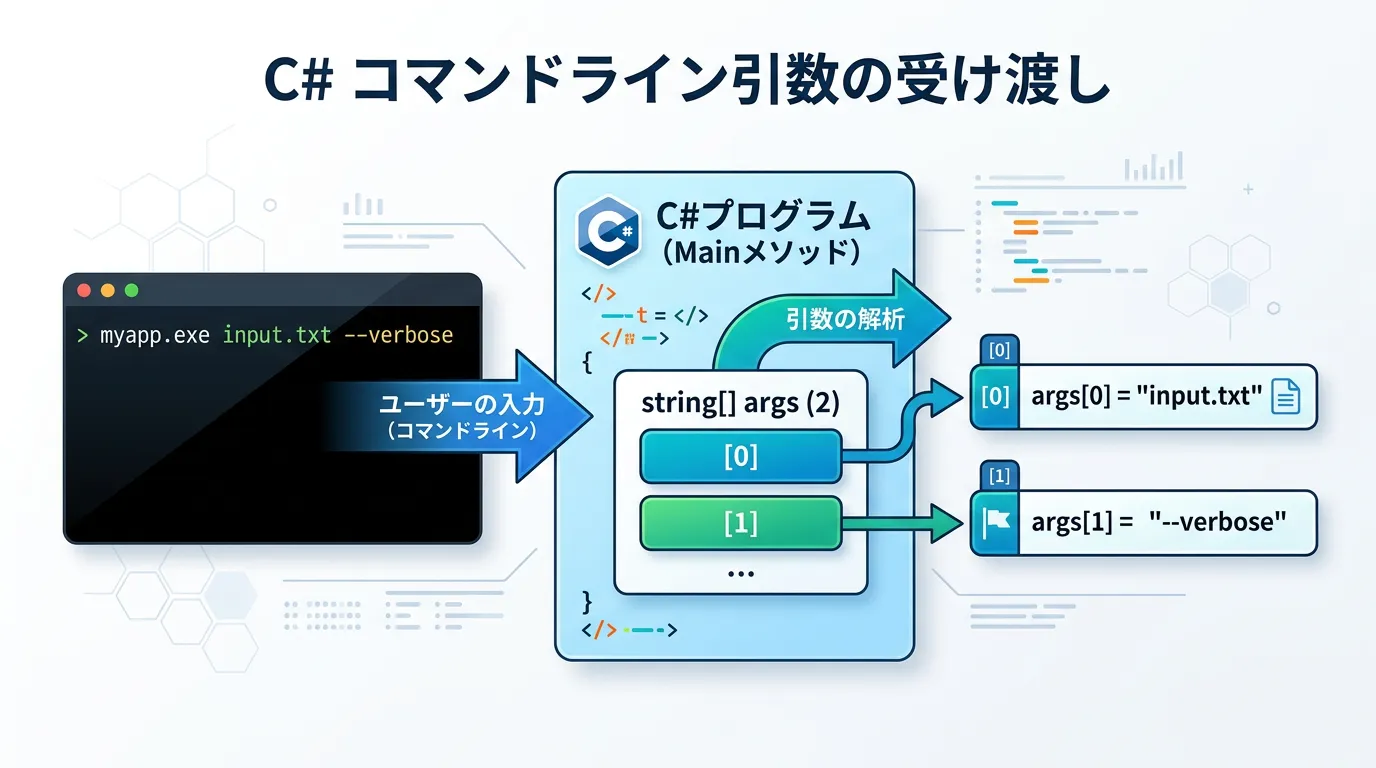
コマンドライン引数とは、WindowsのコマンドプロンプトやPowerShell、あるいはLinuxのシェルなどの「ターミナル」からプログラムを実行する際に、実行ファイル名の後ろに続けて入力するパラメータのことです。
例えば、ファイルをコピーするコマンドを想像してみてください。
copy source.txt destination.txtと入力した場合、source.txtとdestination.txtが引数にあたります。
C#のプログラムでもこれと同様に、実行時に処理対象のパスや動作モードを指定することが可能です。
args配列の構造
argsはstring型の配列です。
複数の引数が渡された場合、それらはスペース(空白)で区切られ、順番に配列の要素として格納されます。
| 要素番号 | 内容 |
|---|---|
| args[0] | 1番目の引数 |
| args[1] | 2番目の引数 |
| args[n] | n+1番目の引数 |
注意点として、C言語やC++とは異なり、C#のargs[0]には実行ファイル名(自分自身のパス)は含まれません。
純粋に渡された最初の引数が0番目から始まります。
コマンドライン引数を渡す方法
開発環境や実行環境によって、引数を渡す方法はいくつか存在します。
デバッグ中に引数をテストする方法も覚えておくと効率的です。
Visual Studioでの設定方法
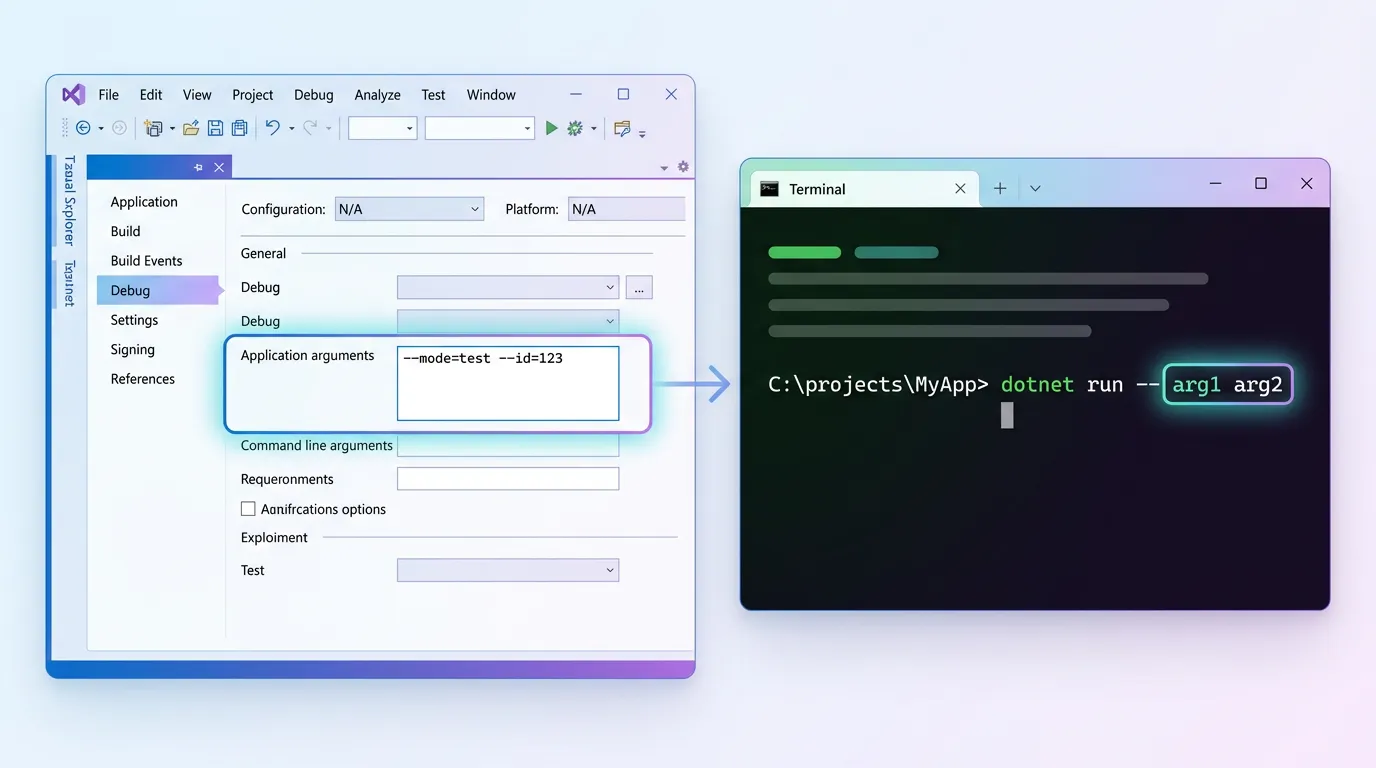
開発中にプログラムの動作を確認する場合、いちいちコマンドプロンプトを開くのは手間がかかります。
Visual Studioではプロジェクトのプロパティから引数を設定できます。
- ソリューションエクスプローラーでプロジェクトを右クリック
- 「プロパティ」を選択
- 「デバッグ」タブ(または「デバッグ起動プロファイル UI のオープン」)を選択
- 「コマンドライン引数」の欄に、渡したい文字列を入力
コマンドラインからの実行
コンパイル済みの実行ファイル(.exe)や、dotnetコマンドを使用する場合は、以下のように入力します。
# .exeファイルを直接実行する場合
MyProgram.exe data.csv 100

# dotnetコマンドで実行する場合 (-- の後ろが引数として扱われる)
dotnet run -- data.csv 100
引数の取得と基本的な使い方
それでは、実際にプログラムの中でどのようにargsを扱うのか、具体的なコードを見ていきましょう。
引数の数を確認する
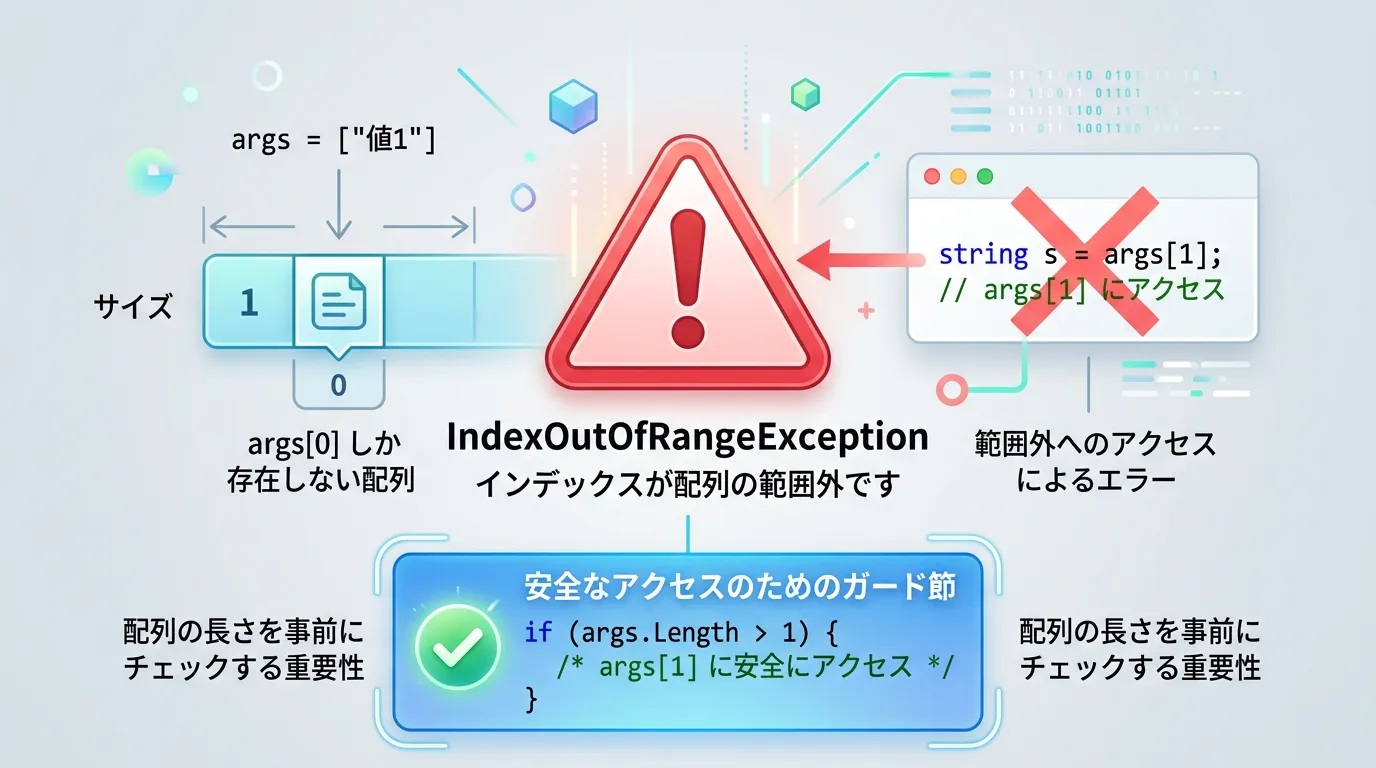
プログラムが期待する引数の数を受け取っているかを確認することは、エラーを防ぐために必須の処理です。
配列のLengthプロパティを使用してチェックを行います。
using System;

class Program
{
    static void Main(string[] args)
    {
        // 引数が渡されているか確認
        if (args.Length == 0)
        {
            Console.WriteLine("引数が指定されていません。");
            return;
        }

        Console.WriteLine($"{args.Length} 個の引数を受け取りました。");

        // 全ての引数を表示する例
        for (int i = 0; i < args.Length; i++)
        {
            Console.WriteLine($"引数[{i}]: {args[i]}");
        }
    }
}> dotnet run -- Hello CSharp World
3 個の引数を受け取りました。
引数[0]: Hello
引数[1]: CSharp
引数[2]: World特定のインデックスで取得する
引数の順番が決まっている場合は、直接インデックスを指定して取得します。
ただし、要素が存在しないインデックスにアクセスするとIndexOutOfRangeExceptionが発生するため、必ず事前の範囲チェックが必要です。
文字列から他の方への変換
argsはすべて文字列(string)として渡されます。
数値や日付として扱いたい場合は、適切な型変換を行う必要があります。
数値への変換
整数や浮動小数点数が必要な場合は、int.Parseやdouble.Parseを使用します。
入力ミスによるエラーを考慮すると、TryParseメソッドを使用するのがより安全です。
using System;

class Program
{
    static void Main(string[] args)
    {
        if (args.Length < 1) return;

        // 文字列から整数への変換
        if (int.TryParse(args[0], out int number))
        {
            Console.WriteLine($"入力された数値の2倍は: {number * 2}");
        }
        else
        {
            Console.WriteLine("最初の引数は数値でなければなりません。");
        }
    }
}
真偽値や列挙型への変換
フラグとしてtrue/falseを受け取りたい場合や、特定のモードを選択させたい場合も同様に変換を行います。
| 変換後の型 | 変換に使用するメソッド | 備考 |
|---|---|---|
| int | int.TryParse() | 数値計算に使用 |
| bool | bool.TryParse() | “true”または”false”の文字列を判定 |
| Enum | Enum.TryParse() | 定義した列挙型に変換 |
| DateTime | DateTime.TryParse() | 日付形式の文字列を変換 |
実践的な引数の解析(パース)ロジック
実際のアプリケーションでは、-fや--outputといった「オプション(スイッチ)」と、その後に続く「値」を組み合わせて使用することが一般的です。
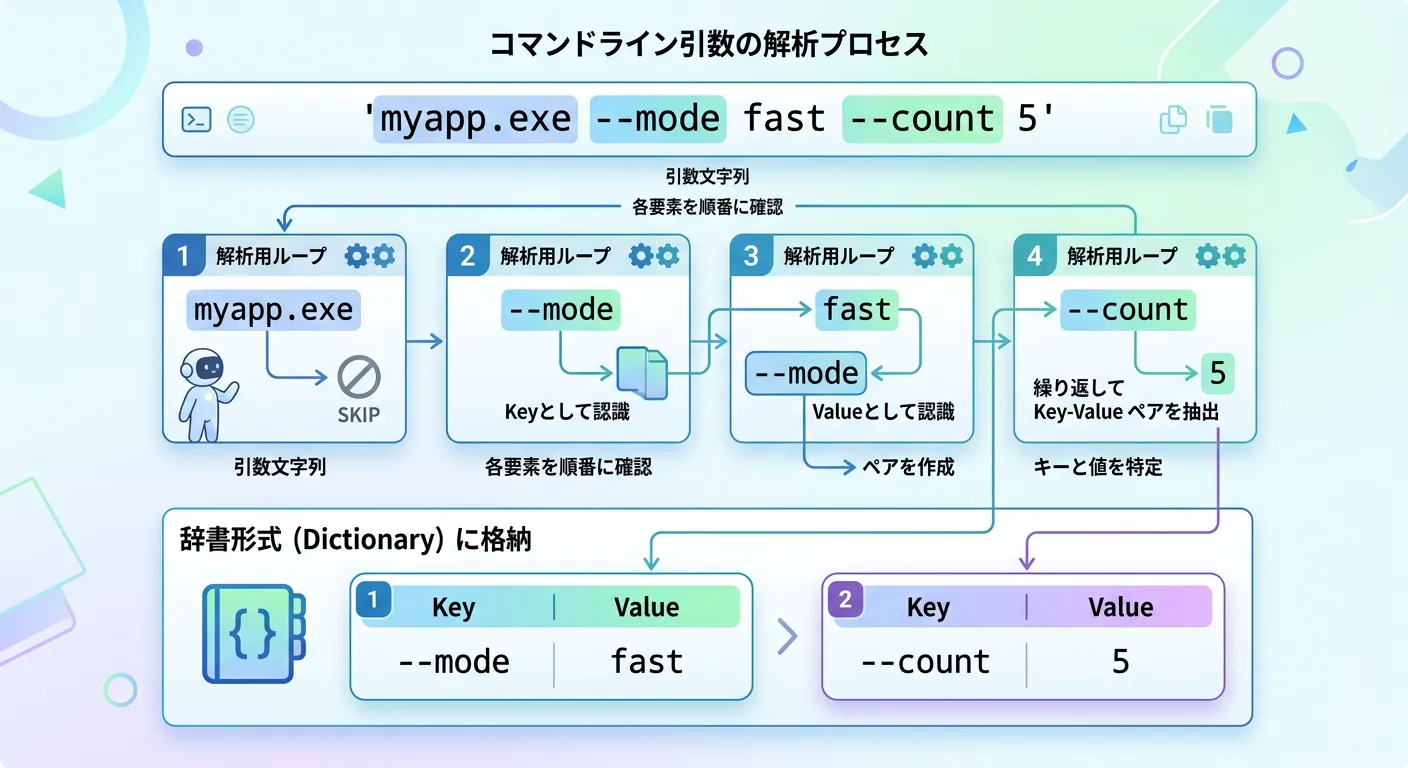
オプション形式の解析例
シンプルなループを用いた解析手法を紹介します。
これにより、引数の順番に縛られずに柔軟な指定が可能になります。
using System;
using System.Collections.Generic;

class Program
{
    static void Main(string[] args)
    {
        // 引数を格納するための辞書
        var settings = new Dictionary<string, string>();

        for (int i = 0; i < args.Length; i++)
        {
            // ハイフンで始まるものをオプション名として扱う
            if (args[i].StartsWith("-") && i + 1 < args.Length)
            {
                settings[args[i]] = args[i + 1];
                i++; // 値として処理したため、次のインデックスをスキップ
            }
        }

        // 解析結果の利用
        if (settings.TryGetValue("--name", out string name))
        {
            Console.WriteLine($"こんにちは、{name}さん!");
        }

        if (settings.TryGetValue("--age", out string ageStr) && int.TryParse(ageStr, out int age))
        {
            Console.WriteLine($"年齢は {age} 歳ですね。");
        }
    }
}> dotnet run -- --name Tanaka --age 25
こんにちは、Tanakaさん!
年齢は 25 歳ですね。最新のC#におけるargsの扱い(トップレベルステートメント)
C# 9.0以降で導入された「トップレベルステートメント」を使用する場合、明示的なMainメソッドの定義が不要になりました。
この場合、argsという名前の変数が暗黙的に利用可能な状態になっています。
トップレベルステートメントでのコード例
以下のコードは、クラスやメソッドの定義がありませんが、これだけで有効なプログラムとして動作します。
using System;

// Mainメソッドを定義しなくても、args変数が最初から使える
if (args.Length > 0)
{
    Console.WriteLine($"最初の引数: {args[0]}");
}
else
{
    Console.WriteLine("引数がありません。");
}この仕様により、小規模なツールやスクリプト的なプログラムを記述する際、非常にシンプルにargsへアクセスできるようになりました。
引数利用時の注意点とベストプラクティス
コマンドライン引数を扱う上で、トラブルを避け、使いやすいプログラムにするためのポイントをいくつか挙げます。
空白を含む引数の扱い
引数の中にスペースを含めたい場合は、ダブルクォーテーションで囲む必要があります。
これを行わないと、別々の引数として分割されてしまいます。
MyProgram.exe Program Files→args[0]は “Program”、args[1]は “Files”MyProgram.exe "Program Files"→args[0]は “Program Files”
ヘルプメッセージの実装
ユーザーが引数の使いかたを忘れてしまった時のために、--helpや/?が指定された場合に使いかたを表示する機能を設けるのが親切です。
if (args.Length == 0 || args[0] == "--help")
{
    Console.WriteLine("Usage: MyProgram <name> <age>");
    Console.WriteLine("Options:");
    Console.WriteLine("  --help     ヘルプを表示します");
    return;
}
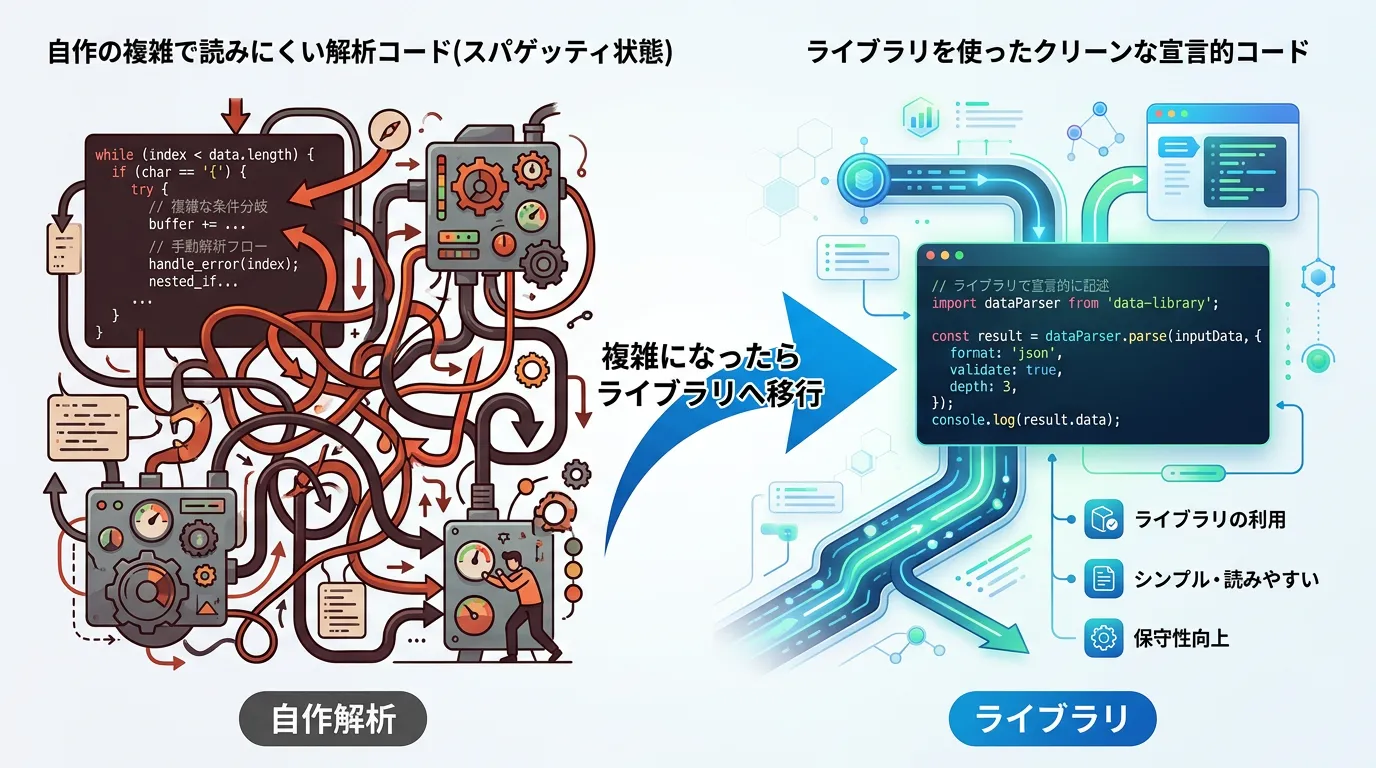
複雑な解析にはライブラリを検討する
引数の数が多くなったり、複雑なバリデーションが必要になったりする場合は、自作の解析ロジックでは限界があります。
その場合は、Microsoft公式のSystem.CommandLineや、オープンソースのCommandLineParserなどのライブラリを利用することを強く推奨します。
まとめ
C#のMainメソッドにおけるargs引数は、外部とのインターフェースとして機能する非常に重要な要素です。
本記事では、基本的な配列の構造から、Visual Studioでの設定方法、数値への型変換、そして実践的な解析ロジックまでを解説しました。
最新のトップレベルステートメントを活用すれば、より少ないコード量で引数を利用したプログラムを作成できます。
「ユーザーからの入力は常に不完全である」という前提に立ち、args.Lengthの確認や適切なエラーハンドリングを行うことで、堅牢で使いやすいツールを開発しましょう。
コマンドライン引数をマスターすることは、C#エンジニアとしてステップアップするための大きな一歩となります。
