
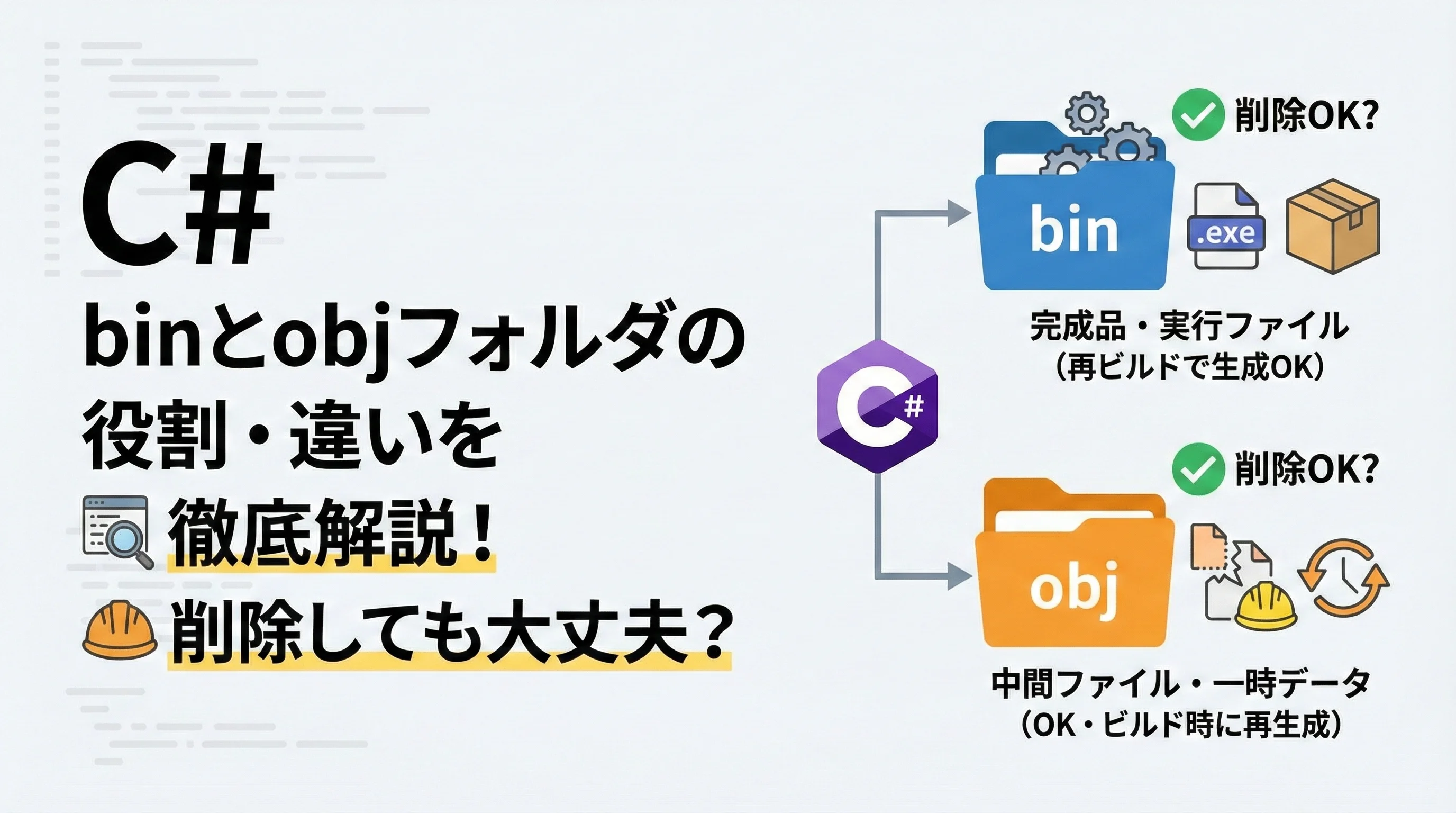
C#でプログラミングを始めると、プロジェクトのフォルダ内に必ずと言っていいほどbinとobjという名前のフォルダが自動的に生成されます。
これらはビルドプロセスにおいて非常に重要な役割を担っていますが、初心者にとっては「中身は何なのか」「削除しても良いのか」といった疑問が尽きない存在です。
この記事では、最新の.NET環境に基づき、これらのフォルダの正体と運用上の注意点を詳しく解説します。
C#におけるビルドの仕組みとフォルダの役割
C#のソースコード(プログラム)は、そのままではコンピュータが理解して実行することができません。
ソースコードを実行可能な形式に変換するプロセスを「ビルド」と呼びますが、この過程で生成物の一時保存場所や最終的な出力先が必要になります。
それがobjフォルダとbinフォルダです。
コンパイルプロセスの流れ
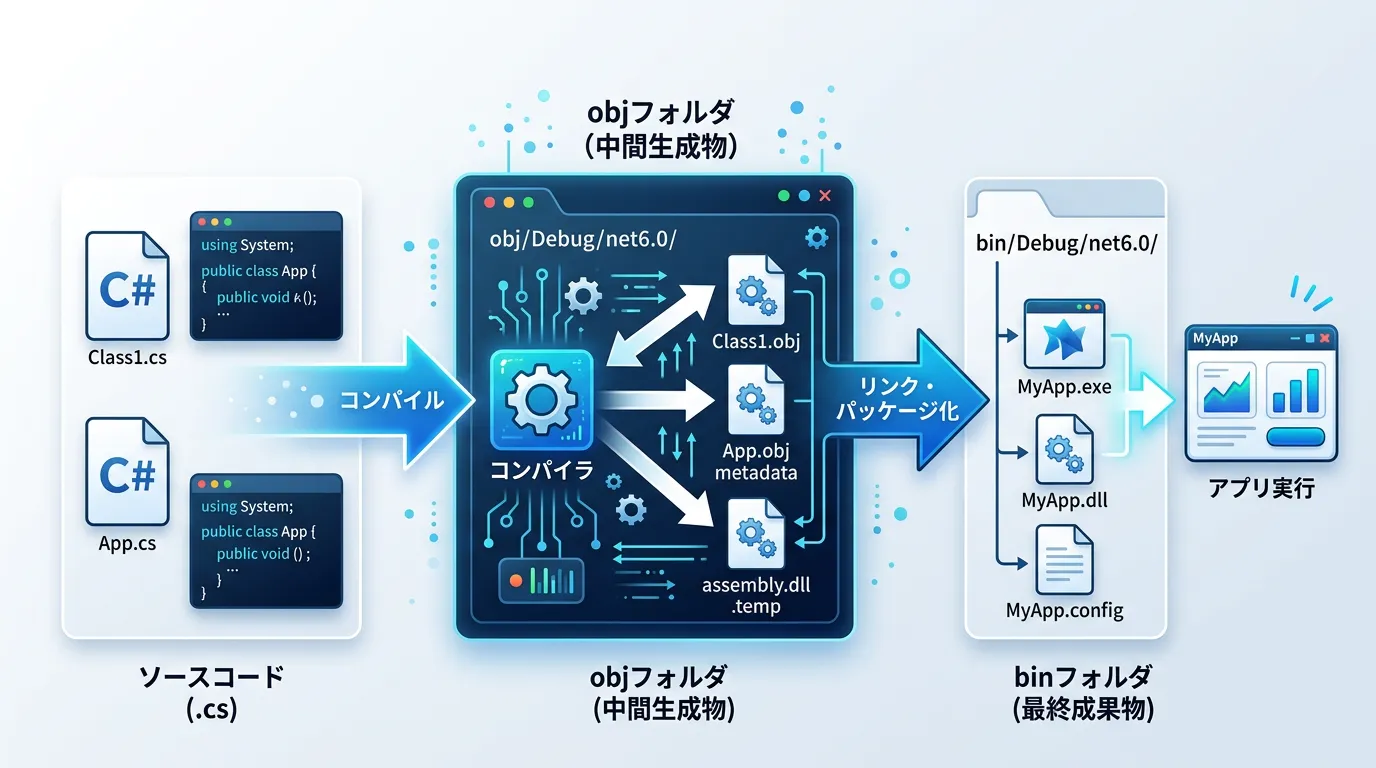
Visual Studioなどの開発環境でビルドボタンを押すと、まずobjフォルダに中間的なファイルが作成され、その後にそれらがまとめられてbinフォルダに配置されます。
この2段階のステップを踏む理由は、ビルド時間の短縮(増分ビルド)にあります。
すべてのコードを毎回ゼロから作り直すのではなく、変更があった部分だけを更新するために、これら2つのフォルダが使い分けられているのです。
objフォルダの役割:中間生成物の保管場所
objフォルダは、英語の「Object(オブジェクト)」の略称です。
このフォルダには、コンパイルの途中で生成される一時的なファイルが格納されます。

中間ファイルによる高速化
C#のプロジェクトが大規模になると、数千個のファイルが含まれることも珍しくありません。
もし1行書き換えるたびにすべてのファイルをコンパイルし直すと、莫大な時間がかかってしまいます。
そこで、コンパイラは各ソースファイルに対応する中間的な結果をobjフォルダに保存しておきます。
次回のビルド時には、変更されていないファイルの再コンパイルをスキップし、このフォルダにある既存のデータを再利用します。
これを増分ビルド(Incremental Build)と呼びます。
objフォルダに含まれる主なファイル
objフォルダの中には、以下のような重要なファイルが含まれています。
- project.assets.json:NuGetパッケージの参照情報などが記録されています。
- .pdbファイル:デバッグ時にソースコードの行番号と実行プログラムを紐付けるための情報です。
- .cacheファイル:前回のビルド状態を保持し、高速化に寄与します。
これらのファイルは人間が直接触ることはほとんどありませんが、コンパイラにとっては「記憶の断片」として不可欠なものです。
binフォルダの役割:最終成果物の出力先
binフォルダは「Binary(バイナリ)」の略称です。
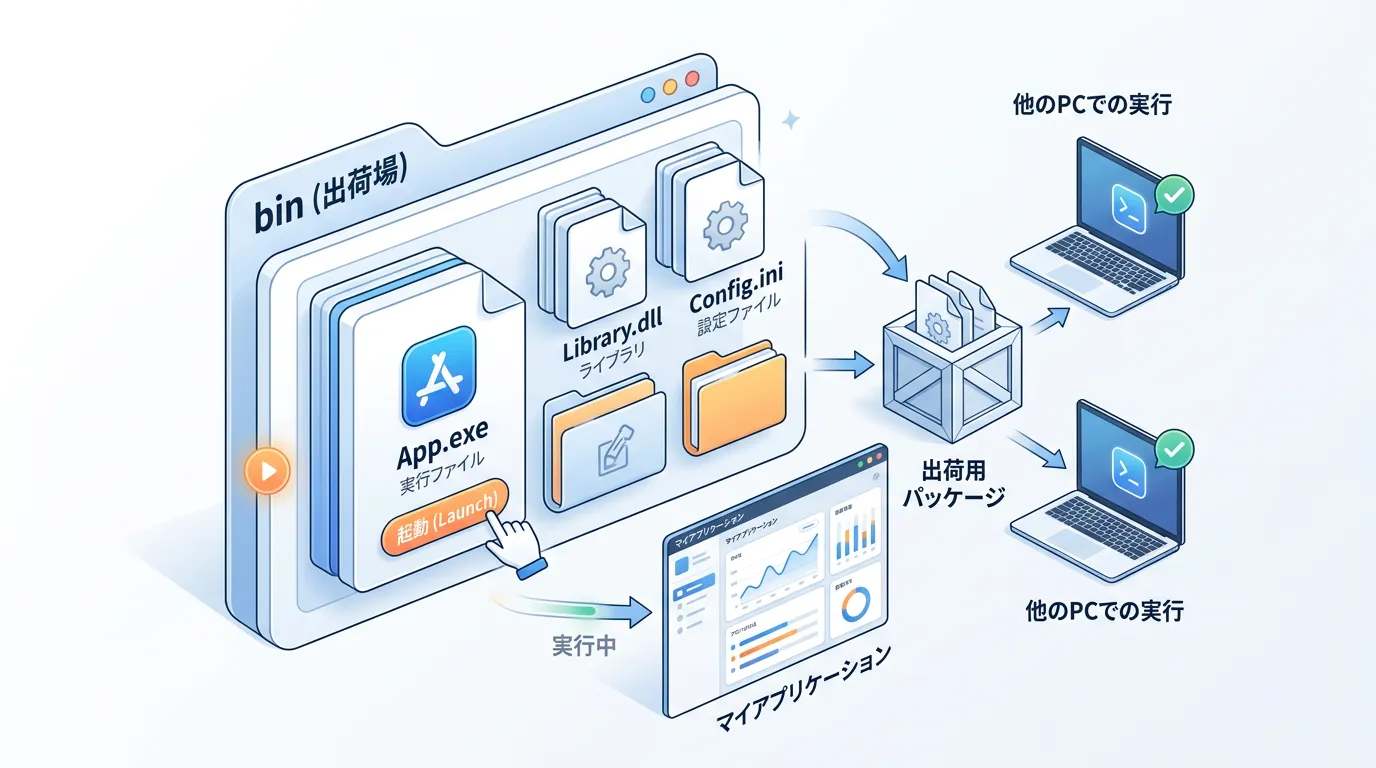
ここには、ビルドが完了した結果、実際にアプリケーションとして動作するファイル一式が格納されます。
実行に必要なすべてのファイルが集まる
binフォルダの最大の特徴は、自作したコードの成果物だけでなく、そのプログラムを動かすために必要な外部ライブラリ(DLLファイル)や設定ファイル(.configや.json)も自動的に集められる点です。
例えば、プロジェクトで外部のライブラリを導入した場合、ビルド時にそのライブラリのコピーがbinフォルダ内に配置されます。
これにより、このフォルダの中身を丸ごとコピーするだけで、別の環境でもプログラムを実行できる状態が整います。
デバッグ時とリリース時の違い
binフォルダやobjフォルダの中を覗くと、さらにDebugやReleaseというフォルダに分かれていることに気づくでしょう。
これは、ビルド構成(Build Configuration)による違いです。
| 構成名 | 主な目的 | 特徴 |
|---|---|---|
Debug | 開発中の動作確認 | デバッグ情報が豊富で、実行速度よりもエラーの特定しやすさを優先します。 |
Release | 本番公開・配布 | コードが最適化され、不要な情報が削られるため、実行速度が速くなります。 |
開発者は通常、Debugフォルダ内の実行ファイルを使ってテストを行い、完成した際にはRelease構成でビルドしたものをユーザーに配布します。
binとobjの違いを整理する
ここまでの内容を整理するために、両者の違いを表にまとめました。
| 比較項目 | objフォルダ | binフォルダ |
|---|---|---|
| 名称の由来 | Object (中間オブジェクト) | Binary (実行可能形式) |
| 役割 | コンパイルの過程で使う一時保管場所 | コンパイル後の最終的な完成品 |
| 主な利用者 | コンパイラ (MSBuild) | ユーザー、実行環境、テスター |
| ファイルの内容 | 部分的なバイナリ、キャッシュ情報 | 実行ファイル(.exe)、ライブラリ(.dll) |
| 重要度 | ビルドの高速化に必要 | アプリの実行に必要 |
フォルダを削除しても大丈夫?
結論から述べると、binフォルダとobjフォルダは、削除しても全く問題ありません。
これらのフォルダにあるファイルは、ソースコード(.cs)から自動生成されるものです。
フォルダを削除した後に再度プロジェクトをビルドすれば、Visual Studioやコンパイラが再び同じファイルを生成してくれます。
削除した方が良いケース
むしろ、あえてこれらのフォルダを削除すべきシチュエーションがあります。
それは、「ビルドがなぜか通らない」「古いコードの挙動が残っている」といったトラブルが発生した時です。
稀に、objフォルダ内のキャッシュ情報が古くなったり、破損したりして、最新のソースコードが正しく反映されないことがあります。
このような場合、フォルダを一度物理的に削除して「クリーン」な状態にすることで、問題が解決することが多々あります。
クリーンとリビルド
Visual Studioには、これらのフォルダを手動で消さなくても操作できる機能が備わっています。
- クリーン:
binおよびobjフォルダ内の生成ファイルを削除します。 - リビルド:クリーンを実行した直後に、すべてのファイルをゼロからビルドします。
以下のコードは、C#プロジェクトをコマンドラインからクリーンおよびビルドする際の例です。
// dotnet CLIを使用してプロジェクトをクリーンにするコマンド
// これにより bin と obj フォルダ内の成果物が削除されます
// dotnet clean [プロジェクトファイルパス]

// プロジェクトを新しくビルドするコマンド
// 削除されていた bin や obj フォルダが再生成されます
// dotnet buildMicrosoft (R) Build Engine version 17.x.x for .NET
Copyright (C) Microsoft Corporation. All rights reserved.
復元対象のプロジェクトを決定しています...
すべてのプロジェクトは最新です。
ビルドに成功しました。
0 個の警告
0 個のエラーバージョン管理(Git)での取り扱い
Gitなどのバージョン管理システムを使用する場合、binフォルダとobjフォルダは共有対象から除外すべきです。
理由は単純で、これらは個人のPC環境で自動生成されるものであり、サイズも大きいため、リポジトリに含めると管理が煩雑になるからです。
また、OSやSDKのバージョンが微妙に異なる開発者間でこれらのファイルを共有すると、競合やエラーの原因になります。
.gitignoreの設定
C#の開発では、通常.gitignoreファイルを使用して、これらのフォルダを無視するように設定します。
# Visual Studio の一般的な無視設定例
bin/
obj/
[Bb]in/
[Oo]bj/このように設定しておくことで、ソースコードだけをチームメンバーに渡し、各々の環境でビルドしてbinやobjを生成させるという運用が標準的です。
まとめ
C#のプロジェクトで見かけるbinとobjフォルダは、私たちのプログラムが動く形に変わるまでの「舞台裏」を支える重要な場所です。
objはビルドの効率を上げるための作業用スペースであり、binは完成したプログラムを詰め込んだ出荷用ボックスのような役割を果たしています。
これらのフォルダの役割を正しく理解していれば、ビルドエラー時の対処がスムーズになり、バージョン管理での不要なトラブルも防ぐことができます。
もし開発中に挙動がおかしいと感じたら、迷わず「クリーン」や「フォルダの削除」を試してみてください。
それは決して危険な操作ではなく、プロジェクトを健全な状態に戻すためのエンジニアの知恵なのです。
