
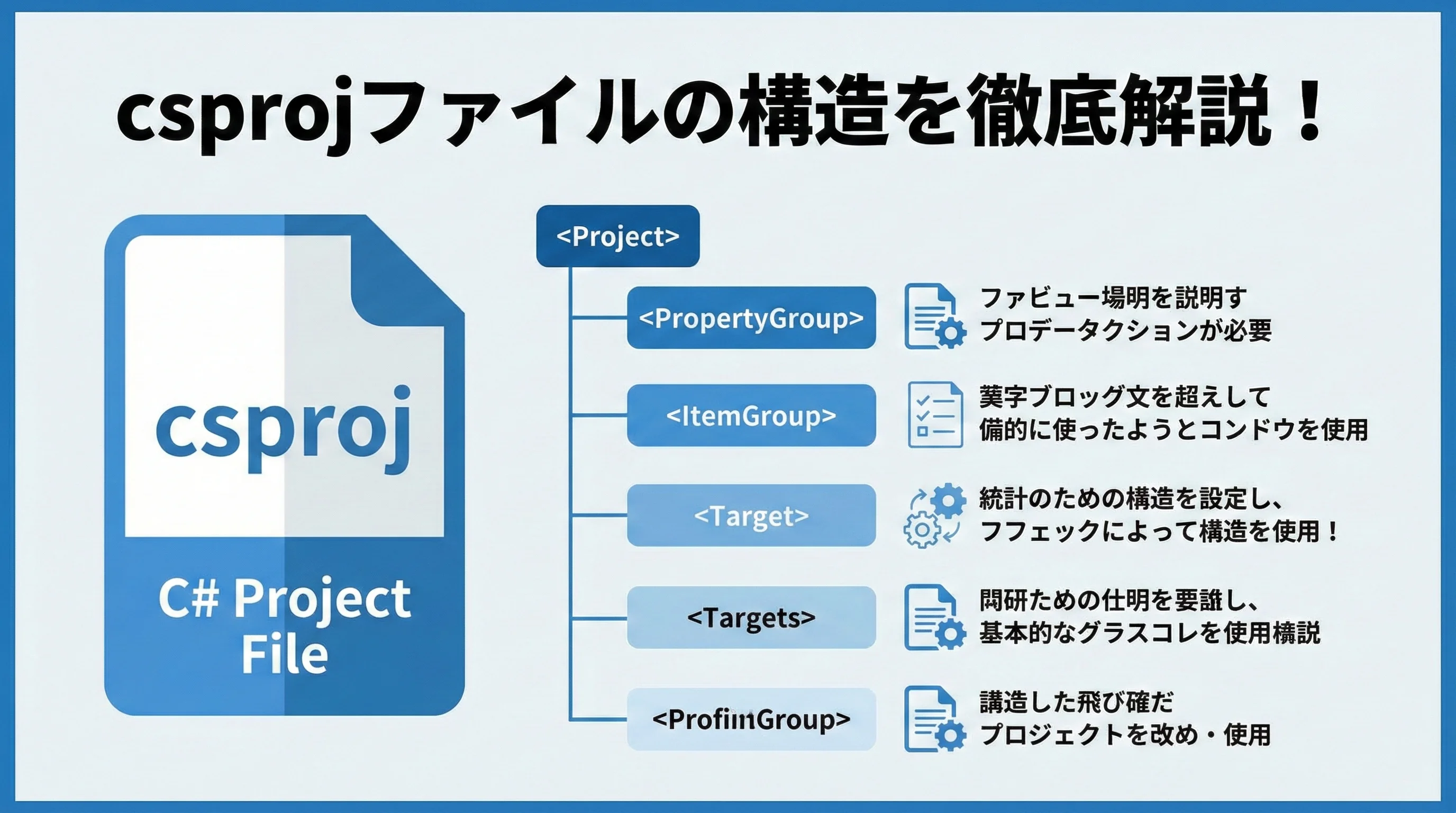
C#で開発を進める上で、避けては通れないのがcsprojファイルです。
Visual Studioなどの統合開発環境(IDE)を使用していると、普段は自動的に更新されるため中身を意識する機会は少ないかもしれません。
しかし、近年の.NETではSDKスタイルと呼ばれるシンプルかつ強力な形式に進化しており、このファイルの構造を理解することはビルドプロセスの最適化や依存関係の管理において非常に重要です。
本記事では、最新の.NETにおけるcsprojファイルの各要素を詳しく解説します。
csprojファイルの役割と基本概念
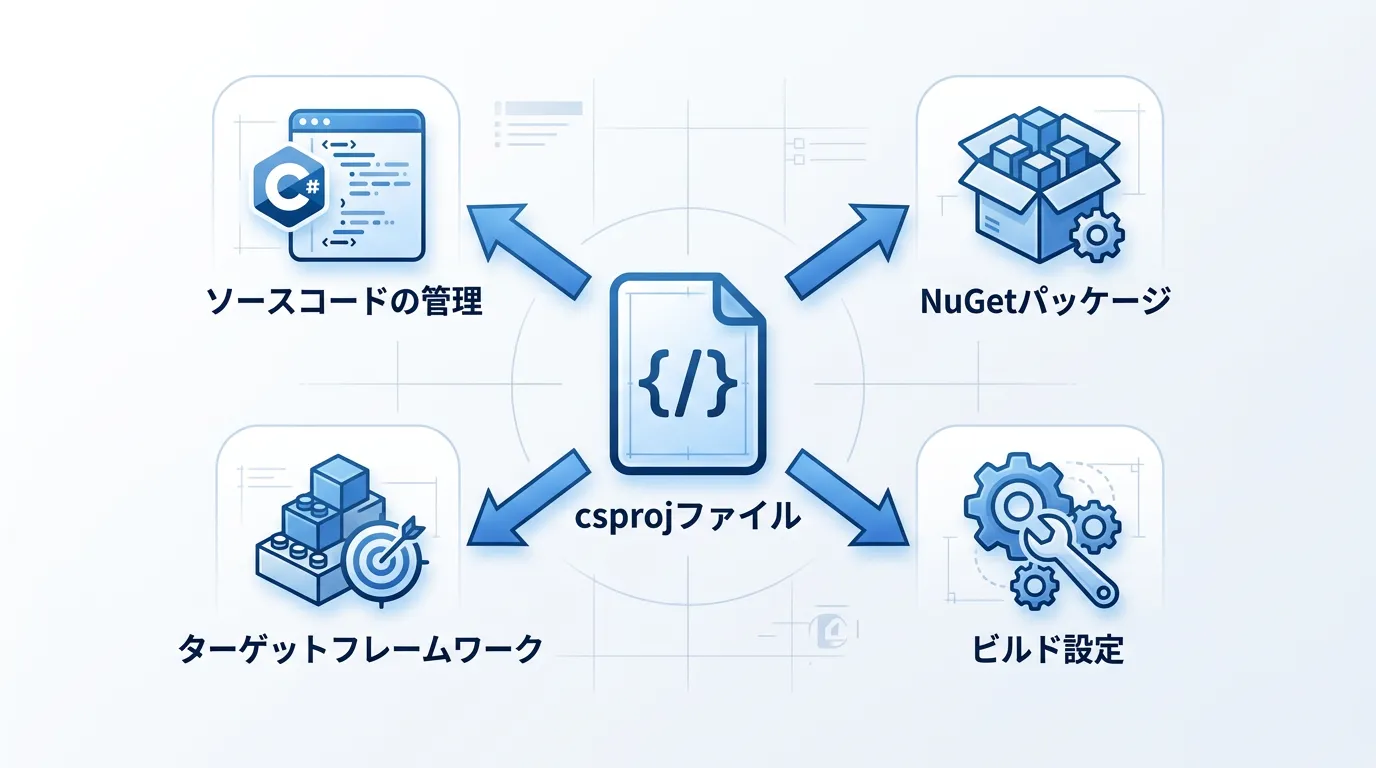
csprojファイルは、C#プロジェクトの構成を定義するためのXML形式のプロジェクトファイルです。
プロジェクトに含まれるソースコード、参照しているライブラリ、ターゲットとする.NETのバージョン、そしてビルド時の動作設定など、プロジェクトの「設計図」としての役割を担っています。
現在のC#プロジェクトでは、SDKスタイルと呼ばれる形式が標準となっています。
以前の古い形式では、プロジェクト内のファイルを一つずつXML内に列挙する必要があり、ファイルが膨大になりがちでした。
しかし、SDKスタイルでは「プロジェクトフォルダ内のファイルはすべてプロジェクトに含まれる」という暗黙のルールが適用されるため、ファイルの中身が劇的にスリム化されています。
ルート要素とSDKの指定
csprojファイルの最上位には必ず<Project>タグが存在します。
ここで最も重要なのがSdk属性の指定です。
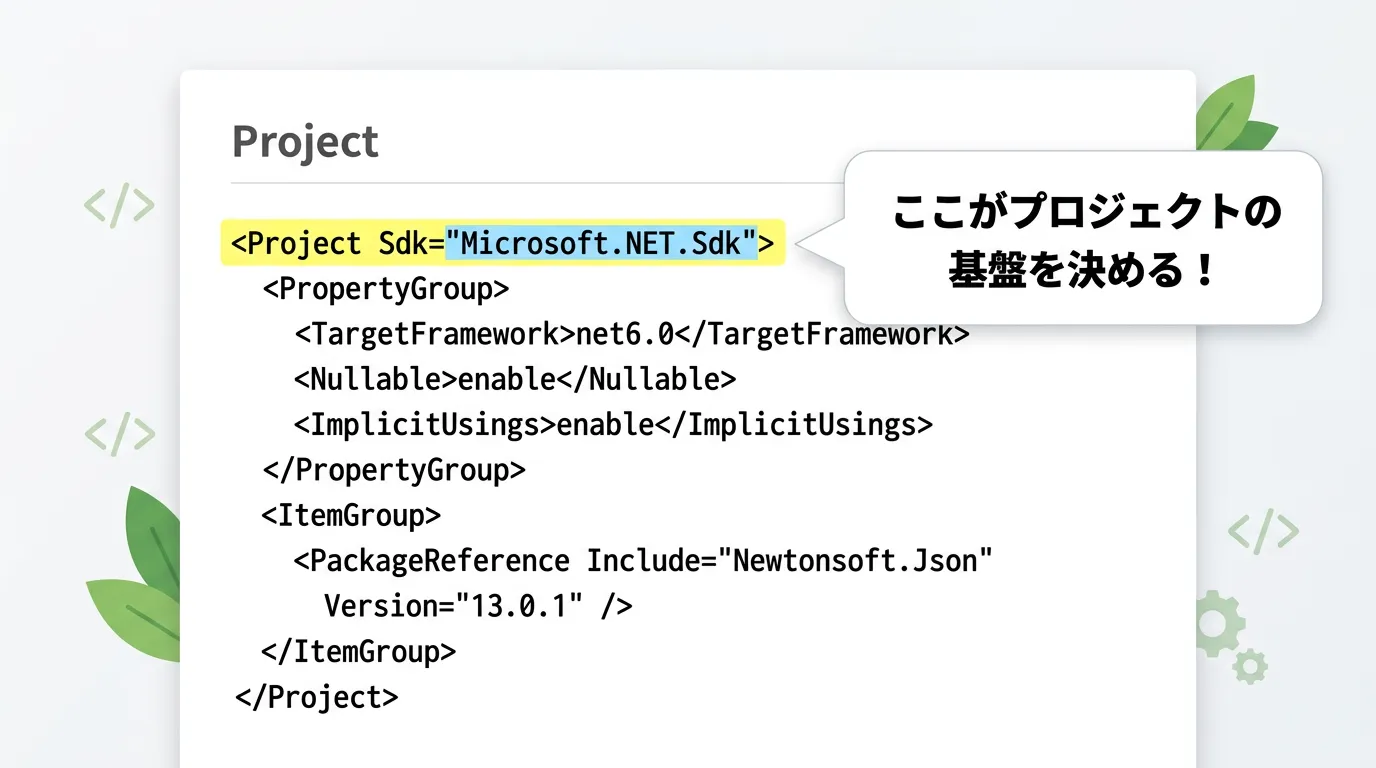
<!-- プロジェクトのルート要素。SDKの指定により標準的なビルド動作が定義される -->
<Project Sdk="Microsoft.NET.Sdk">
  <!-- ここにプロジェクトの設定を記述していく -->
</Project>Sdk="Microsoft.NET.Sdk"という記述は、このプロジェクトが.NETの標準的なビルドツールを使用することを宣言しています。
Webアプリケーションの場合はMicrosoft.NET.Sdk.Web、Windowsデスクトップアプリの場合はMicrosoft.NET.Sdk.WindowsDesktopといった具合に、プロジェクトの種類に応じて使い分けられます。
PropertyGroup:プロジェクトの基本プロパティ設定
<PropertyGroup>セクションは、プロジェクト全体の設定値を定義する場所です。
ここには、どのバージョンの.NETを使用するか、プログラムの出力形式はどうするかといったコンパイルやランタイムに関する重要なオプションが集まります。
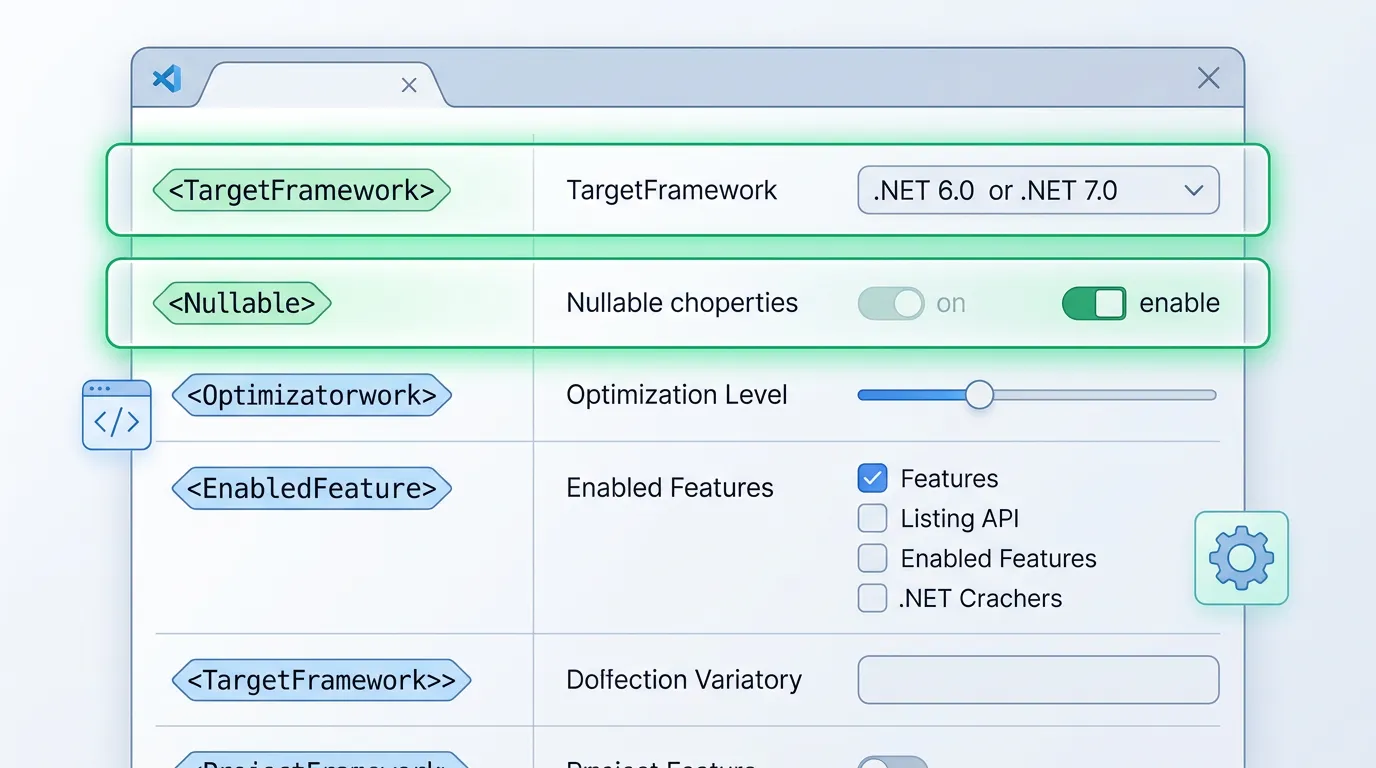
ターゲットフレームワークの指定
最も頻繁に調整するのが<TargetFramework>です。
これにより、アプリケーションが動作する.NETのバージョンが決まります。
<PropertyGroup>
  <!-- プロジェクトがターゲットとするフレームワーク。net8.0やnet9.0などを指定 -->
  <TargetFramework>net8.0</TargetFramework>

  <!-- 実行形式。Exeならコンソールアプリ、LibraryならDLLとして出力される -->
  <OutputType>Exe</OutputType>
</PropertyGroup>単一のターゲットだけでなく、複数の環境で動作させたい場合は<TargetFrameworks>(末尾にsがつく)を使用し、セミコロンで区切って指定することも可能です。
現代的なC#開発に必須の設定
近年のC#開発では、コードの安全性を高めるための設定がデフォルトで含まれるようになっています。
| タグ名 | 意味 | 推奨設定 |
|---|---|---|
ImplicitUsings | 一般的な名前空間を自動的にusingする | enable |
Nullable | Null許容参照型を有効にする | enable |
LangVersion | C#言語バージョンの明示的な指定 | latest |
<ImplicitUsings>をenableにすると、SystemやSystem.Linqといった標準的な名前空間を各ソースファイルでいちいち記述する必要がなくなります。
これにより、コードの冒頭が非常にすっきりします。
また、<Nullable>を有効にすることは、NullReferenceExceptionを未然に防ぐ現代的な開発スタイルにおいて不可欠です。
ItemGroup:依存関係と外部参照の管理
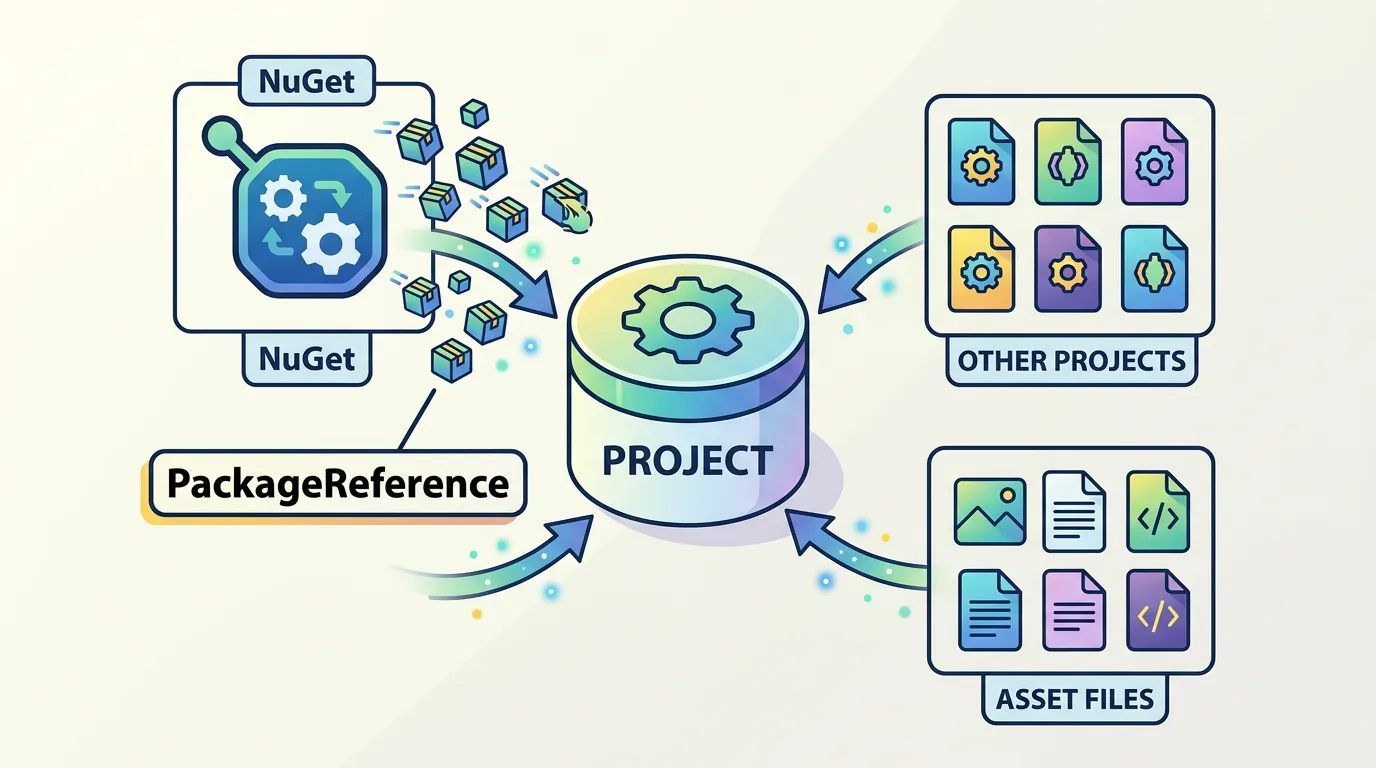
<ItemGroup>は、プロジェクトが「何に依存しているか」を定義するセクションです。
外部のライブラリ(NuGetパッケージ)や、同じソリューション内の他のプロジェクトへの参照などがここに記述されます。
NuGetパッケージの参照
現在の開発で最も多用されるのが<PackageReference>です。
<ItemGroup>
  <!-- NuGetから取得するライブラリの指定。パッケージ名とバージョンを記述 -->
  <PackageReference Include="Newtonsoft.Json" Version="13.0.3" />
  <PackageReference Include="Microsoft.EntityFrameworkCore" Version="8.0.0" />
</ItemGroup>
この記述があるだけで、ビルド時に自動的にパッケージがダウンロードされ、プロジェクトから利用可能になります。
以前の形式ではpackages.configという別ファイルで管理されていましたが、現在はcsprojファイル内に集約されています。
プロジェクト間参照とアセンブリ参照
同じソリューション内の別のプロジェクトの機能を使いたい場合は、<ProjectReference>を使用します。
<ItemGroup>
  <!-- 同一ソリューション内の別プロジェクトへの参照。相対パスで指定 -->
  <ProjectReference Include="..\MyLibrary\MyLibrary.csproj" />
</ItemGroup>また、特定のDLLファイルを直接参照する必要がある場合は<Reference>を使用しますが、SDKスタイルではNuGet経由の管理が推奨されるため、利用頻度は低くなっています。
ファイルの操作とビルドアクション
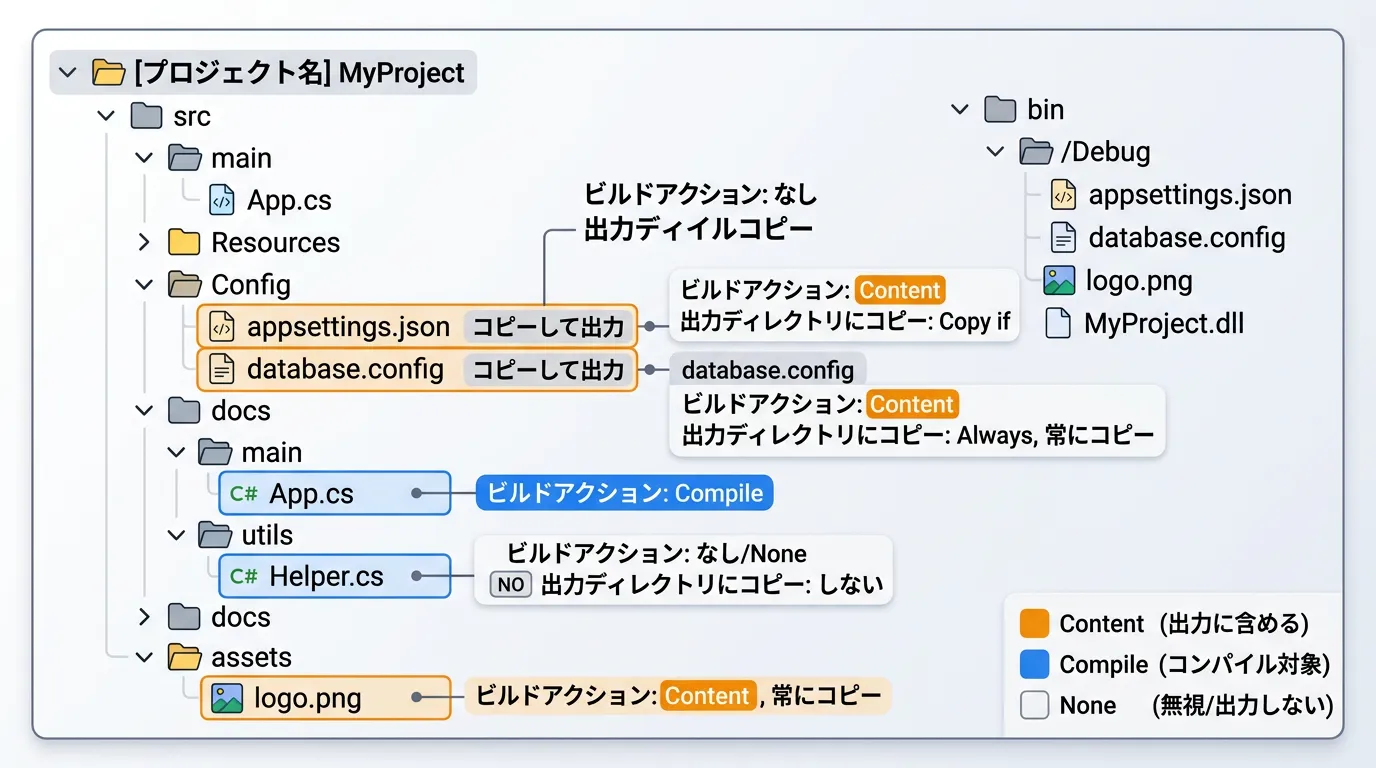
SDKスタイルではフォルダ内のファイルは自動的に認識されますが、特定のファイルを「ビルド時に出力フォルダへコピーしたい」場合や「コンパイル対象から外したい」場合には、明示的な記述が必要です。
<ItemGroup>
  <!-- appsettings.jsonをビルド時に出力ディレクトリにコピーする設定 -->
  <None Update="appsettings.json">
    <CopyToOutputDirectory>PreserveNewest</CopyToOutputDirectory>
  </None>

  <!-- 特定のフォルダ配下のファイルをプロジェクトから除外する設定 -->
  <Compile Remove="OldScripts\**" />
</ItemGroup><CopyToOutputDirectory>には、Always(常にコピー)かPreserveNewest(新しい場合のみコピー)を指定します。
設定ファイルや画像リソースなどをプログラムから読み込む際に非常に重要な設定です。
条件付きビルドと環境ごとの切り替え
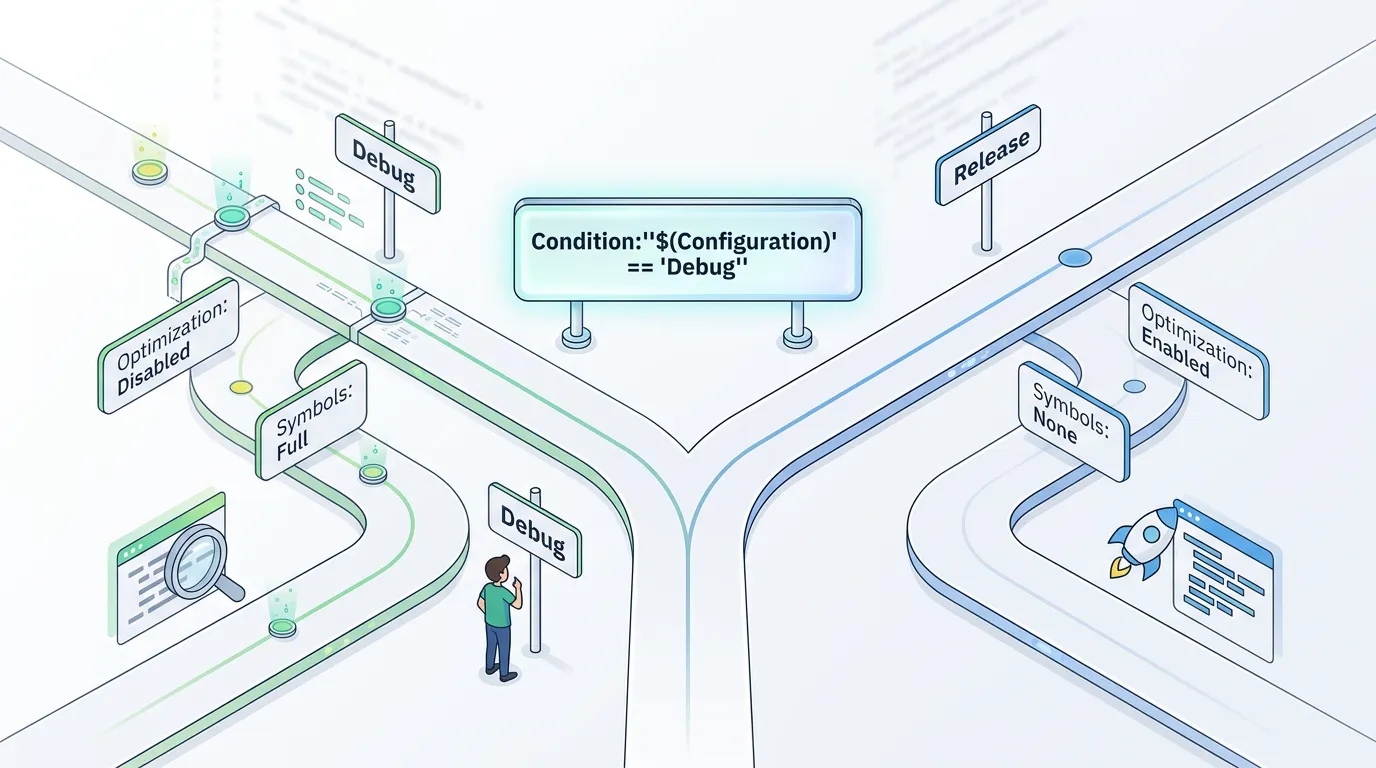
csprojファイルの強力な機能の一つに、Condition属性を用いた条件分岐があります。
例えば、デバッグ時のみ特定のライブラリを参照したり、OSごとに設定を切り替えたりすることができます。
<!-- デバッグビルド時のみ、シンボルの定義や特定の処理を有効にする例 -->
<PropertyGroup Condition="'$(Configuration)' == 'Debug'">
  <DefineConstants>DEBUG;TRACE;MY_CUSTOM_SYMBOL</DefineConstants>
</PropertyGroup>

<ItemGroup Condition="'$(TargetFramework)' == 'net48'">
  <!-- 古い.NET Framework 4.8で動かす時だけ必要な参照 -->
  <Reference Include="System.Web" />
</ItemGroup>このように、Conditionを使うことで、一つのcsprojファイルで多様な実行環境に対応することが可能になります。
これはマルチプラットフォーム開発において非常に強力な武器となります。
高度な設定:MSBuildの活用
csprojファイルは本質的にMSBuildというビルドエンジンのスクリプトファイルです。
そのため、単純な設定だけでなく、ビルドの前後に特定の処理を実行させる「ターゲット」を定義することも可能です。
<!-- ビルドが終わった直後に実行されるカスタムターゲットの例 -->
<Target Name="PostBuildMessage" AfterTargets="PostBuildEvent">
  <Message Importance="high" Text="ビルドが正常に完了しました!ファイルをバックアップします。" />
  <!-- ここに独自のシェルコマンドやスクリプトを記述可能 -->
</Target><Target>を使用すれば、ビルド成果物を特定の場所にコピーしたり、自動テストを実行したりといった、CI/CDパイプラインの一部をプロジェクトファイル内に組み込むことができます。
まとめ
C#のcsprojファイルは、単なる設定ファイル以上の役割を持っています。
SDKスタイルの導入により、記述量は大幅に削減されましたが、その分一つ一つのタグが持つ意味と影響力は増しています。
基本的なTargetFrameworkの設定から、PackageReferenceによるパッケージ管理、そしてConditionを用いた柔軟なビルド制御までを理解することで、よりトラブルに強く、メンテナンス性の高いプロジェクト構成を構築できるようになります。
まずは自分のプロジェクトのcsprojを右クリックして「プロジェクトファイルのエディターで開く」を選択し、今回解説した項目がどのように記述されているか確認してみてください。
不要な参照を整理したり、Nullableを有効にしたりすることから始めるのが、より良いC#エンジニアへの第一歩です。
