
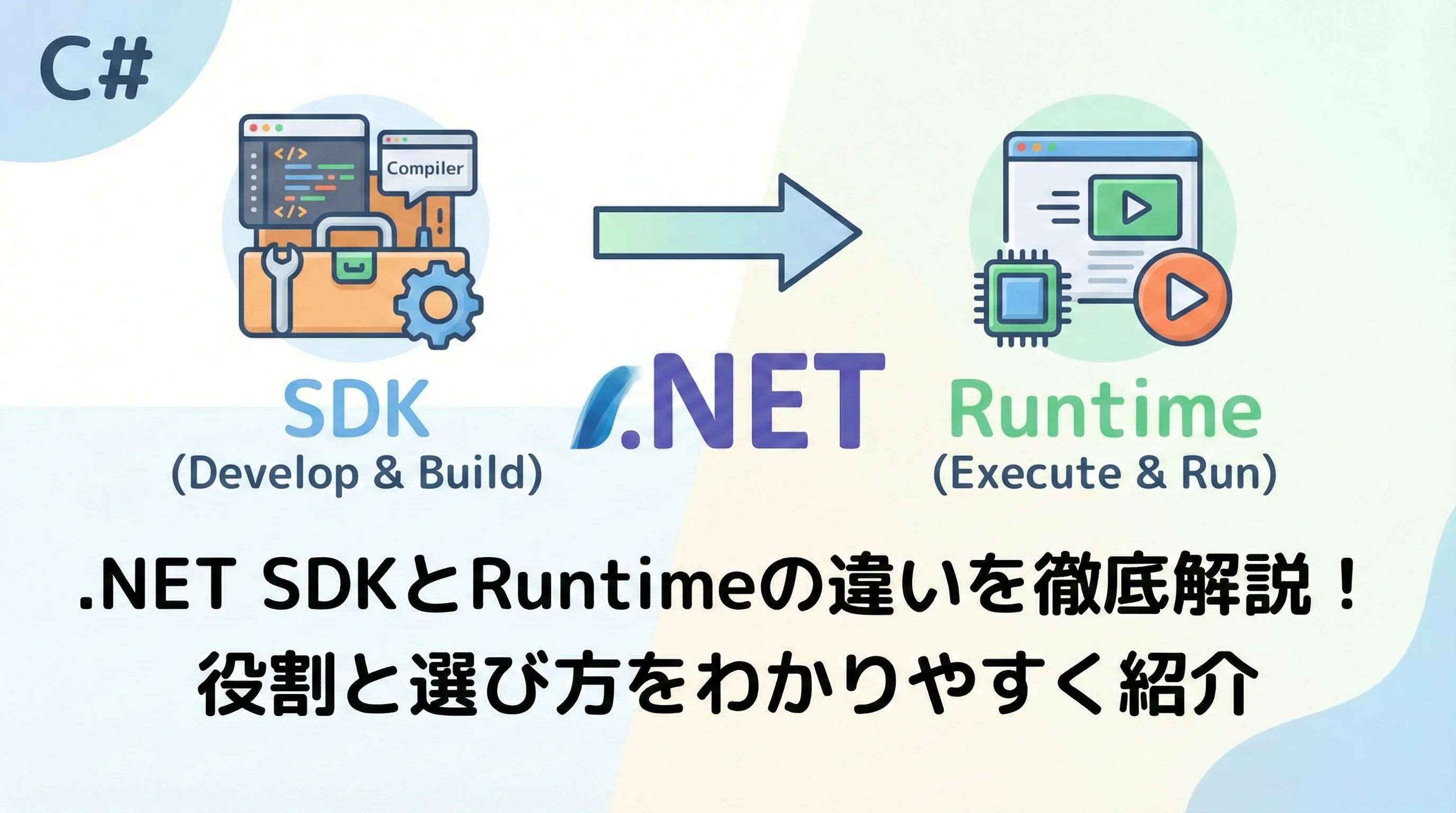
.NETを使用した開発を始めようとする際、最初に直面するハードルの一つが「インストールすべきなのはSDKなのか、それともRuntimeなのか」という疑問です。
どちらも.NETという名前が付いているため混同されがちですが、その役割は明確に異なります。
開発効率を最大化し、適切な実行環境を構築するためには、これらの違いを正確に理解しておくことが不可欠です。
本記事では、初心者の方でも迷わないように、.NET SDKとRuntimeの機能差、それぞれの構成要素、そして利用シーンに応じた選び方を詳しく解説します。
.NET SDKとRuntimeの全体像
まず、.NET SDKとRuntimeがどのような関係にあるのか、その全体像を視覚的に理解しましょう。
これらは独立した存在ではなく、一方がもう一方を内包する構造になっています。
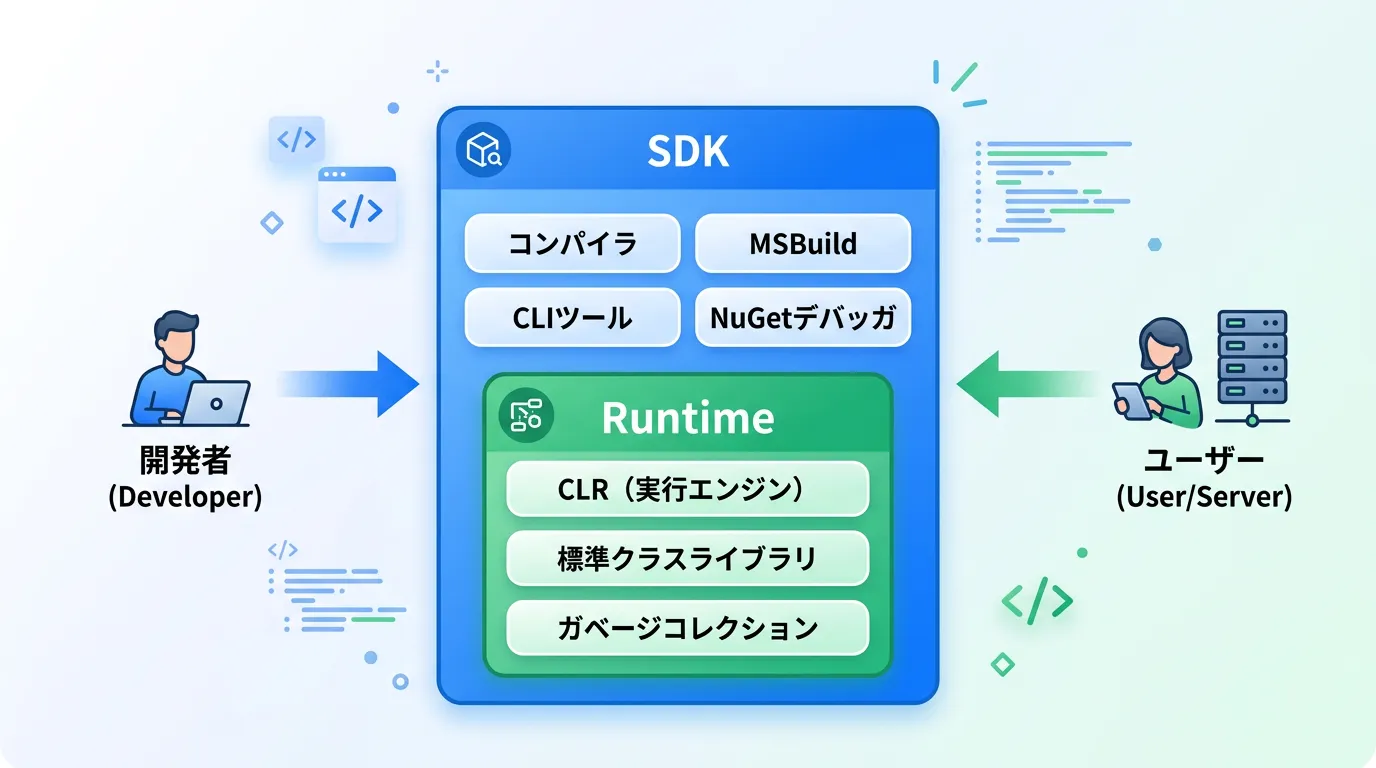
SDKは「作るための道具箱」
.NET SDK(Software Development Kit)は、その名の通りソフトウェアを開発するためのキットです。
プログラムを書いてから、それが実際に動く形(バイナリファイルなど)になるまでの一連の工程を支えるツール群がすべて詰まっています。
Runtimeは「動かすためのエンジン」
一方で.NET Runtime(実行環境)は、作成されたプログラムをコンピュータ上で動作させるために最低限必要な部品をまとめたものです。
料理に例えるなら、SDKは「キッチン用品一式とレシピ本」であり、Runtimeは「料理を並べて食べるためのテーブル」と言えるでしょう。
.NET SDKの役割と構成要素
SDKに含まれる主要なツール
SDKをインストールすると、プログラムをビルドして実行形式に変換するために必要なコマンドやライブラリがすべて提供されます。
主な構成要素は以下の通りです。
- dotnet CLI: コマンドラインからプロジェクトの作成やビルドを行うためのインターフェースです。
- Roslyn(コンパイラ): C#やVisual Basicのコードを、コンピュータが理解できる中間言語(IL)に変換します。
- MSBuild: 複雑なプロジェクトのビルドプロセスを自動化・管理するエンジンです。
- NuGet: ライブラリ(パッケージ)の管理を行うシステムです。
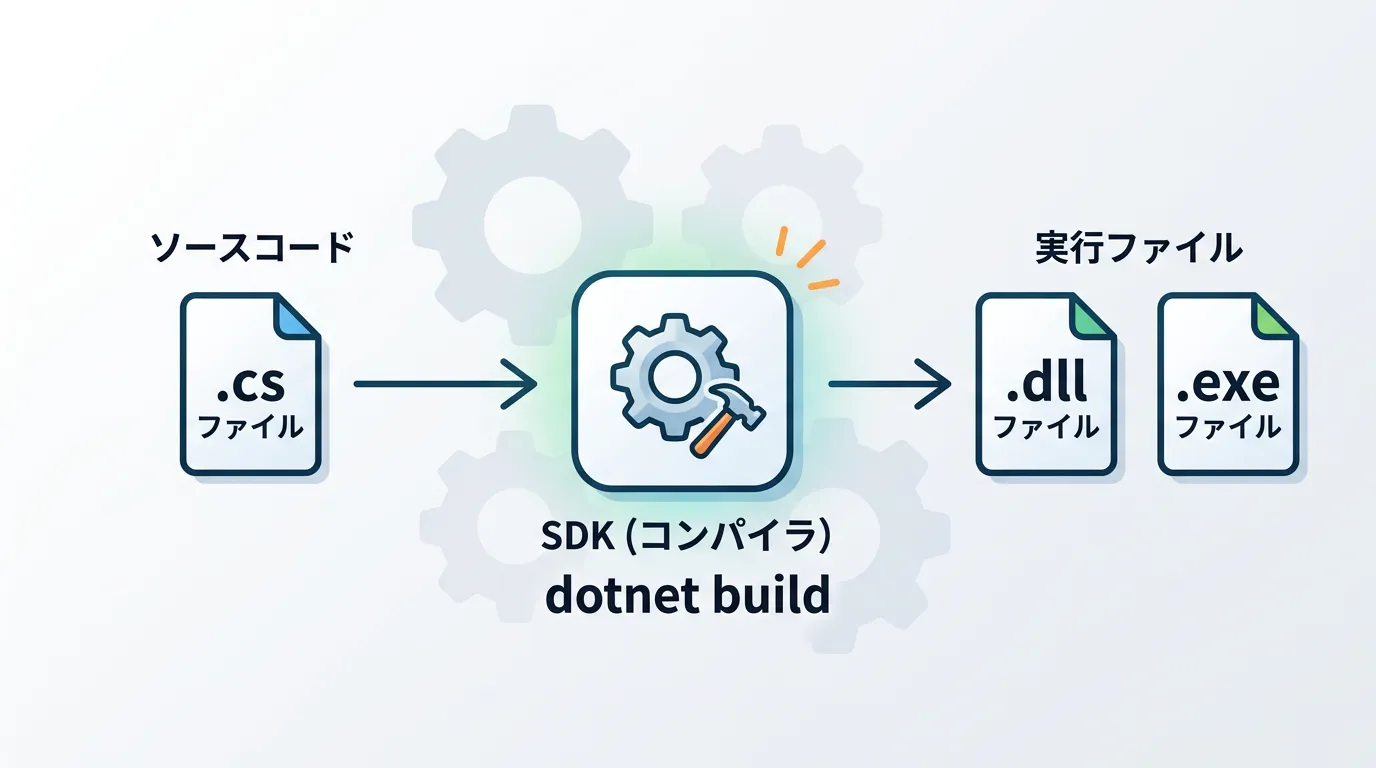
SDKをインストールすべき人
あなたがプログラミングを行い、アプリケーションを構築する立場であれば、迷わずSDKをインストールしてください。
SDKをインストールすると、dotnetコマンドを使って新しいプロジェクトを作成したり、既存のコードをコンパイルしたりすることが可能になります。
また、SDKにはRuntimeも同梱されているため、SDKさえ入れておけば、開発したアプリをそのまま自分のPCでテスト実行することもできます。
.NET Runtimeの役割と種類
Runtimeの内部構造
Runtimeは、アプリケーションの実行時に裏側で働く「黒衣(くろご)」のような存在です。
プログラムが効率よく動くようにメモリを管理したり、OSごとの違いを吸収したりする役割を担っています。
| 構成要素 | 役割の概要 |
|---|---|
| CLR (Common Language Runtime) | プログラムの実行を直接制御するエンジン。 |
| JITコンパイラ | 中間言語をその場のCPUが理解できる機械語に即座に変換。 |
| ガベージコレクタ (GC) | 不要になったメモリを自動的に解放する仕組み。 |
| 基本クラスライブラリ | 文字列操作やファイル入出力などの共通機能。 |
Runtimeの主なバリエーション
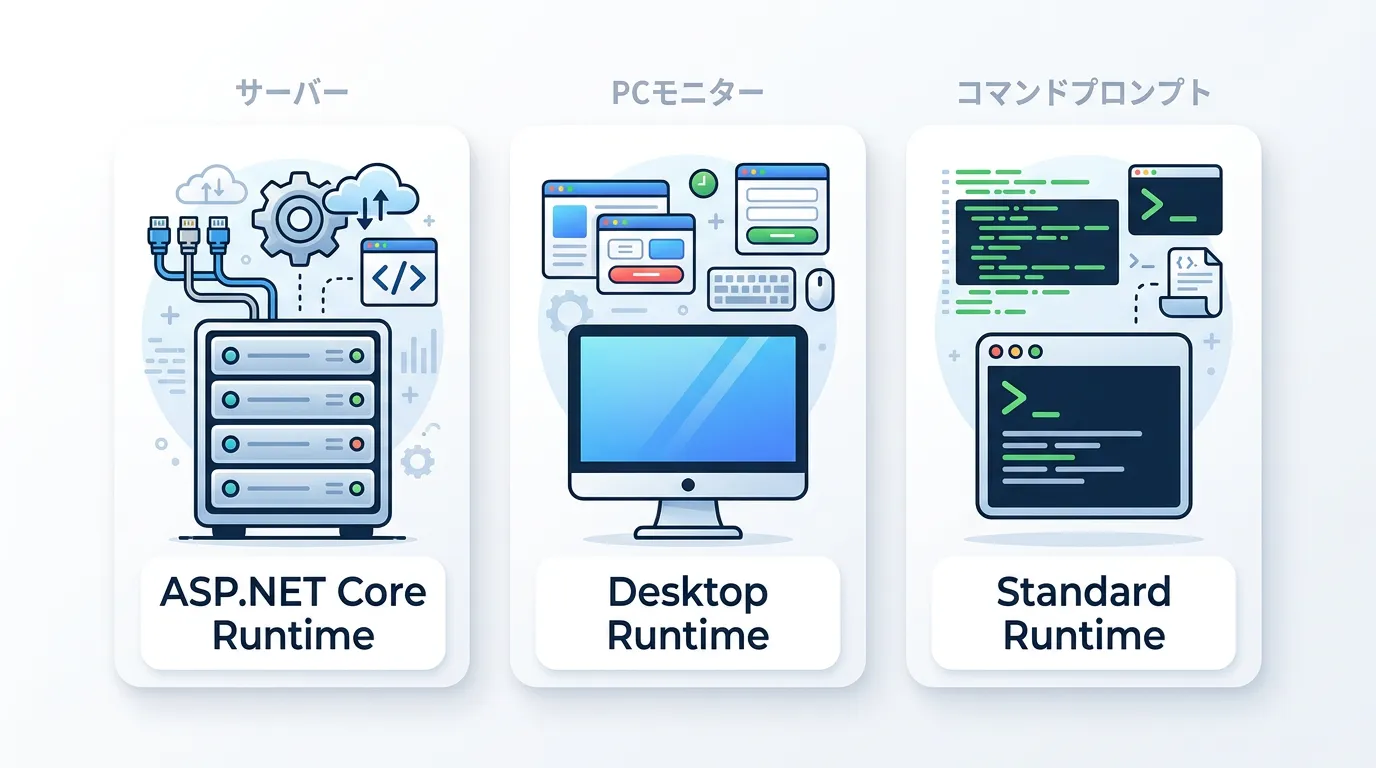
.NET Runtimeには、動かしたいアプリケーションの種類に合わせていくつかのバリエーションが存在します。
.NET Runtime
最も基本的なパッケージです。
コンソールアプリケーションなどのCUIベースのプログラムを動かすのに適しています。
ASP.NET Core Runtime
Webサーバー上でWebアプリケーションやAPIを動作させるために特化したRuntimeです。
サーバー環境にデプロイする際は、通常これを選択します。
.NET Desktop Runtime
WindowsフォームやWPF(Windows Presentation Foundation)を使用した、デスクトップアプリを動かすために必要なコンポーネントが含まれています。
SDKとRuntimeの決定的な違い
ここでは、両者の違いをより詳細な視点で比較してみましょう。
最も大きな違いは、「成果物を作れるかどうか」という点にあります。
機能の比較表
| 特徴 | .NET SDK | .NET Runtime |
|---|---|---|
| 主な用途 | 開発・ビルド・テスト | アプリケーションの実行 |
| 配布対象 | 開発者の端末 | ユーザーの端末・サーバー |
| 容量 | 大きい(数百MB〜) | 小さい(数十MB〜) |
| コンパイラ | 含まれる | 含まれない |
| dotnetコマンド | 全機能利用可能 | 実行機能のみ利用可能 |
包含関係の理解
重要なポイントは、SDKはRuntimeを内包しているということです。
したがって、開発環境にSDKをインストールした場合、別途Runtimeをインストールする必要はありません。
逆に、実行環境(本番サーバーなど)には、セキュリティリスクを抑え、ディスク容量を節約するために、余計なツールを含まないRuntimeのみをインストールするのが一般的です。

どちらを選ぶべきか?具体的な判断基準
状況に応じてどちらをダウンロードすべきか、具体的なケーススタディで見ていきましょう。
ケース1:Visual Studioを使ってプログラミングを始めたい
この場合は、SDKが必要です。
Visual Studioのインストーラーが自動的に適切なSDKを選択してくれますが、コマンドラインで開発を行う場合などは、公式サイトから最新のSDKを入手してください。
ケース2:自社開発したWebアプリをLinuxサーバーで公開したい
この場合は、サーバー上にASP.NET Core Runtimeをインストールします。
サーバー上でソースコードをコンパイルすることは稀であり、ビルド済みのファイルを配置して動かすだけなので、軽量なRuntimeが最適です。
ケース3:配布された.NET製のツールを自分のPCで使いたい
この場合は、Runtimeのみで十分です。
アプリの種類がデスクトップアプリなら「Desktop Runtime」、そうでなければ通常の「Runtime」を選択します。
現在のインストール状況を確認する方法
自分のコンピュータに何がインストールされているかは、ターミナル(PowerShellやコマンドプロンプト)から簡単に確認できます。
SDKの一覧を確認する
以下のコマンドを入力すると、インストールされているすべてのSDKのバージョンが表示されます。
# インストールされているSDKを確認するコマンド
dotnet --list-sdks6.0.402 [C:\Program Files\dotnet\sdk]
7.0.100 [C:\Program Files\dotnet\sdk]
8.0.200 [C:\Program Files\dotnet\sdk]Runtimeの一覧を確認する
Runtimeの状態を確認するには、以下のコマンドを使用します。
# インストールされているRuntimeを確認するコマンド
dotnet --list-runtimesMicrosoft.AspNetCore.App 8.0.2 [C:\Program Files\dotnet\shared\Microsoft.AspNetCore.App]
Microsoft.NETCore.App 8.0.2 [C:\Program Files\dotnet\shared\Microsoft.NETCore.App]
Microsoft.WindowsDesktop.App 8.0.2 [C:\Program Files\dotnet\shared\Microsoft.WindowsDesktop.App]このように、複数のバージョンが共存できるのも.NETの特徴です。
プロジェクトごとに異なるバージョンを使い分けることが可能です。
実践:SDKを使った簡単なプログラムの作成
SDKがインストールされていると、どれほど簡単に開発を始められるかを体験してみましょう。
ここでは、C#で「Hello World」を表示する最小限のコードを紹介します。
1. プロジェクトの作成
ターミナルで以下のコマンドを実行して、コンソールアプリの雛形を作成します。
# プロジェクトの新規作成
dotnet new console -n MyFirstApp
cd MyFirstApp
2. プログラムの記述
Program.csというファイルが生成されるので、中身を確認します。
// C#の標準的な出力コード
using System;

namespace MyFirstApp
{
    class Program
    {
        static void Main(string[] args)
        {
            // コンソールにメッセージを表示します
            Console.WriteLine("Hello, .NET SDK and Runtime!");
        }
    }
}
3. 実行
SDKに含まれる実行コマンドを使用します。
これにより、コンパイルと実行が同時に行われます。
# プログラムの実行
dotnet runHello, .NET SDK and Runtime!このプロセスにおいて、「dotnet new」や「dotnet build」はSDKの機能であり、実際にプログラムが動いている最中のメモリ管理などはRuntimeの機能です。
バージョン管理の注意点
.NETの世界では、LTS(長期サポート)版とSTS(標準期間サポート)版が存在します。
- LTS (Long Term Support): 3年間のサポートが提供される、安定性を重視したバージョン。
- STS (Standard Term Support): 最新機能がいち早く取り入れられるが、サポート期間は短いバージョン。
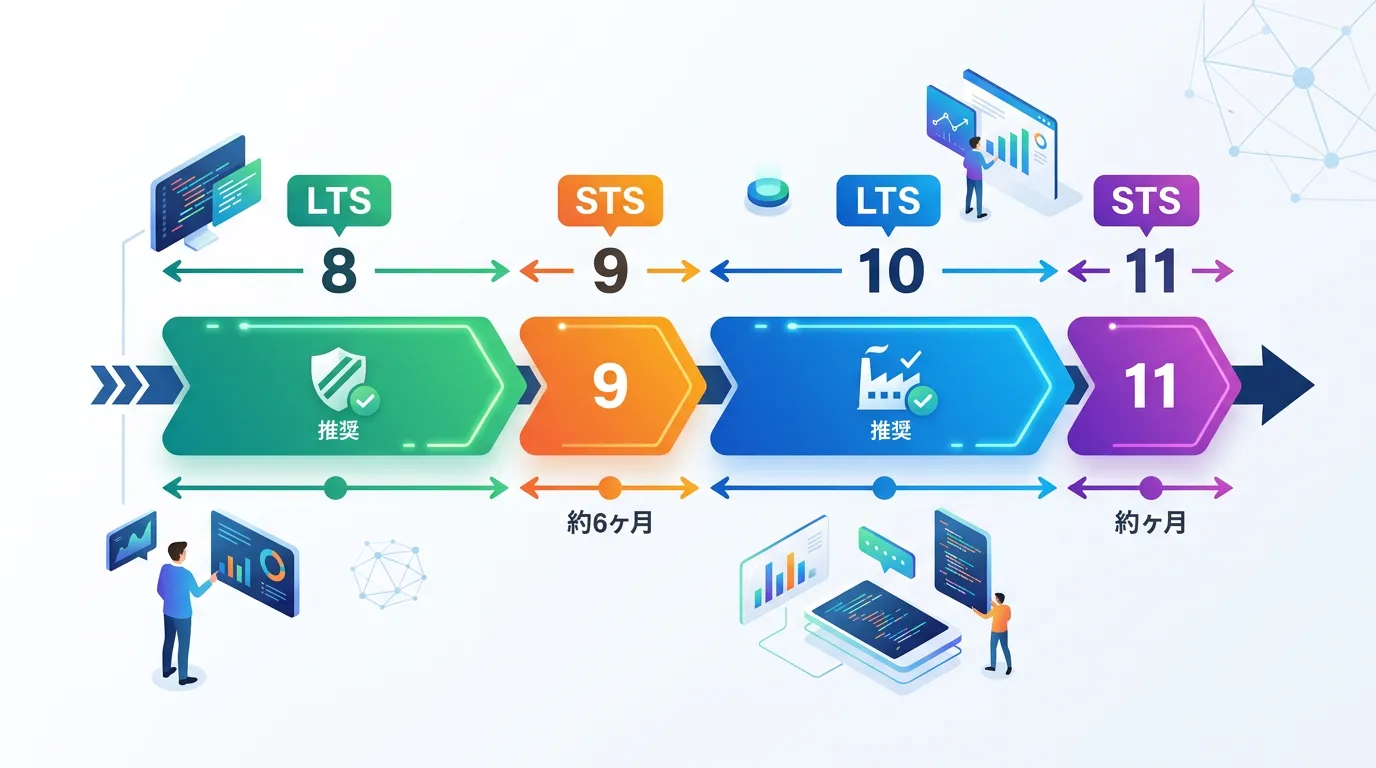
SDKをダウンロードする際は、そのプロジェクトが長期的にメンテナンスされるものかどうかを考慮してバージョンを選ぶことが重要です。
一般的に、業務アプリケーションではLTS版のSDKとRuntimeを選択するのがセオリーとなっています。
まとめ
.NET SDKとRuntimeは、どちらも.NETエコシステムを支える重要なコンポーネントですが、その役割は「作る側」と「使う側」で明確に分かれています。
開発を行うならSDK、動かすだけならRuntimeという基本原則を覚えておけば、環境構築で迷うことはありません。
また、SDKにはRuntimeが内包されているため、開発環境ではSDK一つで完結します。
一方で、本番環境へのデプロイ時には、セキュリティやリソース効率の観点から、必要なRuntimeだけを厳選してインストールする習慣をつけましょう。
本記事を通じて、.NETの構造への理解が深まり、皆様の開発ライフがよりスムーズになることを願っています。
最新のバージョン情報を常にチェックし、最適な環境を選択していきましょう。
