
世界中で数百万人が利用するオンラインプログラミング学習プラットフォーム「Codecademy」は、そのインタラクティブな学習スタイルと質の高いカリキュラムで非常に高い評価を得ています。
しかし、日本のユーザーにとって最大の障壁となっているのが「言語の壁」です。
残念ながら、現在Codecademyの主要なコンテンツは日本語に完全対応しておらず、学習を進めるには英語を読み解く必要があります。
プログラミング自体が英語をベースにしているとはいえ、解説文や指示書までもが英語であると、学習の効率が著しく低下してしまうことも珍しくありません。
そこで本記事では、Codecademyを効率的に日本語化して学習する方法を徹底解説します。
最新の翻訳ツール活用術から、技術用語を正しく理解するためのコツ、さらにはブラウザ拡張機能を活用した具体的な設定手順まで、プログラミング学習をスムーズに進めるためのノウハウを凝縮しました。
Codecademyの日本語対応の現状
まずは、Codecademyにおける日本語サポートの最新状況を確認しておきましょう。
結論から述べますと、Codecademyのプラットフォーム全体としての日本語化は完了していません。
かつては日本市場向けにローカライズされたコースも一部存在しましたが、現在は英語をベースとしたグローバル版が主流となっています。
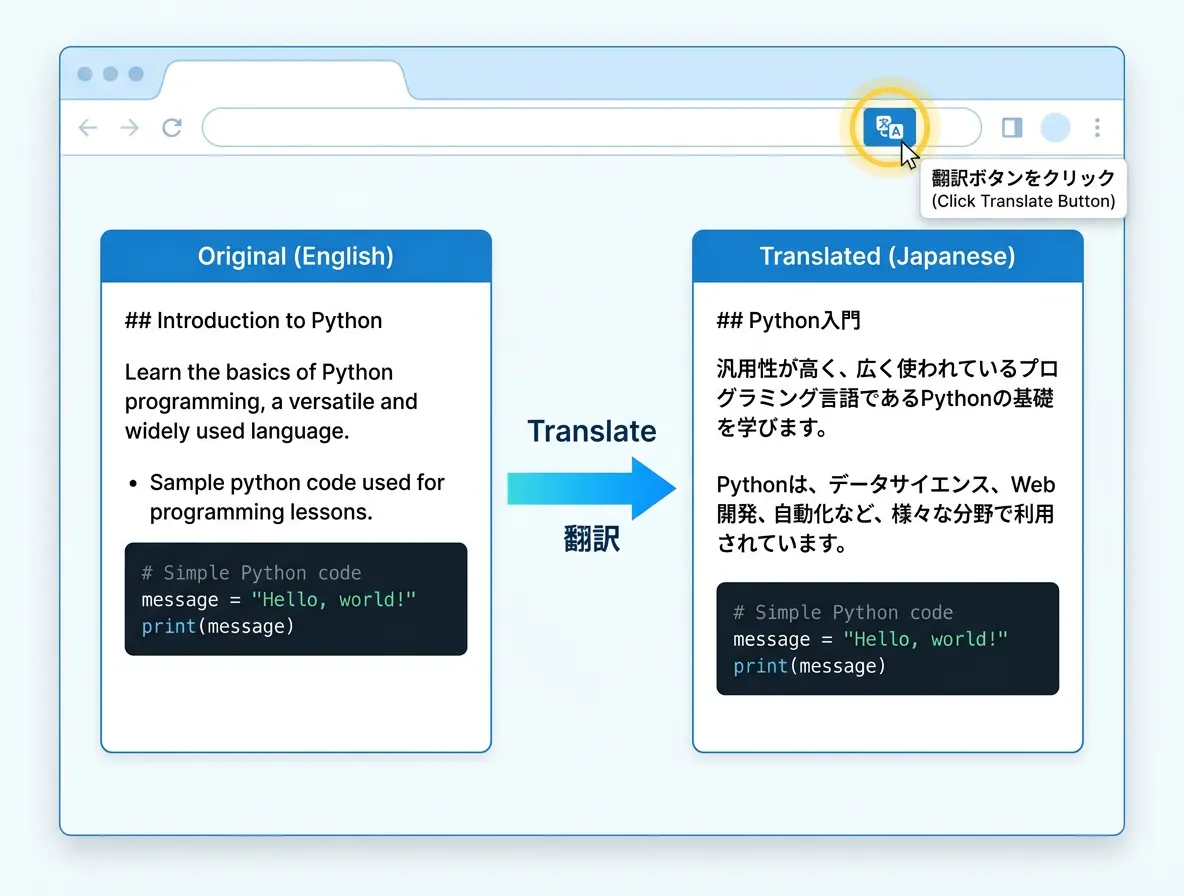
Codecademyの学習環境は、大きく分けて「解説テキスト」「エディタ(コード入力画面)」「実行結果(コンソール)」の3つのエリアで構成されています。
これらはすべて英語で表示されるため、英語に自信がない方はブラウザの翻訳機能や外部の拡張ツールを頼るのが現実的な解決策となります。
ただし、プログラミング言語そのもののキーワード (if, for, functionなど) は世界共通の英語であるため、これらを日本語に訳す必要はありません。
むしろ、「解説文は日本語で読み、コードの構造は英語のまま理解する」というバランス感覚が、エンジニアとしての成長を早める鍵となります。
ブラウザ機能を活用した日本語化の手順
最も手軽で一般的な方法は、Google ChromeやMicrosoft Edgeなどのブラウザに標準搭載されている「ページ翻訳機能」を利用することです。
Google Chromeでの翻訳方法
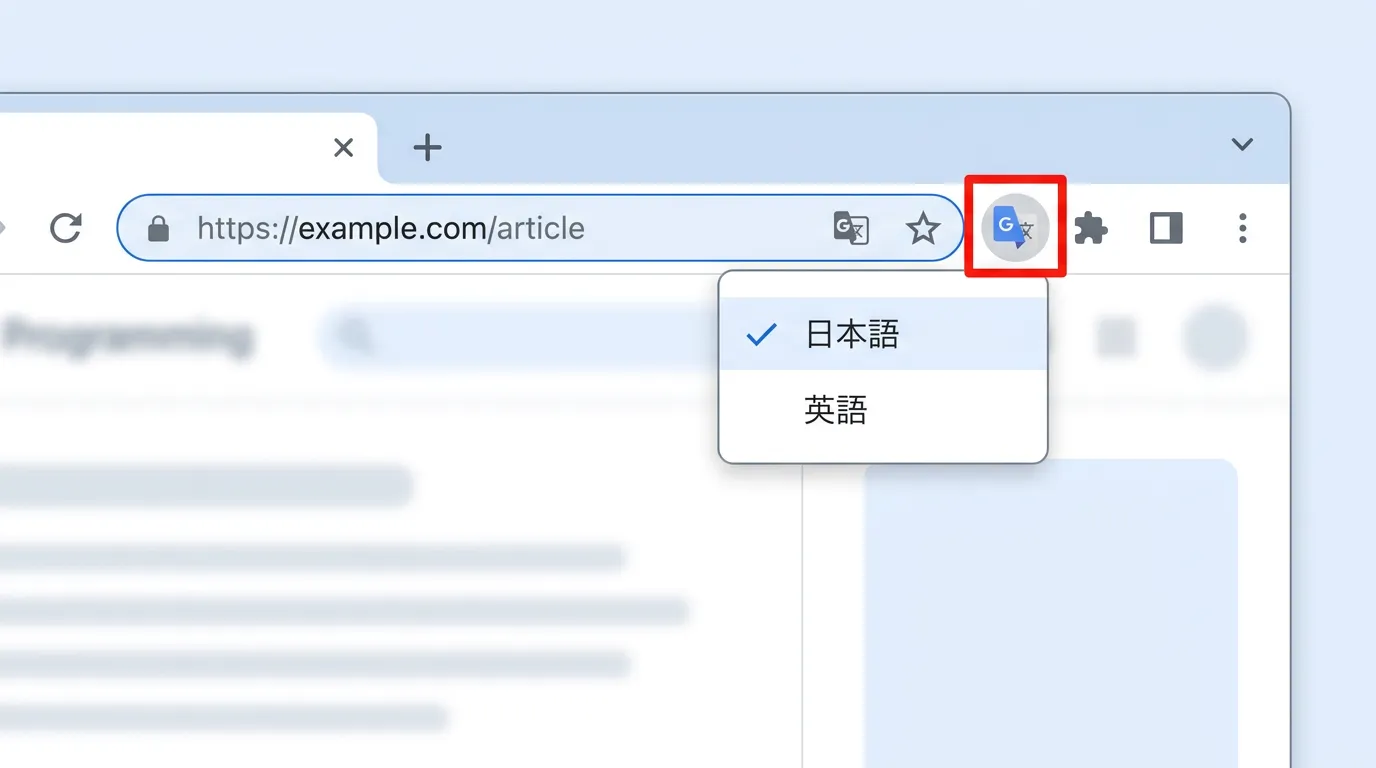
Google Chromeを使用している場合、数クリックでページ全体を日本語に変換できます。
- Codecademyの学習ページを開く。
- アドレスバーの右端にある「翻訳アイコン」をクリックする。
- 「日本語」を選択する。
この方法のメリットは、設定が非常に簡単で即座に反映される点にあります。
しかし、Codecademyのようなインタラクティブなサイトでは、翻訳によってページ内のスクリプトが干渉を受け、コードの判定(Check Answer)が正常に動作しなくなるケースが稀にあります。
その場合は、一度翻訳をオフにしてから判定ボタンを押すといった工夫が必要です。
Microsoft Edgeの「イマーシブ リーダー」活用
Edgeブラウザを利用している場合、標準の翻訳機能に加えて「イマーシブ リーダー」という機能が非常に強力です。
これはテキストのみを抽出して読みやすく表示する機能で、翻訳精度も高い傾向にあります。
学習の解説文だけに集中したい場合に適しています。
翻訳精度を高める!おすすめの外部ツール3選
標準のブラウザ翻訳では、技術用語が不自然な日本語に訳されてしまうことがあります。
より正確なニュアンスで学習を進めたい場合は、以下の高度な翻訳ツールの導入を検討してください。
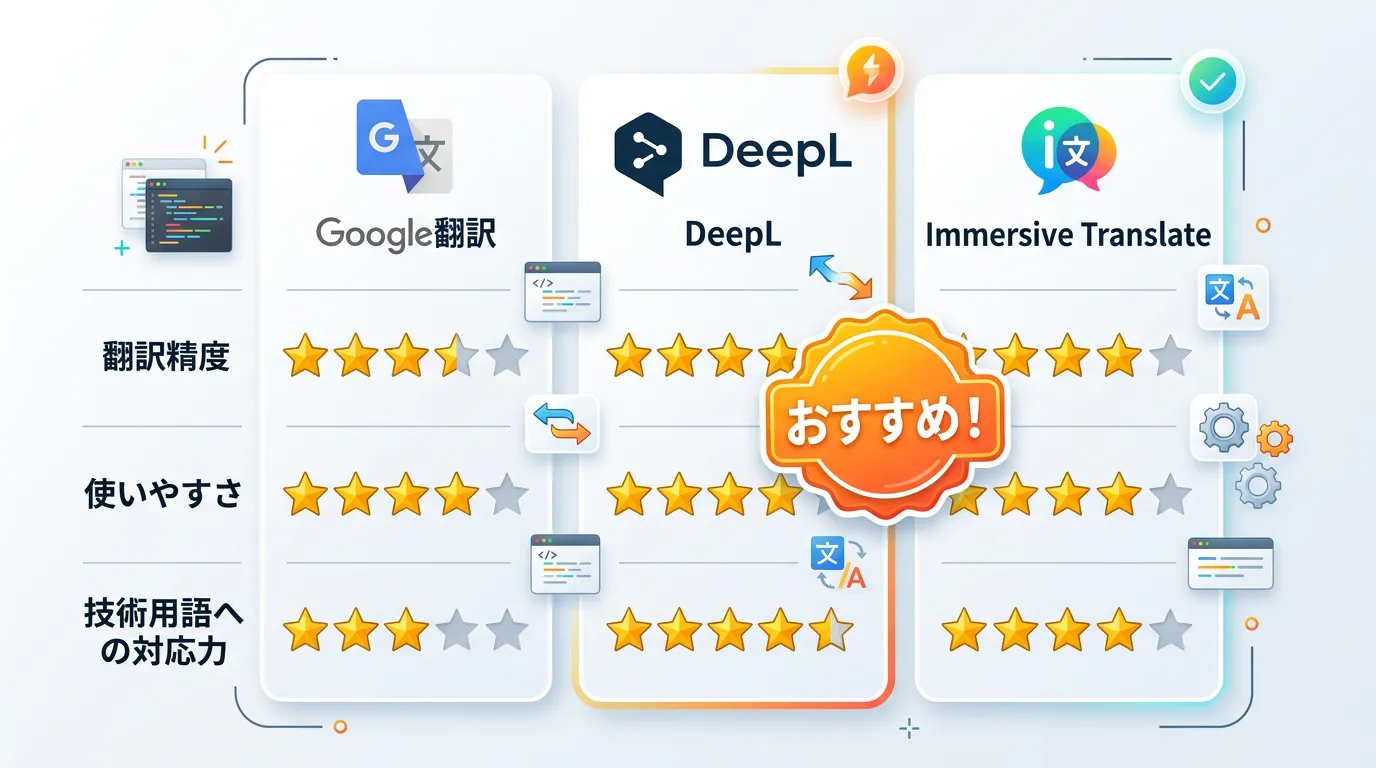
| ツール名 | 特徴 | おすすめの理由 |
|---|---|---|
| Google 翻訳 | 圧倒的な手軽さとスピード | ブラウザ標準機能として即座に使える。 |
| DeepL | 自然な日本語表現 | 文脈を読み取る能力が高く、技術書のような読み心地。 |
| Immersive Translate | 二ヶ国語同時表示 | 英語と日本語を一行ずつ並べて表示できるため、英語学習も兼ねられる。 |
DeepL 拡張機能の活用
DeepLは、AI(ニューラルネットワーク)を活用した非常に精度の高い翻訳ツールです。
Chromeの拡張機能をインストールすることで、ページ内のテキストを選択するだけで、その場で日本語訳をポップアップ表示できます。
Codecademyの「Instructions(指示)」の部分だけをドラッグしてDeepLで翻訳すれば、コードエディタに干渉することなく、正確な指示内容を把握できます。
これは、コードの誤動作を防ぎつつ、理解を深めるための最も推奨される方法の一つです。
Immersive Translate(没入型翻訳)
最近、エンジニアの間で急速に普及しているのがImmersive Translateという拡張機能です。
このツールの最大の特徴は、「原文(英語)と訳文(日本語)を同時に表示できる」点にあります。
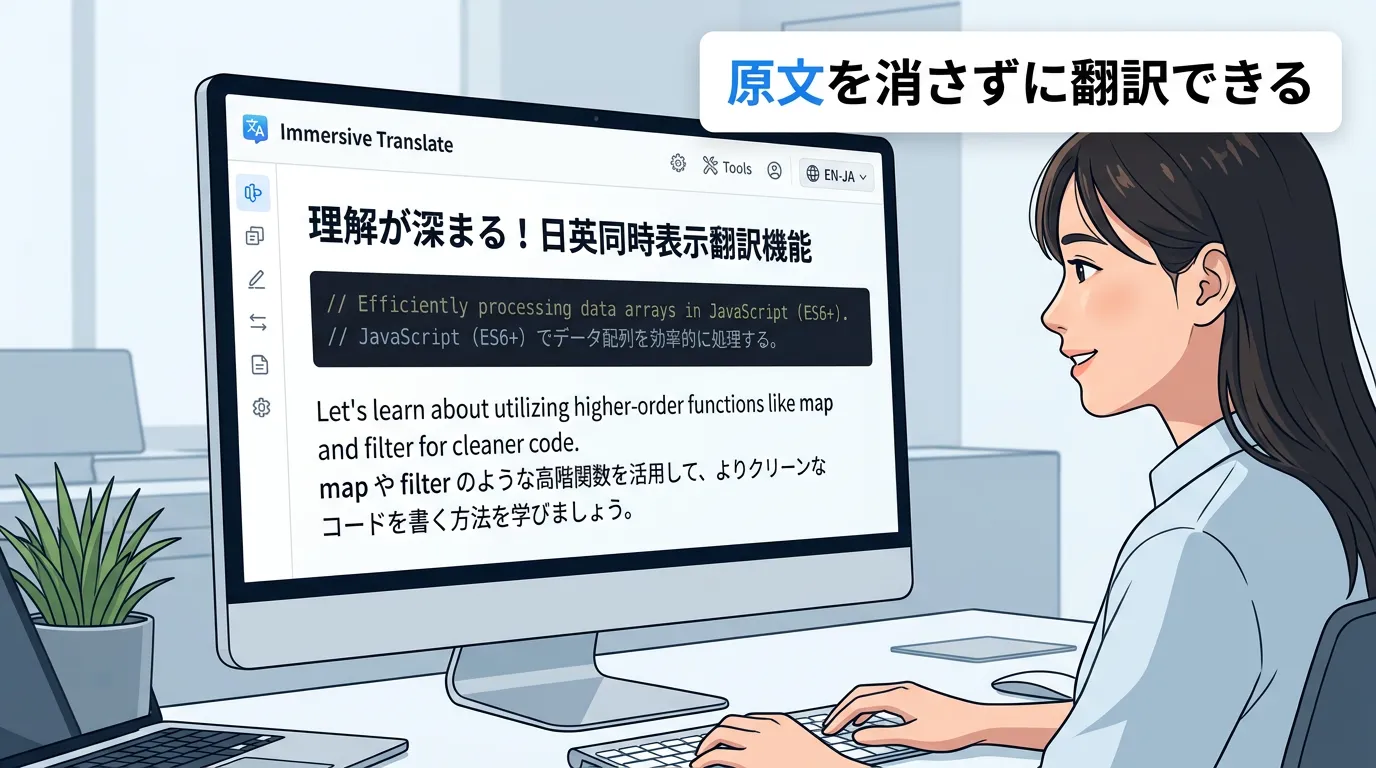
Codecademyの解説文が一行ごとに「英語+日本語」のセットで表示されるため、単語の意味を確認しながら、本来の英語表現にも慣れていくことができます。
将来的に英語のドキュメントを読みこなしたいと考えている方には、これ以上ない学習環境と言えるでしょう。
日本語化して学習する際の注意点とコツ
翻訳ツールは非常に便利ですが、プログラミング学習特有の注意点があります。
これを知っておかないと、「なぜかコードが通らない」「エラーの原因がわからない」といった事態に陥ってしまいます。
1. コードブロックまで翻訳させない
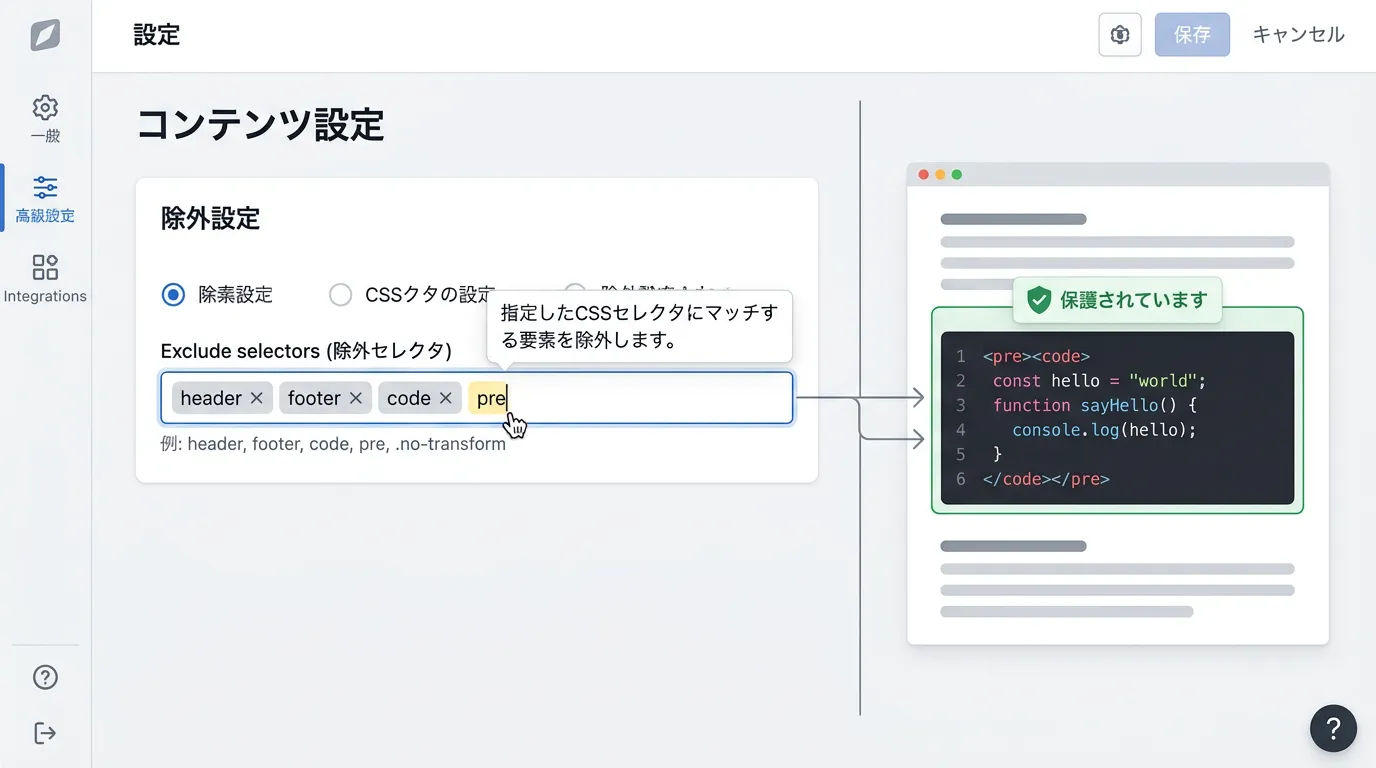
ブラウザ全体の自動翻訳をオンにすると、エディタ内のコードや解説文の中に含まれる変数名まで日本語に訳されてしまうことがあります。
- 誤:
変数 名 = "たろう" - 正:
let name = "Taro";
このように、プログラミングの構文(キーワード)が日本語に変わってしまうと、プログラムは絶対に動きません。
翻訳ツールの設定で「ソースコード(preタグやcodeタグ)を翻訳から除外する」設定を必ず有効にしておきましょう。
2. 技術用語は英語のまま覚える
「Array」を「配列」、「Function」を「関数」と訳すのは問題ありませんが、現場では「アレイ」「ファンクション」と英語の読みのまま会話されることが一般的です。
日本語訳に頼りすぎず、「この日本語はこの英単語を指している」という対応関係を常に意識してください。
3. エラーメッセージは必ず原文(英語)で読む
学習を進める中で必ず遭遇するのが「エラー」です。
翻訳されたエラーメッセージは、意味が分かりにくくなることが多々あります。
また、エラー文をそのままGoogleやChatGPTで検索して解決策を探す場合、英語の原文で検索したほうが圧倒的に多くの情報にヒットします。
エラーが出た際だけは翻訳をオフにする習慣をつけましょう。
翻訳ツール設定のステップバイステップ・ガイド
ここでは、最もおすすめな「Google Chrome + Immersive Translate」の組み合わせでの設定手順を具体的に解説します。
手順1:拡張機能のインストール
Chromeウェブストアで「Immersive Translate」を検索し、ブラウザに追加します。

手順2:翻訳エンジンの選択
設定画面から、翻訳エンジンを「Google」または「DeepL(要API連携)」に設定します。
無料範囲であればGoogleでも十分な精度が得られます。
手順3:Codecademyでの適用
Codecademyのコース画面を開き、拡張機能のアイコンをクリックして「翻訳」を開始します。
手順4:ショートカットの活用
Alt + A(Windows)や Option + A(Mac)などのショートカットキーを覚えておくと、必要なときだけ即座に翻訳のオン・オフを切り替えられるようになり、学習のリズムが崩れません。
なぜ「日本語化」してでもCodecademyを使うべきなのか
「日本語の教材があるなら、それを使えばいいのでは?」と思うかもしれません。
しかし、それでもCodecademyを強くおすすめする理由があります。
- 情報の鮮度と質
IT先進国である米国のサービスであるため、最新のライブラリやフレームワーク(
React,Next.js, AI活用など)に関するコースが最速でリリースされます。- 圧倒的なアウトプット量
動画を見るだけの学習とは異なり、常にコードを書かされる仕組みがあるため、記憶の定着率が違います。
- グローバルスタンダードへの適応
翻訳ツールを使いながらでも英語のインターフェースに触れ続けることで、将来的に公式ドキュメント(通常は英語)を読むことへの抵抗感がなくなります。
「日本語で理解を助け、英語で技術を身につける」というハイブリッドな学習スタイルこそが、現代のエンジニアにとって最も効率的な道なのです。
まとめ
Codecademyは、現時点では公式に完全な日本語化は行われていません。
しかし、今回ご紹介した「ブラウザ翻訳機能」や「Immersive Translate」、「DeepL」といったツールを駆使することで、言語の壁をほぼゼロにして学習を進めることが可能です。
大切なのは、以下の3点です。
- コードエディタへの干渉を防ぐ設定を行うこと
- 解説は日本語で素早く理解し、アウトプットに時間を割くこと
- 徐々に英語の専門用語に慣れていくこと
Codecademyの優れたカリキュラムを日本語で活用できるようになれば、あなたのプログラミングスキルは飛躍的に向上するはずです。
まずは無料のコースから、翻訳ツールを片手に一歩を踏み出してみましょう。
