
小学生でも直感的にプログラミングを体験できるScratchは、親子で一緒に学ぶのに最適なツールです。
ただ、はじめて触れると「どこを触ればいいのか」「どう教えればいいのか」がわかりづらいものです。
この記事では、親子でScratchを楽しく始めるための基本的な使い方と、簡単なゲームづくりの流れを、ステップを追ってわかりやすく解説します。
Scratchってどんなもの?
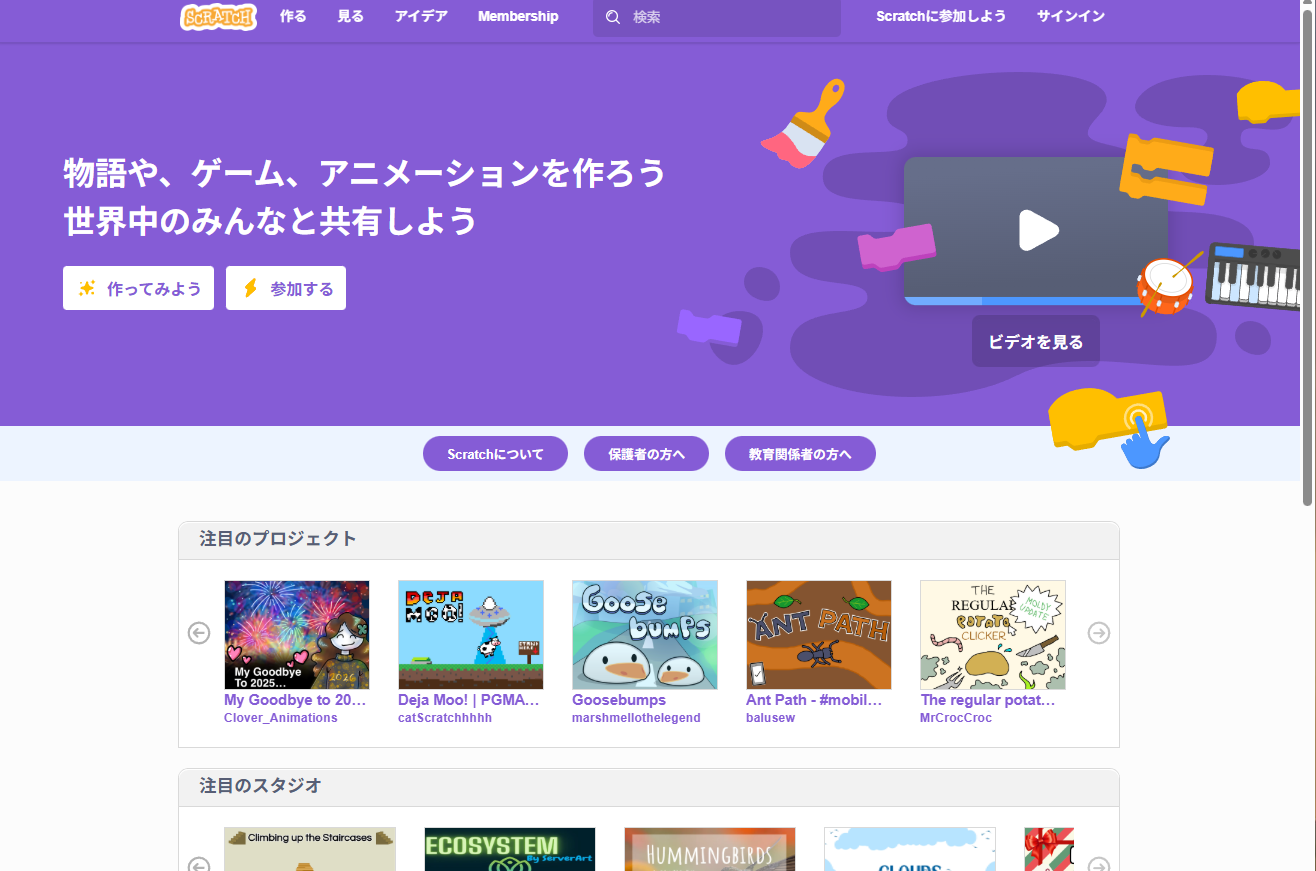
Scratchは、マサチューセッツ工科大学(MIT)が開発した子ども向けのビジュアルプログラミング環境です。
画面上のブロックをつなげるだけで、ゲームやアニメーション、クイズなどを簡単に作ることができます。
通常のプログラミングのように英語のコードを入力する必要はなく、色分けされたブロックをパズルのように組み立てるだけで動きを作れるため、文字がまだ完璧に読めないお子さまでも、親と一緒に感覚的に学ぶことができます。
論理的思考力や問題解決力を育てながら、作品づくりの達成感も味わえるのがScratchの大きな魅力です。
親子で始めるScratchの準備
Scratchを使うために必要なもの
Scratchは、特別な機材がなくても次のような環境があればすぐに始められます。
- パソコン(Windows/Mac/Chromebookなど)
- インターネット環境(ブラウザ版を使う場合)
- ブラウザ(ChromeやEdgeなどの最新ブラウザ)
インターネット環境が不安定な場合は、オフライン版のScratchアプリをインストールして使う方法もあります。
まずはブラウザ版で試し、継続して使いそうであればアプリ版も検討するとよいでしょう。
ブラウザ動作なため、10万円を超えるハイスペックなPCは不要です。3~4万円のChromebookで十分Scratchプログラミングを快適に行えます。


 ポチップ
ポチップ
アカウントは作ったほうがいい?
Scratchは、アカウントがなくても作品を作って遊ぶことができます。
しかし、親子でじっくり取り組みたい場合は、無料アカウントを作成しておくことをおすすめします。
アカウントを作ると、次のようなメリットがあります。
- 作った作品をオンライン上に保存できる
- 別のパソコンでも同じ作品を開いて続きから作業できる
- 他の人の作品を見たり、リミックス(改造)して学べる
- コメント機能でフィードバックをもらえる
お子さまの年齢によっては、保護者のメールアドレスで登録し、保護者がアカウント管理を行うと安心です。
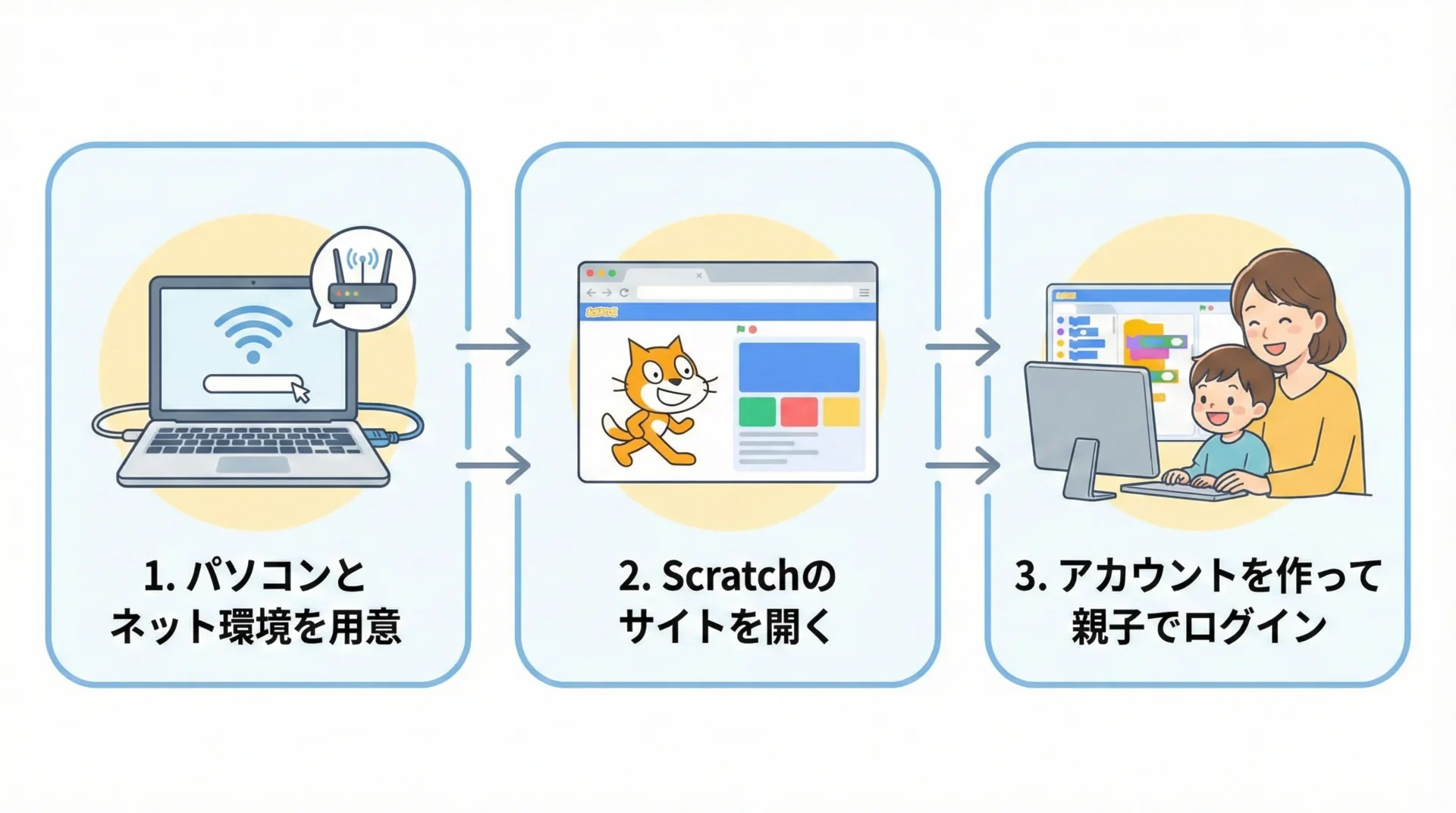
図のように、環境の準備からログインまでの流れを親子で一緒に確認しておくと、スタートがスムーズになります。
Scratchの画面構成を親子で理解しよう
Scratchの画面には、いくつかの重要なエリアがあります。
最初に親子で画面の役割を共有しておくと、その後の説明がとてもスムーズになります。
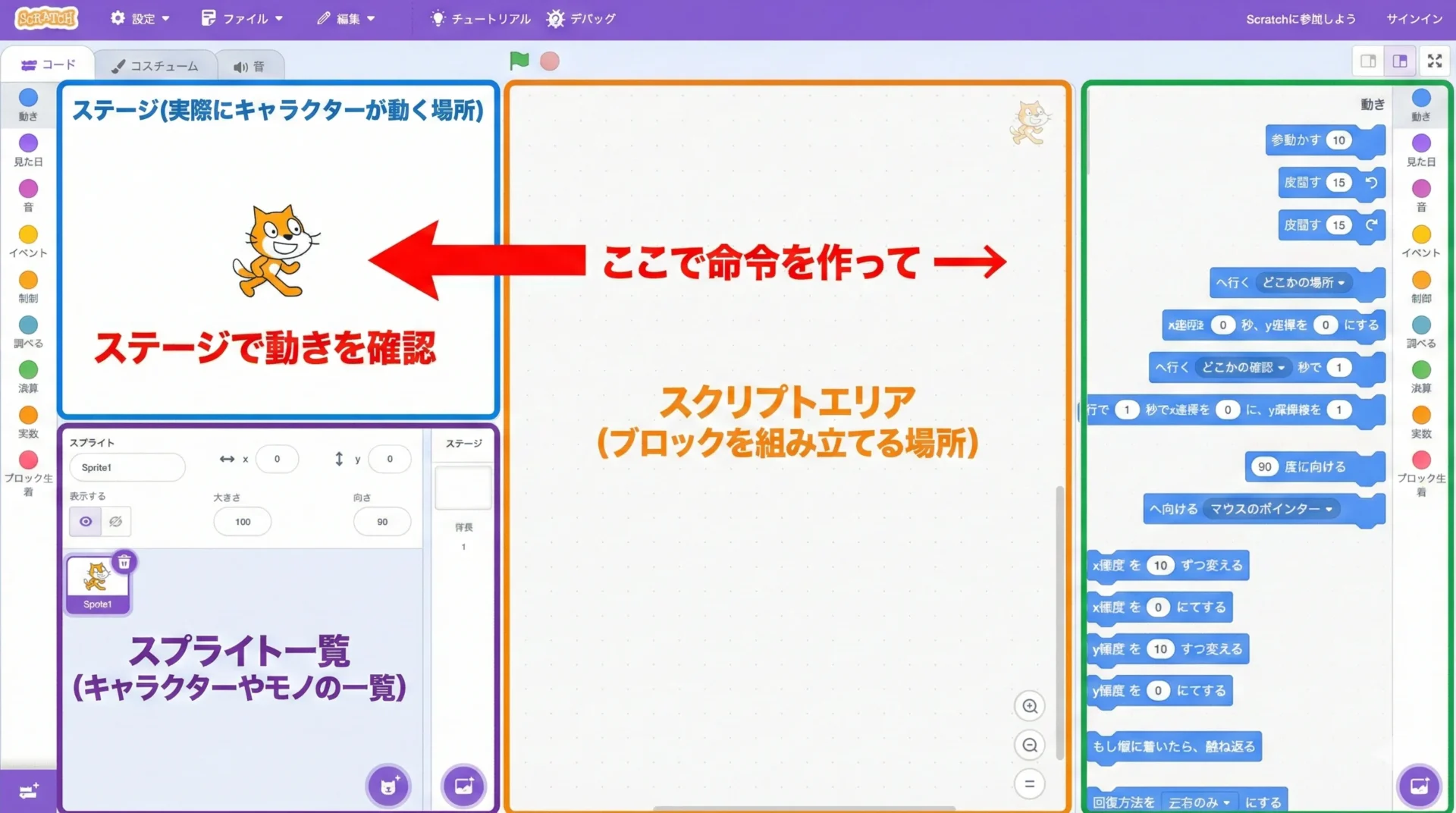
ステージ(キャラクターが動く画面)
Scratchを開くと、左上に白い四角い画面があります。
これがステージです。
ゲーム画面やアニメーションが実際に動く場所で、お子さまにとっては「完成した作品を眺めるスクリーン」のような感覚になります。
ステージ内にいるキャラクターをスプライトと呼びます。
最初に表示されているネコのキャラクターもスプライトの1つです。
ブロックパレット(命令の部品置き場)
画面の右側には、色とりどりのブロックがカテゴリごとに並んでいます。
これがブロックパレットです。
ブロックはそれぞれ「前に10歩進む」「右に15度回す」「もし〜なら」などの命令を表しています。
カテゴリごとに色が分かれているため、動きは青、見た目は紫、制御はオレンジといった具合に、役割を色で覚えていくと親子で相談しながら操作しやすくなります。
スクリプトエリア(プログラムを組み立てる場所)
画面中央には広い空白のエリアがあります。
ここがスクリプトエリアです。
ブロックパレットからブロックをドラッグして持ってきて、このエリアでつなげていきます。
ブロック同士はマグネットのように「カチッ」とくっつき、上から下へと順番に命令が実行されます。
親子で「積み木を積み上げるイメージ」や「ブロック列車をつなげるイメージ」とたとえながら説明すると、お子さまにも理解しやすくなります。
スプライト一覧(登場キャラクターの管理)
画面左下には、小さなキャラクターのサムネイルが横に並んでいるエリアがあります。
ここがスプライト一覧です。
ステージに登場するすべてのキャラクターや物体がここに表示され、どのスプライトを選んで命令を書くかを切り替えることができます。
スプライトごとに別々の命令(スクリプト)を書けるため、後でゲームを作る際に「プレイヤー」「敵」「アイテム」などを管理するときに重要な役割を果たします。
親子でブロック操作に慣れるステップ
Scratchに慣れるためには、いきなりゲームづくりに入るのではなく、まず「1つのスプライトを思い通りに動かす」練習から始めるのがおすすめです。
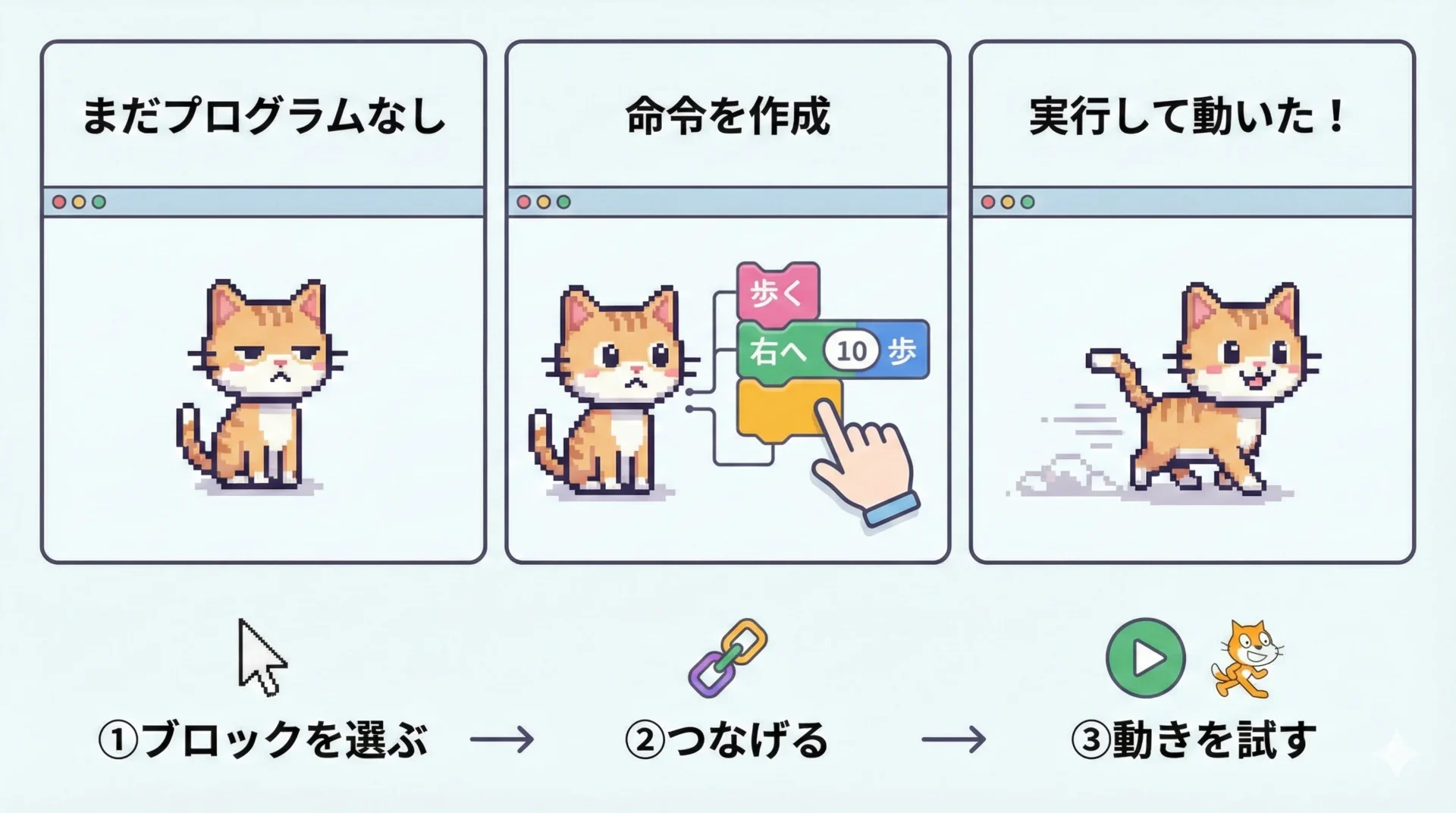
1. 動きブロックで「歩かせてみる」
まずはネコのスプライトを、シンプルに前へ進ませてみましょう。
- 左側のブロックパレットから「動き」カテゴリを選ぶ
10歩動かすブロックをスクリプトエリアにドラッグ- ブロックをクリックして実行してみる
すると、ステージ上のネコが少し右へ移動します。
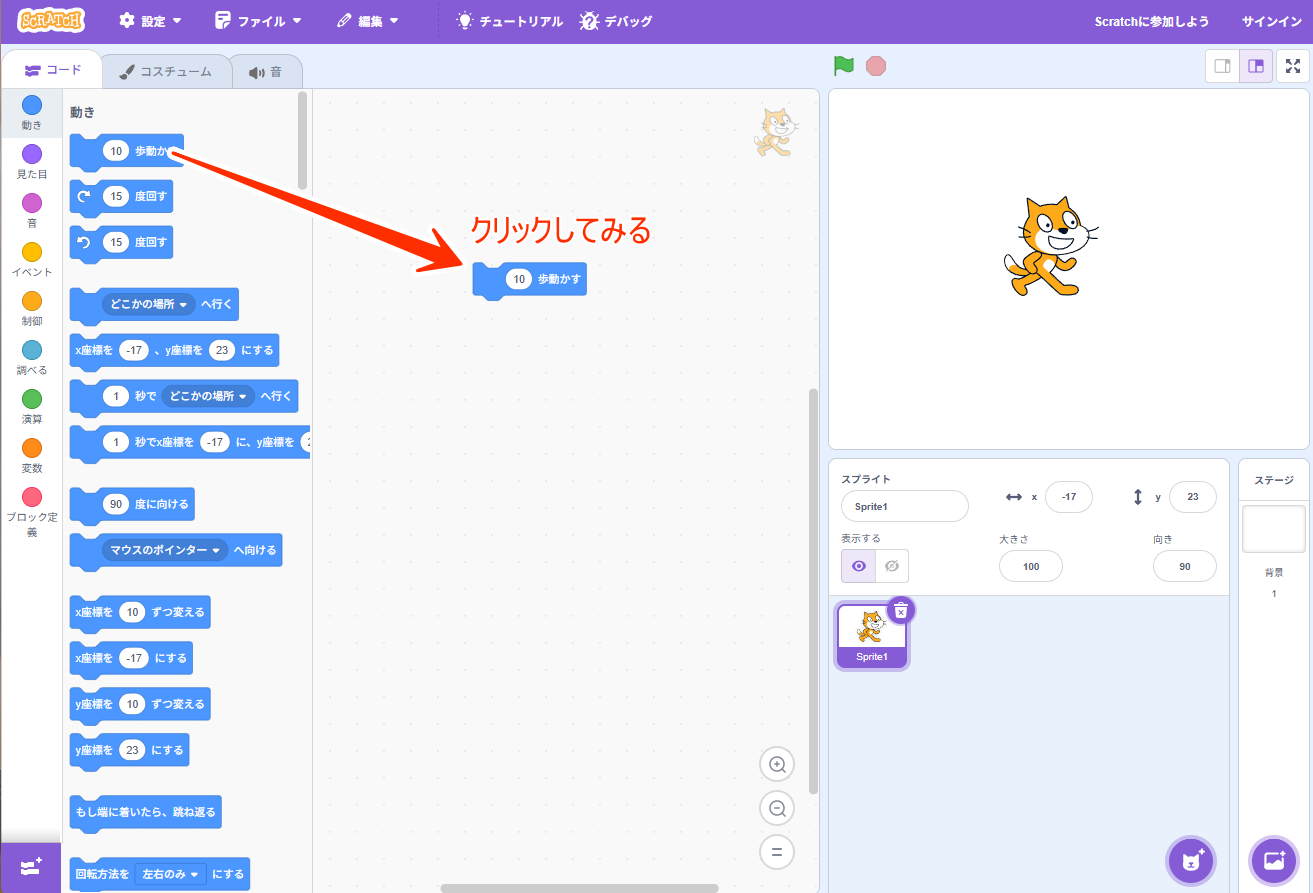
このように、ブロックをクリックするだけで命令を試せるので、試行錯誤しながら動きを理解しやすいのがScratchの良いところです。
2. イベントブロックで「スタートボタン」を作る
次に、緑の旗を押したときに動き出す仕組みを作ってみましょう。
イベントカテゴリから旗が押されたときブロックをスクリプトエリアに置く- その下に、さきほどの
10歩動かすブロックをくっつける
これで、画面上部の緑の旗をクリックすると、ネコが動くようになります。
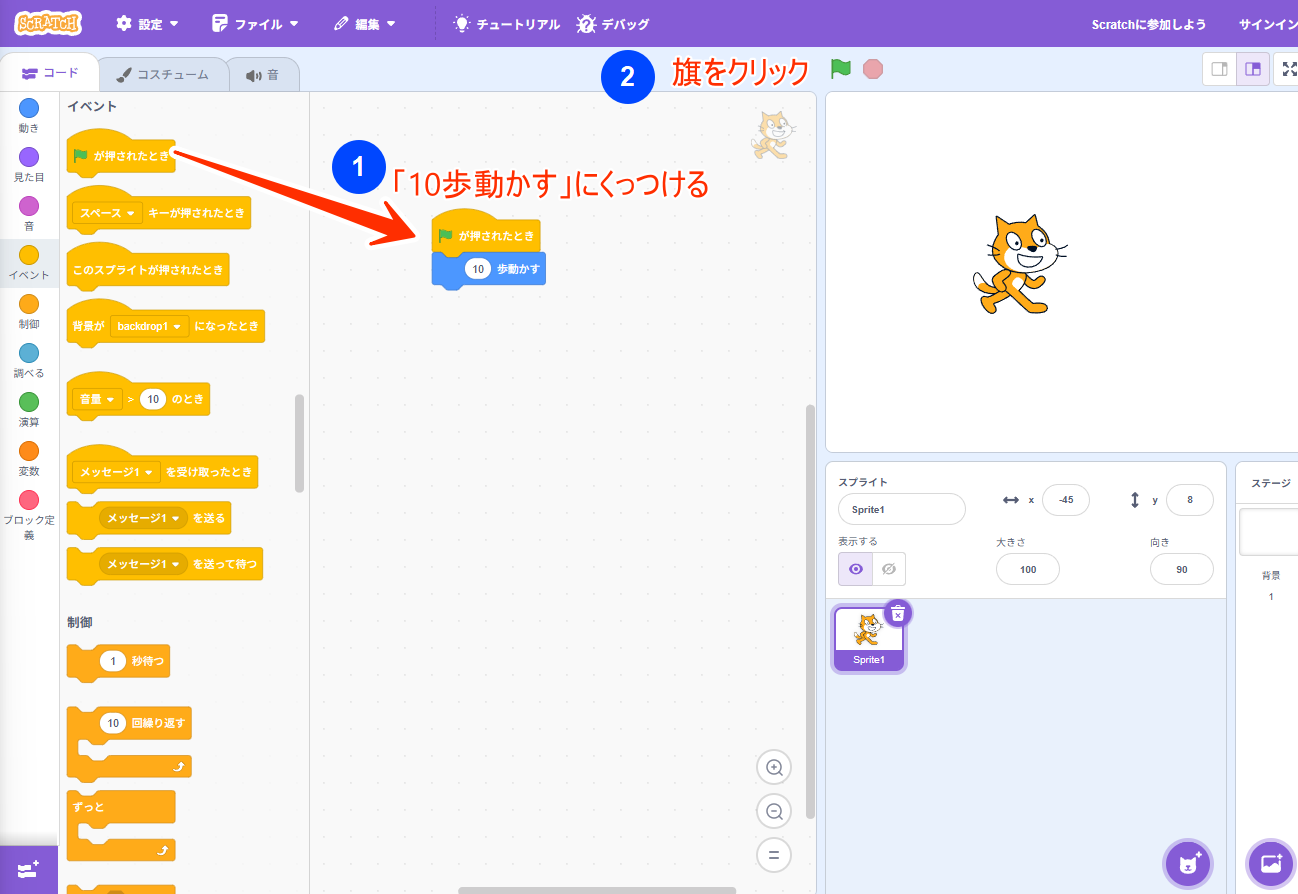
親子で「ゲームのスタートボタンはこの旗だよ」と約束しておくと、今後の作品づくりでも混乱しにくくなります。
3. 制御ブロックで「繰り返し」を体験する
さらに、繰り返しの概念も早めに体験しておきましょう。
制御カテゴリから10回繰り返すブロックを持ってくる10歩動かすブロックを10回繰り返すの中に入れる- これを
旗が押されたときの下につなげる
緑の旗を押すと、ネコが10回分進んで大きく移動します。
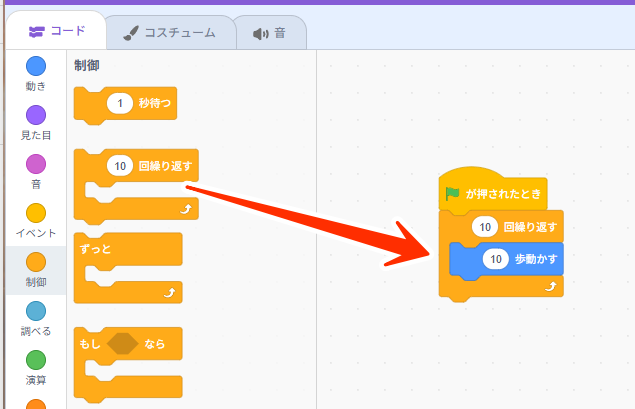
「同じことを10回書かなくても、繰り返しでまとめて命令できる」というプログラミングの考え方を、親子で体験的に共有できます。
親子で作る超シンプルゲームの流れ
ある程度ブロック操作に慣れたら、シンプルな1画面ゲームに挑戦してみましょう。
ここでは、「落ちてくるリンゴをバスケットでキャッチするゲーム」を例に、制作の流れを説明します。
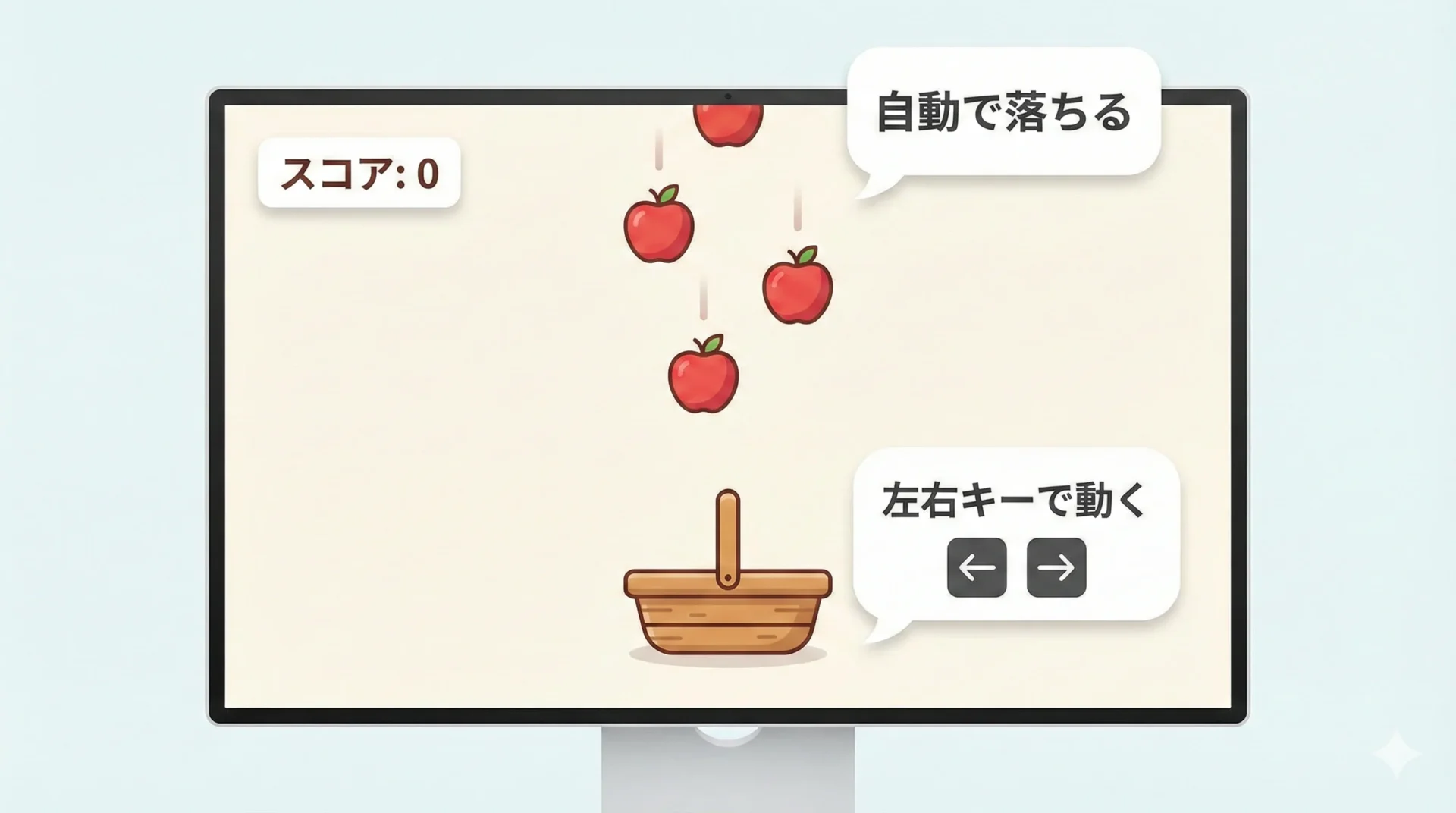
1. スプライトを用意する
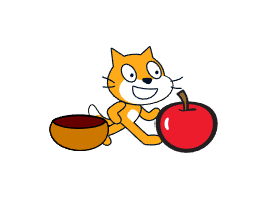
まずはゲームに登場するキャラクター(スプライト)をそろえます。
- キャッチされるリンゴ
- プレイヤーが操作するバスケット
- 必要に応じて、背景(空や草原など)
Scratchの下部にある「スプライトを選ぶ」ボタンから、ライブラリのイラストを選んでもよいですし、お子さまが自分で絵を描いてもかまいません。
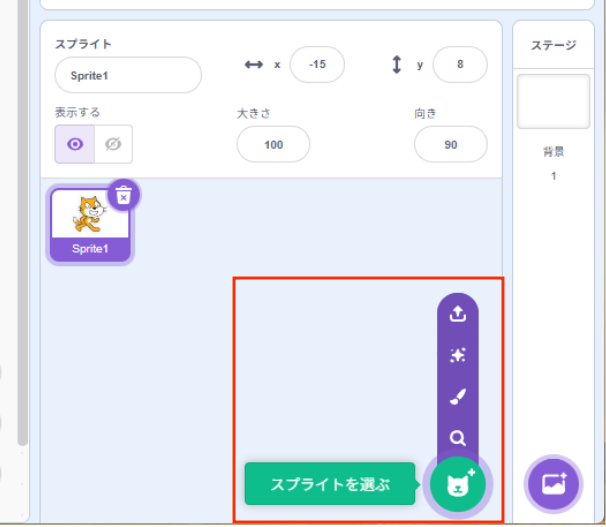
親は最初の1体だけ一緒に選び、2体目は子どもに任せるなど、自由度を持たせると創造性が育ちます。
2. バスケットを左右キーで動かす
次に、プレイヤーが操作するバスケットの動きを作ります。
ここではキーボードの左右矢印キーで左右に動かします。
- スプライト一覧からバスケットを選択
イベントカテゴリの旗が押されたときブロックを置く制御カテゴリからずっとブロックを置き、その中にもし〜ならを2つ入れる- それぞれに
調べるカテゴリにあるキー(右向き矢印)が押された、キー(左向き矢印)が押されたの条件を設定 動きカテゴリにある条件の中にx座標を10ずつ変える、x座標を-10ずつ変えるを入れる
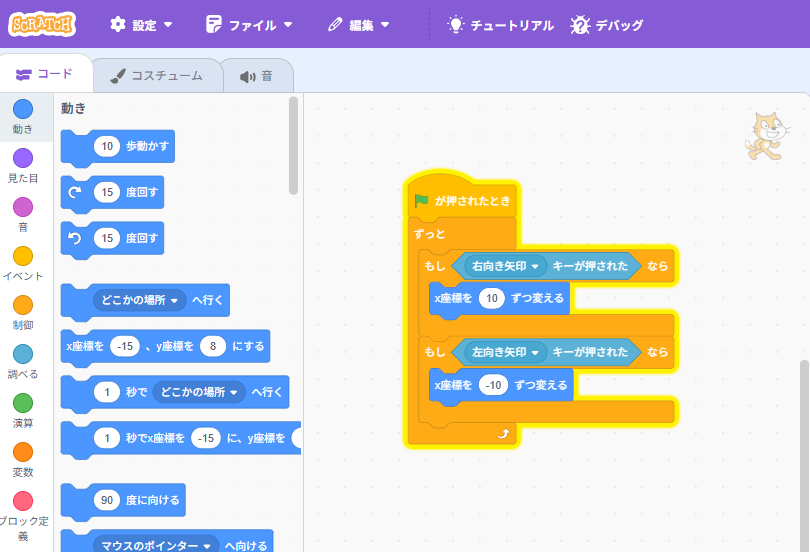
これで、旗を押すと左右キーでネコを移動させられるようになります。
親子で「右のキーを押したら右へ」「左のキーを押したら左へ」と言葉で確認しながら進めると、ゲームの操作とプログラムの対応関係が理解しやすくなります。
3. リンゴが上から落ちてくる動きを作る
続いて、リンゴが自動的に上から落ちてくるようにします。
- スプライト一覧からリンゴを選択
旗が押されたときブロックを置くずっとブロックの中に、以下のような流れを作るy座標を-5ずつ変える(下に落ちる動き)- もしステージの一番下まで来たら、
y座標を上の位置に戻す x座標を乱数で決めることで、左右の落下位置を変える
スクリプトはスプライトごとに設定するので、右下のスプライト一覧からりんごを選ぶのを忘れないでください。
乱数は、毎回違う場所に落ちてくるようにするための工夫です。
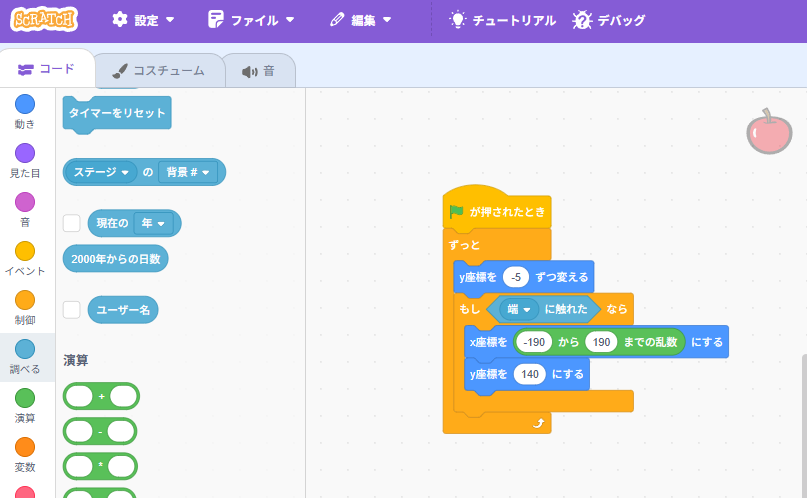
親子で「次はどこから落ちてくるかな?」と予想しながら調整すると、ゲームづくりがより楽しくなります。
4. キャッチに成功したかどうかを判定する
ゲームらしさを出すために、バスケットがリンゴをキャッチしたかどうかを判定します。
- リンゴのスクリプトに
もし〜ならブロックを追加 - 条件に
バスケットに触れたを設定 - 触れたときに
スコアの変数を1ずつ増やすy座標とx座標を上のランダムな位置に戻す
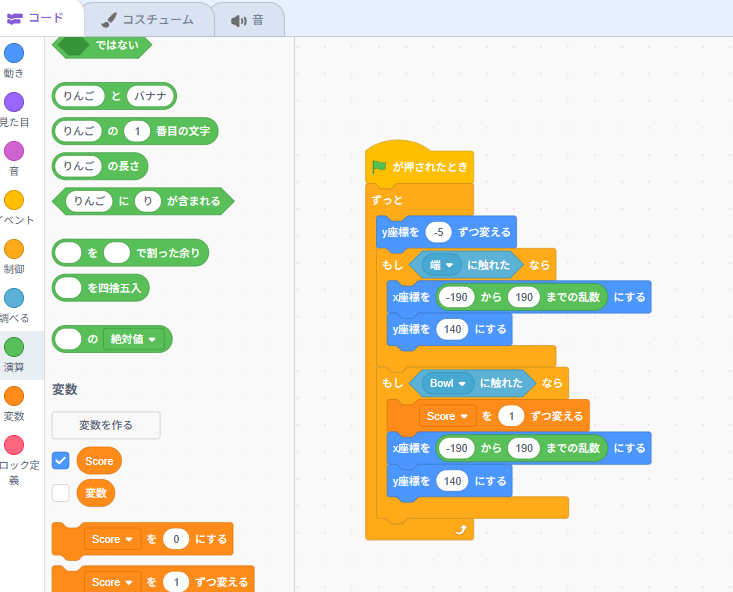
ここで変数という考え方が登場しますが、お子さまにはまず「点数を覚えておく箱」といった言い方で説明すると理解しやすくなります。
親が「変数という名前だけ覚えておこうね」と補足する程度で十分です。
家庭での教え方のコツと親の関わり方
Scratchを親子で楽しむためには、「親が先生になりすぎない」ことがとても大切です。
ここでは、家庭での関わり方のポイントをいくつかご紹介します。
完成形を決めすぎない
最初から「このゲームを完璧に再現しよう」と厳密なゴールを決めてしまうと、途中でうまくいかなかったときにお子さまのモチベーションが下がりがちです。
「なんとなくリンゴをキャッチできればOK」くらいのゆるい目標から始め、できたところまでを一緒に楽しむ姿勢が重要です。
エラーやバグを「一緒に推理する遊び」に変える
プログラムが思いどおりに動かない場面は必ず出てきます。
そのときに「ここが間違っているよ」とすぐに正解を教えるのではなく、「なぜこう動いてしまうんだろう?」と親子で推理する時間をつくることが、論理的思考を育てるうえで非常に有効です。
親は「このブロック、順番は合っているかな?」「もしの条件って、いつチェックしているんだろう?」など、ヒントになる問いかけをして、お子さま自身に気づいてもらうことを意識しましょう。
作った作品を言葉で説明してもらう
ゲームがある程度動くようになったら、お子さまに「このゲームはどうやって動いているの?」と聞いてみてください。
自分の作ったプログラムを第三者に説明することは、学びを定着させるうえでとても効果的です。
うまく説明できない部分があれば、一緒にスクリプトを見直しながら、「ここはこういう命令になっているね」と対話を深めることで、理解が一段と進みます。
次のステップ:Scratchで広がる学び
一度シンプルなゲームを作れたら、Scratchでできることは大きく広がります。
ここからは、親子で次に挑戦しやすい発展アイデアをいくつか紹介します。
アニメーションや物語づくり
ゲームだけでなく、キャラクター同士の会話や動きを組み合わせてオリジナルの物語を作るのもおすすめです。
背景を時間とともに切り替えたり、セリフを表示したりすることで、紙芝居のような作品も作れます。
物語づくりを通して「起承転結」を意識することは、国語力や表現力にもつながります。
親子でストーリーを考え、子どもがプログラムを担当する役割分担も楽しい取り組み方です。
他の人の作品から学ぶ
Scratchのサイトでは、世界中の子どもたちが作った作品が公開されています。
気になった作品を開き、中を見るボタンでスクリプトを見学することで、独学では思いつかないアイデアに触れることができます。
親子で「このゲームのここが面白いね」「この動きはどうやって作っているんだろう?」と話し合いながら、少しずつ自分の作品にアイデアを取り入れていくと、表現の幅がどんどん広がります。
班活動や自由研究への応用
Scratch作品は、学校の自由研究や発表の題材としても活用できます。
例えば、次のようなテーマが考えられます。
- 算数のクイズゲームをScratchで作ってみる
- 地理や歴史の知識を問う学習ゲームを作る
- 科学の実験手順をアニメーションで説明する
親はテーマ選びや構成のサポートを行い、細かいプログラム部分はお子さまに任せる形にすると、主体的な学びと作品づくりの達成感の両方を味わうことができます。
まとめ
Scratchは、ブロックをつなげるだけでゲームやアニメーションを作れる、親子にとって非常に扱いやすいプログラミング環境です。
ステージ・ブロックパレット・スクリプトエリア・スプライト一覧という画面構成を最初に共有し、1つのスプライトを動かす練習から始めることで、無理なくプログラミングの基本に触れることができます。
そのうえで、落ちてくるリンゴをバスケットでキャッチするようなシンプルなゲームに挑戦すれば、「自分で作ったものが動く」という体験を通じて、お子さまの自信と好奇心を大きく育むことができます。
何より大切なのは、親が「正解を教える人」ではなく、「一緒に考えるパートナー」として寄り添うことです。
エラーやバグも含めて「どうしてそうなるのか?」を親子で対話しながら楽しむことで、Scratchは単なるツールを超え、家庭で続けられる豊かな学びの場になります。
ぜひ本記事を参考に、親子でScratchを立ち上げ、最初の一歩となる小さなゲームづくりから始めてみてください。
その一歩が、これからの学びや将来の可能性を大きく広げるきっかけになるはずです。
